
Écrit parLucienMis à jour le 30 mars 2026

Avant de commencer : Plusieurs outils intégrés à macOS et des outils tiers peuvent formater facilement une clé USB sur Mac. Après avoir simplement formaté la clé USB, un logiciel de récupération de données peut facilement récupérer les fichiers. Pour empêcher la récupération des données, vous pouvez utiliser Donemax Data Eraser pour Mac pour formater la clé USB et effacer les données définitivement.
CONTENU DE LA PAGE :
Les utilisateurs doivent formater la clé USB sur un Mac pour résoudre des problèmes, faire fonctionner le disque correctement ou le rendre plus utile. Le guide décrira les étapes pour formater une clé USB en APFS, Mac OS Extended, ExFAT, FAT32, etc. Vous pouvez même formater une clé USB en NTFS sur Mac avec un outil de formatage USB spécial.
L'article vous montrera pourquoi le formatage est important, comment sauvegarder les fichiers importants et comment résoudre les problèmes courants. Si vous avez besoin du disque pour macOS, d'une compatibilité multiplateforme ou de tâches spécifiques, ce guide vous aidera à y parvenir facilement. En suivant ces étapes, vous pouvez garantir que votre clé USB fonctionne bien sur Mac en toute sécurité et qu'elle est prête pour tous vos besoins de stockage.
Sur un Mac, vous pourriez avoir besoin de formater une clé USB pour les raisons suivantes :
Notez que le formatage d'une clé USB supprimera tout son contenu. Avant de continuer, assurez-vous d'avoir une copie de toutes les données importantes. Vous pouvez déplacer les fichiers vers un autre disque ou le stockage en nuage.
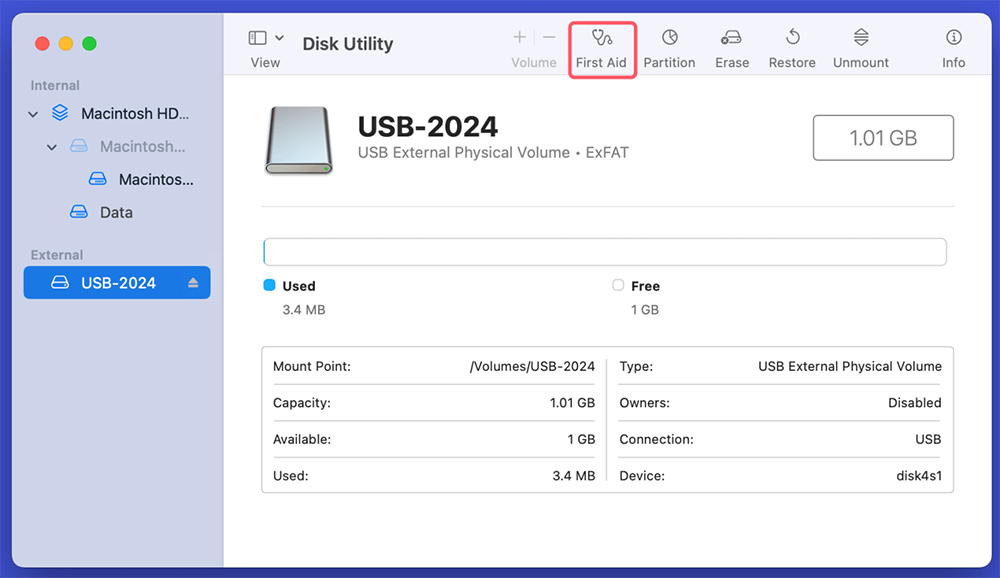
Examinez la clé USB pour voir si elle fonctionne et si elle dispose de suffisamment d'espace pour vos besoins. L'Utilitaire de disque vous permet de voir l'état de santé du disque. Si la clé USB est endommagée, cliquez sur le bouton Premiers secours pour la réparer.
Connectez la clé USB à un Mac doté d'un port USB ou d'un concentrateur USB. Le disque devrait maintenant apparaître sur le bureau ou dans la barre latérale du Finder. Ouvrez l'Utilitaire de disque pour formater la clé USB :
Comment formater une clé USB sur Mac (étapes rapides) :
Voici la description détaillée des étapes :
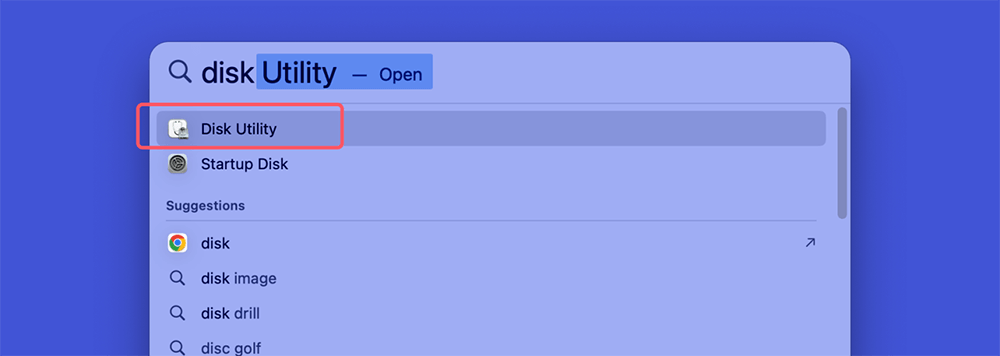
Étape 1. L'Utilitaire de disque se trouve dans le dossier Applications > Utilitaires, ou vous pouvez utiliser Spotlight pour le trouver (appuyez sur Commande + Espace et tapez "Utilitaire de disque").
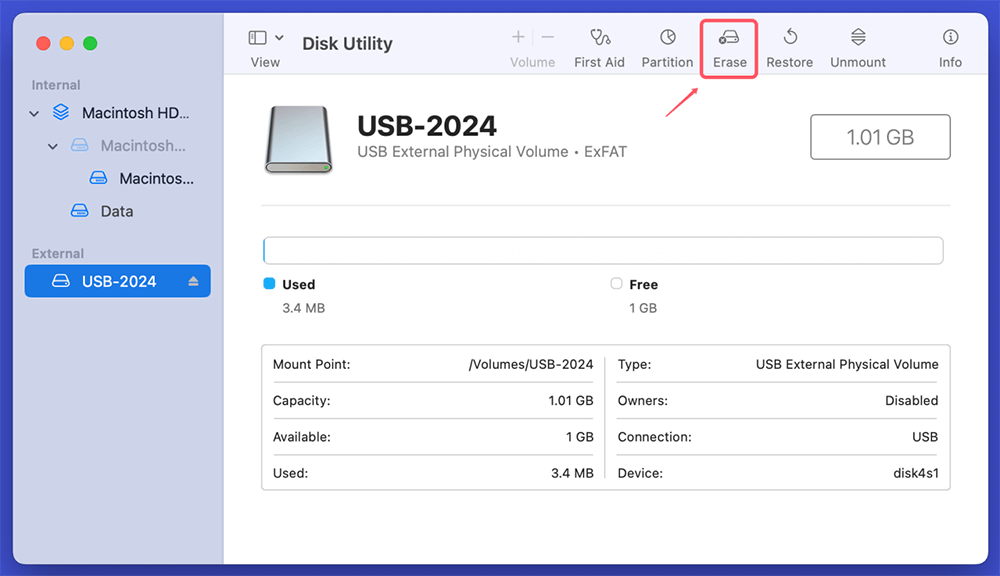
Étape 2. Sélectionnez la clé USB, puis cliquez sur le bouton Effacer.
Étape 3. Sélectionnez un système de fichiers, tel que ExFAT, MS-DOS (FAT)/FAT32, APFS ou Mac OS Extended, etc.
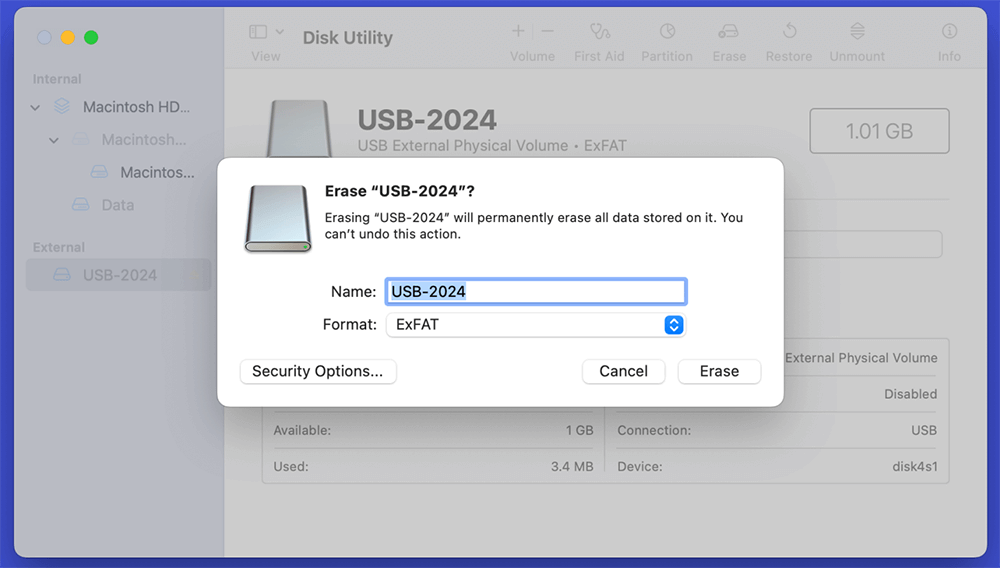
Étape 4. Cliquez à nouveau sur le bouton Effacer pour formater la clé USB. Une fois l'analyse terminée, cliquez sur le bouton Terminé.
Le Terminal est un autre outil intégré qui peut vous aider à formater une clé USB sur Mac.
Étape 1. Allez dans Applications > Utilitaires et ouvrez le Terminal.
Étape 2. Tapez la commande suivante et appuyez sur Entrée pour trouver tous les disques et leurs volumes. Rappelez-vous de l'identifiant du disque de la clé USB. Par exemple "/dev/disk4".
diskutil list
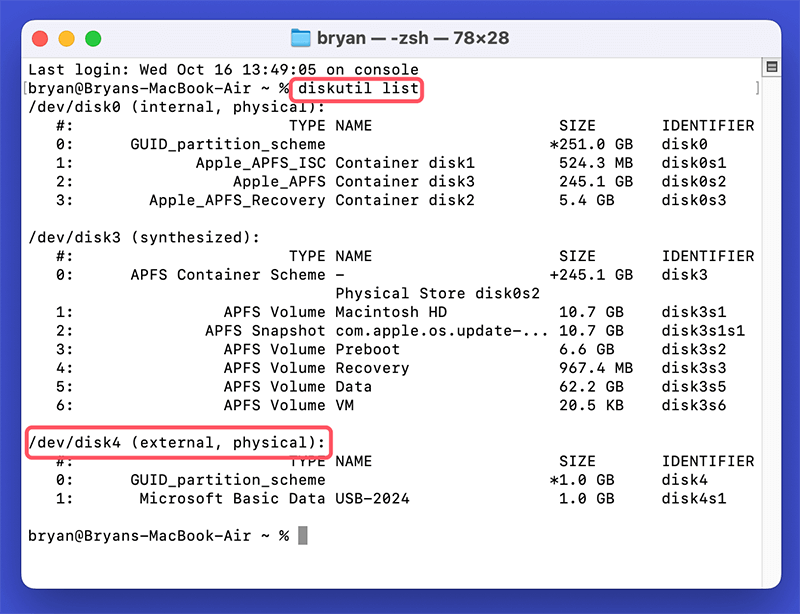
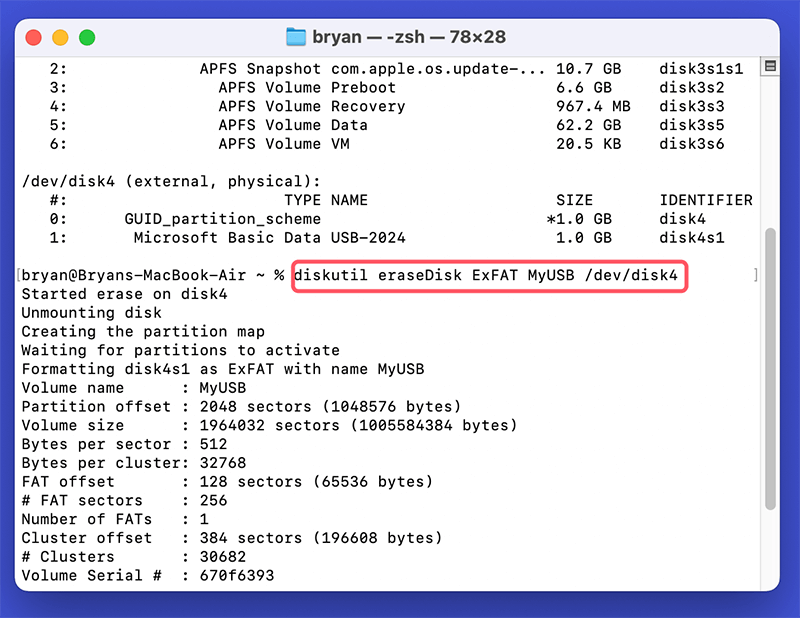
Étape 3. Tapez la commande suivante et appuyez sur Entrée pour formater la clé USB (nommée MonUSB) en ExFAT.
diskutil eraseDisk ExFAT MonUSB /dev/disk4
Vous pouvez changer le système de fichiers ExFAT pour un autre.
Assurez-vous d'éjecter correctement le disque avant de le retirer de votre Mac. Éjecter un disque est aussi simple que de faire un clic droit sur son icône sur le bureau ou, dans la barre latérale du Finder, de cliquer sur le bouton "Éjecter" à côté du nom du disque.
L'Utilitaire de disque ou le Terminal ne peuvent pas formater une clé USB en NTFS car macOS ne prend pas en charge le système de fichiers NTFS. Si vous souhaitez formater une clé USB en NTFS sur Mac, vous pouvez utiliser un outil spécial NTFS pour Mac.
Étape 1. Téléchargez et installez le meilleur outil NTFS pour Mac - Donemax NTFS pour Mac.
Étape 2. Ouvrez Donemax NTFS pour Mac, sélectionnez la clé USB, puis cliquez sur le bouton Formater.
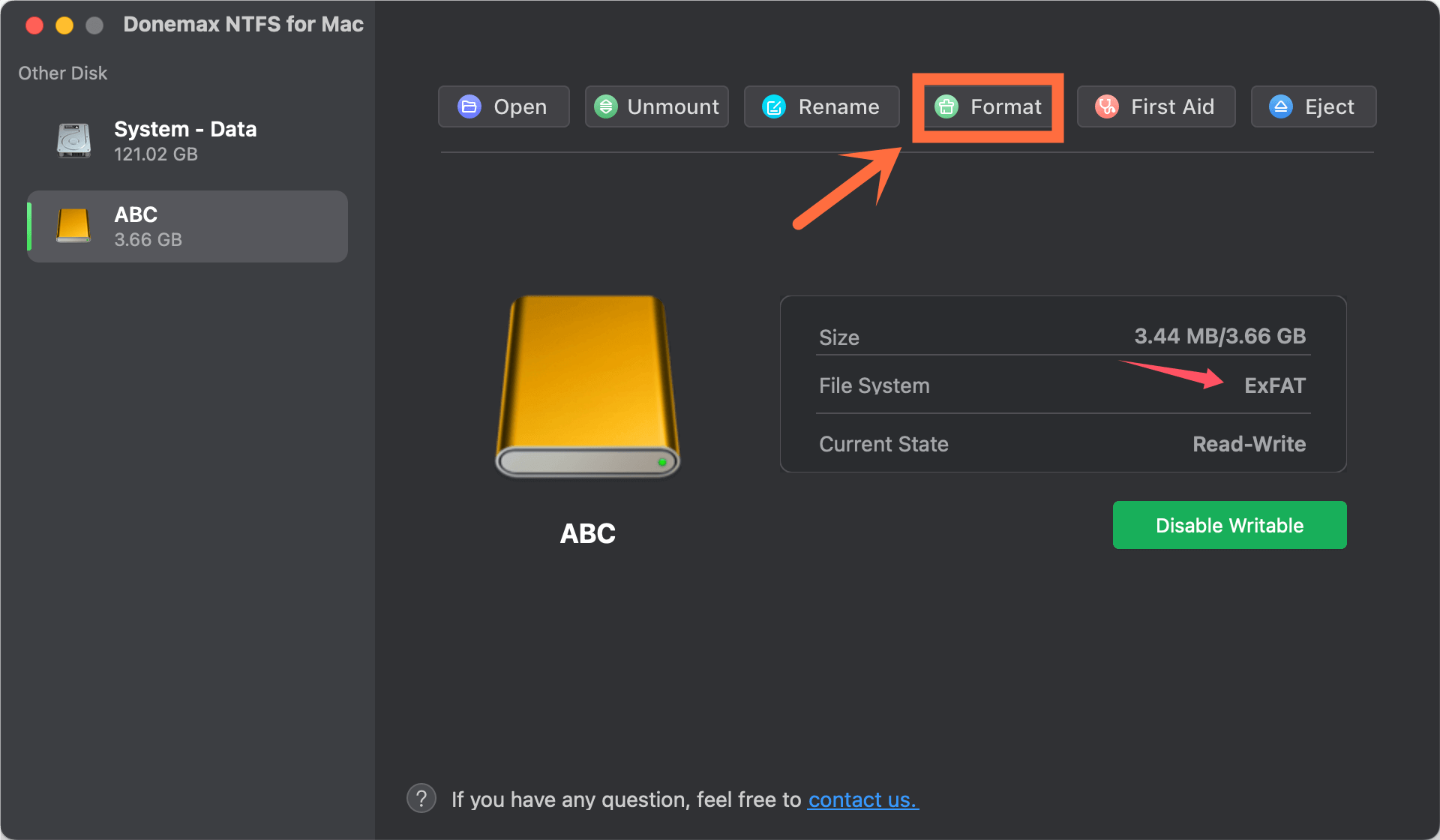
Étape 3. Sélectionnez NTFS comme système de fichiers, cliquez sur le bouton Continuer pour formater la clé USB en NTFS.
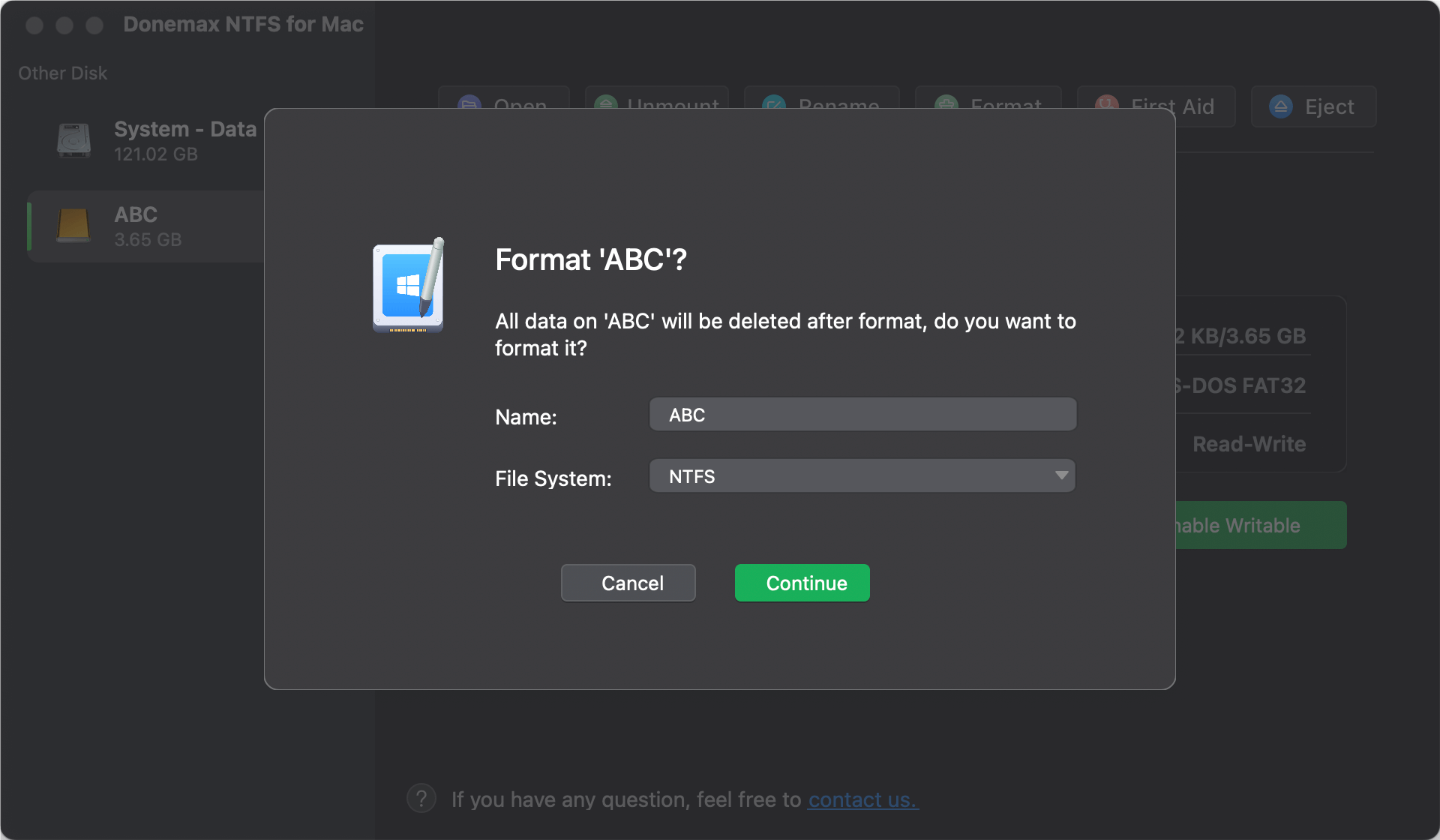
Étape 4. Si vous souhaitez lire et écrire sur des disques NTFS sur Mac, cliquez sur le bouton Activer l'écriture pour ajouter la prise en charge NTFS sur Mac.

DMmenu pour Mac est une application de menu de démarrage facile à utiliser pour macOS. Il peut vous aider à formater rapidement une clé USB sur Mac.
Étape 1. Téléchargez et installez DMmenu pour Mac, puis ouvrez-le depuis le Launchpad.
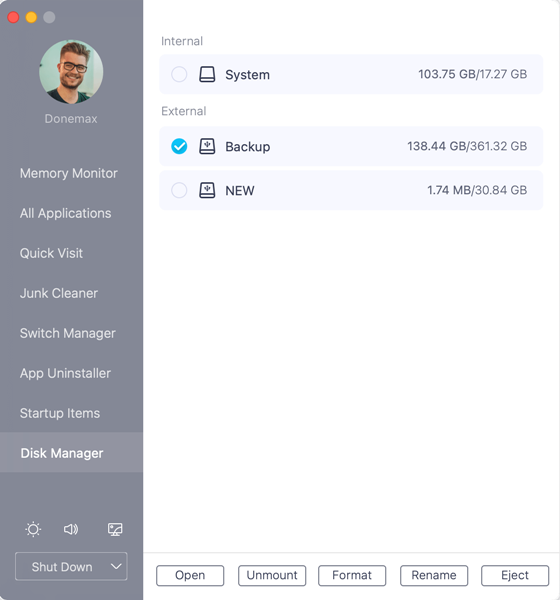
Étape 2. Ouvrez DMmenu pour Mac, cliquez sur Gestionnaire de disques. Ensuite, sélectionnez la clé USB et cliquez sur le bouton Formater.
Si vous souhaitez effacer définitivement toutes les données de la clé USB, vous devez utiliser un logiciel d'effacement de disque Mac pour effacer la clé USB sur Mac.
Étape 1. Téléchargez et installez le logiciel fiable d'effacement de disque Mac - Donemax Data Eraser pour Mac.
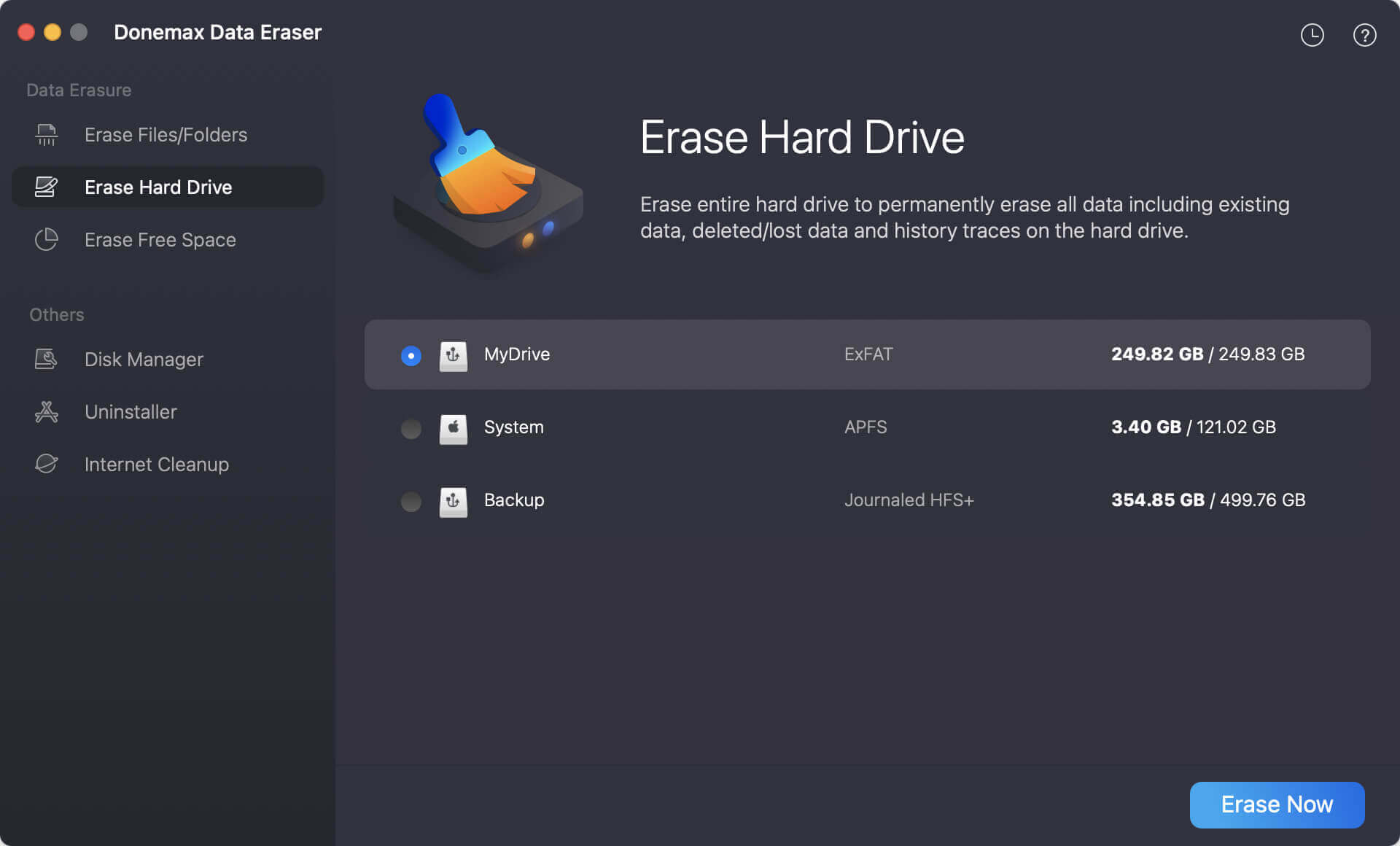
Étape 2. Ouvrez Donemax Data Eraser pour Mac, choisissez le mode Effacer le disque dur. Sélectionnez la clé USB, cliquez sur le bouton Effacer maintenant.
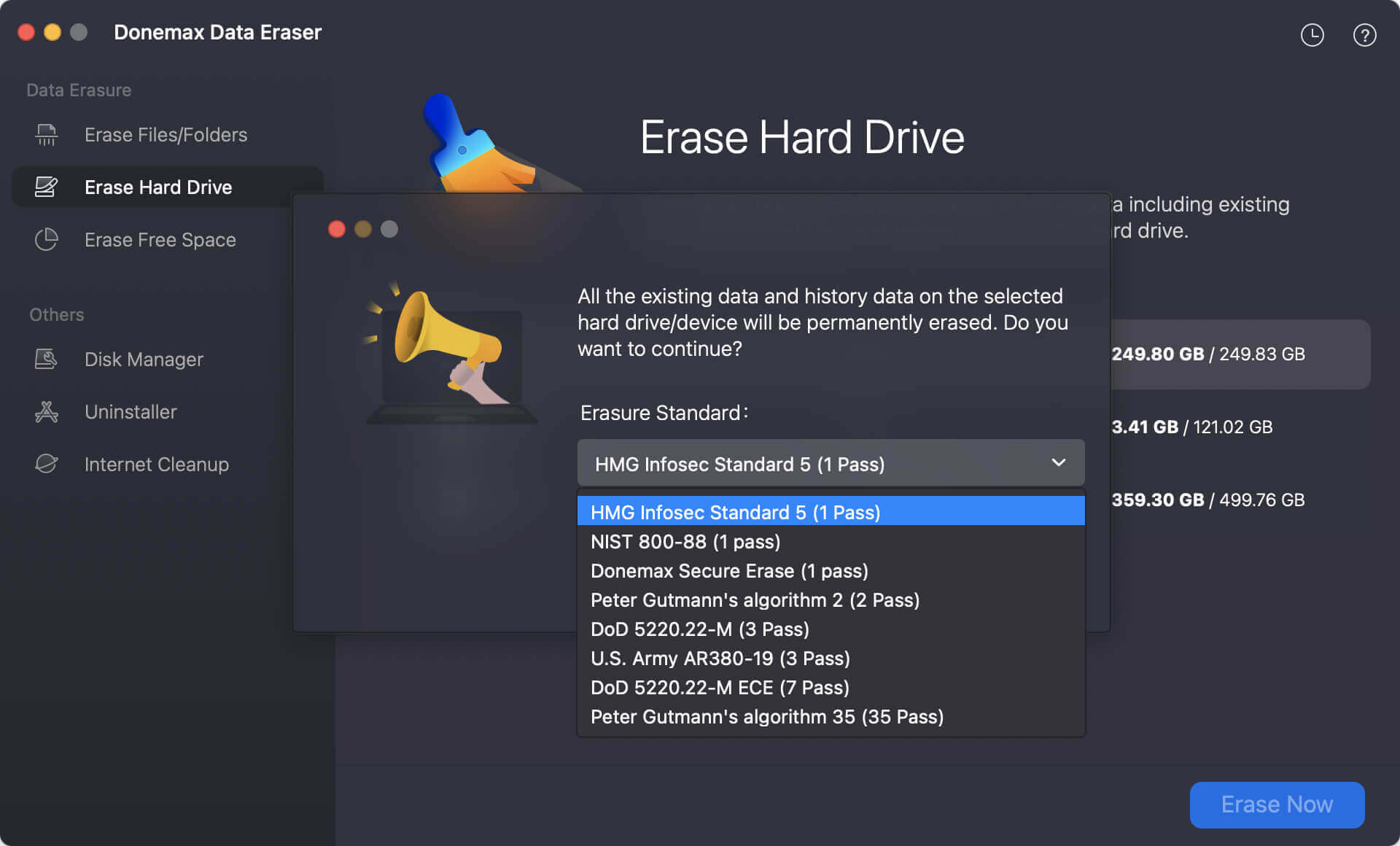
Étape 3. Choisissez une norme d'effacement des données et cliquez sur le bouton Continuer. Cela effacera la clé USB et supprimera définitivement toutes les données du disque.
📒 Remarque : Une fois la clé USB effacée par Donemax Data Eraser pour Mac, toutes les données stockées sur la clé USB sont perdues définitivement et ne peuvent être récupérées par aucune méthode.
Les étapes ci-dessous devraient vous aider si votre Mac ne voit pas votre clé USB :
Si l'Utilitaire de disque vous cause des problèmes, comme ne pas pouvoir effacer ou formater le disque, essayez ces étapes :
diskutil list
diskutil eraseDisk SYSTÈMEDEFICHIERS NOMDUDISQUE IDENTIFIANTDUDISQUE
NOMDUDISQUE doit être le nom du disque que vous souhaitez utiliser, et IDENTIFIANTDUDISQUE doit être le numéro dans le résultat de diskutil list correspondant à votre clé USB.
Si votre clé USB ne fonctionne toujours pas après l'avoir réinitialisée, elle est peut-être cassée. Essayez un autre disque ou demandez de l'aide au fabricant.
Formater une clé USB sur Mac est une étape simple mais nécessaire pour garantir son bon fonctionnement et sa compatibilité avec d'autres appareils. Si vous suivez ce guide complet, il sera facile d'utiliser l'Utilitaire de disque ou d'autres outils de formatage USB pour formater ou réinitialiser votre disque, choisir le bon système de fichiers et résoudre les problèmes courants.
Un formatage correct du disque améliore les performances et la sécurité, que vous le configuriez pour des tâches spécifiques, qu'il fonctionne mieux avec macOS ou qu'il garantisse son fonctionnement avec d'autres plates-formes. Si vous suivez ces étapes, vous pouvez tirer le meilleur parti de votre clé USB et l'utiliser pour tous vos besoins de stockage et de transfert de données.
Donemax Data Eraser pour Mac
Programme d'effacement de données pour Mac 100 % sûr et puissant. Il offre des normes d'effacement de données certifiées, notamment U.S. Army AR380-19, DoD 5220.22-M ECE, pour effacer de manière sécurisée et permanente les données des HDD/SSD Mac et des périphériques de stockage externes, rendant la récupération des données impossible.
Lucien
Lucien est rédacteur et chef programmeur du logiciel Donemax, où il travaille depuis plus de 5 ans. Il a écrit une grande partie du contenu du site et se consacre à fournir des solutions de dépannage pour les utilisateurs de Windows et Mac, y compris le clonage de disque, la récupération de données, la migration, l'effacement et la correction d'erreurs.
Gerhard Chou
Afin de résoudre efficacement les problèmes de nos clients, chaque article et solution de dépannage publié sur notre site Web a été strictement testé et mis en pratique. Nos rédacteurs aiment rechercher et utiliser des ordinateurs et tester des logiciels, et sont désireux d'aider les utilisateurs d'ordinateurs à résoudre leurs problèmes.

