
Écrit parChristinaMis à jour le 13 avril 2026

CONTENU DE LA PAGE:
Le dossier /opt sur macOS est un répertoire au niveau du système souvent caché, mais qui joue un rôle important dans le stockage des logiciels optionnels et tiers. Si vous êtes un développeur, un administrateur système ou un utilisateur avancé, vous devrez peut-être un jour accéder à ce répertoire ou travailler avec lui.
Par défaut, macOS cache ce dossier à l'utilisateur moyen par mesure de sécurité. Dans ce guide, nous vous expliquerons ce qu'est le dossier /opt, comment y accéder via le Terminal ou le Finder, que faire s'il n'existe pas et comment gérer les problèmes de permission en toute sécurité. Que vous soyez sur macOS Tahoe, Sequoia, Sonoma, Ventura, Monterey ou une version antérieure, ce tutoriel vous aidera à déverrouiller /opt de manière responsable.
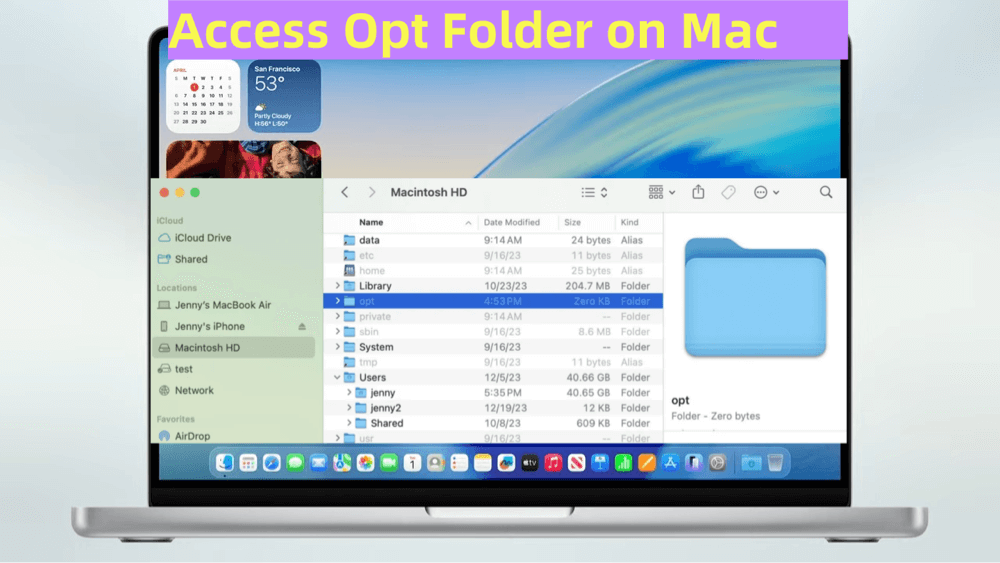
Le répertoire /opt signifie "optional" (optionnel) et est un répertoire Unix standard utilisé pour stocker des logiciels optionnels ou tiers. Contrairement à /Applications, qui stocke les applications accessibles via l'interface graphique, ou /usr/local, courant pour les logiciels installés par l'utilisateur, /opt est plus courant dans les systèmes Linux et Unix (y compris macOS) pour les applications en ligne de commande et les outils de développement.
macOS, à partir de Catalina et renforcé dans Big Sur et au-delà, a introduit des protections système strictes pour garantir la stabilité et la sécurité de votre Mac. Une partie de cela consiste à cacher certains répertoires au niveau du système, y compris /opt, de l'accès des utilisateurs ordinaires.
La protection de l'intégrité du système (SIP) d'Apple rend difficile la modification ou la corruption accidentelle de ces zones protégées. Bien que ce soit excellent pour la sécurité, cela peut frustrer les utilisateurs qui doivent interagir avec des dossiers comme /opt.
SIP en action
Ne vous inquiétez pas - il existe des moyens sûrs d'accéder à /opt sans compromettre la sécurité du système, et nous allons vous montrer comment.
L'application Terminal sur Mac offre le moyen le plus direct d'accéder aux dossiers système cachés ou protégés. Voici comment naviguer rapidement vers le répertoire /opt.
Étape 1 : Ouvrir Terminal
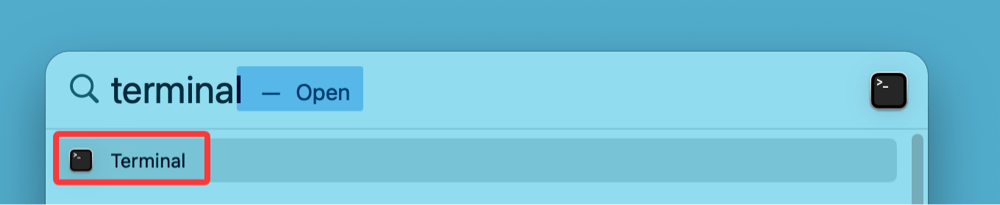
Étape 2 : Accéder au répertoire /opt
Tapez ce qui suit :
cd /opt
Ensuite, listez le contenu en utilisant :
ls -la
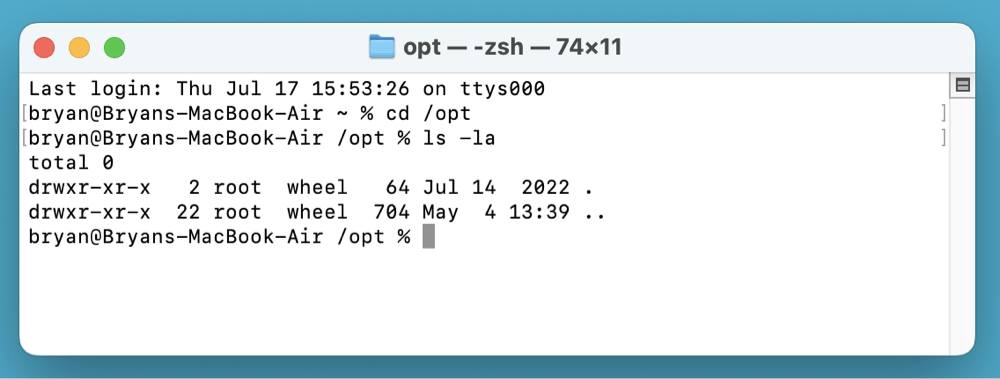
Si vous voyez une liste de fichiers ou de répertoires, félicitations - vous avez accédé à /opt. Si le message "No such file or directory" s'affiche, cela signifie que le dossier n'a pas encore été créé, ce que nous aborderons plus tard.
Étape 3 : Ouvrir /opt dans le Finder à partir du Terminal
Pour ouvrir /opt directement dans le Finder :
open /opt
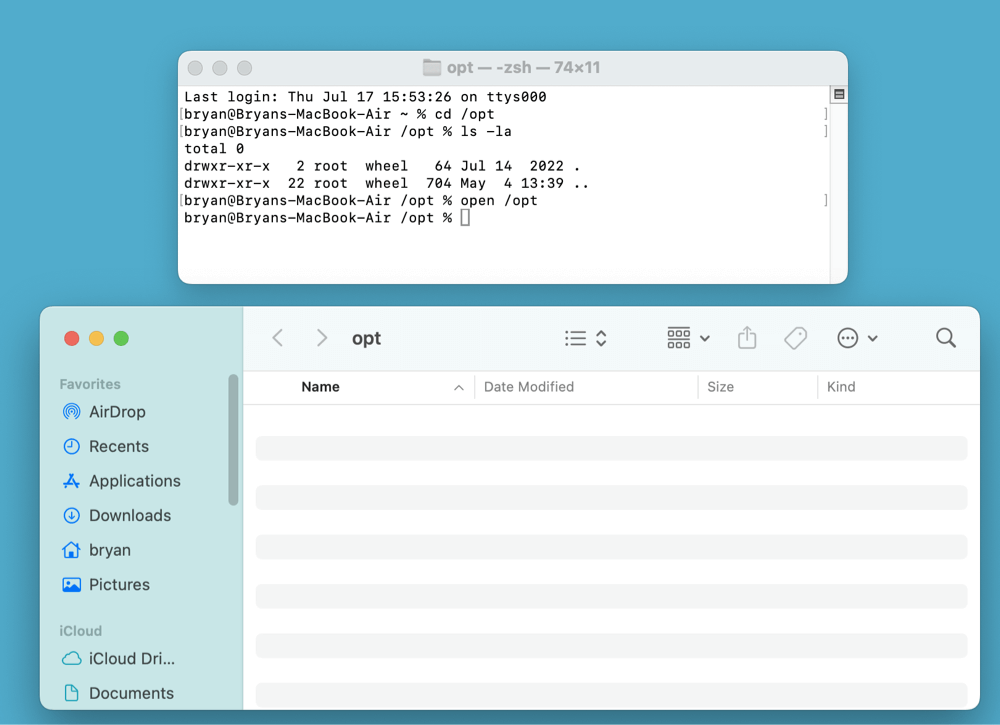
Cela lancera une fenêtre du Finder avec le dossier /opt visible - en supposant qu'il existe et que vous avez les permissions.
Si vous préférez l'interface graphique, vous pouvez utiliser la fonction Aller au dossier du Finder.
Pas à pas :
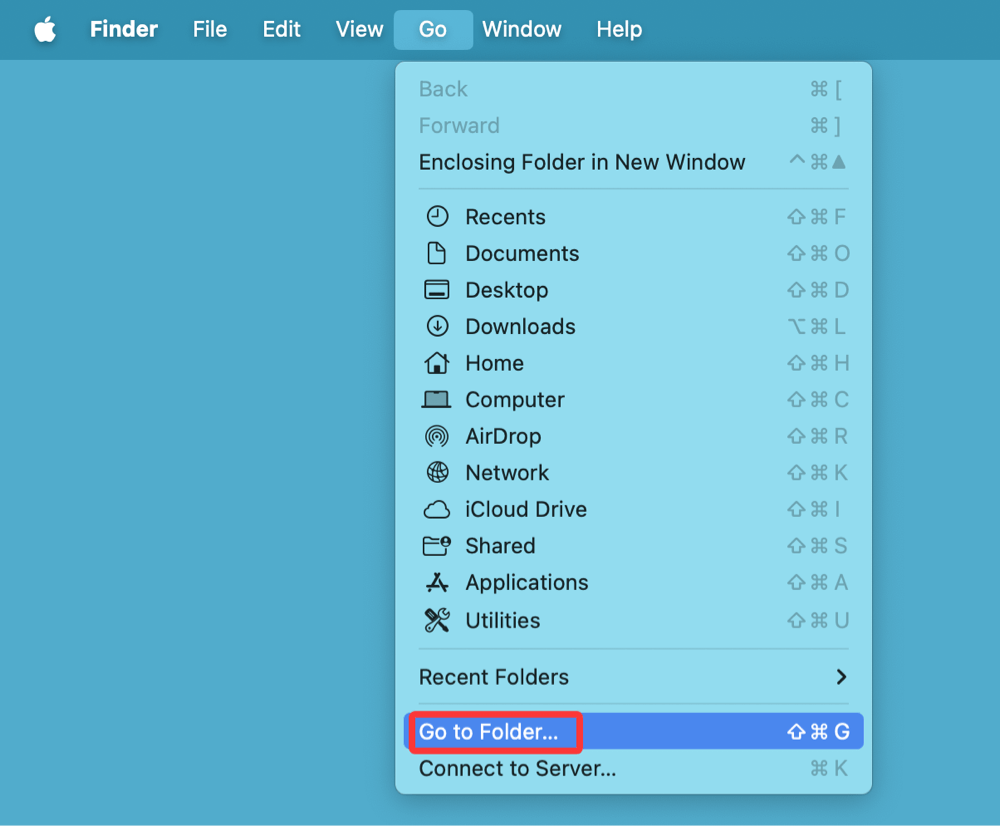
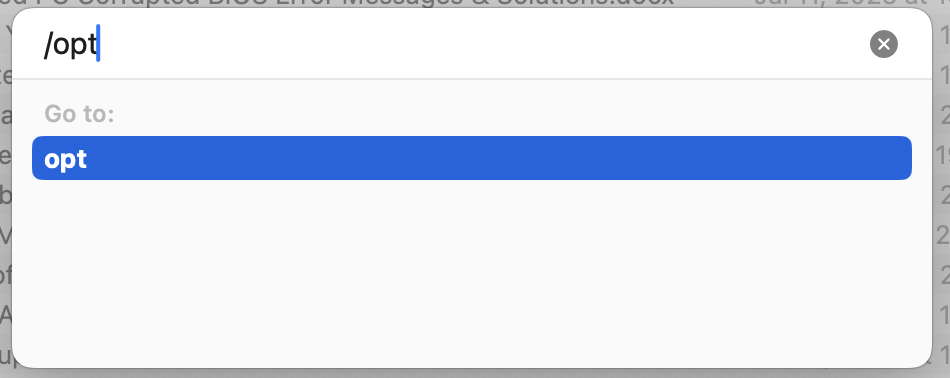
Cela vous mènera directement au dossier s'il existe. Sinon, le Finder générera une erreur ou ne l'ouvrira tout simplement pas.
Si vous recevez des erreurs indiquant que /opt n'existe pas, vous pouvez le créer manuellement à l'aide du Terminal. Soyez prudent - cela ne doit être fait que si vous savez que le logiciel que vous installez le nécessite.
Étapes pour créer /opt :
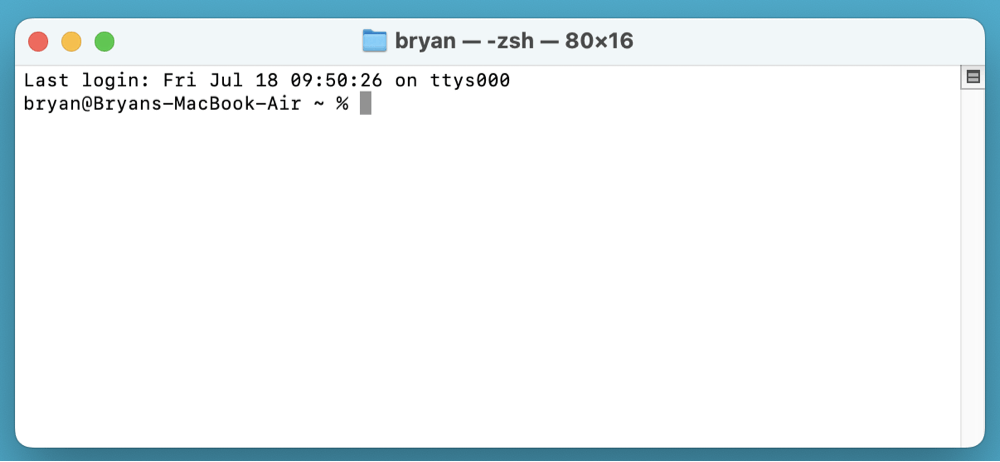
sudo mkdir /opt
sudo chown $(whoami):admin /opt
Votre mot de passe administrateur vous sera demandé. Cela crée le dossier et donne à votre compte utilisateur la permission de le gérer.
Pourquoi vous pourriez faire cela
Plusieurs applications et frameworks utilisent le dossier /opt - en particulier les outils hérités ou les logiciels d'entreprise.
Exemples :
Même si vous pouvez accéder à /opt, vous n'avez peut-être pas les permissions nécessaires pour faire des modifications - surtout si la protection de l'intégrité du système est activée.
1. Comprendre la propriété et les permissions
macOS utilise un système de permissions basé sur Unix qui détermine qui peut accéder ou modifier les fichiers et dossiers. Le dossier /opt, par défaut, appartient à l'utilisateur root (l'administrateur système) et appartient au groupe wheel (un groupe d'utilisateurs privilégiés).
Vous pouvez inspecter les permissions à l'aide de la commande suivante dans le Terminal :
ls -ld /opt
Exemple de sortie :
drwxr-xr-x 5 root wheel 160 Jul 16 15:22 /opt
Cela se décompose comme suit :
Si vous n'êtes pas connecté en tant que root (et vous ne devriez pas l'être pour des raisons de sécurité), vous aurez un accès en lecture seule ou limité au dossier à moins que le propriétaire n'accorde des permissions.
2. Utiliser sudo pour travailler avec /opt
Lorsque vous essayez de copier, déplacer ou modifier des fichiers dans /opt sans permission, vous verrez des erreurs comme :
Permission denied
Pour effectuer ces actions en tant que superutilisateur, préfixez votre commande avec sudo, qui signifie "superuser do" :
sudo cp myscript.sh /opt/
Vous serez invité à entrer votre mot de passe. Cela donne temporairement à votre commande des privilèges élevés.
3. Changer la propriété du dossier
Si vous prévoyez d'utiliser fréquemment /opt pour vos propres scripts ou outils, et que vous êtes le seul utilisateur de votre Mac, vous pouvez modifier la propriété du dossier pour ne pas avoir à utiliser sudo à chaque fois.
sudo chown $(whoami):admin /opt
Cette commande change la propriété de /opt pour votre utilisateur et le groupe admin.
Attention : Ne modifiez pas la propriété ou les permissions de /opt si vous partagez le système avec d'autres ou si un logiciel dépend des paramètres par défaut.
4. Accorder temporairement un accès en écriture
Si vous ne voulez pas changer la propriété, vous pouvez autoriser l'accès en écriture juste assez longtemps pour effectuer une tâche :
sudo chmod u+w /opt
Ou ajouter un accès en écriture pour le groupe admin :
sudo chmod g+w /opt
Encore une fois, cela augmente les risques, alors révoquez l'accès lorsque vous avez terminé :
sudo chmod g-w /opt
5. Traiter les états verrouillés ou protégés par SIP
Dans certains cas, /opt peut être protégé à un niveau plus profond par la protection de l'intégrité du système (SIP). Même avec sudo, vous pourriez être bloqué pour effectuer des modifications. Si csrutil status montre que SIP est activé et que vous êtes toujours refusé, alors SIP empêche probablement votre action.
Comme mentionné précédemment, la désactivation de SIP n'est recommandée que pour les utilisateurs avancés avec un cas d'utilisation spécifique, comme le débogage ou le développement au niveau système. La plupart des utilisateurs devraient trouver des chemins alternatifs non protégés par SIP comme /usr/local/ ou ~/Library/.
1. Utiliser le raccourci des dossiers cachés dans le Finder
Dans n'importe quelle fenêtre du Finder, appuyez sur Commande + Maj + . (point) pour afficher ou masquer les fichiers et dossiers cachés. Bien que /opt n'apparaisse pas à moins d'y aller directement avec "Aller au dossier", cela aide à révéler d'autres chemins système une fois que vous êtes dans /.
2. Créer des alias ou des liens symboliques
Si vous accédez régulièrement à /opt, envisagez de créer un raccourci :
ln -s /opt ~/Desktop/opt-shortcut
Cela crée un lien symbolique sur votre bureau.
3. Utiliser la prudence avec les nettoyeurs ou optimiseurs
Des applications comme CleanMyMac ou MacKeeper peuvent signaler les dossiers système comme /opt pour nettoyage. Évitez de le supprimer si un logiciel que vous utilisez en dépend.
1. SIP peut bloquer l'accès
La protection de l'intégrité du système (SIP) bloque l'accès en écriture à certains répertoires. Pour vérifier si SIP est activé :
csrutil status
Vous verrez soit :
2. Devez-vous désactiver SIP ?
Désactiver SIP permet un accès illimité au système mais peut exposer votre Mac à des risques. Ce n'est pas recommandé à moins que :
Pour désactiver SIP (utilisateurs avancés uniquement) :
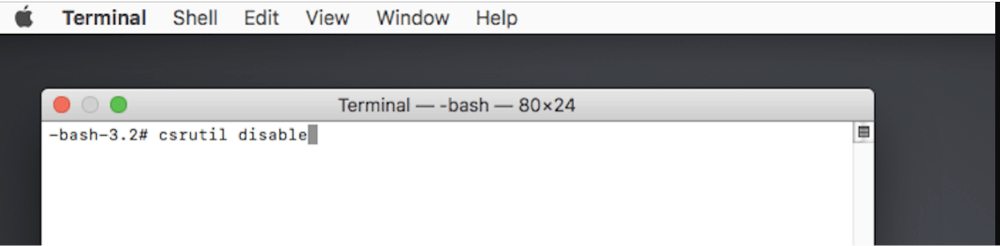
Pour le réactiver :
csrutil enable
Encore une fois, ceci n'est pas recommandé pour les utilisateurs occasionnels.
Le dossier /opt sur macOS peut être caché, mais il joue un rôle essentiel dans le stockage des outils optionnels et tiers - en particulier pour les développeurs ou les administrateurs système. Bien que le Finder le cache et que SIP le protège, vous pouvez toujours accéder à /opt en toute sécurité à l'aide du Terminal ou de la fonction "Aller au dossier" du Finder.
Points clés à retenir :
Que vous résolviez des problèmes, installiez des outils de développement ou exploriez simplement les fondations Unix de votre Mac, savoir comment interagir de manière responsable avec /opt peut être une compétence utile. Comme toujours, lorsque vous travaillez avec des répertoires système, procédez avec prudence et sauvegardez vos données avant d'apporter des modifications.
DMcleaner pour Mac
Donemax DMcleaner pour Mac est une application de nettoyage et de maintenance Mac primée. Il offre plus de 10 outils pour aider les utilisateurs Mac à nettoyer les données indésirables sur Mac, désinstaller les applications indésirables et supprimer les résidus, détruire les fichiers, supprimer les fichiers en double, libérer de l'espace disque, accélérer un Mac lent, etc. C'est aussi un gestionnaire de commutateurs intelligent pour Mac, un puissant gestionnaire de disque pour Mac.
Christina
Christina est la rédactrice en chef du logiciel Donemax, où elle travaille depuis plus de 4 ans. Elle écrit principalement des guides et des solutions sur l'effacement de données, le transfert de données, la récupération de données et le clonage de disque pour aider les utilisateurs à tirer le meilleur parti de leur Windows et Mac. Elle aime voyager, écouter de la musique country et jouer à des jeux pendant son temps libre.
Gerhard Chou
Afin de résoudre efficacement les problèmes de nos clients, chaque article et solution de dépannage publié sur notre site Web a été rigoureusement testé et pratiqué. Nos rédacteurs adorent rechercher et utiliser des ordinateurs et tester des logiciels, et sont prêts à aider les utilisateurs d'ordinateurs avec leurs problèmes.

