Avant de commencer : L'utilisation de la version bêta de macOS Tahoe 26 n'est pas sans risque. Certains problèmes sont courants et l'article propose des solutions. Il est également important de cloner et de sauvegarder votre Mac avant de passer à la version bêta de macOS Tahoe 26.
CONTENU DE LA PAGE :
La dernière version bêta de macOS d'Apple, macOS Tahoe 26, introduit des fonctionnalités intéressantes et des améliorations de conception. Cependant, comme pour tout logiciel bêta, la stabilité n'est pas garantie. Les utilisateurs participant au programme de test bêta rencontrent souvent des bugs, des ralentissements du système, des incompatibilités d'applications, voire des plantages complets. Cet article fournit un guide complet pour résoudre les problèmes courants de la version bêta de macOS Tahoe 26, des erreurs d'installation à la décharge de la batterie, vous aidant à profiter du nouveau système d'exploitation tout en minimisant les perturbations.

Problèmes courants de la version bêta de macOS Tahoe 26
1. Problèmes d'installation
Symptômes :
- La mise à jour bêta de macOS Tahoe 26 ne s'affiche pas
- L'installation se bloque sur le logo Apple ou la barre de progression
- Message "Échec de l'installation" pendant la configuration
Causes :
- Espace disque insuffisant
- Fichier d'installation corrompu
- Configurations système conflictuelles
Solutions :
- Assurez-vous d'avoir au moins 25 à 30 Go de stockage libre
- Supprimez le programme d'installation bêta et téléchargez-le à nouveau via le portail des développeurs Apple ou les profils bêta
- Réinitialisez la NVRAM et réessayez l'installation
- Démarrez en mode de récupération macOS et réinstallez à partir de là
2. Problèmes de performances
Symptômes :
- Le système est lent après le démarrage
- Boules de plage qui tournent dans le Finder
- Utilisation élevée du CPU par les processus système
Causes :
- Indexation de Spotlight en arrière-plan
- Incompatibilité d'applications héritées
- Inefficacités du noyau liées à la bêta
Solutions :
- Ouvrez le Moniteur d'activité et forcez l'arrêt des tâches gourmandes en ressources
- Laissez Spotlight terminer l'indexation (cela peut prendre des heures après une mise à jour majeure)
- Démarrez en mode sans échec pour isoler les applications problématiques
- Exécutez sudo purge dans le Terminal pour vider la mémoire inactive (nécessite un mot de passe administrateur)
3. Problèmes de compatibilité des applications
Symptômes :
- Safari, Mail ou Photos plantent
- Les applications tierces comme Adobe, Microsoft Office ou les clients VPN ne se lancent pas
- Les applications Intel ne fonctionnent pas avec Rosetta 2
Causes :
- Les développeurs d'applications n'ont pas encore optimisé pour Tahoe 26
- Versions obsolètes de Rosetta ou des binaires d'applications
Solutions :
4. Décharge de la batterie et surchauffe
Symptômes :
- Perte rapide de la batterie, même au repos
- Le Mac chauffe sans exécuter de tâches intensives
Causes :
- Nouveaux services d'indexation
- Synchronisations en arrière-plan (iCloud, Photos, Time Machine)
- Journaux de débogage en arrière-plan
Solutions :
Étape 1 : Identifier les consommateurs d'énergie
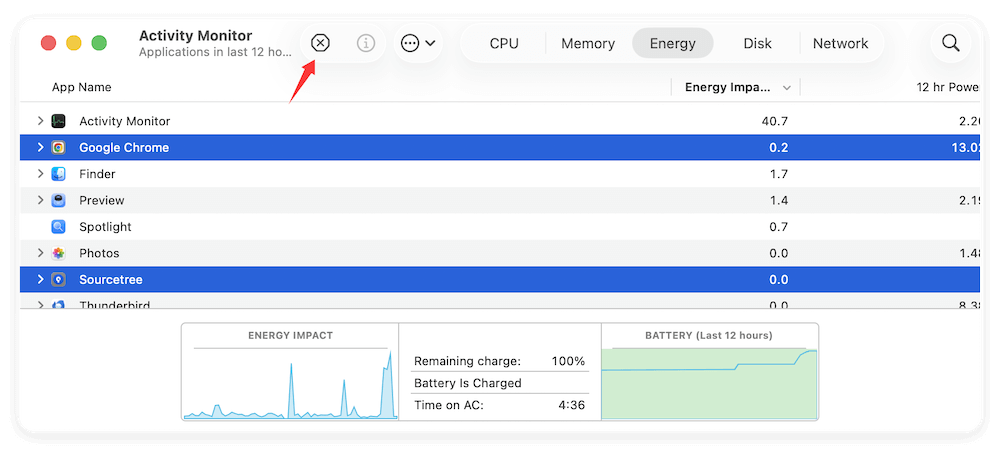
Utilisez le Moniteur d'activité (Applications > Utilitaires) pour suivre les applications ou processus qui consomment le plus d'énergie.
- Passez à l'onglet Énergie
- Triez par Impact énergétique ou Puissance sur 12 h
- Recherchez tout élément anormal, comme photoanalysisd ou WindowServer utilisant un pourcentage élevé de CPU sur la durée
Terminez les processus inutiles ou bloqués en les sélectionnant et en cliquant sur l'icône X dans la barre d'outils.
![résoudre les problèmes courants de macOS Tahoe 26]()
Étape 2 : Désactiver les éléments de démarrage inutiles
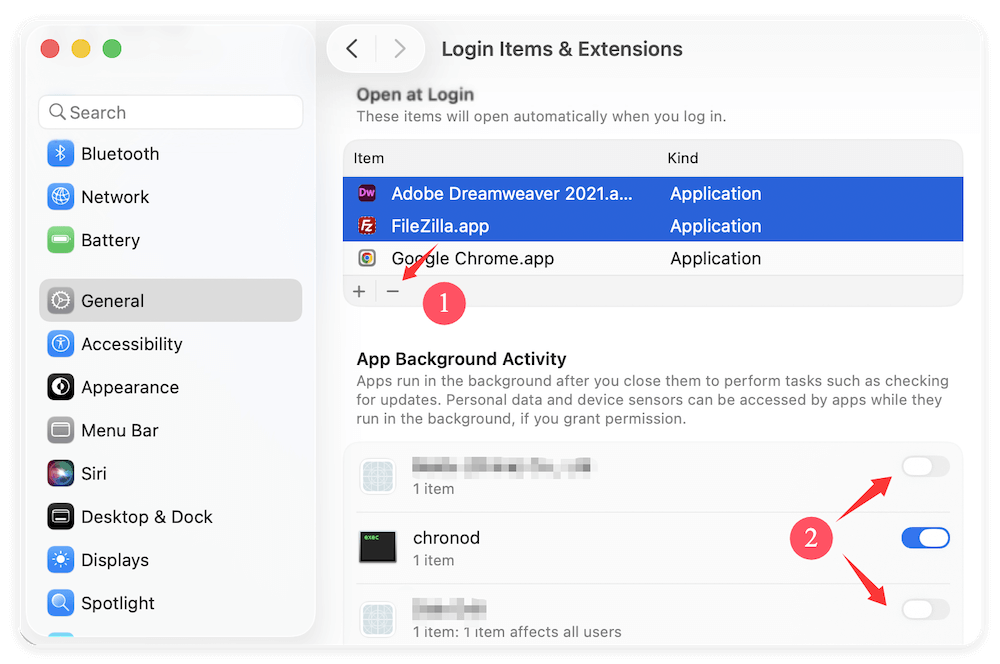
Allez dans Réglages Système > Général > Éléments d'ouverture et extensions
- Supprimez les agents de lancement ou applications d'assistance tiers
- Utilisez la section Éléments en arrière-plan pour désactiver ceux qui ne sont pas nécessaires
![résoudre les problèmes courants de macOS Tahoe 26]()
Cela permet d'empêcher les applications boguées de consommer de l'énergie en arrière-plan.
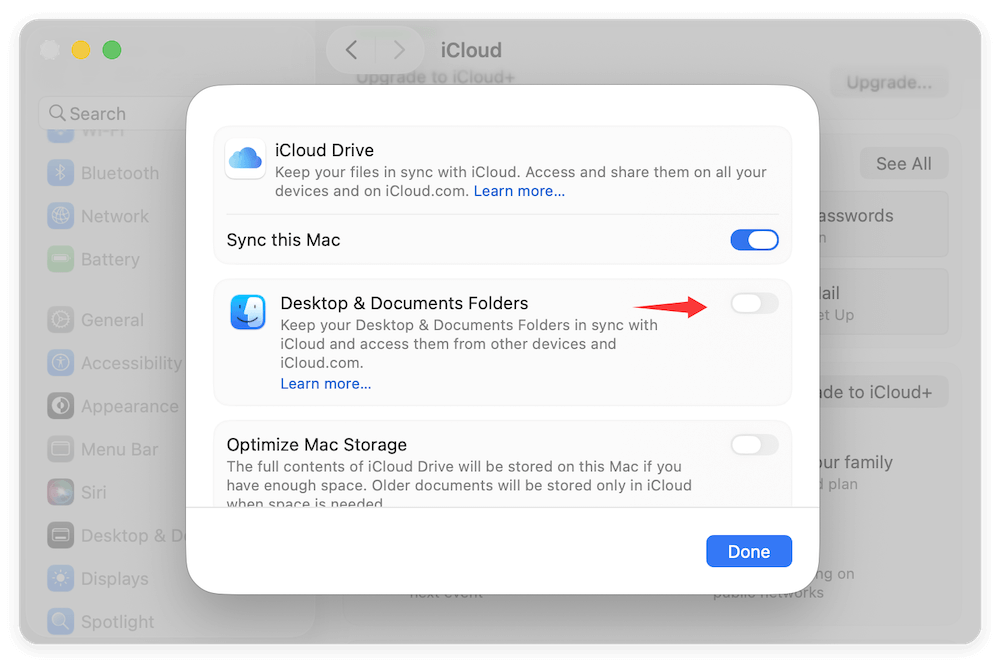
Étape 3 : Limiter l'activité en arrière-plan
- Désactivez temporairement la synchronisation iCloud pour les dossiers Photos, Bureau et Documents
![résoudre les problèmes courants de macOS Tahoe 26]()
- Arrêtez les widgets inutiles et réduisez le nombre d'onglets Safari ouverts
- Désactivez le Bluetooth et le Wi-Fi lorsqu'ils ne sont pas utilisés
Étape 4 : Désactiver l'analyse et les rapports de crash
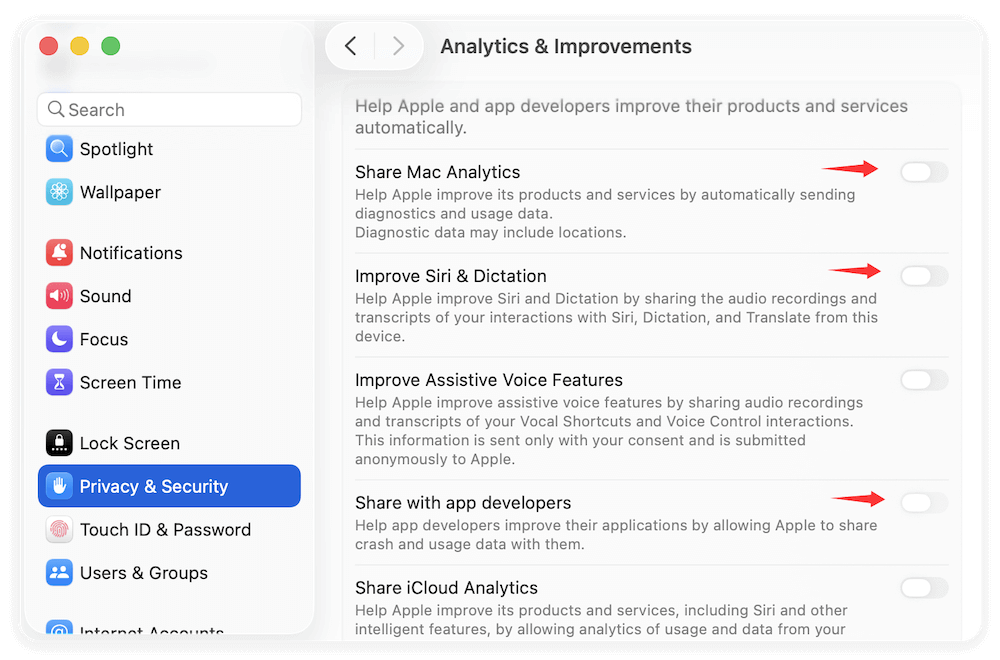
Pour réduire la journalisation en arrière-plan inutile :
- Allez dans Réglages Système > Confidentialité & Sécurité > Analyse et améliorations
- Désactivez des options telles que Partager les analyses du Mac, Partager avec les développeurs d'applications et Améliorer Siri et la dictée
![résoudre les problèmes courants de macOS Tahoe 26]()
Étape 5 : Réinitialiser le SMC (pour les Macs Intel)
La réinitialisation du contrôleur de gestion système (SMC) peut aider à résoudre les problèmes de gestion de la batterie et thermiques.
Pour les MacBooks avec puce T2 :
- Éteignez votre Mac
- Maintenez Contrôle + Option + Maj (côté droit) pendant 7 secondes
- Appuyez sur le bouton d'alimentation et maintenez-le enfoncé pendant sept secondes supplémentaires tout en maintenant les touches précédentes.
- Relâchez toutes les touches et attendez quelques secondes.
- Appuyez sur le bouton d'alimentation pour allumer votre Mac
Pour les Macs M1/M2 :
- Éteignez complètement, attendez 10 à 15 secondes, puis rallumez (le SMC se réinitialise automatiquement)
Étape 6 : Laissez le système se stabiliser (si récemment installé)
Après une mise à jour majeure comme macOS Tahoe 26, les processus en arrière-plan comme Spotlight et Photos peuvent prendre plusieurs heures pour terminer l'indexation, en particulier sur les Macs avec de grandes bibliothèques. Si vous venez de mettre à jour, laissez au système 12 à 24 heures de temps d'inactivité (branché) avant de tirer des conclusions sur le comportement de la batterie.
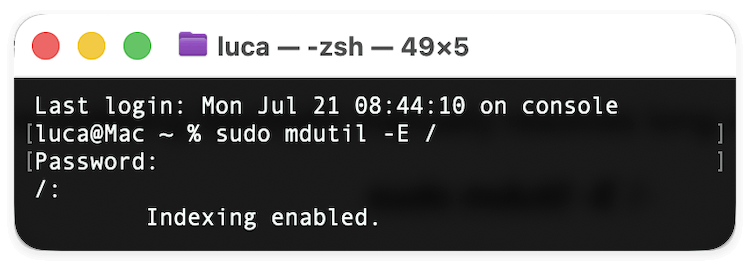
Optionnel : Utiliser le Terminal pour reconstruire Spotlight
Parfois, la réindexation manuelle de Spotlight résout la décharge prolongée en arrière-plan :
sudo mdutil -E /
![résoudre les problèmes courants de macOS Tahoe 26]()
Cette commande efface et reconstruit l'index Spotlight.
5. Problèmes de connectivité Wi-Fi et Bluetooth
Symptômes :
- Chutes constantes du Wi-Fi
- Les accessoires Bluetooth ne se jumellent pas ou se déconnectent sans cesse
Causes :
- Corruption de la configuration réseau
- Bugs du démon Bluetooth de macOS
Solutions :
6. Compatibilité avec les périphériques externes
Symptômes :
- Les hubs USB-C ou les disques ne sont pas reconnus
- Les moniteurs externes affichent un écran noir
- Les accessoires Thunderbolt ne répondent pas
Solutions :
- Utilisez Rapport système > USB/Thunderbolt pour vérifier si le système détecte le périphérique
- Essayez différents ports ou câbles
- Réinitialisez le SMC
- Démarrez en mode sans échec et testez les périphériques
- Pour les écrans : Assurez-vous que "Dupliquer les écrans" est désactivé et détectez manuellement les écrans via Réglages Système > Écrans
7. Problèmes avec iCloud et les services Apple
Symptômes :
- iCloud Drive ne se synchronise pas
- L'identifiant Apple demande une vérification en boucle
- Handoff, AirDrop et Continuité ne fonctionnent pas
Solutions :
8. Problèmes de système de fichiers et de stockage
Symptômes :
- La Utilitaire de disque ne peut pas vérifier les volumes
- Les sauvegardes Time Machine échouent
- Les disques APFS ne se montent pas
Solutions :
Solutions générales et conseils de dépannage
Même si vous n'êtes pas sûr de la cause exacte de votre problème, les étapes suivantes résolvent de nombreux bugs de la version bêta de macOS Tahoe 26.
1. Réinitialiser la NVRAM
- Éteignez le Mac
- Maintenez Option + Command + P + R pendant 20 secondes.
- Relâchez lorsque le logo Apple apparaît deux fois
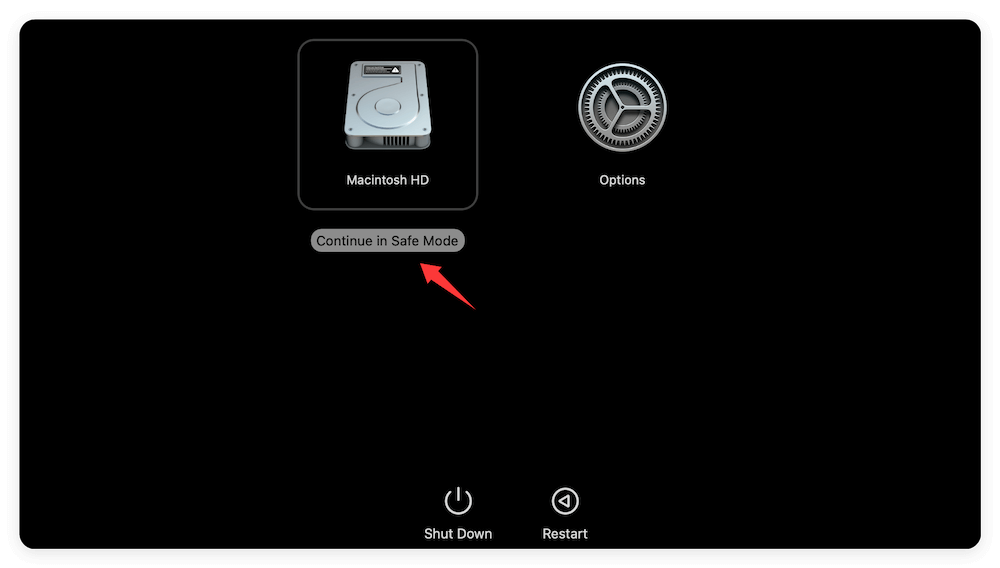
2. Démarrer en mode sans échec
- Redémarrez et maintenez le bouton Alimentation enfoncé.
- Appuyez sur Maj et sélectionnez le disque de démarrage, puis cliquez sur Continuer en mode sans échec.
- Le mode sans échec désactive les extensions tierces et répare le volume de démarrage
![résoudre les problèmes courants de macOS Tahoe 26]()
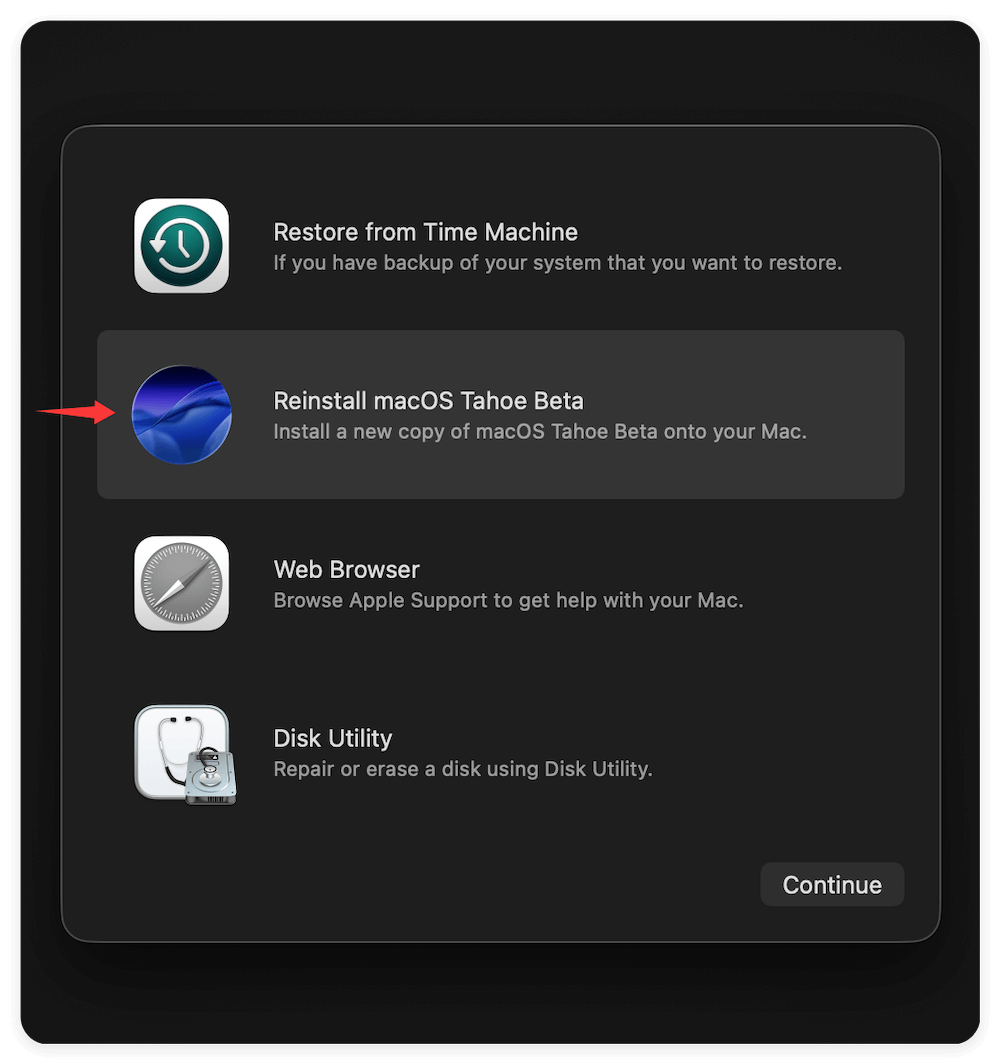
3. Réinstaller la bêta de macOS via la récupération
- Démarrez le Mac et appuyez immédiatement sur le bouton Alimentation.
- Sélectionnez Options et cliquez sur Continuer.
- Réinstallez macOS sans effacer les données
![résoudre les problèmes courants de macOS Tahoe 26]()
4. Commandes Terminal pour la réinitialisation du système
5. Créer un nouveau compte utilisateur
- Parfois, les paramètres ou autorisations spécifiques à l'utilisateur causent des problèmes
- Allez dans Réglages Système > Utilisateurs et groupes > Ajouter un utilisateur
- Connectez-vous avec le nouveau compte et testez les problèmes
Signaler des bugs à Apple
Vos commentaires sont essentiels pour améliorer macOS.
Utiliser l'Assistant de commentaires
- Lancez Feedback Assistant.app (inclus avec la bêta)
- Décrivez votre problème et incluez des journaux ou des enregistrements d'écran
- Des catégories comme Performances système, Réseau et UI/UX aident Apple à catégoriser votre rapport
Consulter les forums développeurs
- Visitez les forums développeurs Apple pour des solutions partagées par d'autres testeurs
- Suivez les fils de discussion sur les problèmes connus pour les mises à jour des ingénieurs Apple
Rétrograder vers une version stable de macOS (si nécessaire)
Parfois, la seule vraie solution est de rétrograder macOS Tahoe 26 vers la dernière version stable de macOS.
Effectuez d'abord une sauvegarde
Créer une clé USB amorçable
Réinstaller macOS
- Démarrez à partir de la clé USB d'installation (maintenez le bouton Alimentation au démarrage, puis sélectionnez la clé USB)
- Utilisez Utilitaire de disque pour effacer le disque
- Réinstallez macOS et restaurez les données/programmes à partir de votre sauvegarde
Prévenir les futurs problèmes de bêta
1. Utilisez un Mac secondaire ou une partition
N'installez pas le système d'exploitation bêta sur votre machine de travail quotidienne
2. Sauvegardez toujours
Utilisez à la fois Time Machine et des sauvegardes externes/cloud
3. Lisez les notes de version
Apple énumère souvent les problèmes connus et les limitations
4. Évitez de l'utiliser pour un travail critique
Attendez-vous à des interruptions du système ou des applications dans les premières versions bêta
FAQ sur les problèmes de la version bêta de macOS Tahoe 26
En général, il n'est pas recommandé d'installer un système d'exploitation bêta sur votre Mac principal ou critique. Les versions bêta souffrent souvent de problèmes de stabilité, de décharge inattendue de la batterie et d'incompatibilités avec les applications tierces. Si vous souhaitez le tester, envisagez de l'installer sur un Mac secondaire ou sur une partition de volume APFS séparée.
La méthode la plus sûre est de créer une sauvegarde complète et amorçable de votre disque. Avant de modifier des fichiers système ou d'exécuter des commandes Terminal avancées, utilisez Donemax Disk Clone pour Mac pour créer un clone 1:1 de votre configuration actuelle. Si un problème endommage votre système d'exploitation, vous pourrez facilement restaurer vos données et revenir à un état fonctionnel sans perdre vos configurations.
R : Après une mise à niveau majeure, macOS déclenche d'importants processus en arrière-plan comme l'indexation de Spotlight, la vérification du système de fichiers et la catégorisation des bibliothèques Photos. C'est normal et cela peut prendre de 12 à 24 heures. Si la décharge persiste au-delà, vérifiez le Moniteur d'activité pour les processus bloqués, ou utilisez le Terminal pour reconstruire manuellement l'index Spotlight avec la commande sudo mdutil -E /.
Cela se produit généralement parce que les développeurs d'applications n'ont pas encore mis à jour leurs binaires logiciels pour Tahoe. Vous pouvez résoudre ce problème en vérifiant les mises à jour disponibles sur l'App Store ou les sites web des développeurs, en réinstallant l'application, ou en forçant une réinstallation de l'environnement de traduction Rosetta 2 via le Terminal si vous exécutez des applications Intel héritées sur Apple Silicon.
Oui, vous pouvez rétrograder à tout moment. Cependant, vous ne pouvez pas directement "installer par-dessus" un système d'exploitation bêta plus récent avec une version plus ancienne. Vous devez utiliser une machine secondaire ou le Terminal pour créer un programme d'installation USB amorçable d'une version stable de macOS, démarrer votre Mac en mode Récupération, effacer votre disque de stockage interne à l'aide d'Utilitaire de disque, puis effectuer une installation propre. Vous pouvez ensuite restaurer vos fichiers à partir d'une sauvegarde Time Machine antérieure à la bêta ou d'un clone de disque.
Conclusion
Les tests bêta de macOS Tahoe 26 offrent un accès anticipé à des fonctionnalités intéressantes et à des changements de conception, mais ils ne sont pas sans risque. De nombreux problèmes — comme les erreurs d'installation, les plantages d'applications ou les coupures Wi-Fi — sont courants et peuvent être résolus avec les bonnes étapes de dépannage.
Utilisez des outils comme le mode sans échec, les commandes Terminal et le Moniteur d'activité pour diagnostiquer les problèmes. Restez informé via les forums Apple et signalez toujours les bugs via l'Assistant de commentaires. Si les problèmes l'emportent sur les avantages, vous pouvez toujours rétrograder vers une version plus stable de macOS.
Avant de passer à la nouvelle version bêta de macOS Tahoe 26, il est fortement recommandé de cloner et de sauvegarder votre ancien macOS. En cas de problèmes avec la nouvelle bêta, vous pourrez facilement revenir à la version macOS stable précédente.
Donemax Disk Clone pour Mac
Un programme de clonage de disque primé qui aide les utilisateurs Mac à cloner HDD/SSD/périphériques externes. Il peut également créer une sauvegarde de clonage amorçable complète pour les Macs.