
Écrit parCoco LinMis à jour le 13 avril 2026

Avant de commencer : En modifiant les paramètres du Finder, vous pouvez supprimer ou masquer l'icône du disque de démarrage Mac du bureau sur Mac. Vous pouvez également utiliser l'outil tiers DMcleaner pour Mac pour gérer le commutateur "Masquer les icônes du bureau" ou d'autres commutateurs. Le logiciel est également un outil efficace d'optimisation Mac et de nettoyage des données indésirables.
CONTENU DE LA PAGE :
L'icône Macintosh HD, qui représente le lecteur de stockage principal de votre Mac, est souvent affichée à l'écran par défaut. Certains utilisateurs apprécient la facilité d'accès aux fichiers et programmes système, mais d'autres peuvent préférer un écran plus propre et plus organisé sans elle. Supprimer l'icône Macintosh HD sur le bureau peut améliorer l'apparence de la zone et la rendre moins distrayante, ce qui peut vous aider à être plus productif.
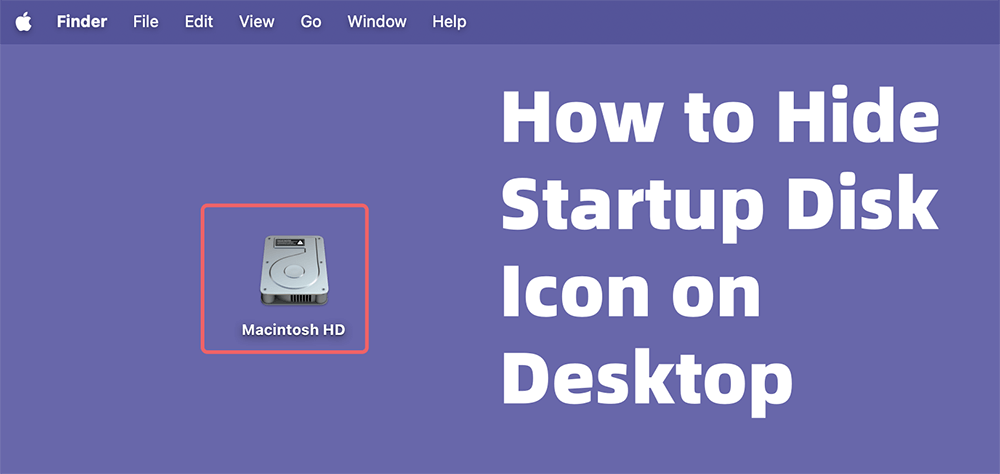
Ce guide vous montrera comment utiliser les paramètres du Finder et un outil tiers pour supprimer l'icône du disque de démarrage Mac du bureau. Nous parlerons également d'autres moyens de personnaliser votre bureau et vous donnerons des conseils pour le garder propre et selon vos goûts. Ces étapes amélioreront votre expérience macOS, que vous souhaitiez un aspect simple ou une configuration bien organisée.
Masquer le bouton Macintosh HD est un bon début, mais pour obtenir un bureau propre, vous devez faire plus :
L'icône Macintosh HD montre à quoi ressemble le disque dur interne de votre Mac. Il donne un accès rapide aux fichiers système, aux applications et aux données utilisateur stockées sur votre stockage principal. Cette icône est placée sur le bureau par défaut par macOS pour faciliter la recherche et le déplacement des éléments.
Pourquoi supprimer l'icône Macintosh HD ?
Voici pourquoi vous pourriez vouloir vous débarrasser de l'icône Macintosh HD de votre bureau :
Il existe un moyen simple de supprimer ou de masquer l'icône Macintosh HD sur le bureau. Vous pouvez le faire dans la fenêtre des paramètres (ou préférences) du Finder.
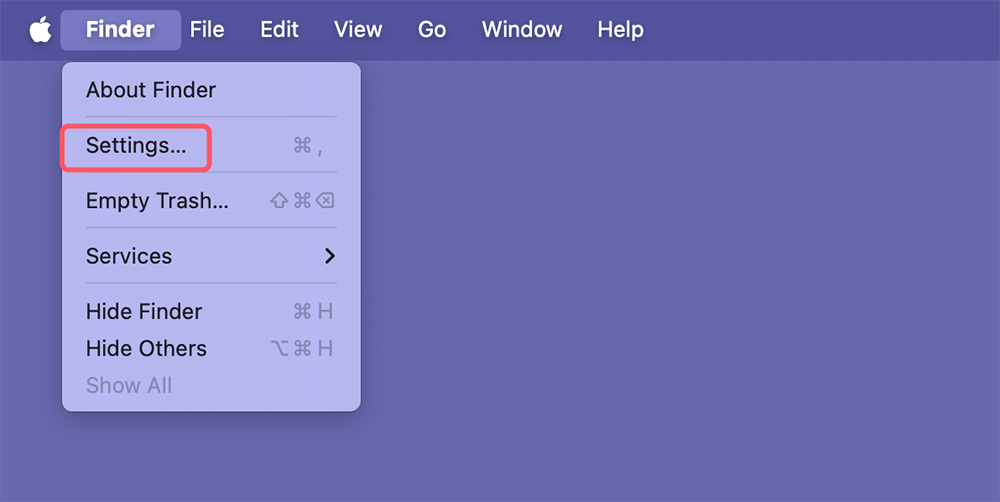
Étape 1 : Ouvrez un Finder. Cliquez sur Finder dans le menu en haut.
Étape 2 : Allez dans Paramètres et cliquez dessus. Cliquez sur l'onglet Général.
Étape 3 : Certains choix se trouvent sous la phrase Afficher ces éléments sur le bureau. Décochez l'option du disque dur.
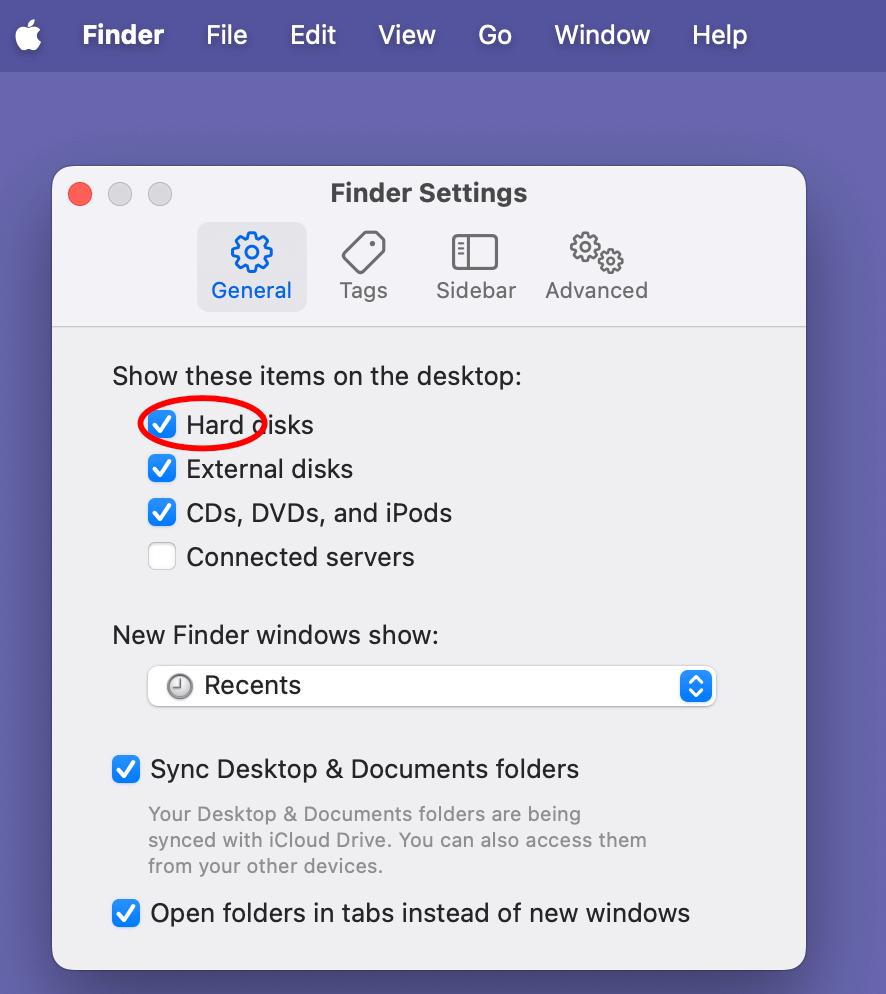
L'icône Macintosh HD sera masquée. Si vous avez une version plus ancienne de macOS, allez dans Finder > Préférences. Faites défiler vers le bas jusqu'à ce que vous voyiez le groupe Périphériques. Décochez l'option du disque dur de la liste.
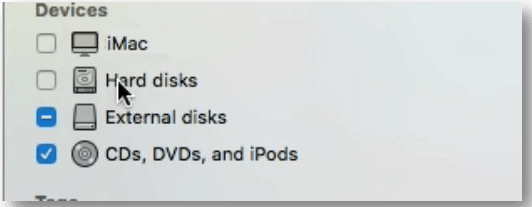
Si vous souhaitez masquer Macintosh HD de la barre latérale du Finder, cliquez simplement sur Barre latérale et décochez Disques durs.
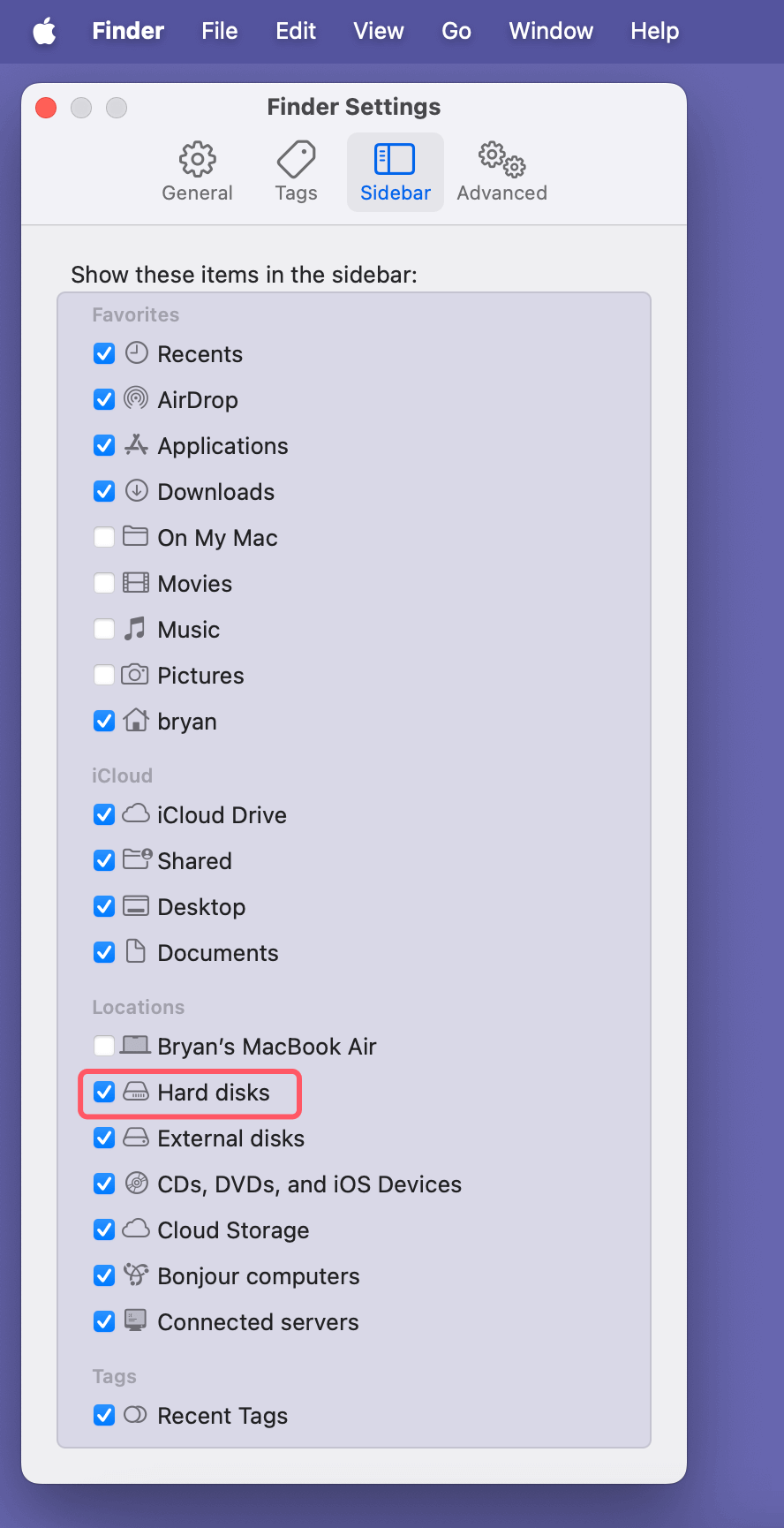
Il existe de nombreux outils tels que DMcleaner pour Mac, DMmenu pour Mac, AweCleaner pour Mac, SwitchManager qui peuvent supprimer l'icône du disque de démarrage Mac du bureau.
Étape 1 : Téléchargez et installez DMcleaner pour Mac, puis ouvrez-le.
Étape 2 : Choisissez l'outil Switch Manager (Gestionnaire de commutateurs), puis activez l'option Hide Desk Icons (Masquer les icônes du bureau).
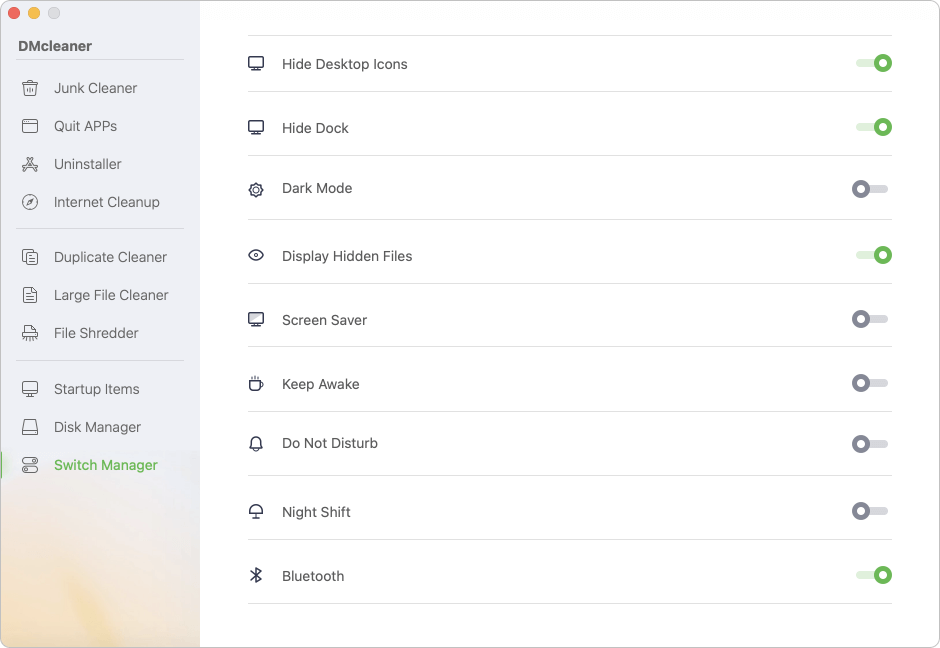
Si vous avez du mal à vous débarrasser de l'icône Macintosh HD, voici quelques problèmes courants et comment les résoudre :
Se débarrasser de l'icône Macintosh HD n'est pas le seul moyen de modifier l'apparence de votre écran. Voici quelques idées supplémentaires pour vous aider à rendre votre espace de travail unique et utile :
Se débarrasser de l'icône Macintosh HD de votre écran Mac est facile et améliorera son apparence et la facilité à trouver les choses. Utilisez les paramètres du Finder ou des outils tiers pour rendre votre espace de travail plus propre et plus utile. Vous pouvez également rendre votre expérience macOS encore plus unique en explorant des choix personnalisés comme les applications tierces, Stacks et les conseils pour organiser votre bureau.
Un bureau propre est agréable à regarder et vous aide à être plus productif en supprimant les éléments inutiles et en facilitant la recherche de fichiers. Essayez différentes options pour trouver l'environnement de bureau le mieux adapté à vos besoins. Cela rendra votre expérience Mac fluide et agréable.
Donemax DMcleaner pour Mac
Donemax DMcleaner pour Mac est une application de nettoyage et de maintenance Mac primée. Il offre plus de 10 outils pour aider les utilisateurs Mac à nettoyer les données indésirables sur Mac, désinstaller les applications indésirables et supprimer les résidus, détruire les fichiers, supprimer les fichiers en double, libérer de l'espace disque, accélérer un Mac lent, etc. C'est aussi un gestionnaire de commutateurs intelligent pour Mac, un puissant gestionnaire de disque pour Mac.
Coco Lin
Coco est rédactrice et programmeuse en chef chez Donemax software depuis 2018. Avec plus de 10 ans d'expérience dans la rédaction d'articles de dépannage dans l'industrie du logiciel, elle est passionnée par la programmation et aime fournir des solutions aux utilisateurs de Windows et Mac. Elle aime aussi la musique et joue au tennis pendant son temps libre.
Gerhard Chou
Afin de résoudre efficacement les problèmes de nos clients, chaque article et solution de dépannage publié sur notre site Web a été rigoureusement testé et pratiqué. Nos rédacteurs adorent rechercher et utiliser des ordinateurs et tester des logiciels, et sont prêts à aider les utilisateurs d'ordinateurs avec leurs problèmes.

