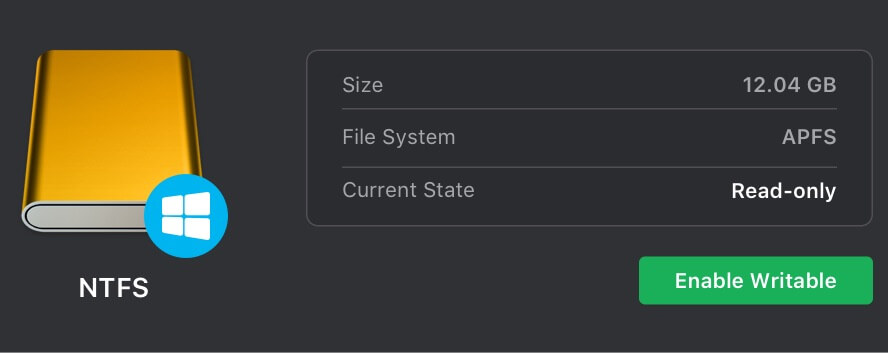
Monter/Démonter le Lecteur NTFS sur Mac
Donemax NTFS pour Mac vous permet de monter ou démonter rapidement un lecteur NTFS sur Mac en un seul clic.
Donemax NTFS for Mac 3.1
 Tahoe/Apple Silicon Supporté
 Essai Gratuit
Pour macOS Tahoe 26 ~ 10.13
Essai Gratuit
Pour macOS Tahoe 26 ~ 10.13
 Acheter Maintenant
Garantie de remboursement de 30 jours
Acheter Maintenant
Garantie de remboursement de 30 jours
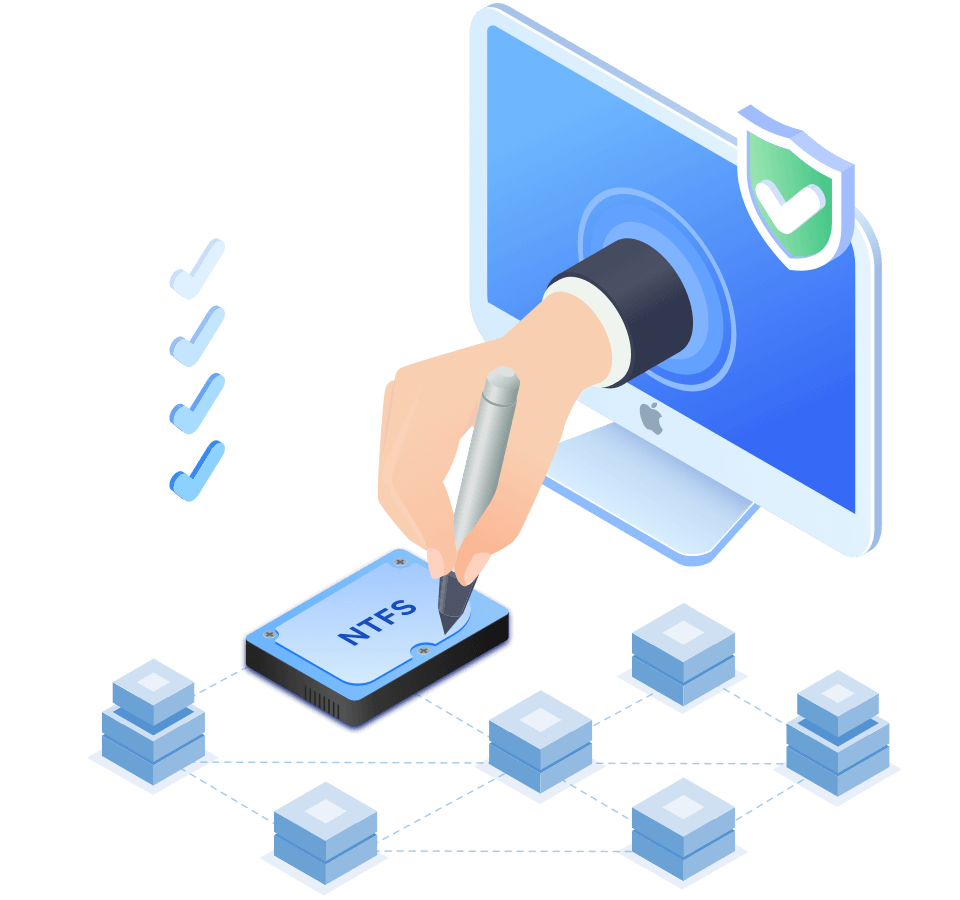
Lorsque vous connectez un disque dur externe NTFS à votre Mac, vous constaterez que le lecteur Windows NTFS est en lecture seule et que vous ne pouvez pas y écrire de fichiers ni manipuler ses fichiers. C'est parce que le lecteur Microsoft NTFS n'est que partiellement supporté et n'est pas compatible avec votre macOS. Ne vous inquiétez pas ! Donemax NTFS pour Mac peut briser les limitations multiplateformes et vous permet d'obtenir un accès complet en lecture-écriture aux disques durs NTFS, et de monter le lecteur facilement. C'est le moyen le plus rapide de corriger le problème de disque dur externe en lecture seule sur Mac ou le problème d'impossibilité de copier des données vers un disque dur externe.
 Lire les données
 Écrire des données
 Copier les données
 Couper les données
 Coller les données
 Enregistrer les données
 Éditer les données
 Déplacer les données
 Supprimer les données
 Modifier les données
 Masquer les données
 Autres opérations
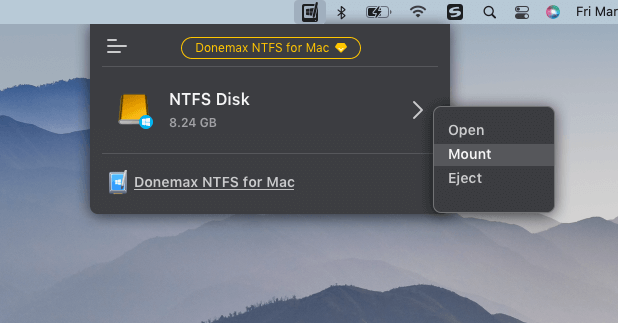
Après avoir installé Donemax NTFS pour Mac, vous pouvez gérer tous les lecteurs NTFS via la barre de menus dédiée. Vous pouvez rapidement monter et démonter n'importe quel lecteur NTFS sur votre Mac et autoriser l'écriture sur le lecteur NTFS afin de pouvoir éditer, enregistrer, copier, couper, déplacer, supprimer ou ajouter des fichiers dans le lecteur - cela signifie que vous pouvez utiliser le lecteur NTFS sur votre Mac sans aucune limitation.
Comparé à d'autres outils NTFS pour Mac, Donemax NTFS pour Mac est beaucoup plus facile à utiliser. Il est très-très simple à télécharger et à installer, puis exécutez-le, trouvez un lecteur NTFS et cliquez sur le bouton "Enable Writable". Vous pourrez alors lire et écrire sur n'importe quel lecteur ou volume NTFS sur votre Mac sans limitation. Aucune compétence pro requise, pas besoin d'installer d'autres pilotes ou extensions. La lecture-écriture NTFS sur Mac est à portée d'un clic !
Monter/Démonter le Lecteur NTFS sur Mac
Donemax NTFS pour Mac vous permet de monter ou démonter rapidement un lecteur NTFS sur Mac en un seul clic.
Pilote NTFS pour Lecteur Interne/Externe
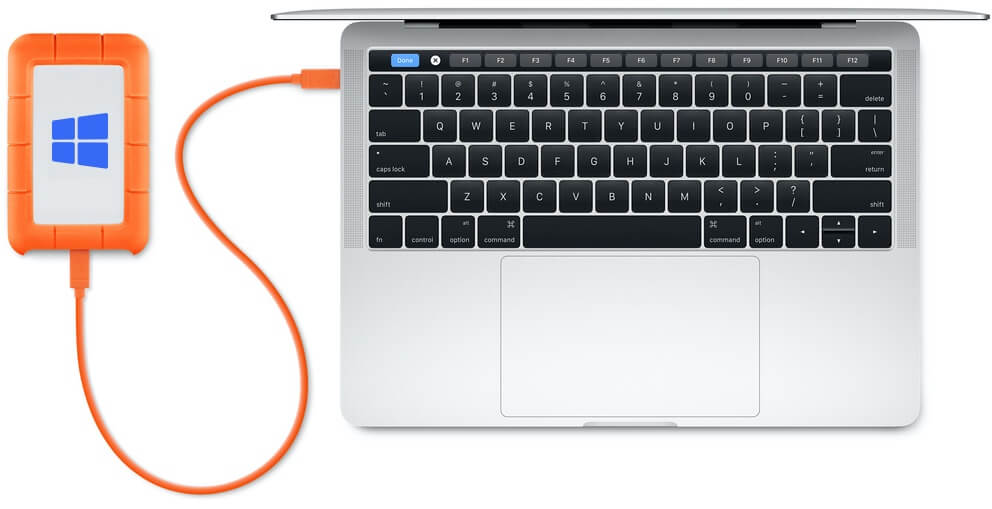
L'outil supporte la lecture et l'écriture sur les volumes NTFS internes et les disques durs NTFS externes, incluant HDD/SSD/clés USB.
Vitesse Super Rapide
Haute vitesse pour transférer ou gérer des données sur les lecteurs NTFS de votre Mac, il ne vous décevra jamais.

Activer l'Écriture sur Lecteur NTFS sur Mac
Activez la lecture-écriture NTFS pour pouvoir éditer, supprimer, ajouter, déplacer, sauvegarder ou modifier des fichiers sur Mac.
Pilote NTFS pour Mac Apple Silicon
Donemax NTFS pour Mac est entièrement compatible avec les Macs Intel et les Macs dotés de puces Apple Silicon.
Formater un Lecteur en NTFS
Avec ce logiciel, vous pouvez facilement formater un lecteur d'un autre système de fichiers vers NTFS sur Mac.
Donemax NTFS pour Mac est une solution 100% sûre utilisable sur les derniers macOS ou les anciens systèmes OS X. Il vous accorde un accès complet en lecture et écriture aux lecteurs NTFS sur Mac sans limitation ni problème de sécurité.
Ce logiciel est très facile à utiliser. Il vous suffit de l'installer sur votre Mac, puis toutes les opérations se font en un clic.
Donemax NTFS pour Mac n'est pas seulement un pilote NTFS, c'est aussi un gestionnaire de disque facile à utiliser. Il peut vous aider à formater n'importe quel type de disque dur ou appareil externe sur Mac, renommer des disques ou éjecter des stockages externes en mode sécurisé.
Lors de la première utilisation, vous devez obtenir la permission NTFS pour Mac de votre système. Ensuite, vous pourrez activer l'écriture pour tous les lecteurs NTFS. Consultez le Guide Utilisateur NTFS pour Mac complet >>
Étape 1. Télécharger et installer NTFS pour Mac. Téléchargez et installez Donemax NTFS pour Mac puis lancez-le depuis le Launchpad.
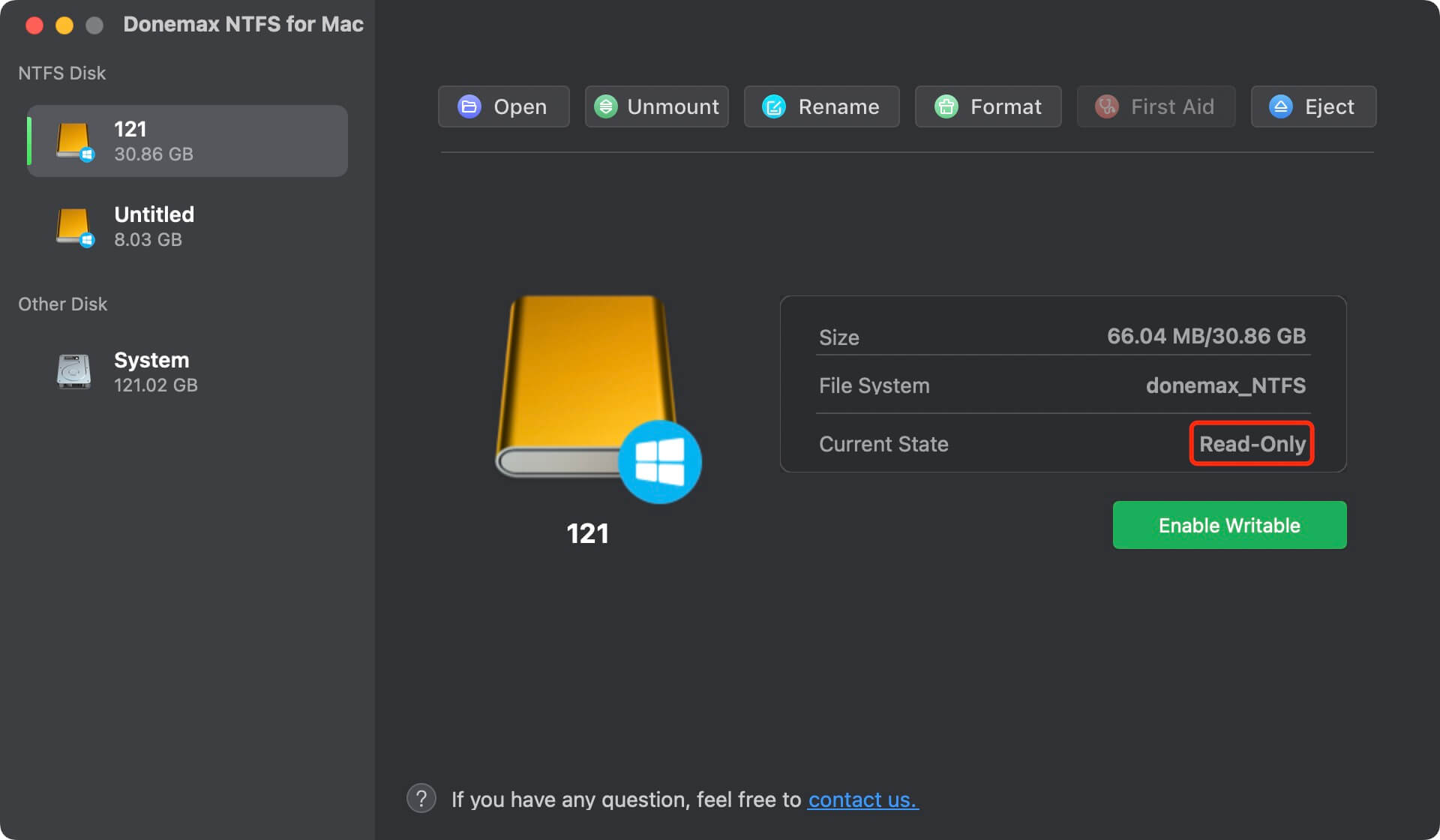
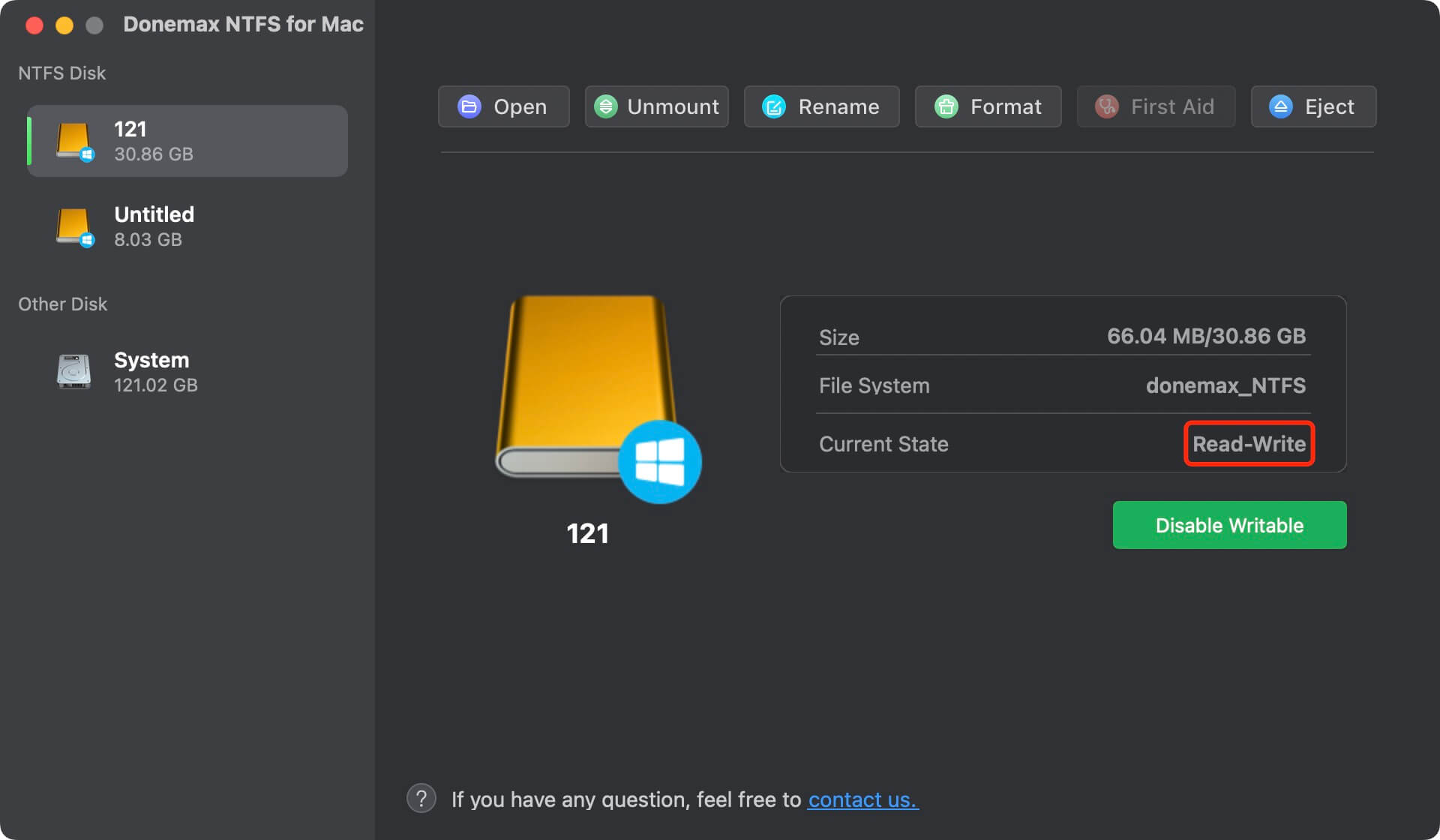
Étape 2. Activer l'Écriture pour le lecteur NTFS. Sélectionnez le disque dur externe NTFS. Cliquez sur Enable Writable pour les lecteurs NTFS.

Étape 3. Utiliser le lecteur NTFS sur Mac. Après avoir activé l'écriture, vous pouvez accéder au lecteur NTFS et l'utiliser sans aucune limitation.
JerryMis à jour le 23 mai 2023
Un outil NTFS pour Mac très simple à utiliser. J'en ai essayé d'autres, mais aucun ne fonctionnait sur mon Mac M2, seul celui-ci a pu activer l'écriture sur mon lecteur NTFS.
HenryMis à jour le 11 juin 2023
Super outil ! Maintenant, je peux utiliser mon disque dur WD entre mon Mac et mon PC Windows 11. Pas besoin de formater, je l'utilise sur Mac comme sur PC.
LucienMis à jour le 13 juin 2023
Je ne pouvais pas copier de données de mon Mac vers mon SSD Seagate. Ma sœur m'a donné DONEMAX NTFS POUR MAC. Maintenant, il permet d'écrire sur n'importe quel lecteur, outil incroyable. Hautement recommandé.
Jerena LLAMis à jour le 20 juin 2023
Comparé à d'autres, Donemax NTFS pour Mac est bien plus simple. Même sur Mac Apple Silicon, il fonctionne sans problème. Merci beaucoup.
Systèmes d'exploitation supportés :
Systèmes de fichiers supportés :
Tous les NTFS/NTFS+, FAT, exFAT, APFS, HFS, HFS+, etc.
Mac supportés :
Appareils supportés :
Logiciel NTFS pour Mac fiable et facile à utiliser
10 Millions
Plus de 10 millions de téléchargements
30 Jours
Garantie de remboursement
100% Sécurisé
SSL 256 bits sécurisé à 100%
Gratuit
Support technique gratuit