
Écrit parStevenMis à jour le 30 mars 2026

CONTENU DE LA PAGE :
Lorsque vous formatez un disque sur un Mac, vous ne choisissez pas seulement un système de fichiers (comme APFS ou ExFAT) ; vous choisissez un Schéma de partitionnement. Considérez le schéma de partitionnement comme le "plan" ou la "carte" de votre disque dur. Il indique à votre Mac comment les données sont organisées, où une partition commence et, surtout, si le disque peut être utilisé pour démarrer votre ordinateur.
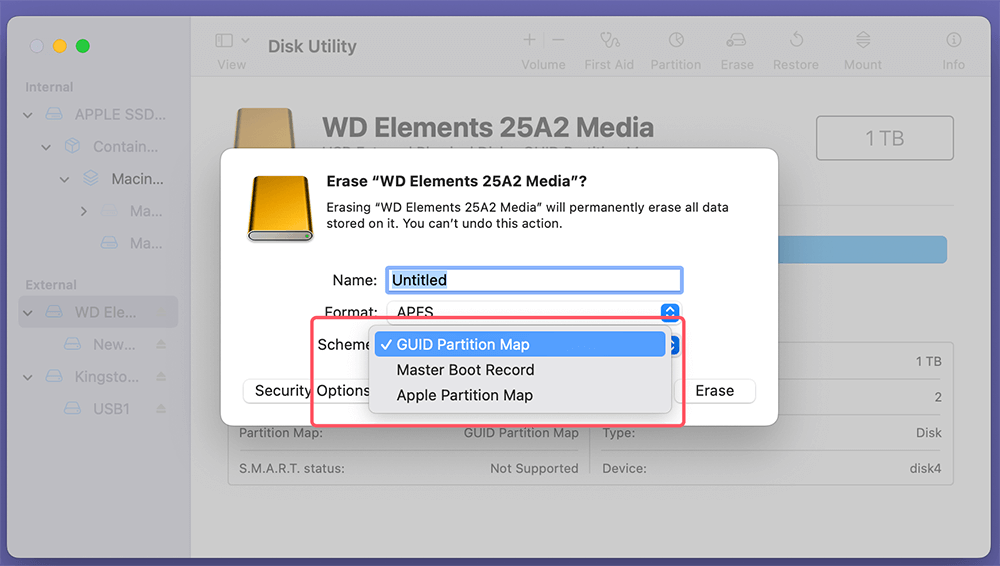
Dans ce guide, nous allons décomposer les trois principaux schémas de partitionnement Mac trouvés dans l'Utilitaire de disque de macOS : GUID Partition Map, Master Boot Record (MBR) et Apple Partition Map (APM).
La GUID Partition Map, également connue sous le nom de GPT (Table de partitionnement à identificateur unique global), est le standard moderne pour presque tous les ordinateurs aujourd'hui. Elle a remplacé l'ancien système MBR pour gérer des disques plus grands et une protection des données plus robuste.
GPT est conçu pour fonctionner avec du matériel et des systèmes d'exploitation modernes, et il a la flexibilité de gérer de grands périphériques de stockage et de prendre en charge des fonctionnalités avancées comme la redondance des partitions et les vérifications d'intégrité des données. Il est devenu le schéma de partitionnement par défaut pour les Mac basés sur Intel et est également le standard pour les Mac Apple Silicon.
Le Master Boot Record est le schéma de partitionnement classique conçu à l'origine pour les anciens systèmes DOS et Windows. Bien qu'il ait été largement remplacé par GPT dans le monde Windows également, il reste vital pour la compatibilité. MBR présente des limitations en termes de taille de partition, de nombre de partitions et de flexibilité par rapport à GPT.
MBR n'est pas le schéma de partitionnement par défaut sur les Mac modernes, mais il peut encore être utilisé pour des raisons de compatibilité, en particulier sur les anciens systèmes Mac ou dans les configurations à double démarrage avec Windows. Lors de la configuration d'un système à double démarrage à l'aide de Boot Camp, MBR peut être utilisé pour formater la partition pour Windows, en particulier lorsqu'on travaille avec des Mac plus anciens ou non UEFI.
L'Apple Partition Map (APM) est un ancien schéma de partitionnement utilisé par les Mac basés sur PowerPC avant la transition vers les systèmes basés sur Intel. APM a été développé pour répondre aux besoins uniques de l'architecture Macintosh, en particulier les processeurs PowerPC (PPC) utilisés dans les anciens Mac. APM n'est pas compatible avec les Mac basés sur Intel et est largement obsolète, bien qu'il puisse encore être trouvé sur les anciens systèmes Mac.
APM était utilisé par les Mac avec des processeurs PowerPC, mais avec l'avènement des Mac basés sur Intel et plus tard Apple Silicon, APM a été remplacé par GPT. Si vous travaillez avec un Mac ancien, vous pouvez rencontrer APM lorsque vous accédez ou modifiez les partitions d'un vieux disque.
Pour décider du bon schéma de partitionnement pour votre Mac, tenez compte des facteurs suivants :
|
Fonctionnalité |
GUID Partition Map (GPT) |
Master Boot Record (MBR) |
Apple Partition Map (APM) |
|---|---|---|---|
|
Utilisation principale |
Mac et PC modernes |
Compatibilité avec Windows/périphériques |
Mac PowerPC hérités |
|
Taille maximale de partition |
9,4 Zettaoctets |
2 Téraoctets |
2 Téraoctets |
|
Amorçable sur Mac ? |
Oui (Intel et Apple Silicon) |
Non (généralement) |
Oui (PowerPC uniquement) |
|
Compatibilité |
macOS, Win 10/11, Linux |
Presque tous les systèmes |
macOS uniquement |
Un problème courant pour "l'utilisateur domestique" est de ne pas voir les options de schéma dans l'Utilitaire de disque. Par défaut, Mac n'affiche que les volumes.
Instructions étape par étape :
Convertir un disque MBR en GPT ou modifier les autres schémas de partitionnement Mac est un processus relativement simple sur macOS en utilisant l'Utilitaire de disque ou la commande diskutil dans le Terminal. Cependant, la conversion de MBR vers GPT nécessite d'effacer le disque, ce qui signifie une perte de données s'il n'est pas sauvegardé. Il est important de bien réfléchir à la nécessité d'une conversion avant de continuer.
Choisir le bon schéma de partitionnement Mac garantit la sécurité de vos données et la compatibilité de votre matériel. Pour presque tous les scénarios, GUID Partition Map est le bon choix. Utilisez MBR uniquement pour les clés USB multiplateformes, et laissez Apple Partition Map pour les livres d'histoire.
Steven
Steven est rédacteur principal et éditeur du logiciel Donemax depuis 2020. C'est un super passionné d'informatique et ne peut pas imaginer la vie sans ordinateur. Avec plus de 6 ans d'expérience dans la rédaction de solutions techniques et les tests de logiciels, il est passionné par la fourniture de solutions et de conseils aux utilisateurs de Windows et Mac.
Gerhard Chou
Afin de résoudre efficacement les problèmes de nos clients, chaque article et solution de dépannage publié sur notre site Web a été strictement testé et mis en pratique. Nos rédacteurs aiment rechercher et utiliser des ordinateurs et tester des logiciels, et sont désireux d'aider les utilisateurs d'ordinateurs à résoudre leurs problèmes.
Clonez un disque dur avec une technologie de clonage avancée ou créez un clone amorçable pour Windows/Mac OS.
Récupérez complètement et facilement les fichiers supprimés, formatés, cachés ou perdus à partir d'un disque dur et d'un périphérique de stockage externe.
Logiciel d'effacement de données certifié - effacez définitivement les données avant de vendre ou de donner votre disque ou tout appareil numérique.


