


Écrit parLucienMis à jour le 30 avril 2026

Avant de commencer : Lorsqu'un disque devient au format RAW, cela signifie que le système de fichiers est endommagé. Certaines solutions sont disponibles pour résoudre le problème et faire fonctionner le disque. S'il y a des fichiers importants sur le disque RAW, assurez-vous de récupérer d'abord les données avec Donemax Data Recovery.
CONTENU DE LA PAGE :
Avez-vous déjà branché votre clé USB ou votre carte SD pour être accueilli par un message pop-up effrayant disant : "Vous devez formater le disque dans le lecteur X : avant de pouvoir l'utiliser" ? Ou peut-être avez-vous vérifié la Gestion des disques et vu votre partition autrefois saine maintenant étiquetée RAW.
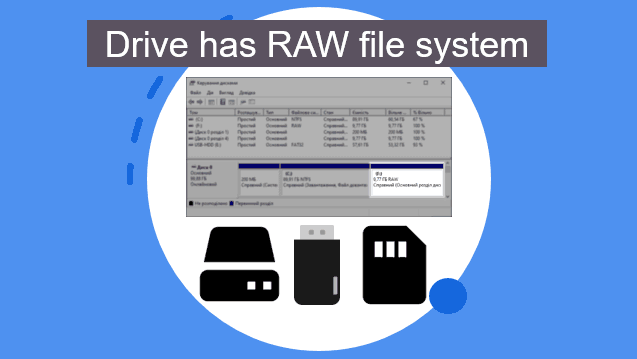
Si vous regardez cette étiquette "RAW" en vous demandant où sont passées vos photos et vos fichiers, ne paniquez pas. Dans ce guide, nous allons décomposer exactement ce qu'est un système de fichiers RAW en termes simples et, plus important encore, comment vous pouvez le réparer sans perdre un seul fichier.
Considérez un système de fichiers (comme NTFS ou FAT32) comme le "catalogue de la bibliothèque" de votre disque dur. Il indique à votre ordinateur exactement où chaque fichier est stocké.
RAW n'est pas réellement un type de système de fichiers. C'est plutôt la façon dont l'ordinateur dit : "Je n'ai aucune idée de ce que c'est." Lorsqu'un disque devient RAW, le "catalogue" est manquant ou corrompu. Comme Windows ne trouve pas le plan de vos données, il suppose que le disque est non formaté et vide, même s'il est en réalité plein de vos souvenirs précieux.
Symptômes Courants d'un Disque RAW :
Avant de le réparer, il est utile de savoir comment nous en sommes arrivés là. Dans nos tests de 2026 sur divers périphériques de stockage, nous avons trouvé cinq principaux coupables :
STOP ! Si vous voyez une invite vous demandant de formater le disque, cliquez sur Annuler.
Le formatage va "réparer" l'état RAW en créant un nouveau catalogue de bibliothèque, mais il va également effacer tous les fichiers actuellement sur le disque. Si vos données sont importantes, nous devons Récupérer d'Abord, Réparer Ensuite.
Parfois, Windows a juste besoin d'un petit coup de pouce.
C'est la solution la plus courante à la maison. Remarque : Si vous obtenez une erreur indiquant "CHKDSK n'est pas disponible pour les disques RAW," passez à la Méthode 3.
Si CHKDSK échoue, le système de fichiers est probablement trop endommagé pour que Windows puisse le réparer seul. À ce stade, vous avez besoin d'un logiciel de récupération de données capable de "scanner en profondeur" les secteurs RAW. Pour récupérer des données perdues d'un disque RAW, vous pouvez utiliser Donemax Data Recovery.
Étape 1. Connectez le disque dur RAW à l'ordinateur. Téléchargez et installez l'outil de récupération.
Étape 2. Ouvrez Donemax Data Recovery, puis sélectionnez le disque RAW pour lancer la récupération de données.

Étape 3. Cliquez sur le bouton Analyser pour trouver tous les fichiers existants, supprimés/formatés/perdus.

Étape 4. Une fois l'analyse terminée, vous pouvez prévisualiser tous les fichiers récupérables. Sélectionnez ensuite les fichiers souhaités et enregistrez-les.

Donemax Data Recovery propose également un outil de réparation de disque. L'outil peut vous aider à réparer les disques RAW sous Windows ou macOS.
Parfois, un disque apparaît comme RAW en raison d'un simple conflit de chemin.
Ne faites cela qu'après avoir récupéré avec succès vos fichiers en utilisant la Méthode 3.
Méthode |
Sécurité des Données |
Taux de Réussite |
Difficulté |
|---|---|---|---|
Redémarrer/Changer de Port |
100 % sûr |
Faible |
Très Facile |
Commande CHKDSK |
90 % sûr |
Moyen |
Moyen |
Logiciel de Récupération de Données |
100 % sûr |
Très Élevé |
Facile |
Formatage |
Efface les Données |
100 % |
Très Facile |
Basé sur les meilleures pratiques de l'industrie pour 2026, suivez ces trois règles pour garder vos données en sécurité :
En comprenant ce qu'est un système de fichiers RAW et en suivant la règle "Récupérer d'abord", vous pouvez résoudre ce problème technique courant sans perdre vos fichiers importants. Si vous êtes bloqué, le plus sûr est toujours d'utiliser un outil de récupération dédié avant de tenter des réparations qui écrivent de nouvelles données sur le disque.
Donemax Data Recovery
Logiciel de récupération de données puissant, sûr et facile à utiliser. Récupérez facilement et complètement des données supprimées, formatées ou autres données perdues. L'outil prend en charge PC, Mac, HDD, SSD, clé USB, appareil photo, carte SD, RAID et autres périphériques de stockage.
Lucien
Lucien est rédacteur et chef programmeur du logiciel Donemax, où il travaille depuis plus de 5 ans. Il a écrit une grande partie du contenu du site et se consacre à fournir des solutions de dépannage pour les utilisateurs de Windows et Mac, notamment le clonage de disque, la récupération de données, la migration, l'effacement et les corrections d'erreurs.
Gerhard Chou
Afin de résoudre efficacement les problèmes de nos clients, chaque article et solution de dépannage publié sur notre site web a été rigoureusement testé et pratiqué. Nos rédacteurs aiment rechercher et utiliser des ordinateurs et tester des logiciels, et sont disposés à aider les utilisateurs d'ordinateurs avec leurs problèmes.
Clonez un disque dur avec une technologie de clonage avancée ou créez un clone amorçable pour Windows/Mac OS.
Récupérez complètement et facilement des fichiers supprimés, formatés, cachés ou perdus à partir d'un disque dur ou d'un périphérique de stockage externe.
Logiciel certifié d'effacement de données - effacez définitivement les données avant de vendre ou de donner votre disque ou tout autre appareil numérique.




