


Écrit parMariaMis à jour le 08 mai 2026

Avant de commencer : Ce guide fournit des instructions étape par étape pour reformater de manière sécurisée un disque chiffré par BitLocker à l'aide de l'invite de commandes. Si vous prévoyez de vendre, donner ou jeter votre disque, nous vous recommandons d'utiliser un logiciel d'effacement de données comme Donemax Data Eraser pour effacer définitivement le disque et garantir que vos données sont 100 % irrécupérables.
CONTENU DE LA PAGE :
Le chiffrement BitLocker est une fonctionnalité puissante intégrée à Windows pour aider à protéger les données en chiffrant des disques entiers. Bien que cette fonctionnalité offre une sécurité robuste, il peut arriver que vous ayez besoin de formater un disque chiffré par BitLocker - que vous réaffectiez le disque, que vous résolviez des erreurs ou que vous le nettoyiez pour un nouveau départ. La bonne nouvelle est que formater un disque BitLocker à l'aide de l'invite de commandes (CMD) est non seulement possible mais aussi efficace pour ceux qui sont à l'aise avec les opérations en ligne de commande.
Dans ce guide, nous vous expliquerons les étapes détaillées pour formater un disque BitLocker avec CMD, y compris comment le déverrouiller, supprimer le chiffrement si nécessaire, et résoudre les éventuelles erreurs de formatage.
Il existe plusieurs raisons légitimes pour lesquelles on peut choisir de formater un disque protégé par BitLocker :
Avant de vous lancer dans le formatage, il est crucial de comprendre que le formatage supprimera tout ce qui se trouve sur le disque. S'il y a des données récupérables, vous devriez tenter de les sauvegarder ou de déchiffrer le disque d'abord.
Avant de procéder au formatage d'un disque chiffré par BitLocker avec CMD, vous devez remplir quelques conditions :
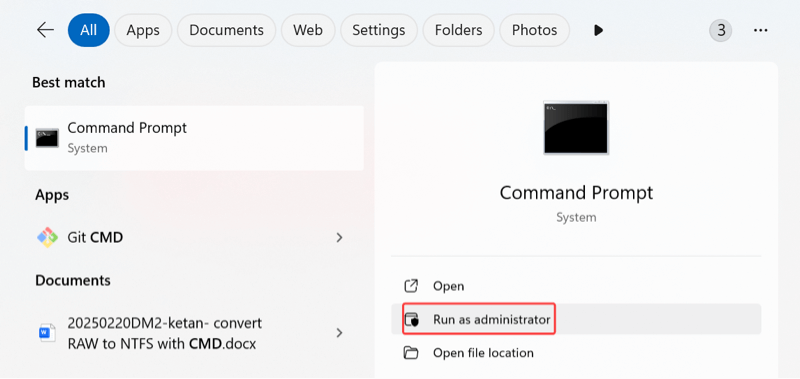
1. Exécuter CMD en tant qu'Administrateur - Vous aurez besoin de privilèges élevés pour exécuter les commandes de gestion des disques et de BitLocker. Choisissez Exécuter en tant qu'administrateur après avoir fait un clic droit sur le menu Démarrer et recherché l'invite de commandes.
2. Sauvegarder les Données Importantes - Si possible, sauvegardez tous les fichiers critiques du disque avant de le formater. Une fois le disque formaté, la récupération devient extrêmement difficile - surtout avec le chiffrement en place.
3. Identifier la Lettre du Disque - Assurez-vous de connaître la lettre de disque correcte attribuée à votre disque BitLocker (par exemple, D:, E:). Vous pouvez la trouver facilement à l'aide de l'Explorateur de fichiers ou en exécutant diskpart puis list volume.
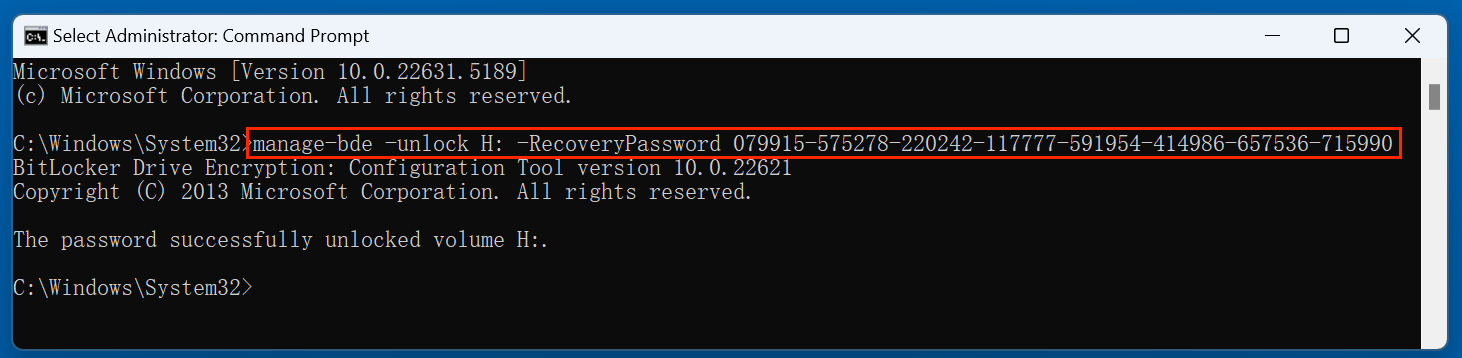
4. Déverrouiller le Disque BitLocker - CMD ne peut formater un disque que s'il est déverrouillé ou déchiffré. Comment déverrouiller un disque BitLocker via CMD ? Vous aurez besoin de la clé de récupération ou du mot de passe BitLocker.
manage-bde -unlock H: -RecoveryPassword VOTRE-CLÉ-DE-RÉCUPÉRATION
Remplacez H: par la lettre de disque réelle et VOTRE-CLÉ-DE-RÉCUPÉRATION par la clé de récupération de 48 chiffres. Par exemple :
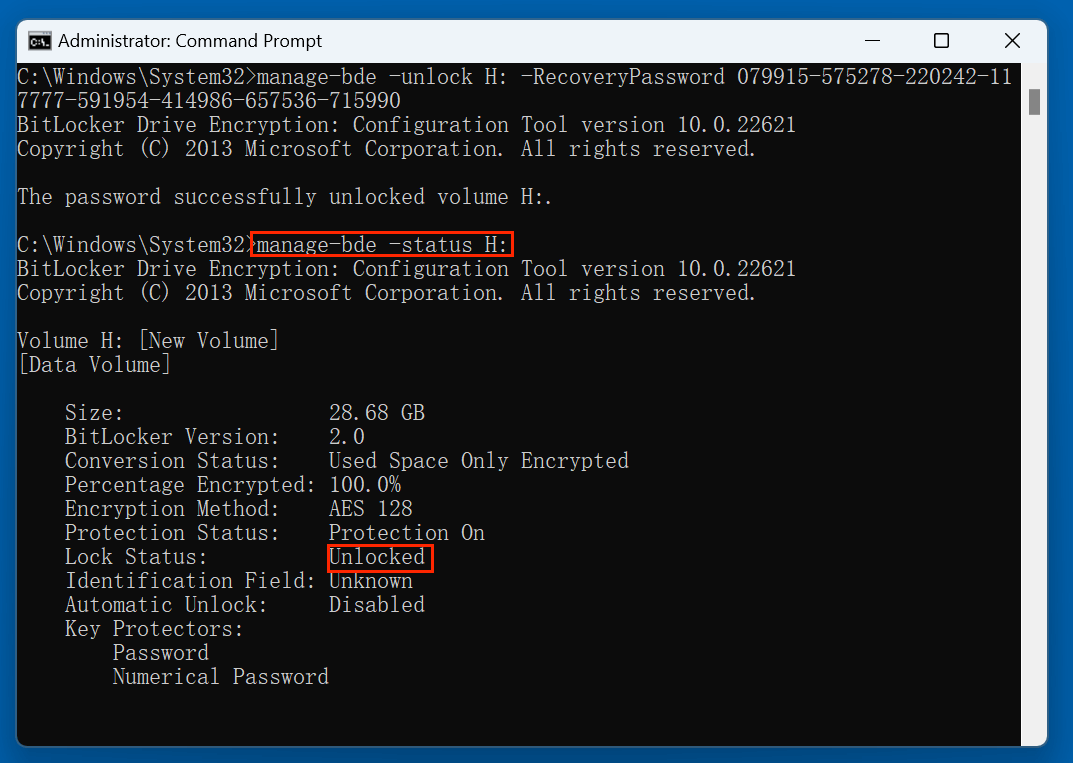
manage-bde -status H:
Vous devriez voir État du verrouillage : Déverrouillé dans la sortie.
Une fois que votre disque chiffré par BitLocker est déverrouillé ou déchiffré, l'étape suivante consiste à le formater à l'aide de l'invite de commandes. Il existe deux méthodes courantes pour ce faire : utiliser Diskpart, un utilitaire Windows intégré pour la gestion avancée des disques, ou utiliser la commande format plus directe depuis CMD.
Les deux méthodes sont efficaces, mais votre choix peut dépendre de la complexité de la tâche, de l'état du disque et de votre familiarité avec les commandes CMD.
Diskpart vous offre un contrôle granulaire sur les disques et les volumes. Il est puissant mais doit être utilisé avec prudence - sélectionner le mauvais disque ou volume pourrait entraîner le formatage du mauvais disque.
Étape 1. Lancer CMD en tant qu'Administrateur
Tapez "cmd" dans la zone de recherche Windows, puis faites un clic droit et sélectionnez Exécuter en tant qu'administrateur.
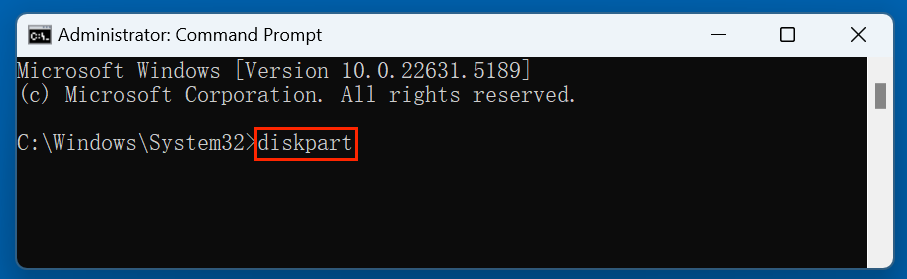
Étape 2. Entrer dans Diskpart
Dans CMD, tapez : diskpart. Appuyez sur Entrée. Vous entrerez dans l'environnement Diskpart, où un nouveau prompt (DISKPART>) apparaît.
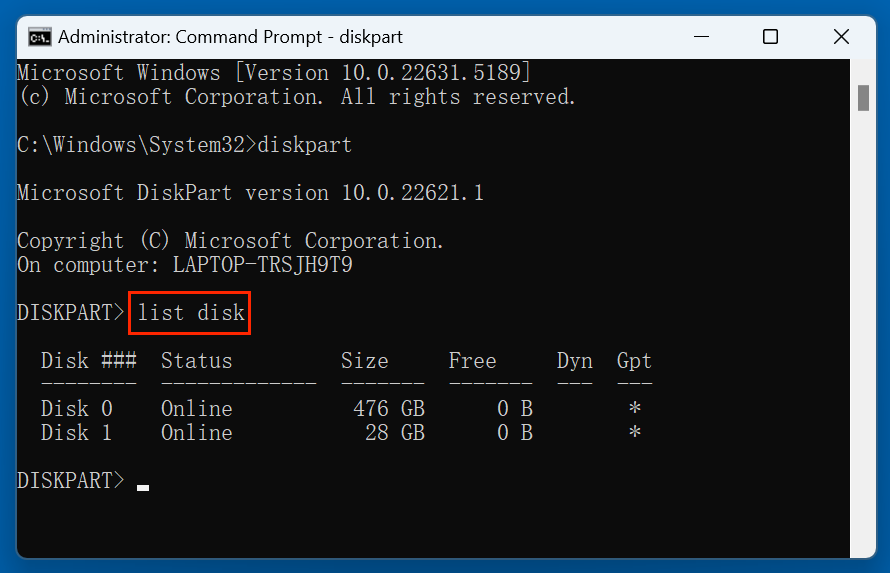
Étape 3. Lister les Disques Disponibles
Pour voir tous les disques physiques connectés à votre ordinateur : list disk. Identifiez le numéro de disque qui correspond à votre disque BitLocker.
Étape 4. Sélectionner le Disque Cible
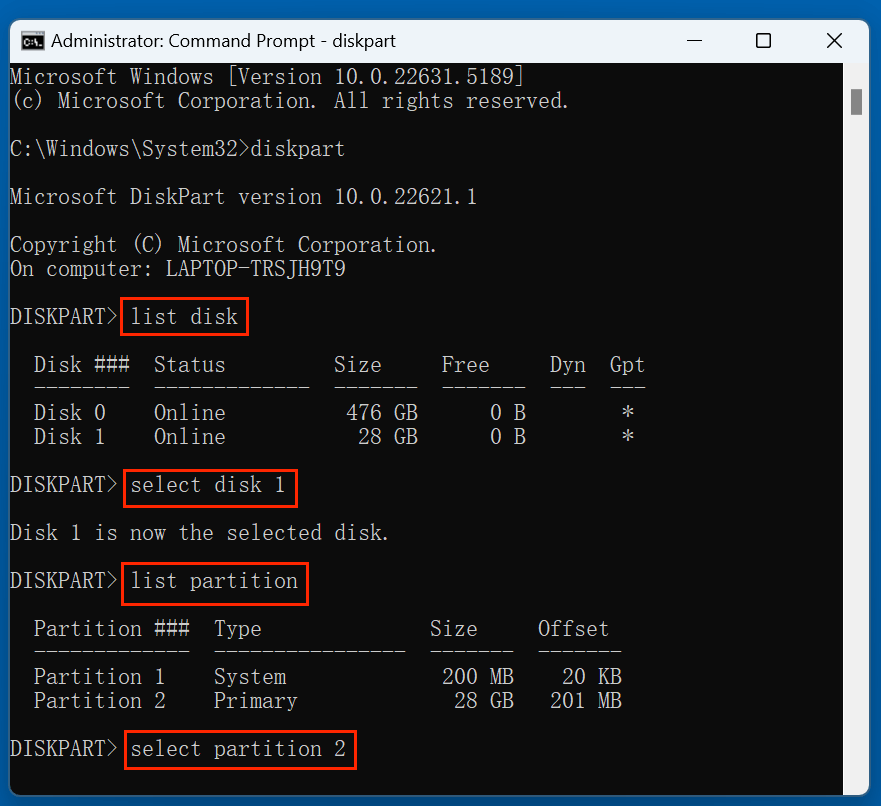
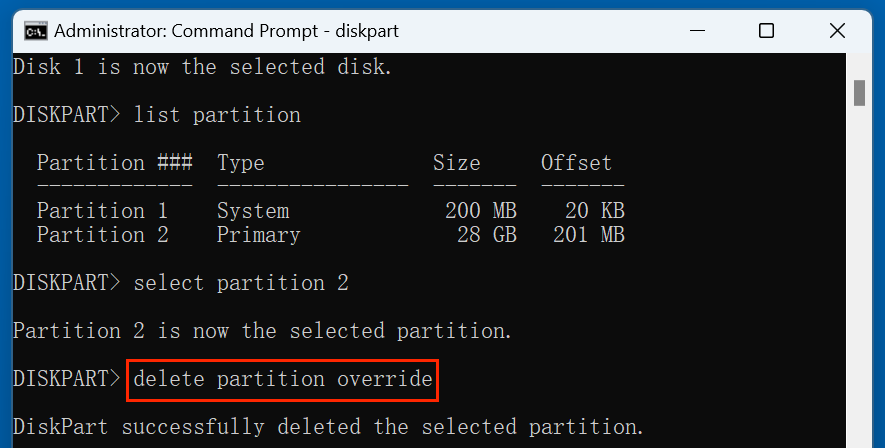
Étape 5. Supprimer la Partition
Maintenant, supprimez la partition : delete partition override.
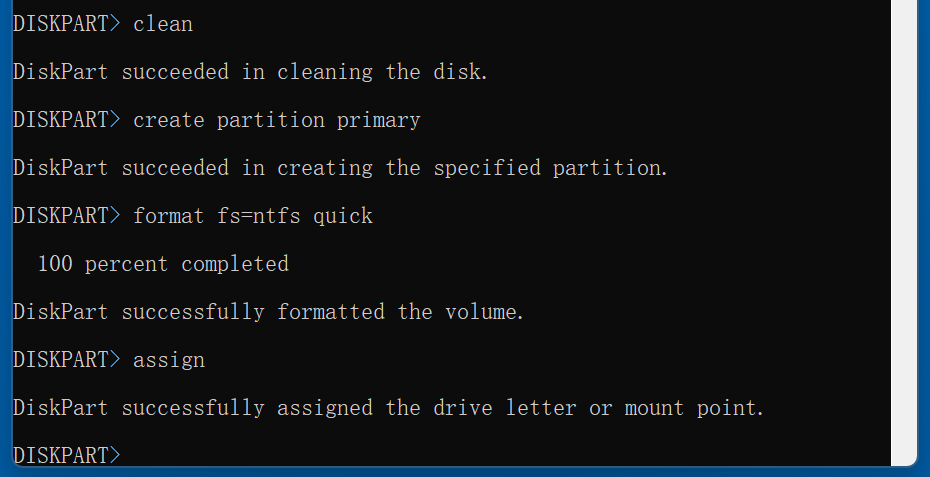
Étape 6. Formater la Partition
Utilisez les commandes suivantes pour formater la partition
clean
create partition primary
format fs=ntfs quick
assign
Étape 7. Quitter Diskpart
Après le formatage, tapez la commande pour quitter : exit
Si vous connaissez déjà la lettre de disque du volume BitLocker déverrouillé, c'est une méthode plus rapide.
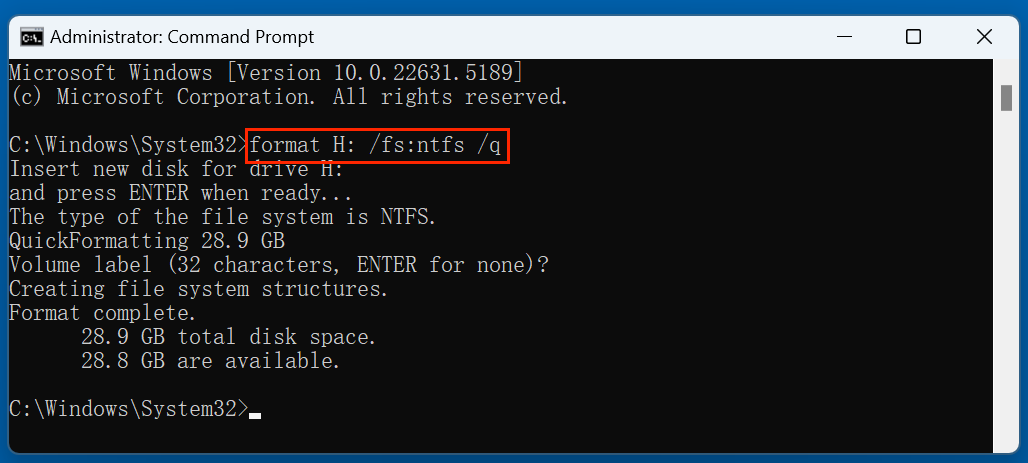
Paramètres Expliqués :
Ajouter une Étiquette de Volume (Optionnel) :
Pour nommer le disque pendant le formatage :
format H: /fs:ntfs /q /v:SecureUSB
Après avoir appuyé sur Entrée, CMD vous demandera :
Insérez un nouveau disque pour le lecteur H :
et appuyez sur ENTRÉE quand vous êtes prêt...
Appuyez simplement sur Entrée, et le processus de formatage commencera. Il se terminera par :
Formatage terminé.
Comment Supprimer le Chiffrement BitLocker Avant le Formatage (Optionnel)
Si vous préférez déchiffrer le disque avant de le formater (par exemple, pour éviter les problèmes liés au chiffrement ou pour faciliter la gestion du disque par la suite), vous pouvez désactiver BitLocker avant le formatage.
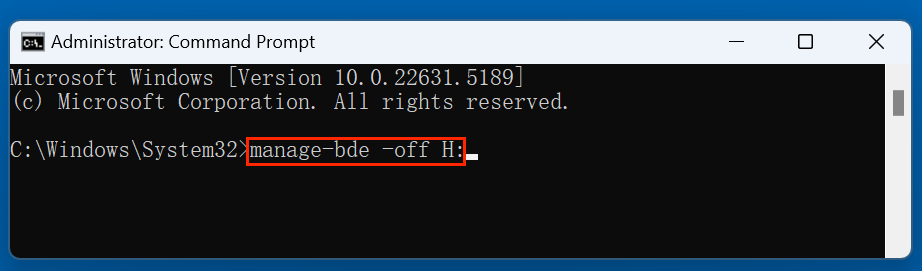
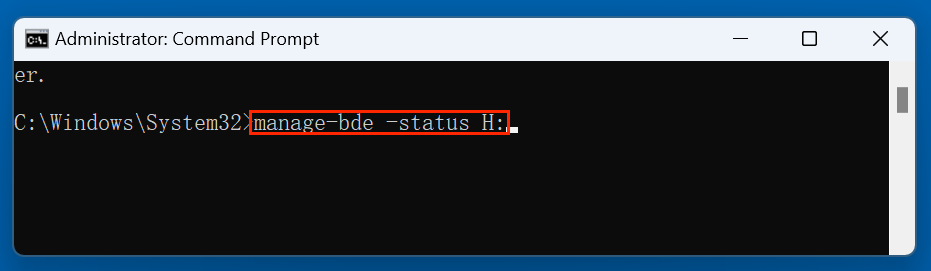
Une fois le déchiffrement terminé, procédez au formatage du disque en utilisant Diskpart ou la commande format.
💡 Remarque : Le déchiffrement peut prendre un certain temps, surtout sur les gros disques.
Parfois, le formatage d'un disque BitLocker avec CMD peut échouer. Voici les problèmes courants et comment les résoudre.
1. Erreur de Protection en Écriture
Si vous voyez une erreur comme "Le disque est protégé en écriture", essayez ce qui suit :
list disk
select disk X
attributes disk clear readonly
Puis réessayez de formater.
2. Le Volume est Verrouillé
Assurez-vous que le volume BitLocker est déverrouillé. Vérifiez avec : manage-bde -status D:
Si verrouillé, déverrouillez avec votre clé de récupération.
3. Utiliser la Commande Clean en Dernier Recours
Si rien ne fonctionne et que vous devez effacer complètement le disque :
list disk
select disk X
Cette commande supprime toutes les partitions et les informations de formatage du disque. Vous pouvez ensuite recréer et formater une nouvelle partition.
1. Renommer le Disque Pendant le Formatage
Vous pouvez donner un nom à votre disque pendant le formatage :
format H: /fs:ntfs /q /v:NouveauNomDisque
2. Choisir le Bon Système de Fichiers
3. Utiliser la Gestion des Disques (Alternative GUI)
Si vous n'êtes pas à l'aise avec CMD, vous pouvez également formater des disques BitLocker à l'aide de la Gestion des disques (diskmgmt.msc). Cependant, si le disque est verrouillé, l'option de formatage peut ne pas être disponible à moins qu'il ne soit déverrouillé d'abord.
Si vous allez vendre, donner ou jeter le disque chiffré par BitLocker, vous devez effacer définitivement toutes les données personnelles pour éviter une éventuelle récupération de données. Donemax Data Eraser est un outil puissant d'effacement de disque. Il peut effacer de manière sécurisée et permanente toutes les données du disque chiffré par BitLocker.
Étape 1. Téléchargez et installez Donemax Data Eraser sur votre ordinateur et connectez le disque chiffré par BitLocker au même ordinateur.
Étape 2. Ouvrez Donemax Data Eraser, choisissez le mode Effacer le disque dur. Sélectionnez ensuite le disque BitLocker, cliquez sur le bouton Effacer maintenant.
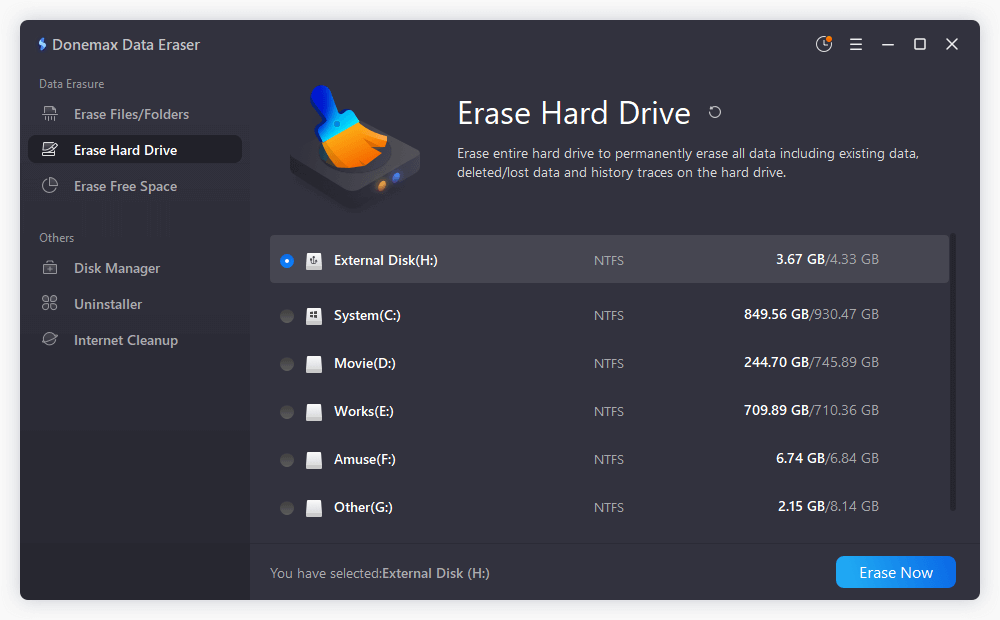
Il effacera de manière sécurisée et permanente toutes les données du disque.
Le formatage d'un disque chiffré par BitLocker à l'aide de CMD peut sembler technique au premier abord, mais avec la bonne approche et les bonnes commandes, cela devient simple. Que vous déverrouilliez le disque, supprimiez le chiffrement ou formatiez directement avec diskpart, l'invite de commandes vous donne un contrôle total sur le processus.
N'oubliez pas : le formatage effacera tout, il est donc essentiel de sauvegarder les données importantes et d'être prudent lors de l'identification et de la sélection des disques. Que vous nettoyiez un ancien USB chiffré, que vous résolviez un problème de SSD corrompu ou que vous prépariez un disque à réutiliser, CMD est un outil fiable et puissant pour mener à bien la tâche.
Donemax Data Eraser
L'un des meilleurs programmes d'effacement de données pour effacer définitivement les données d'un PC, Mac, HDD, SSD, disque USB, appareil photo numérique et autres appareils. Une fois les données effacées, elles sont perdues à jamais et ne peuvent être récupérées par aucune méthode.
Maria
Maria est l'une des rédactrices et éditrices principales de Donemax, vivant et travaillant à Sydney, en Australie. Elle aime les PC, les Mac et les technologies Internet. Elle a 6 ans d'expérience dans la rédaction d'articles sur la récupération de données sur PC/Mac, les solutions de clonage de disques, l'effacement de données et l'optimisation des systèmes d'exploitation, etc. Elle s'intéresse également aux tests de divers logiciels et produits numériques.
Gerhard Chou
Afin de résoudre efficacement les problèmes de nos clients, chaque article et solution de dépannage publié sur notre site web a été rigoureusement testé et mis en pratique. Nos rédacteurs aiment faire des recherches, utiliser des ordinateurs et tester des logiciels, et sont désireux d'aider les utilisateurs d'ordinateurs à résoudre leurs problèmes.

