在 macOS 上重新安裝 Safari:4 種安全方法(完整指南)

Lucien
作者Lucien更新於 2026 年 4 月 8 日

Gerhard Chou
審核者Gerhard Chou

目錄

頁面內容:

由 Apple 開發的 Safari 瀏覽器是 Mac 裝置上的預設網頁瀏覽器。Safari 以其速度、安全性功能以及與 macOS 生態系統的整合而聞名。然而,使用者可能會遇到一些問題,需要先解除安裝然後再重新安裝 Safari。
在 Mac 上安裝 Safari

如果您遇到效能緩慢、持續出現錯誤,或者只是想要一個全新的開始,請遵循本指南。本指南將引導您完成在 Mac 上解除安裝和重新安裝 Safari 的整個過程。

了解 Safari 在 macOS 上的架構

在深入了解解除安裝和重新安裝的過程之前,了解 macOS 如何整合 Safari 應用程式至關重要。與典型的應用程式不同,Safari 是 Mac 作業系統的內建軟體。這種整合意味著使用者不能像處理其他軟體那樣,簡單地將應用程式拖曳到垃圾桶來解除安裝。您需要幾個步驟才能解除安裝 Safari 並完全移除相關的檔案。

為什麼以及如何從 Mac 解除安裝 Safari?

使用者可能想要解除安裝 Safari 的原因有很多:

  1. 效能問題:隨著時間推移,由於快取、Cookie 或延伸功能增加,Safari 可能會變得反應遲鈍。
  2. 頻繁當機:如果 Safari 頻繁當機,可能表示存在潛在問題,而重新安裝可以解決這些問題。
  3. 檔案損毀:損毀的檔案或設定可能導致意外行為,促使使用者重新安裝瀏覽器。
  4. 偏好其他瀏覽器:有些使用者可能更喜歡其他瀏覽器,如 Chrome 或 Firefox。因此他們希望完全移除 Safari。

在 Mac 上解除安裝 Safari 的準備工作:

在開始移除程序之前,請備份所有重要資料,包括密碼和書籤。以下是準備方法:

備份您的資料:
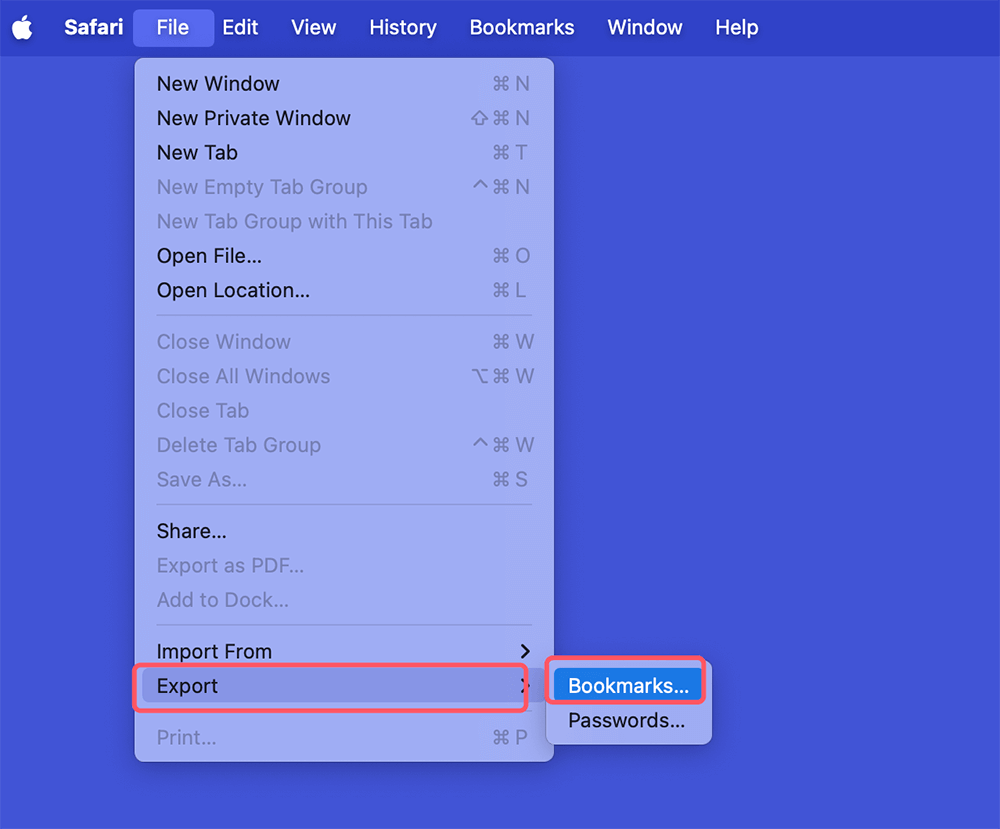
  • 匯出書籤:開啟 Safari 並按一下「檔案」選單。
  • 選擇「輸出」>「書籤」。
  • 選擇一個目標資料夾並儲存檔案。

    匯出書籤

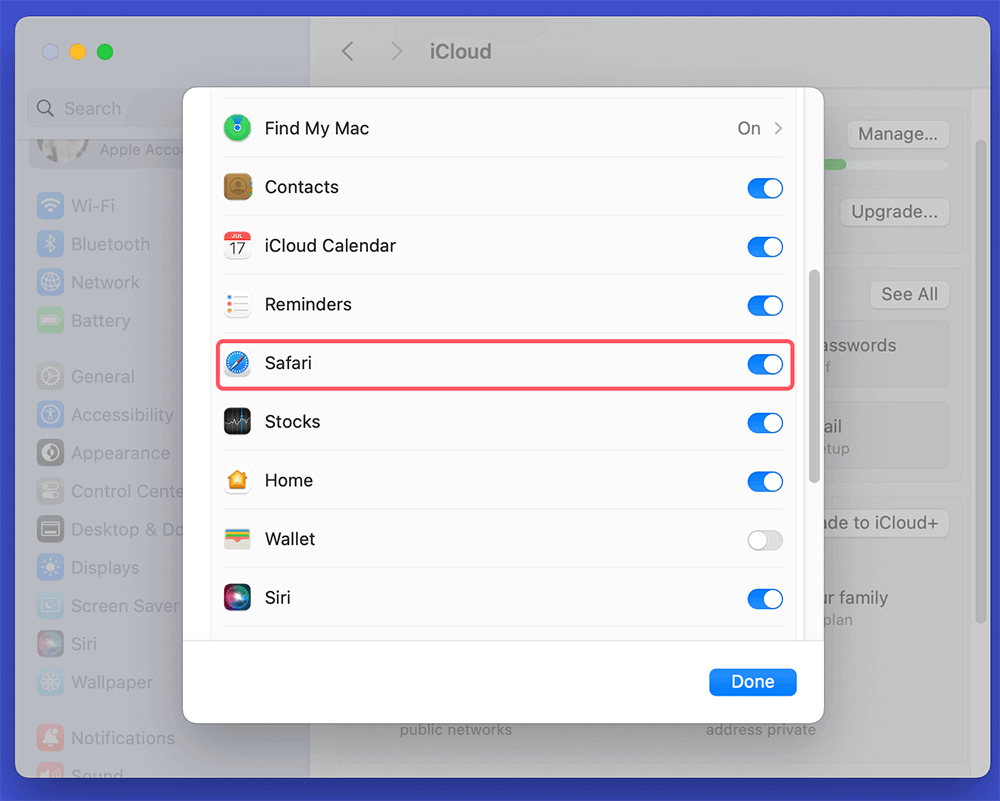
  • 與 iCloud 同步:如果您使用 iCloud,請確保您的 Safari 資料已同步。前往「系統偏好設定」或「系統設定」>「Apple ID」>「iCloud」,按一下「檢視全部」並勾選 Safari 的方塊。

    與 iCloud 同步

  • 儲存密碼:如果您在 Safari 中儲存密碼,請考慮將其匯出或寫下來。
  • 清除瀏覽器歷史記錄:在 Safari 中導航至「歷史記錄」,然後選擇「清除歷史記錄」以移除儲存的歷史記錄資料。

    清除瀏覽器歷史記錄

建立還原點:

macOS 沒有像 Windows 那樣的傳統「還原點」功能。但是,您可以建立 Time Machine 備份,以便在需要時將系統還原到先前的狀態。執行此操作:
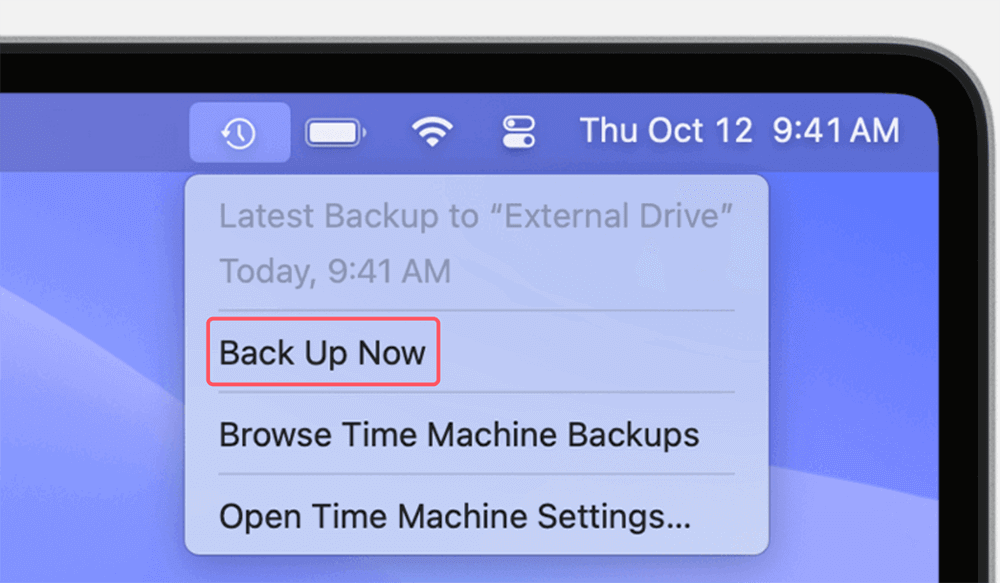
  1. 將您的 Mac 連接到外部硬碟。
  2. 開啟「系統偏好設定」或「系統設定」>「一般」後,選擇「Time Machine」。
  3. 當您開啟 Time Machine 時,選擇您的外部磁碟作為備份磁碟。
  4. 若要建立備份,請選擇「立即備份」。

建立還原點

使用 Mac 複製軟體(例如 DoYourClone for Mac)可以將所有資料從 Mac 移動到外部硬碟。然後您將為您的 Mac 建立一個可啟動的複製備份

在 Mac 上解除安裝 Safari 的步驟:

備份資料後,您可以繼續解除安裝 Safari。由於它是 macOS 系統的一部分,您將需要使用「終端機」來處理。操作方法如下:

使用「終端機」解除安裝 Safari
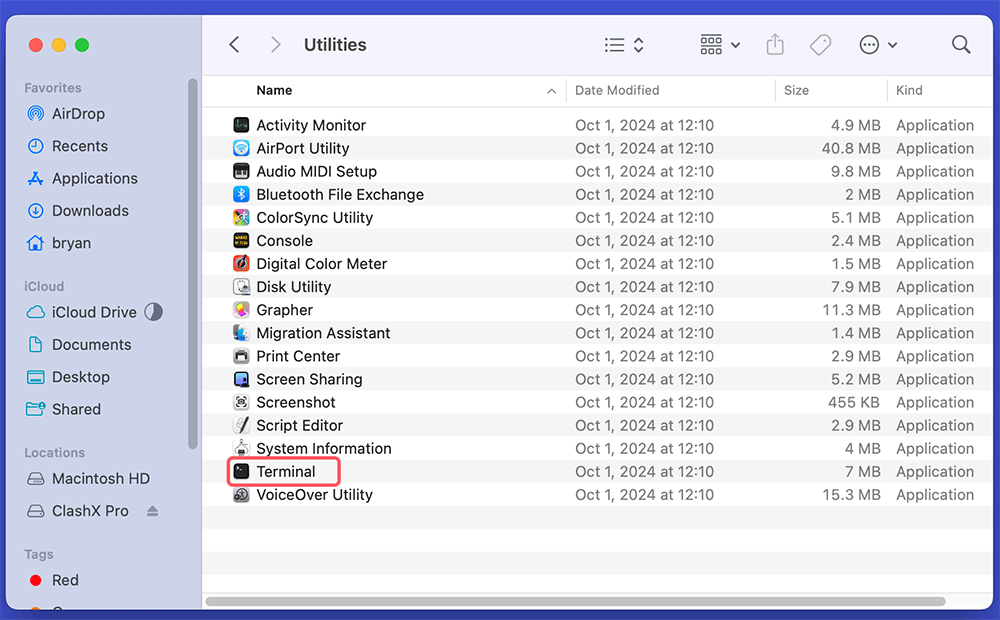
  • 開啟「終端機」:前往「應用程式」>「工具程式」並開啟「終端機」。

    開啟終端機

  • 輸入解除安裝指令:在「終端機」視窗中輸入以下指令:

    sudo rm -rf /Applications/Safari.app

  • 按下「Enter」鍵。此時您需要輸入管理員密碼。輸入時不會顯示任何字元。這是正常的。
  • 移除相關檔案:為了完全解除安裝,請移除「資源庫」資料夾中的相關檔案。使用以下指令:

    sudo rm -rf ~/Library/Caches/com.apple.Safari
    sudo rm -rf ~/Library/Preferences/com.apple.Safari.plist
    sudo rm -rf ~/Library/Safari

完成解除安裝程序:

執行這些指令後,Safari 將從您的 Mac 中解除安裝。要確認解除安裝:

  • 檢查「應用程式」資料夾,確保 Safari 不再列出。
  • 您可能還想重新啟動 Mac 以完成所有更改。

💡 注意:使用 Mac 磁碟清除軟體來清除 Mac 的可用磁碟空間。您將從 Mac 中永久移除 Safari 的所有資訊。

如何在 Mac 上重新安裝 Safari?

由於 Safari 是 macOS 的內建應用程式,重新安裝相對簡單。您可以透過macOS 復原或更新 macOS 來重新安裝它。操作方法如下:

透過 macOS 復原重新安裝:

  • 重新啟動 Mac:按一下左上角的 Apple 標誌,選擇「重新啟動」。
  • 進入復原模式:Mac 重新啟動後,立即按住 Command + R 鍵,直到出現 Apple 標誌或旋轉的地球儀。對於 Apple Silicon Mac,請關閉 Mac 電源,然後按住電源按鈕以啟動至 macOS 復原模式。選擇「選項」,然後按一下「繼續」按鈕。
  • 重新安裝 macOS:在「macOS 工具程式」或「復原」應用程式視窗中,選擇「重新安裝 macOS xxx」。

    重新安裝 macOS

  • 按一下「繼續」,然後按照螢幕上的指示重新安裝 macOS。這個過程只會重新安裝 Safari。此過程不會影響您的個人資料。

透過軟體更新重新安裝:

對於較舊版本的 macOS 或 Safari,只需更新作業系統即可重新安裝 Safari。操作方法如下:
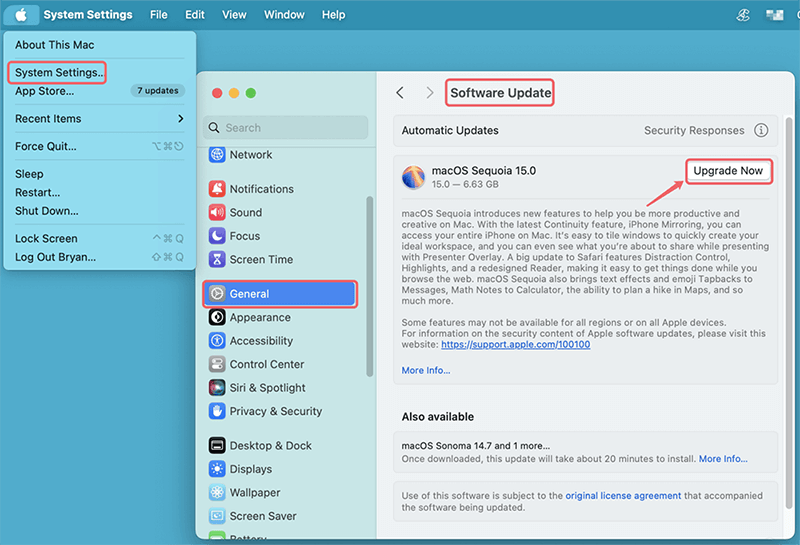
  • 開啟「系統偏好設定」:按一下 Apple 標誌,然後選擇「系統偏好設定」或「系統設定」>「一般」。
  • 選擇「軟體更新」:按一下「軟體更新」。您的 Mac 將檢查可用的更新。
  • 安裝更新:如果有可用的 macOS 更新,請按一下「立即更新」或「立即升級」以下載並安裝。這將包含最新版本的 Safari。

    安裝更新

再次設定 Safari:

成功重新安裝 Safari 後,您需要再次對其進行設定。以下是還原資料的方法:

匯入書籤:
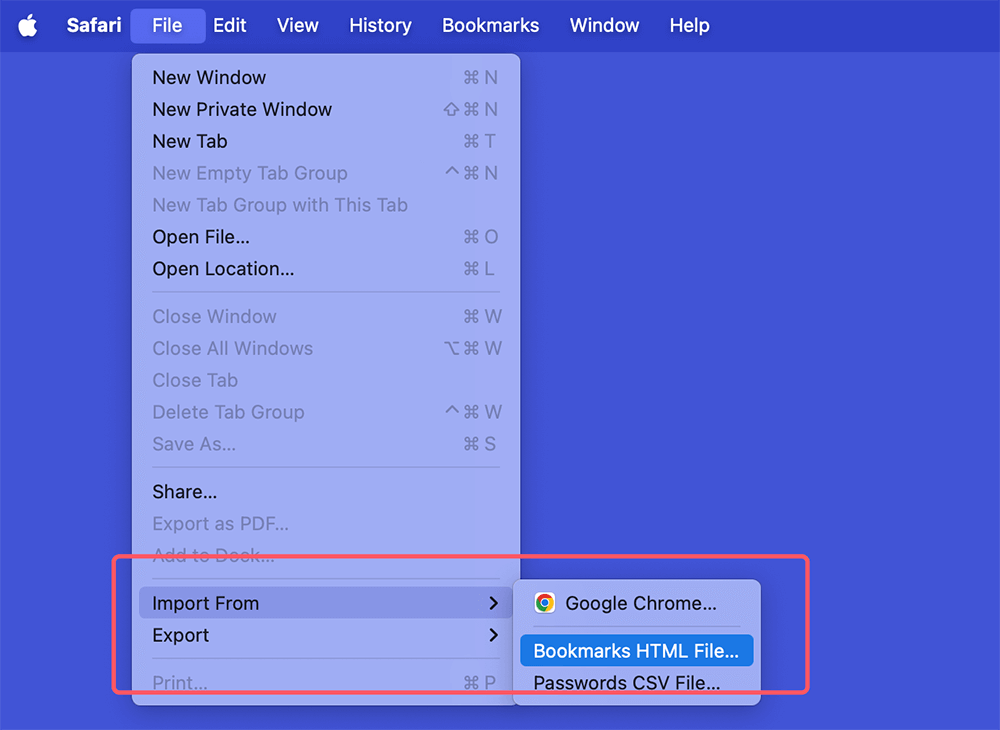
  1. 開啟 Safari。
  2. 按一下「檔案」,然後選擇「從...輸入」。
  3. 選擇「書籤 HTML 檔案」,然後選擇您先前匯出的檔案。

    匯入書籤

與 iCloud 同步:

如果您之前將 Safari 資料與 iCloud 同步,請確保再次啟用它:

  1. 前往「系統偏好設定」或「系統設定」>「Apple ID」>「iCloud」。
  2. 勾選 Safari 的方塊以同步您的書籤、歷史記錄和開啟的標籤頁。

設定偏好設定:

還原書籤並與 iCloud 同步後,您可能想要調整 Safari 的偏好設定:
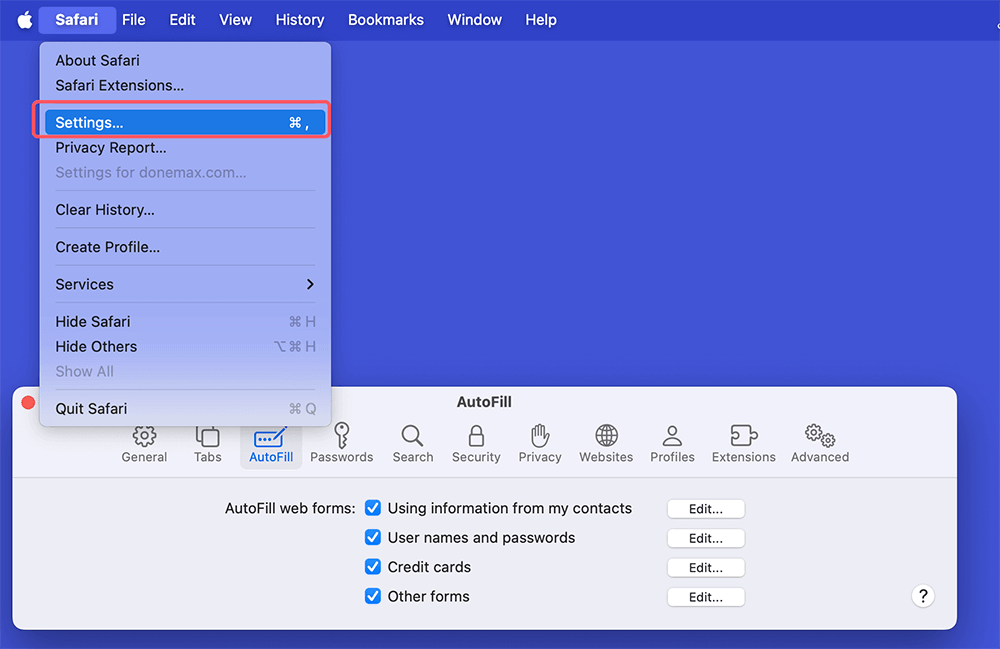
  • 開啟偏好設定:按一下選單列中的「Safari」,然後選擇「偏好設定」或「設定」。

    開啟偏好設定

  • 自訂標籤頁、隱私權和安全性:瀏覽各個標籤頁(一般、標籤頁、自動填寫等),根據您的偏好自訂瀏覽體驗。
  • 啟用延伸功能:您需要透過 Safari 延伸功能庫或 Mac App Store 重新安裝特定的延伸功能。

Safari 安裝與解除安裝的常見問題排解

重新安裝 Safari 後,您可能仍然會遇到可能影響瀏覽體驗的問題。本節概述了常見問題。另外,一些解決方案將有效解決這些問題。

🔖 Safari 無法開啟

如果重新安裝後 Safari 無法啟動,這可能會令人沮喪。以下是一些潛在的解決方案:

檢查更新:

過時的 macOS 或 Safari 版本可能會導致相容性問題。要檢查更新:

  • 開啟 App Store:按一下 Apple 標誌,然後選擇「App Store」。
  • 導航至「更新」:按一下視窗頂部的「更新」標籤頁。
  • 安裝可用更新:如果有適用於 macOS 或 Safari 的更新,請按一下「更新」以下載並安裝它們。更新後,再次嘗試啟動 Safari。

檢查「活動監視器」:

有時 Safari 可能在沒有開啟視窗的情況下在背景執行。要檢查:

  • 開啟「活動監視器」:前往「應用程式」>「工具程式」,然後選擇「活動監視器」。
  • 搜尋 Safari:瀏覽執行中應用程式的清單。如果您找到 Safari,請選取它,然後按一下左上角的「X」按鈕強制結束它。
  • 再次嘗試啟動 Safari:強制結束後,嘗試再次開啟 Safari,看看是否有效。

🔖 效能問題仍然存在

如果 Safari 仍然執行緩慢,請考慮以下故障排除方法:

清除快取和 Cookie:

快取和 Cookie 的增加會降低任何網頁瀏覽器(包括 Safari)的效能。要清除這些:
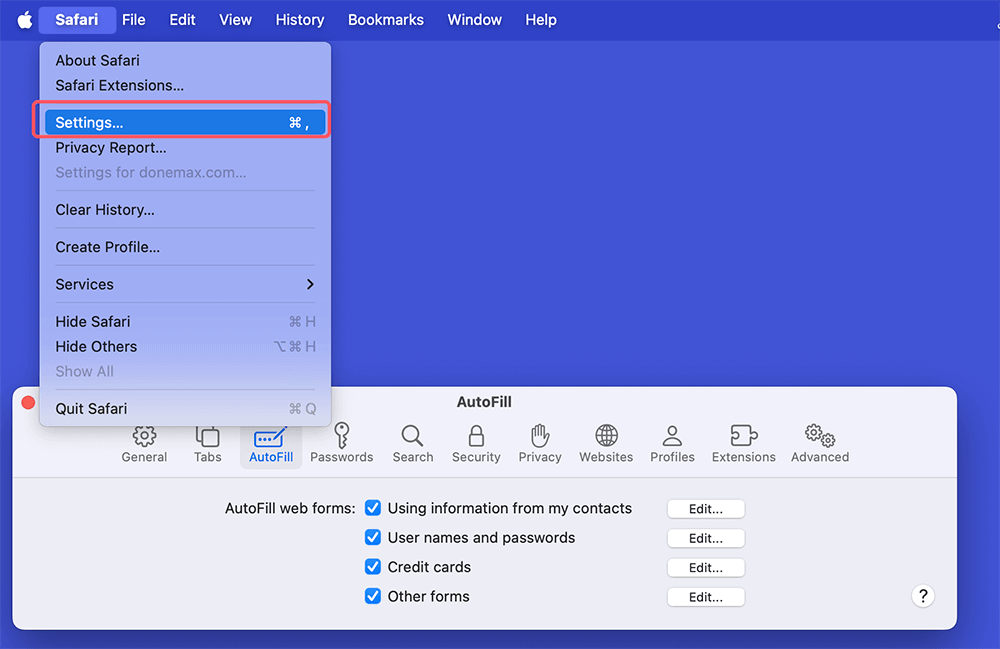
  • 開啟 Safari 偏好設定:按一下選單列中的 Safari,然後選擇「偏好設定」或「設定」。

    開啟 Safari 偏好設定

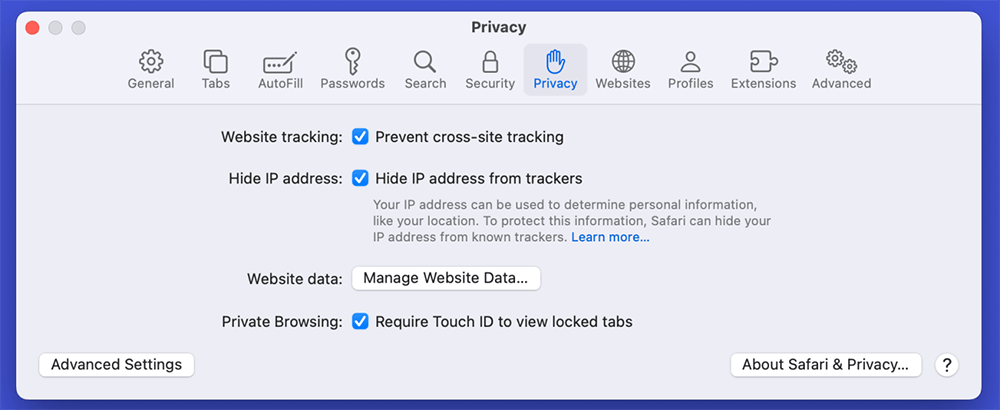
  • 導航至「隱私權」:按一下「隱私權」標籤頁。

    導航至隱私權

  • 管理網站資料:按一下「管理網站資料...」。將開啟一個新視窗,顯示所有已儲存資料的清單。您可以在此處移除特定網站的資料。您也可以按一下「全部移除」來清除所有資料。
  • 確認移除:出現提示時確認您的操作。清除後,重新啟動 Safari 並檢查其效能。

停用延伸功能:

Safari 延伸功能可以增強您的瀏覽體驗,但也可能導致效能問題。以下是停用它們的方法:
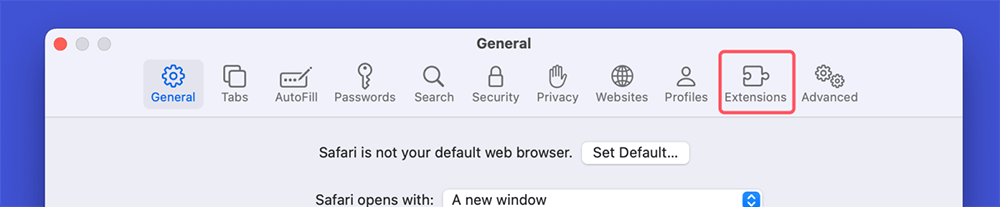
  • 存取 Safari 偏好設定:前往 Safari >「偏好設定」或「設定」>「延伸功能」。

    存取 Safari 偏好設定

  • 停用每個延伸功能:取消勾選延伸功能旁邊的方塊以將其停用。在停用每個延伸功能後測試 Safari 的效能。這有助於識別可能導致問題的延伸功能。
  • 解除安裝有問題的延伸功能:如果您發現某個特定的延伸功能影響效能,請考慮將其完全解除安裝。

🔖 Safari 當機或凍結

當機和凍結可能令人震驚且具破壞性。以下是有助於解決這些問題的步驟:

檢查衝突的軟體:

某些軟體可能會干擾 Safari 的功能。要進行調查:

  • 更新第三方應用程式:確保所有已安裝的應用程式(尤其是安全軟體和瀏覽器延伸功能)都是最新的。檢查其各自的網站或 App Store 以獲取更新。
  • 移除可疑的應用程式:如果某個應用程式可能與 Safari 衝突,請將其解除安裝,看看問題是否仍然存在。

建立新的使用者設定檔:

要確定問題是系統範圍的還是特定於使用者的,請建立一個新的使用者設定檔:
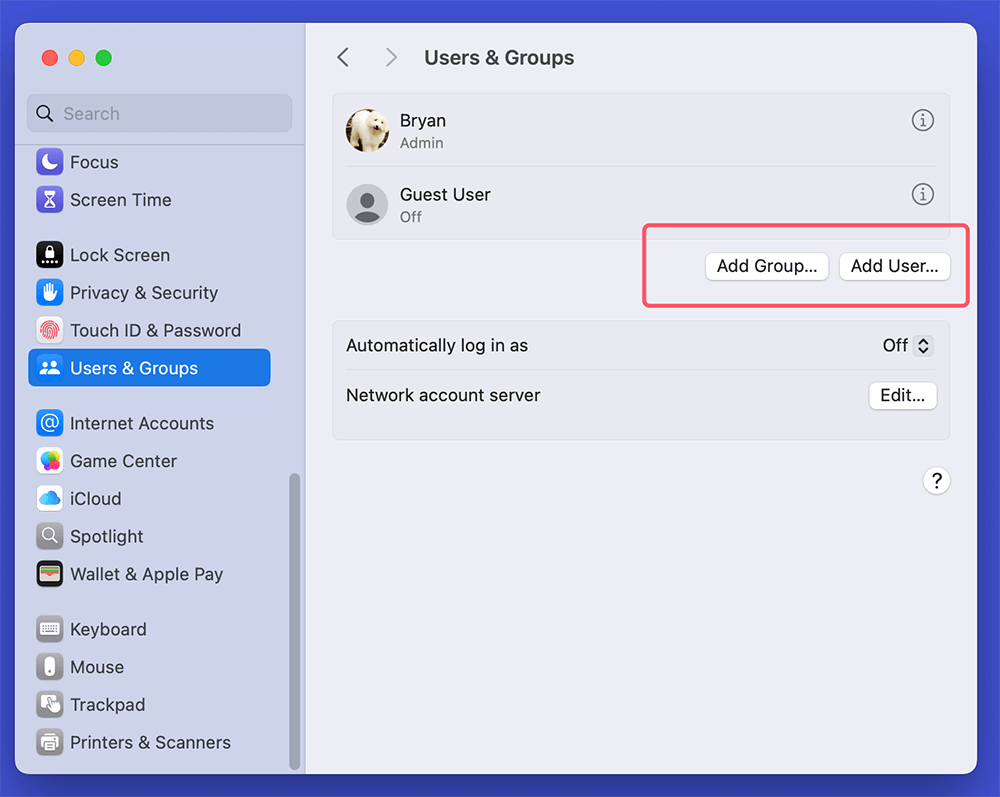
  • 開啟「系統設定」:點按 Apple 標誌並選擇「系統設定」。
  • 選擇「使用者與群組」:按一下「使用者與群組」。
  • 建立新帳戶:按一下「加入使用者」。填寫必要的詳細資訊,並將帳戶類型設為「管理者」。

    建立新帳戶

  • 登入新帳戶:登出現有帳戶後,登入新建立的帳戶。在這個新環境中開啟 Safari。如果 Safari 正常運作,則您的原始使用者設定檔可能是問題所在。例如,設定、延伸功能或損毀的檔案可能是原因。

其他考量

如果您已嘗試所有這些解決方案,但 Safari 仍然出現問題,請考慮以下其他步驟:

聯絡 Apple 支援:

如果所有其他方法都失敗,聯絡 Apple 支援可以為您提供專家協助:

  • 造訪 Apple 支援網站:前往 Apple 支援頁面以尋找資源、聊天支援等。
  • 討論您的問題:您需要先提供有關問題的資訊。如果可能,他們會提供解決方案。

結論

在 Mac 上解除安裝和重新安裝 Safari 可以解決不同的效能問題,並提供全新的瀏覽體驗。遵循本文中的步驟和方法,您可以順利完成 Safari 的解除安裝和重新安裝。

請記住在開始之前備份您的資料和偏好設定。如果在重新安裝後問題仍然存在,請探索其他故障排除選項。透過正確的方法,您可以享受 Safari 的全部功能。

要移除 Safari 的垃圾資料,您可以使用 Mac 清理工具。該軟體不僅可以清除 Safari 和其他瀏覽器的資料,還可以移除 Mac 上所有其他類型的垃圾資料。使用該軟體可以輕鬆釋放空間並加速 Mac。

logo stage

Donemax DMcleaner for Mac

Donemax DMcleaner for Mac 是一款屢獲殊榮的 Mac 清理與維護工具。它提供超過 10 種工具來幫助 Mac 使用者清理垃圾資料。它有助於加速執行緩慢的 Mac。此外,它還包含一個用於 Mac 的智慧開關管理器和磁碟管理器。

Lucien
特約撰稿人

Lucien

Lucien 是 Donemax 軟體的作家兼首席程式設計師,已在公司工作超過 5 年。他撰寫了網站上的大部分內容,並致力於為 Windows 和 Mac 使用者提供故障排除和解決方案,包括磁碟複製、資料救援、遷移、資料銷毀、錯誤修復。

Gerhard Chou
總編輯

Gerhard Chou

為了有效解決客戶的問題,我們網站上發布的每篇文章和故障排除解決方案都經過嚴格的測試和實踐。我們的編輯熱衷於研究和使用電腦以及測試軟體,並願意幫助電腦使用者解決他們的問題。