頁面內容:
我們都經歷過這種情況:您正試圖截取收據、儲存有趣的迷因,或抓取螢幕上的特定文字片段。您按下深植於肌肉記憶的快捷鍵—Command + Shift + 4—等待熟悉的十字準線游標出現。但相反地,什麼事都沒發生。您的 Mac 只是面無表情地盯著您,完全沒有反應。
當您的 Mac 螢幕截圖快捷鍵突然失效時,可能會嚴重打亂您的日常工作流程。幸運的是,這是 macOS 非常常見的奇特現象,而且幾乎總是可以輕鬆地在您家中修復。
在這份全面且對話式的指南中,我們將逐步引導您了解問題發生的確切原因,並提供直接明瞭的方法來修復 Mac 上 command+shift+4 螢幕截圖無法使用的問題。不需要專業術語—只需簡單且有效的解決方案!
為什麼 Command+Shift+4 在我的 Mac 上停止運作了?
在我們深入探討解決方案之前,先了解您的 Mac 為何出現異常會有所幫助。在多數情況下,您的實體鍵盤並沒有故障。相反地,問題源於以下幾種常見的軟體副作用之一:
- 快捷鍵衝突:新安裝的應用程式(如聊天工具或第三方照片編輯器)可能佔用了完全相同的熱鍵組合。
- 系統 設定 異常:有時,在 macOS 更新之後,作業系統會簡單地忘記其預設的系統鍵盤設定。
- 目標位置問題:您的 Mac 可能確實正在截圖,但無法找到指定的檔案夾(例如您的桌面),或者您的磁碟空間已完全耗盡。
- 背景程序卡住:負責處理螢幕截圖的核心 macOS 軟體可能在背景中悄然凍結。
讓我們來看看如何系統性地解決這個問題,從最簡單的解決方案開始。
修復 Mac 上 Command+Shift+4 無法使用的解決方案
解決方案 1. 魔法修復:重新啟動您的 Mac
這聽起來像是陳腔濫調,但關機再開機可以解決絕大多數的日常 Mac 故障。當您連續數天或數週使用 Mac 而沒有重新啟動時,暫時的系統日誌和系統記憶體快取會累積,導致部分螢幕截圖等小功能凍結。
安全重新啟動的方法:
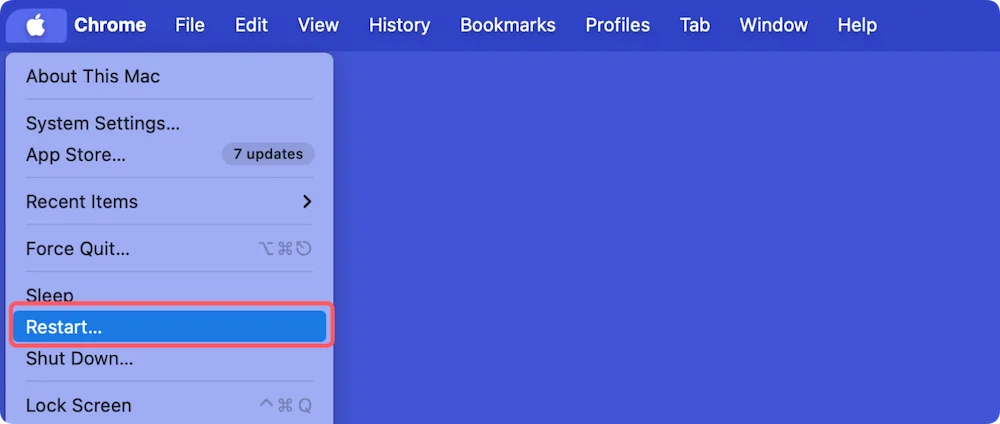
- 點擊螢幕左上角的 Apple 標誌。
- 選擇 重新啟動...
![修復 Mac 上 command+shift+4 螢幕截圖無法使用]()
一旦您的 Mac 重新啟動完成,請嘗試按下 Command + Shift + 4,看看您的十字準線游標是否回來了。
解決方案 2. 檢查並重置您的鍵盤快捷鍵設定
如果系統更新或其他應用程式意外停用了您的螢幕截圖配置,您的 Mac 將不會註冊按鍵。您可以手動強制 macOS 再次尋找該快捷鍵。
適用於 macOS Ventura、Sonoma、Sequoia、Tahoe 及更新版本:
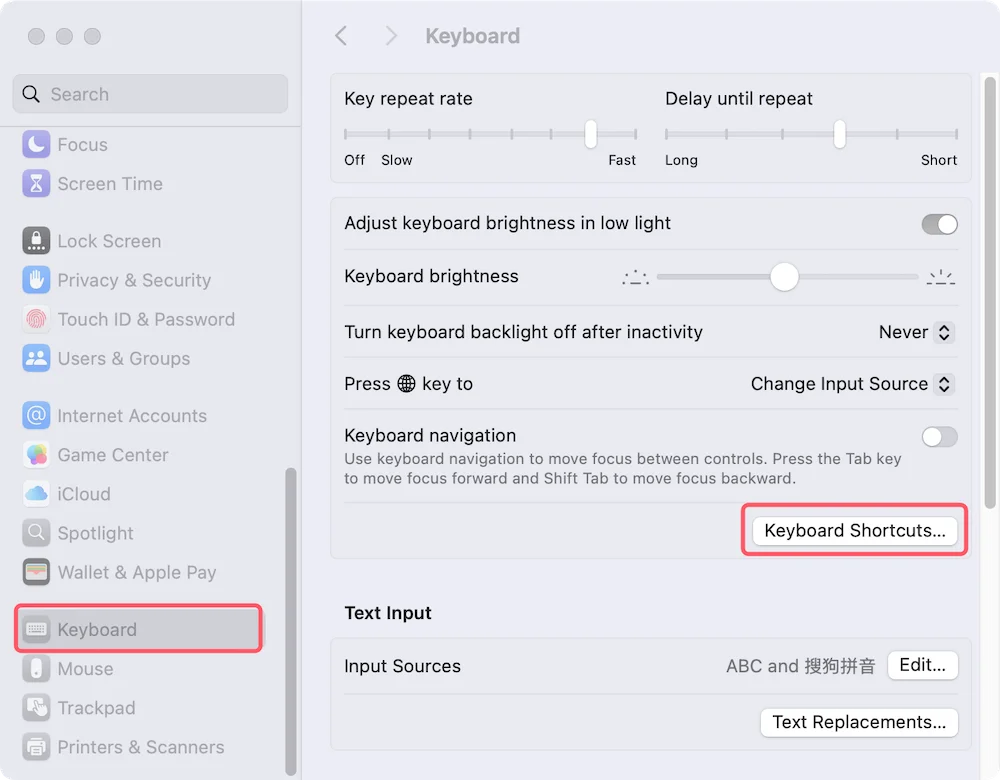
- 開啟您的 系統設定 應用程式(灰色齒輪圖示)。
- 在左側邊欄向下滾動,然後點擊 鍵盤。
- 在右側,點擊 鍵盤快捷鍵... 按鈕。
![修復 Mac 上 command+shift+4 螢幕截圖無法使用]()
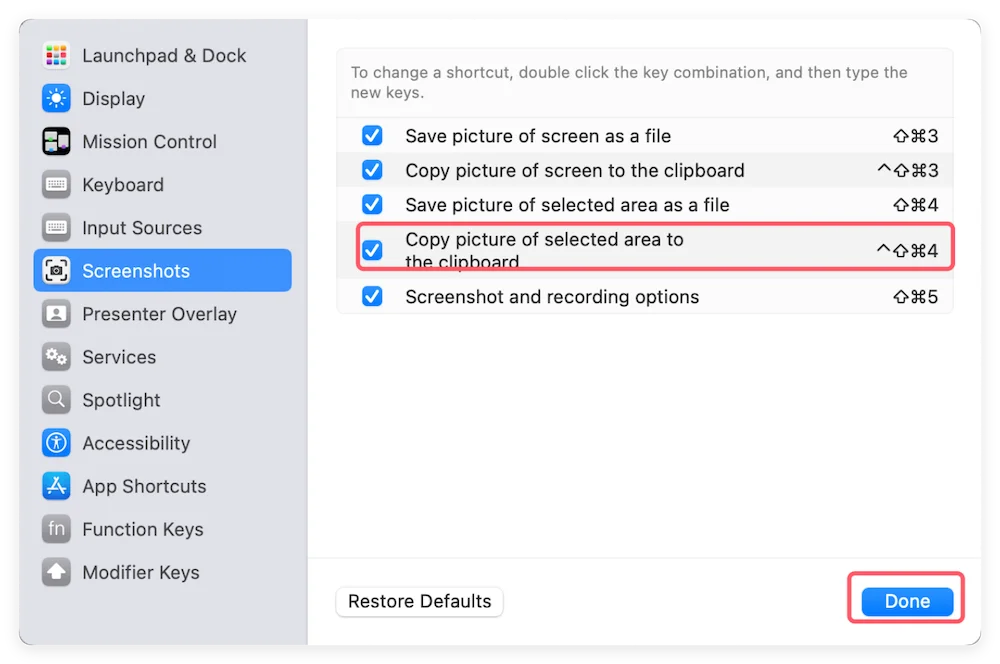
- 在彈出式選單中,從左側欄選擇 螢幕截圖。
- 查看 「將所選區域的圖片拷貝到剪貼板」 或 「將所選區域的圖片儲存為檔案」 旁邊的方框。確保勾選標記是 開啟 狀態。
![修復 Mac 上 command+shift+4 螢幕截圖無法使用]()
- 如果一切看起來正確但仍然無法運作,請點擊角落的 還原預設值 按鈕。點擊 完成,然後再次嘗試您的快捷鍵。
解決方案 3. 更改或驗證您的螢幕截圖目標位置
有沒有可能您的 Mac 確實 在截圖,但您就是看不到呢?預設情況下,macOS 會將您的影像直接放在桌面上。然而,如果您的預設目標路徑被更改或刪除,檔案就無處可去。
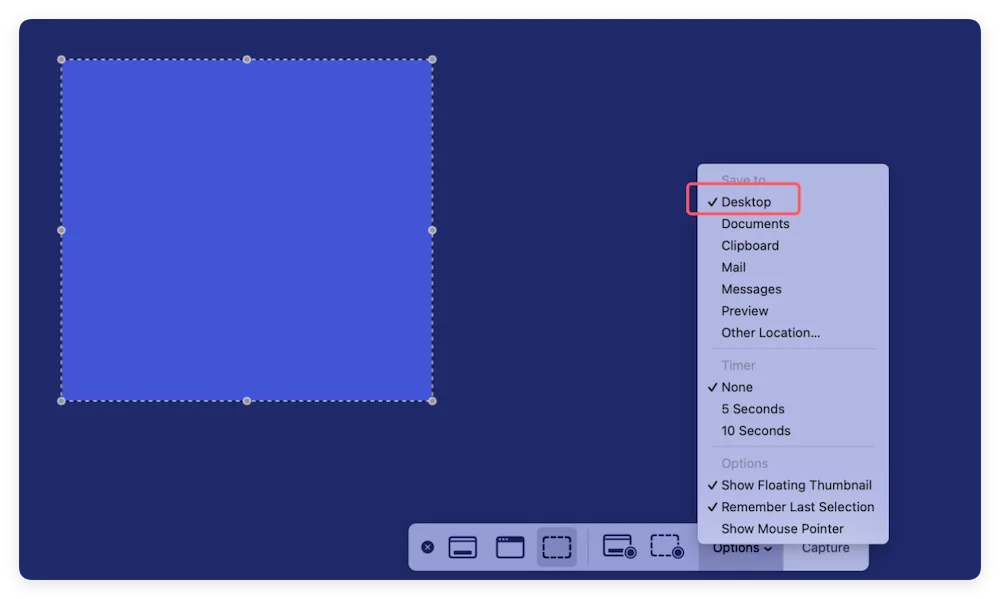
- 在鍵盤上按下 Command + Shift + 5(這會叫出通用的螢幕截圖控制列)。
- 點擊浮動工具列上的 選項 選單按鈕。
- 查看 儲存至 區段。
- 檢查勾選標記位於何處。如果設定為未連接的雲端硬碟或外接磁碟區,請將其更改回 桌面 或 下載項目。
- 進行一次測試截圖,然後檢查您選擇的檔案夾!
![修復 Mac 上 command+shift+4 螢幕截圖無法使用]()
解決方案 4. 釋放 Mac 的磁碟儲存空間
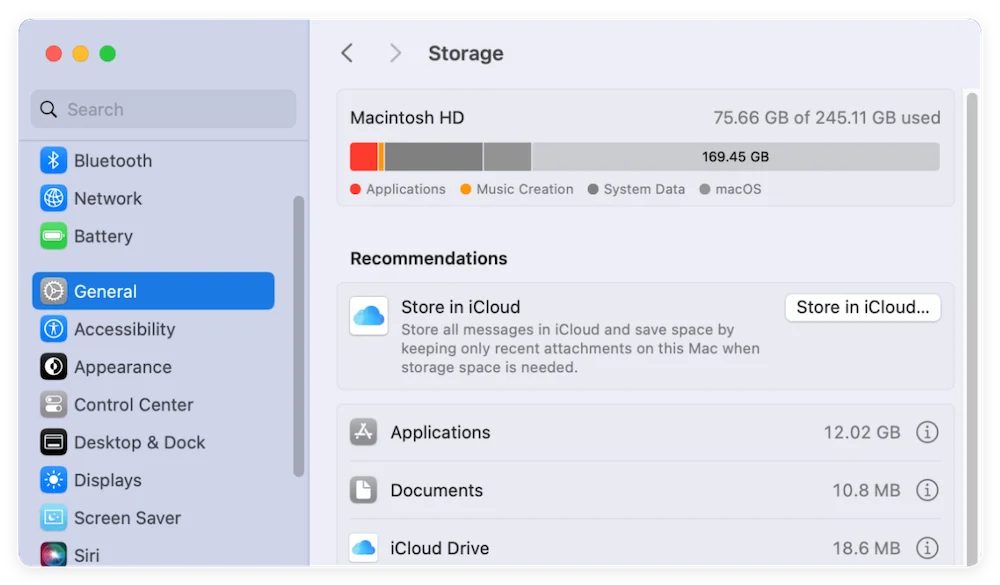
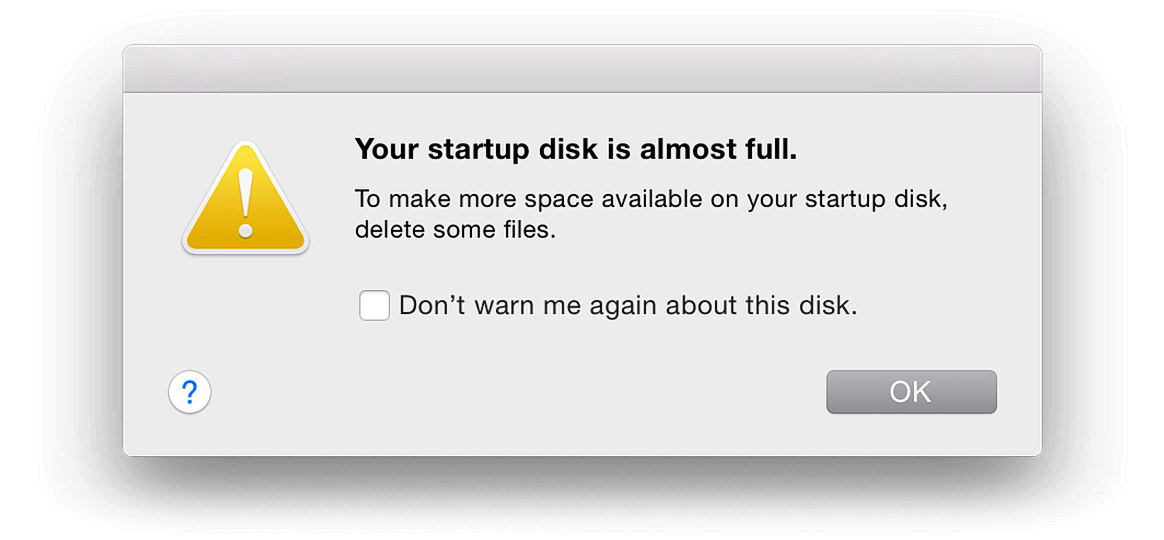
當您的 Mac 固態硬碟(SSD) 完全塞滿時,系統會透過阻止建立全新檔案的動作來自我保護。由於螢幕截圖是一個全新的影像檔案,「磁碟已滿」的狀態會立即阻止系統儲存您的截圖。
快速檢查您的儲存容量:
- 前往 Apple 選單 > 系統設定 > 一般 > 儲存空間。
- 如果您的儲存空間長條圖顯示為深紅色或僅剩餘幾 GB,那麼是時候進行一些清理了。
![修復 Mac 上 command+shift+4 螢幕截圖無法使用]()
- 清空您的 垃圾桶,清理龐大的下載項目檔案夾,或使用像 DMcleaner for Mac 這樣的可靠工具,立即清除數 GB 的隱藏快取檔案。
釋放 Mac 上的磁碟空間
按照本指南修復 Mac 磁碟已滿的問題:刪除無用的垃圾資料、解除安裝不需要的 Mac 應用程式等。
解決方案 5. 找出衝突的第三方應用程式
這個問題是否在安裝新程式後立即開始?像 Zoom、Microsoft Teams、Slack、WeChat 或自訂遊戲配置等應用程式,通常具有自訂的應用程式內熱鍵,用於螢幕分享或裁剪。如果它們被設定為使用 Command+Shift+4,它們就會劫持您系統的原生命令。
- 開啟您最近開啟過的應用程式。
- 檢查它們的 設定(或 偏好設定) 面板,並尋找「快捷鍵」或「熱鍵」。
- 停用或重新映射任何與您 Mac 預設設定重疊的快捷鍵。
- 或者,開啟 Mac 原生的 活動監視器(可透過按下 Command + Spacebar 使用 Spotlight 找到),找出任何可疑的、凍結的第三方背景軟體,然後點擊頂部的 X 按鈕強制結束它們。
如果您使用的是較舊的、基於 Intel 的 MacBook 或 iMac,您的機器依賴於一小塊稱為非揮發性隨機存取記憶體(NVRAM)的內部記憶體來儲存實體鍵盤佈局和硬體控制。如果此記憶體損毀,快捷鍵就會失效。
- 將您的 Mac 完全關機。
- 重新開啟 Mac,並立即同時按住這四個按鍵:Option + Command + P + R。
- 持續按住它們約 20 秒。您可能會聽到啟動提示音再次響起,或看到 Apple 標誌閃爍。
- 放開按鍵,讓系統載入到正常的鎖定畫面,然後測試您的螢幕截圖指令。
🪧 注意: 如果您擁有現代的 Apple Silicon Mac,則每次重新啟動電腦時都會自動執行此重置!
如果意外刪除重要螢幕截圖該怎麼辦
一旦您的螢幕截圖工具再次正常運作,您可能會發現自己快速截取檔案並清理舊項目以釋放空間。如果您不小心清空了桌面,並且垃圾桶內有一張重要的螢幕截圖,請不要驚慌。
您可以部署專業的救援軟體,例如 Donemax Data Recovery for Mac。它的運作方式是深度分析您的內部 SSD 或外部記憶卡,尋找最近刪除的 .png 或 .jpeg 螢幕截圖的痕跡,並在它們被較新檔案永久覆蓋之前將它們拼湊回來。只需啟動應用程式,選擇您的硬碟,點擊掃描,然後安全地還原您的影像。
Donemax Data Recovery for Mac
- 易於使用且專業的 Mac 資料救援軟體。
- 支援 HDD/SSD、USB 隨身碟、SD 卡等的資料救援。
- 復原已刪除、格式化或其他遺失的資料。
關於 Command+Shift+4 停止運作的常見問題
這確認了您的鍵盤硬體運作正常!問題完全是軟體相關的。Command+Shift+3 觸發的是全螢幕截圖,它使用不同的內建背景觸發器,而 Command+Shift+4 則處理選擇性裁剪。這通常表示與第三方應用程式發生了快捷鍵衝突,或者您的系統設定中有選項被停用。
雖然這種情況很少見,但某些廣告軟體或不必要的背景程序可能會覆蓋系統介面快捷鍵。如果您的快捷鍵失效,同時 Mac 運作變慢或顯示彈出式廣告,請使用受信任的 Mac 最佳化工具執行快速安全掃描,以確保您的系統檔案完全乾淨。
如果您聽到相機快門聲,表示您的 Mac 確實 成功截圖了!檔案只是隱藏起來了。請按下 Command + Shift + 5,點擊 選項,然後仔細查看「儲存至」的目的地配置。您的螢幕截圖很可能被導向到非預期的自訂檔案夾、不同的使用者帳號目錄,或是已啟用的 iCloud Drive。
有的!您可以按下 Command + Shift + 5 來叫出視覺化的螢幕截圖選單列。從那裡,您可以點擊圖示,手動使用滑鼠游標截取所選的螢幕部分。或者,您也可以直接使用 Spotlight 搜尋列開啟內建的 Mac 螢幕截圖 應用程式。
macOS 預設會將螢幕截圖建立為高品質的 .png 檔案。如果您偏好較小的 .jpg 檔案,請開啟您的 終端機 應用程式(位於應用程式 > 工具程式),然後精確貼上以下指令並按下 Enter:
defaults write com.apple.screencapture type jpg; killall SystemUIServer
總結:
失去對最愛鍵盤快捷鍵的存取權限,可能會感覺像是工作流程突然撞上了一面牆,但正如我們所見,解決 修復 Mac 上 command+shift+4 螢幕截圖無法使用 的問題通常非常簡單。透過驗證您的鍵盤快捷鍵設定、留意您的第三方應用程式,並確保您的硬碟有足夠的空間來儲存檔案,您可以防止這個問題再次出現。
Donemax Data Recovery for Mac
Donemax Data Recovery for Mac 是最好的 Mac 資料救援軟體之一。它易於使用,可以協助從 Mac HDD/SSD、外接磁碟、USB 隨身碟、SD 卡、相機或其他儲存裝置中復原已刪除、格式化、無法存取或遺失的資料。