
撰文者Christina更新於 2026年4月9日

在開始之前: 清除垃圾資料以釋放Mac上足夠的空間,確保順利下載和安裝macOS Tahoe 26。該軟體可以幫助您清理垃圾資料並最佳化Mac效能。
頁面內容:
Apple最新的macOS版本macOS Tahoe 26帶來了令人興奮的功能、效能升級和增強的安全性。許多Mac用戶都渴望升級到最新版本。然而,在更新過程中一個常見的困擾是——macOS Tahoe 26下載卡住。

這個問題通常出現在嘗試透過「系統設定」→「軟體更新」安裝時。進度條凍結、下載無法完成或無限期循環。雖然這可能令人擔憂,但通常可以透過正確的疑難排解步驟來解決。
在本指南中,我們將介紹:
到最後,您將有一個明確的路徑來完成更新,而不會有不必要的壓力。
在深入探討解決方案之前,了解問題發生的原因會很有幫助。有幾個因素可能會中斷下載過程:
了解這些原因有助於確定哪種解決方案最有效。
在進行進階修復之前,請先執行以下快速檢查:
如果問題仍然存在,請繼續執行下面的解決方案。
1. 暫停並繼續下載
有時候最簡單的修復方法效果最好。
這會強制更新程式重新連接到Apple的伺服器。
2. 重新啟動軟體更新服務
如果暫停無效:
這會刷新更新服務並解決暫時的故障。
3. 清除macOS更新快取
損壞的快取檔案通常會導致問題。
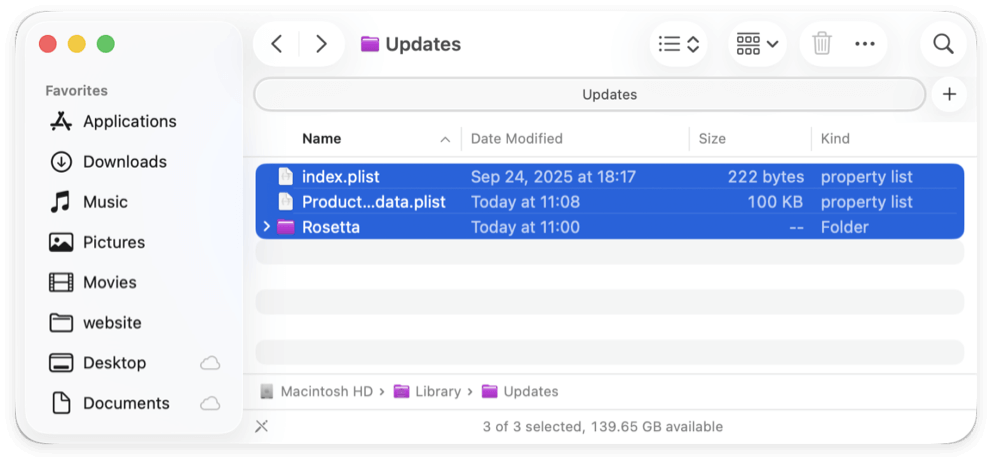
這會強制macOS下載全新的更新檔案。
4. 使用安全模式
安全模式只載入必要的系統元件來啟動macOS,減少衝突。
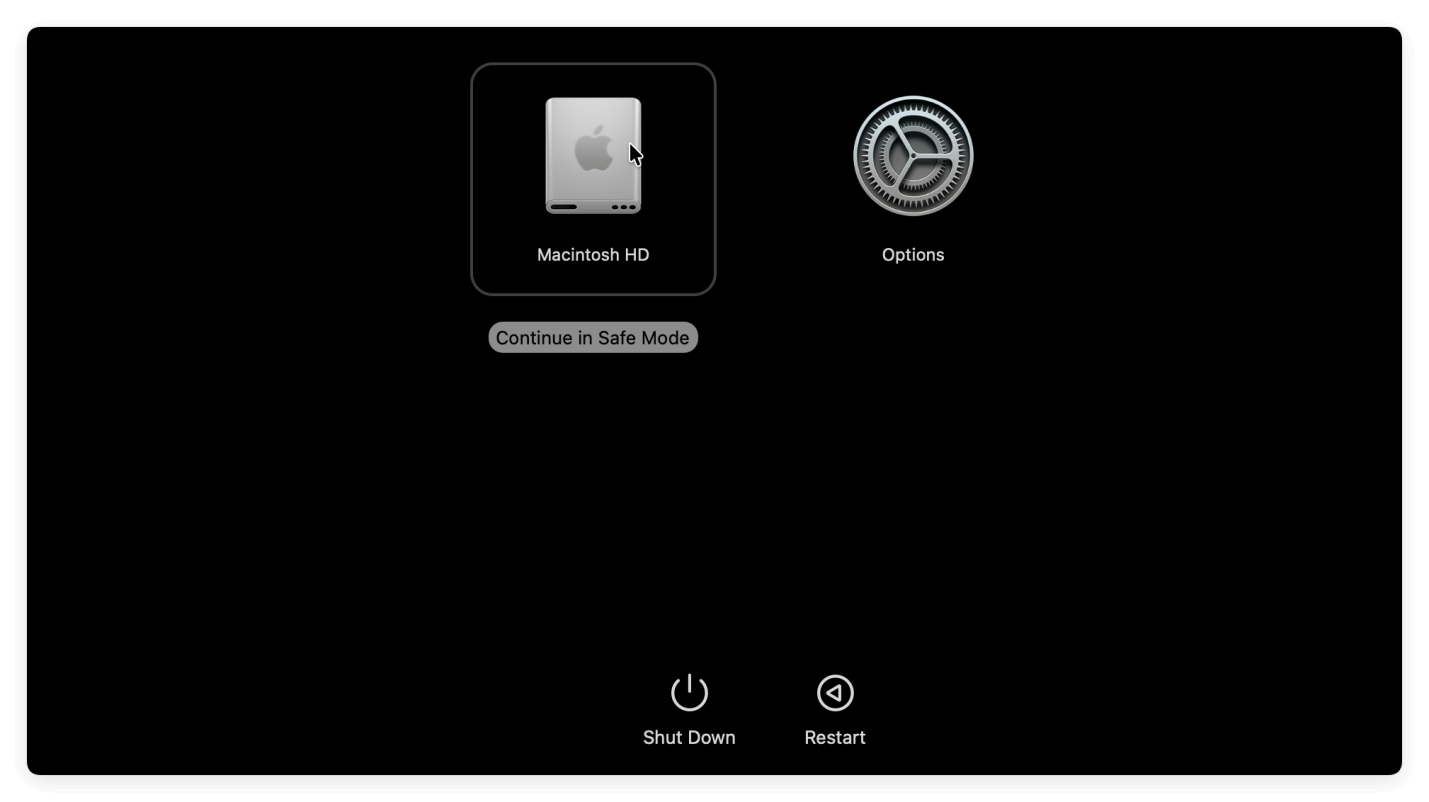
如果成功,安裝完成後正常重新啟動。
5. 重置網路設定
不良的Wi-Fi連線可能導致下載停滯。
這可以為大型下載提供更穩定的連線。
6. 停用VPN、防火牆或安全工具
安全工具有時會封鎖Apple的更新伺服器。
記得在更新完成後重新啟用安全應用程式。
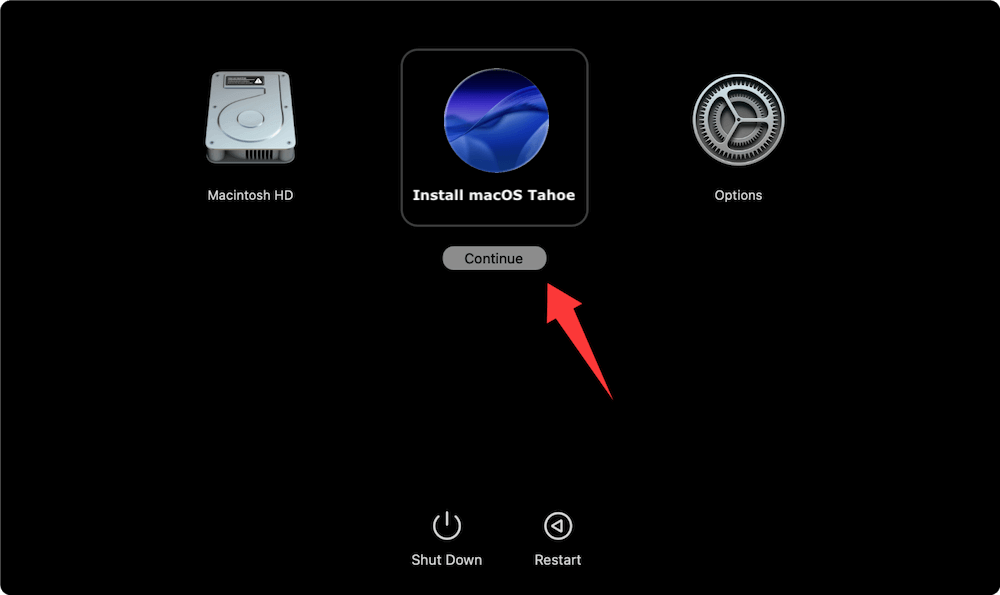
7. 使用 macOS復原模式 進行更新
如果一般的更新程序持續失敗:
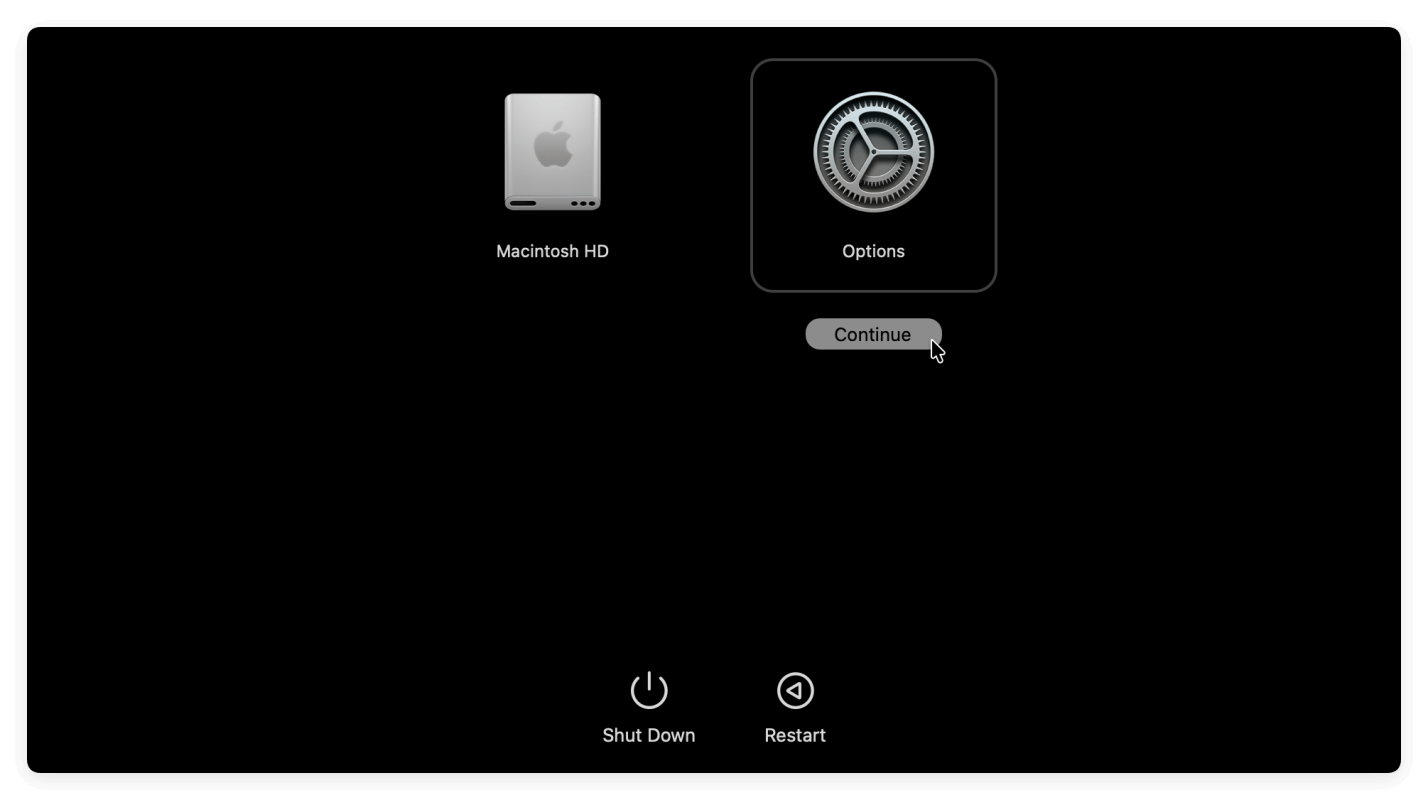
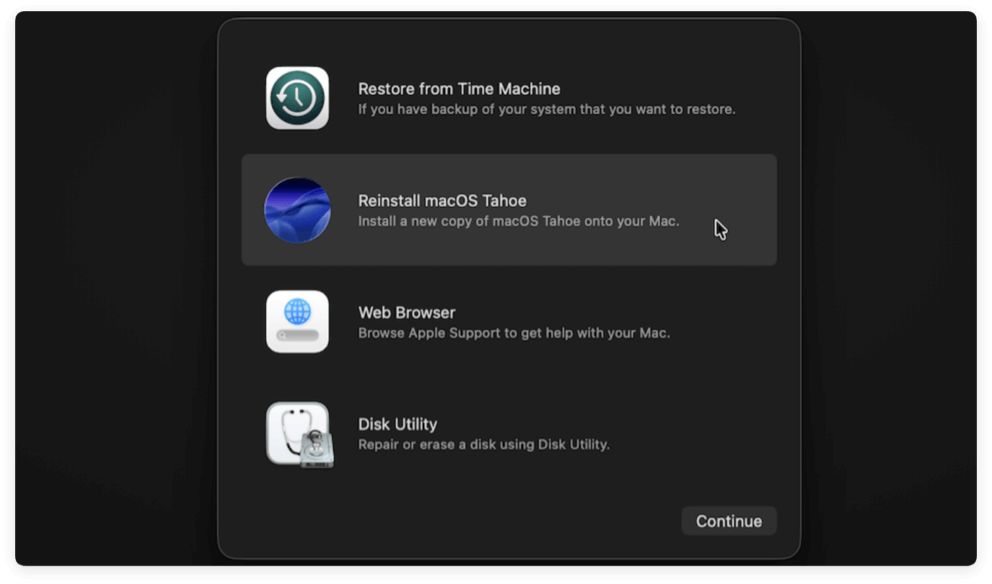
此方法直接從Apple的伺服器下載最新的相容macOS版本。
8. 透過App Store下載(如果可用)
有時Apple也會透過App Store提供macOS更新。
這可以繞過「系統設定」如果它一直凍結的話。
9. 透過終端機安裝macOS
進階使用者可以使用終端機直接下載安裝程式。
softwareupdate --fetch-full-installer --full-installer-version 26.0
如果圖形介面方法失敗,這會很有用。
10. 使用可啟動的USB安裝程式
如果所有其他方法都失敗,建立一個可啟動的USB安裝程式進行離線安裝。
sudo /Applications/Install\ macOS\ Tahoe\ 26.app/Contents/Resources/createinstallmedia --volume /Volumes/MyUSB
此方法完全避免了下載中斷。
保持Mac連接電源
macOS更新可能需要30分鐘到幾個小時不等,具體取決於您的Mac型號和網際網路速度。如果在下載或安裝過程中電池耗盡,您可能會面臨系統損壞甚至系統錯誤的風險。
釋放額外的儲存空間
雖然Apple官方要求Tahoe 26需要大約20-25GB的可用空間,但實際上,更多的空間會帶來更順暢的體驗。安裝程式需要空間來存放暫存檔案、系統快照和交換記憶體。
使用穩定且快速的網際網路連線
由於macOS更新檔案很大(通常超過10GB),微弱的Wi-Fi訊號可能會導致反覆中斷。
在正確的時間安排更新
Apple的伺服器在版本發布後最為忙碌。
關閉不必要的應用程式
在安裝過程中執行資源密集型應用程式可能會降低Mac的速度並干擾更新程序。
在更新前執行Time Machine備份
即使一切順利,備份也能保護您的資料免受意外失敗的影響。
如果更新失敗,您可以在不遺失資料的情況下還原系統。
提前檢查相容性
並非所有Mac都支援macOS Tahoe 26。在不受支援的硬體上安裝可能會導致失敗。
確保足夠的可用RAM
大型更新可能會消耗大量記憶體。RAM有限的Mac可能在安裝過程中遇到困難。
保持您目前的macOS更新
如果您落後好幾個版本,請考慮逐步更新,而不是直接跳躍到Tahoe 26。
避免在安裝過程中中斷
一旦更新程序開始:
當所有方法都無效時
如果您已經嘗試了所有方法,但下載仍然沒有進展,那麼可能是時候進一步處理了:
有時問題不在於您的Mac,而在於Apple的伺服器,因此等待幾個小時或幾天也可能解決問題。
macOS Tahoe 26下載卡住可能會令人沮喪,但它很少是永久性的。從簡單的解決方案開始,例如暫停/繼續更新、重新啟動Mac或檢查您的網際網路連線。如果失敗,則繼續使用進階方法,例如清除更新快取、使用安全模式、透過終端機安裝或建立可啟動的USB安裝程式。
透過系統地遵循這些步驟,您將最大限度地提高成功完成升級的機會。如果所有其他方法都失敗,Apple支援隨時為您提供幫助。
升級到macOS Tahoe 26可確保您獲得最新功能、錯誤修復和安全性改進——這使得這些努力是值得的。
Christina
Christina 是 Donemax 軟體的資深編輯,已在公司工作 4 年以上。她主要撰寫有關資料抹除、資料傳輸、資料復原和磁碟克隆的指南和解決方案,以幫助用戶充分發揮其 Windows 和 Mac 的功能。她在空閒時間喜歡旅遊、聽鄉村音樂和玩遊戲。
Gerhard Chou
為了有效解決客戶的問題,我們網站上發布的每篇文章和疑難排解解決方案都經過了嚴格的測試和實踐。我們的編輯熱愛研究和學習電腦、測試軟體,並樂於協助電腦使用者解決他們的問題。

