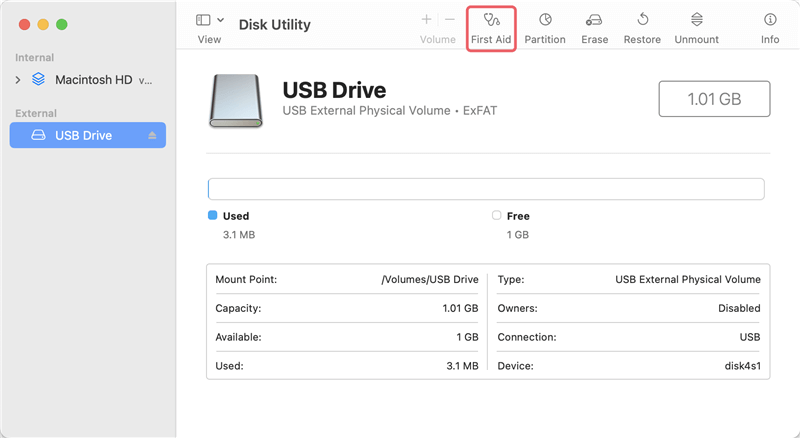
作者Steven更新於 2026年4月7日

頁面內容:
在 Mac 上格式化外接硬碟或固態硬碟 (SSD) 是一項基本工作,可確保您的儲存裝置與 macOS 相容並滿足您的需求。無論您是準備新硬碟、解決磁碟問題,還是確保硬碟能在多個平台上運作,了解這個過程都很重要。
macOS 中的磁碟工具程式讓編輯更簡單,並讓您可以從不同的檔案系統中選擇,例如 APFS、ExFAT、(FAT32) MS-DOS (FAT) 或 (HFS/HFS+) Mac OS Extended(日誌式)。請依照本指南的逐步指示,在 Mac 上格式化您的外接硬碟或 SSD。它將保護您的資訊,並確保硬碟在您的 Mac 上發揮最佳效能。
一旦了解這些步驟,您就可以有效地管理您的外接硬碟,並對檔案系統和分割區做出明智的選擇。
格式化外接硬碟會刪除上面已有的所有資料,並設定一個新的檔案系統。這就像準備一塊空白畫布,讓您的 Mac 能夠看到硬碟的儲存區域並使用它。
檔案系統:
每個檔案系統都有其優點,並且最適合用於特定任務。在 macOS 上,主要有兩種類型的檔案系統,如下所述:
選擇正確的格式:
您計劃如何使用外接硬碟將有助於您選擇正確的格式:
重要考量:
Mac 中內建了一個工具,您可以直接在 Mac 上使用它來格式化外接硬碟。磁碟工具程式是一個簡單的 Mac 應用程式,可以格式化外接硬碟。它可以處理外接 HDD、SSD、USB 隨身碟,對它們進行格式化或更改檔案系統。不僅如此,它還比終端機工具更容易使用。以下是我們需要遵循的步驟。
步驟 1. 將外接硬碟連接到您的 Mac。
步驟 2. 在 Mac Finder 中,開啟「應用程式」>「工具程式」,然後找到「磁碟工具程式」。
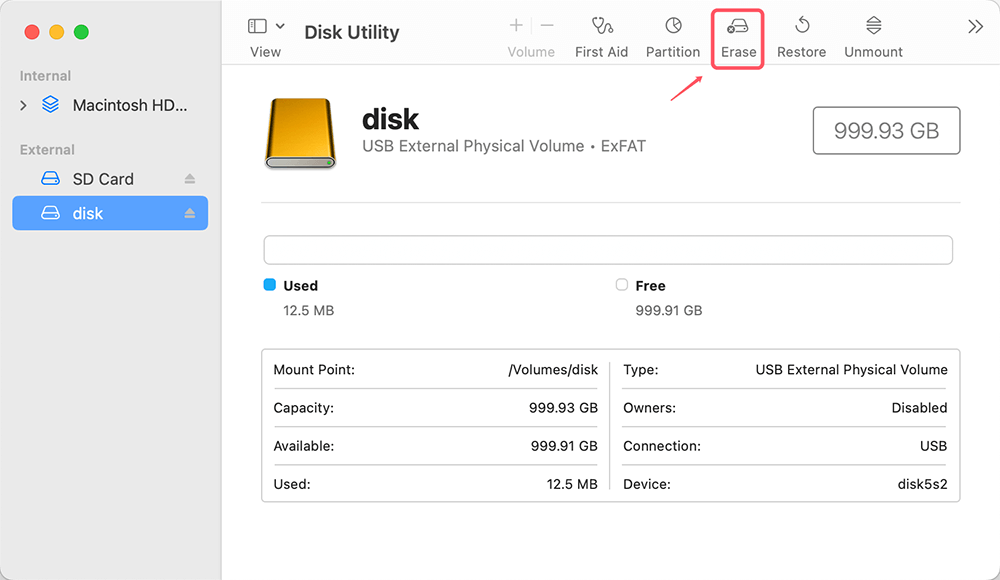
步驟 3. 在左側選擇外接硬碟後出現的頁面上,按一下「清除」。
步驟 4. 為外接硬碟命名,然後選擇您要使用的「格式」。
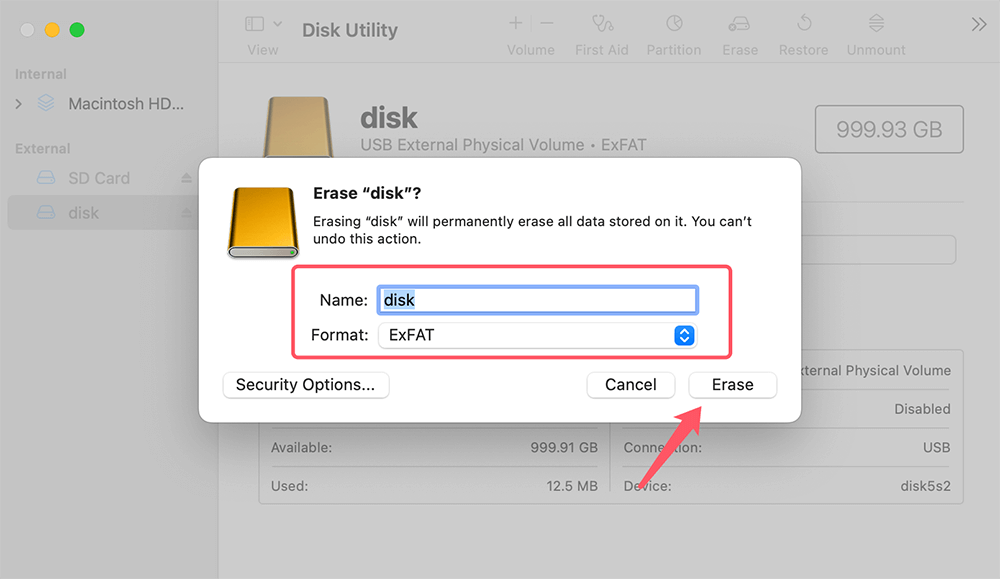
步驟 5. 再次按一下「清除」,以安全地格式化外接硬碟。
注意: 如果「清除」按鈕無法使用,您可以按一下「急救」按鈕來修復外接硬碟,或按一下「分割區」在外接硬碟上建立新的卷宗。
您可以將檔案系統從 NTFS/APFS/Mac OS Extended 更改為 ExFAT,以便在 Mac 或 Windows PC 上直接使用。
步驟 1. 前往 Launchpad >「其他」>「磁碟工具程式」,開啟磁碟工具程式。
步驟 2. 選擇外接硬碟,然後按一下「清除」按鈕。
步驟 3. 選擇 ExFAT 作為檔案系統,然後再次按一下「清除」。
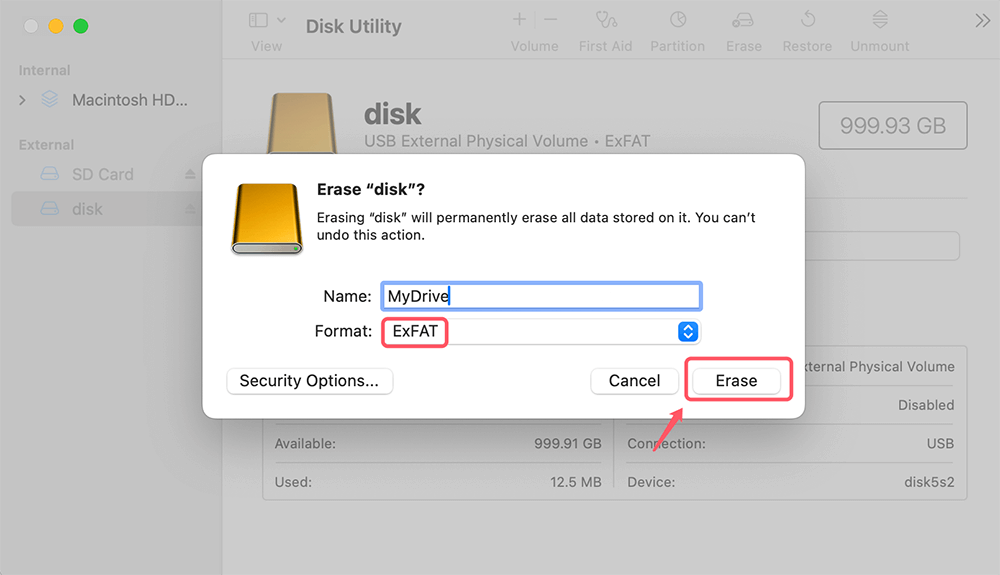
步驟 4. 程序完成後,按一下「完成」按鈕。
終端機是另一個可以幫助您在 Mac 上格式化外接硬碟的內建工具:
步驟 1. 前往「應用程式」>「工具程式」>「終端機」,開啟此應用程式。
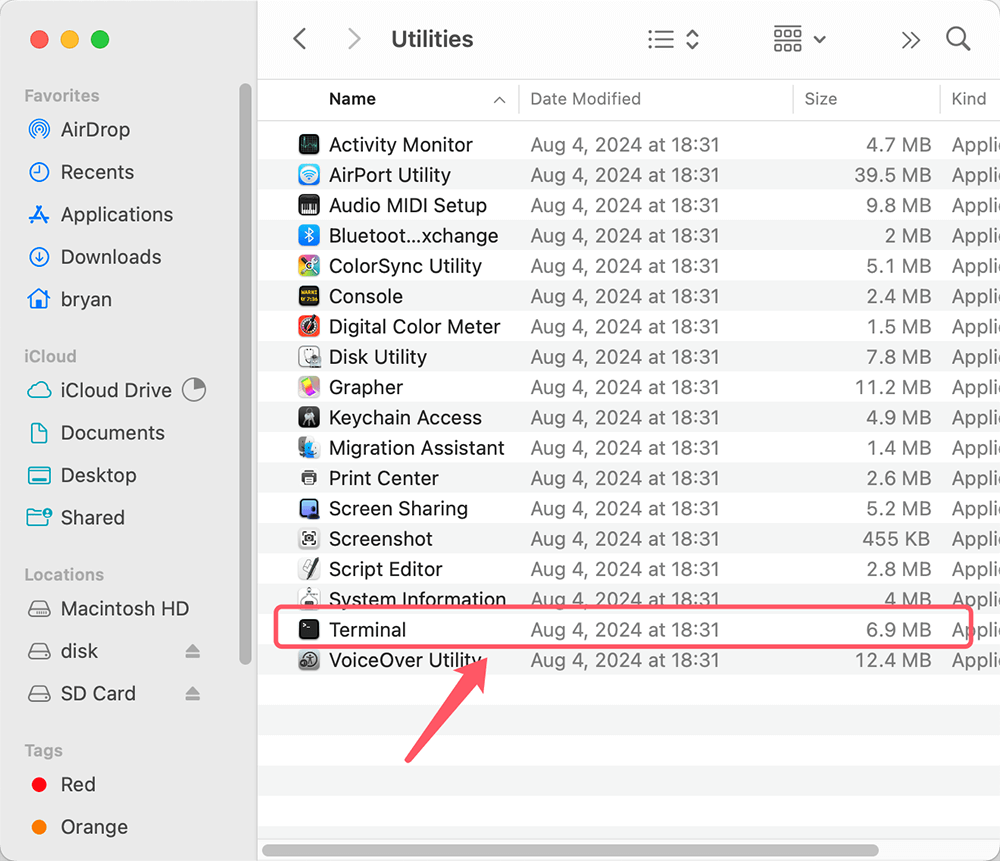
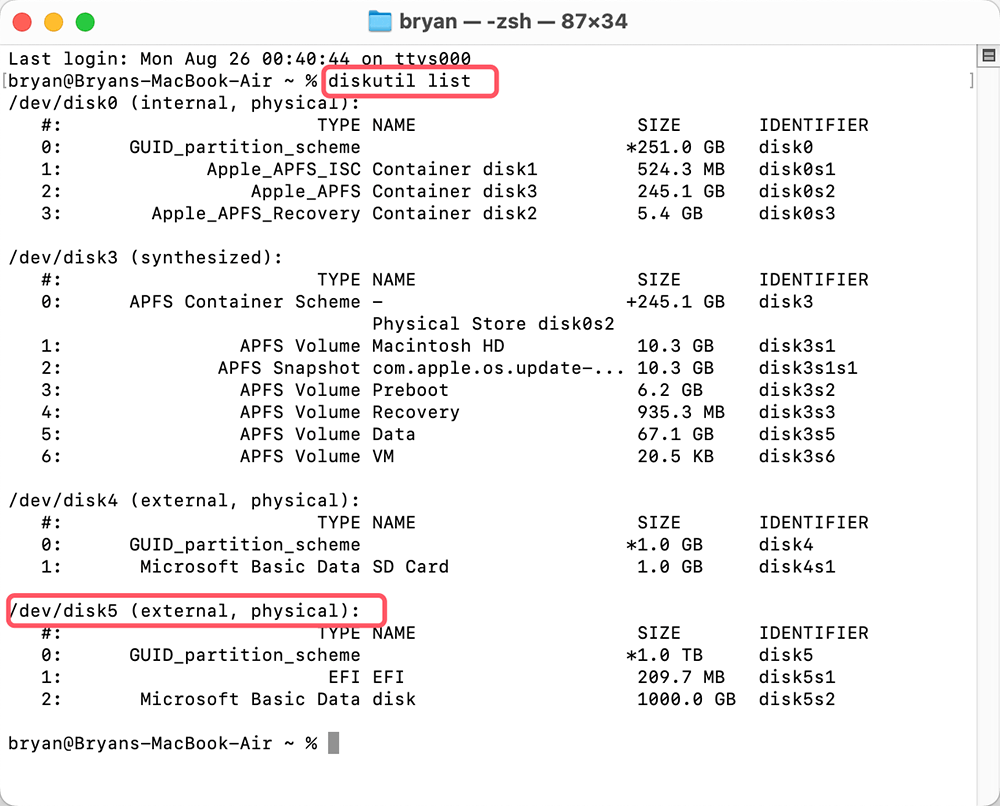
步驟 2. 輸入 diskutil list,找到外接硬碟並取得磁碟識別碼。
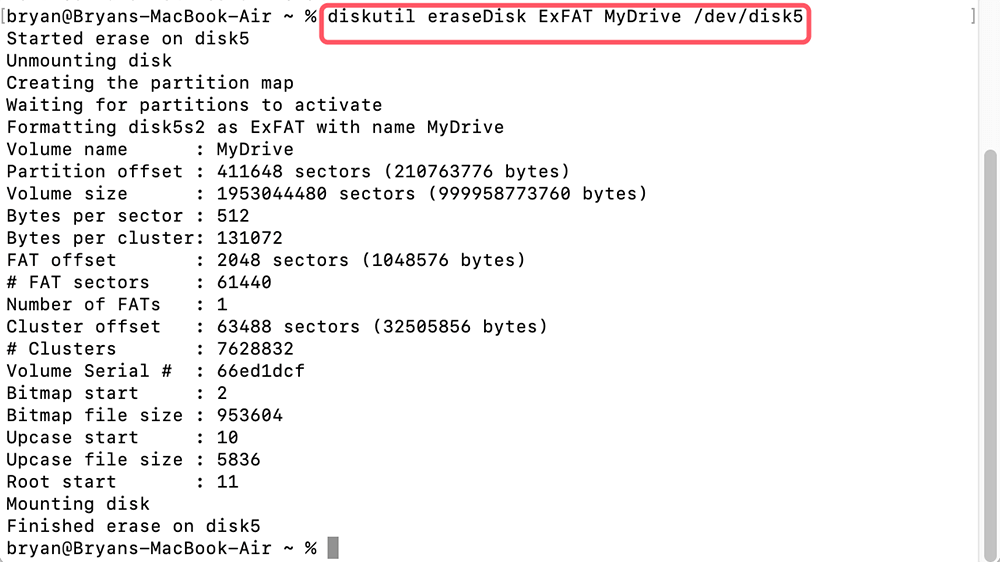
步驟 3. 使用命令 diskutil eraseDisk 檔案系統 磁碟名稱 磁碟識別碼 來清除磁碟,例如,輸入 diskutil eraseDisk ExFAT MyDrive /dev/disk5 來將外接硬碟格式化為 ExFAT。
通常,磁碟工具程式和終端機無法將外接硬碟格式化為 NTFS,因為 NTFS 在 macOS 中不可用。如果您想強制將外接硬碟格式化為 NTFS,可以使用第三方 NTFS for Mac 工具。
步驟 1. 在您的 Mac 上下載並安裝最佳的 NTFS for Mac 工具 - Donemax NTFS for Mac,然後將外接硬碟連接到您的 Mac。
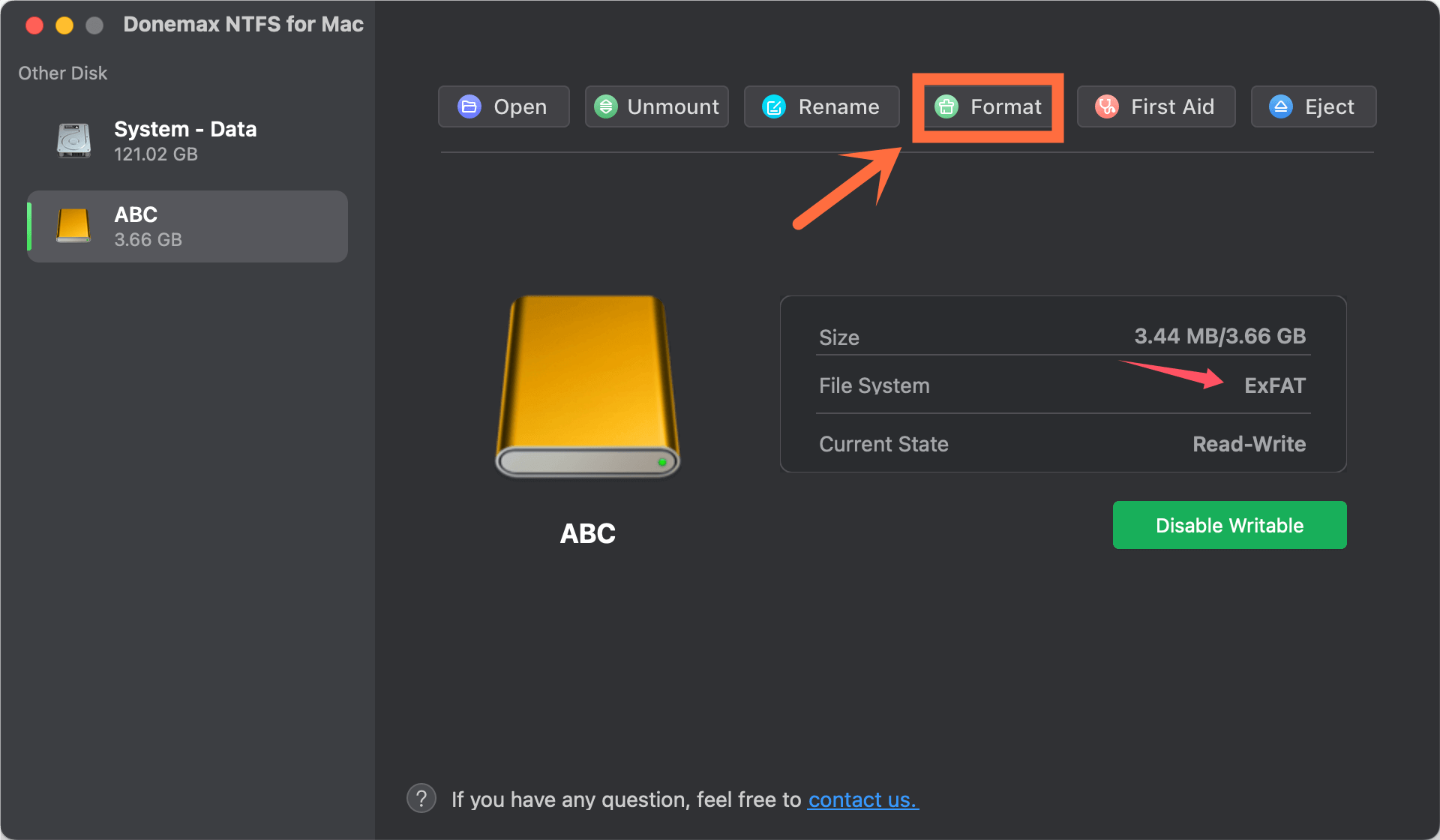
步驟 2. 開啟 Donemax NTFS for Mac,選擇外接硬碟,然後按一下「格式化」按鈕。
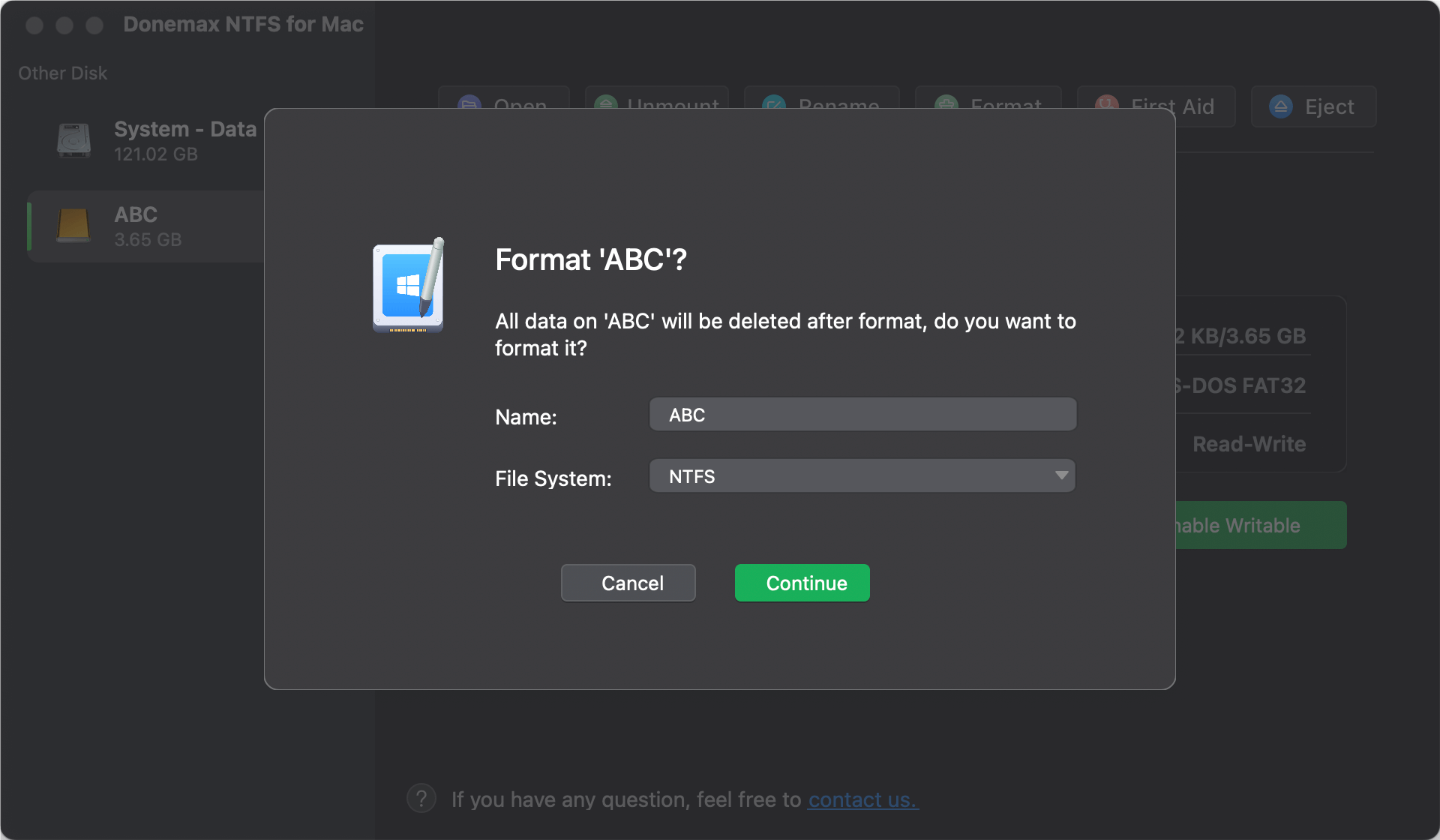
步驟 3. 選擇 NTFS 作為格式,然後按一下「繼續」按鈕,將外接硬碟格式化為 NTFS。
如果您因為在 Mac 上格式化外接硬碟而遺失資料,並且沒有備份,您可以使用資料救援軟體來取消格式化外接硬碟,並找回所有已清除/遺失的檔案。
步驟 1. 下載並安裝 Donemax Data Recovery for Mac,確保已格式化的外接硬碟已連接到您的 Mac。
步驟 2. 開啟 Donemax Data Recovery for Mac,選擇已格式化的外接硬碟以開始資料救援。

步驟 3. 按一下「掃描」按鈕,深度掃描已格式化的外接硬碟,並找到所有可救援的檔案,包括已清除、已刪除和遺失的檔案。

步驟 4. 選擇想要的檔案,按一下「救援」按鈕以儲存它們。

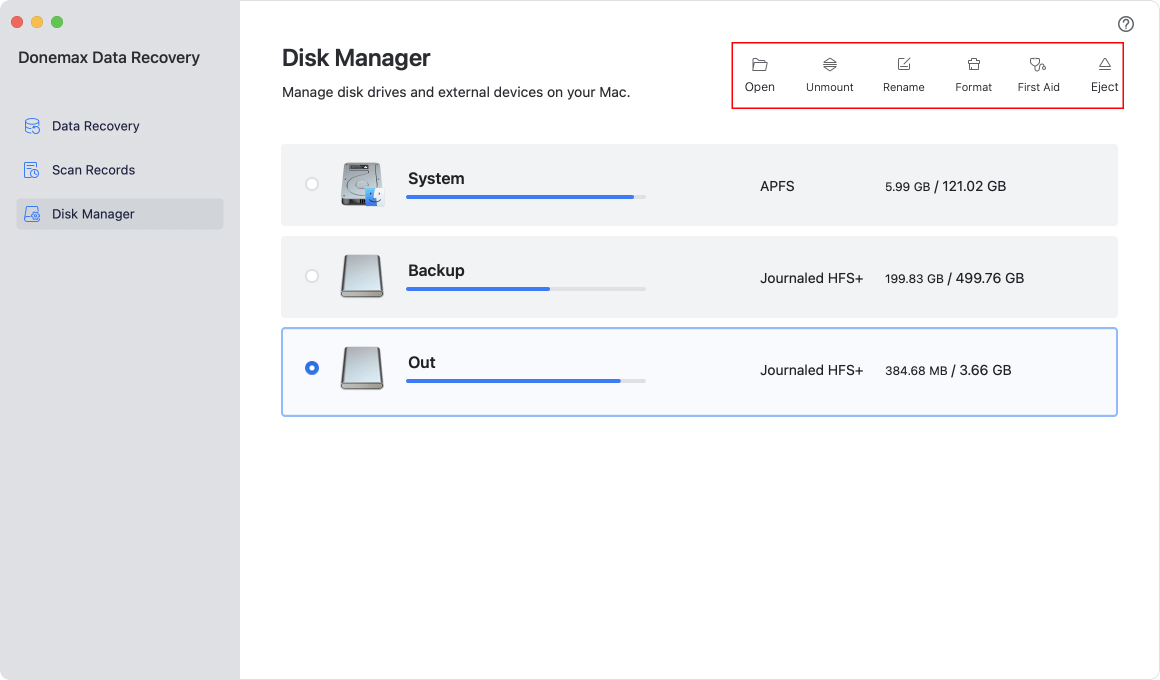
Donemax Data Recovery for Mac 還可以幫助您在 Mac 上格式化外接硬碟:
在您出售、捐贈或丟棄舊的外接硬碟之前,您應該永久清除其中的所有資料。Mac 磁碟清除軟體可以幫助您格式化並徹底清除外接硬碟,確保沒有資料可以被救援。
步驟 1. 在您的 Mac 上下載並安裝可靠的 Mac 磁碟清除軟體 - Donemax Data Eraser for Mac。
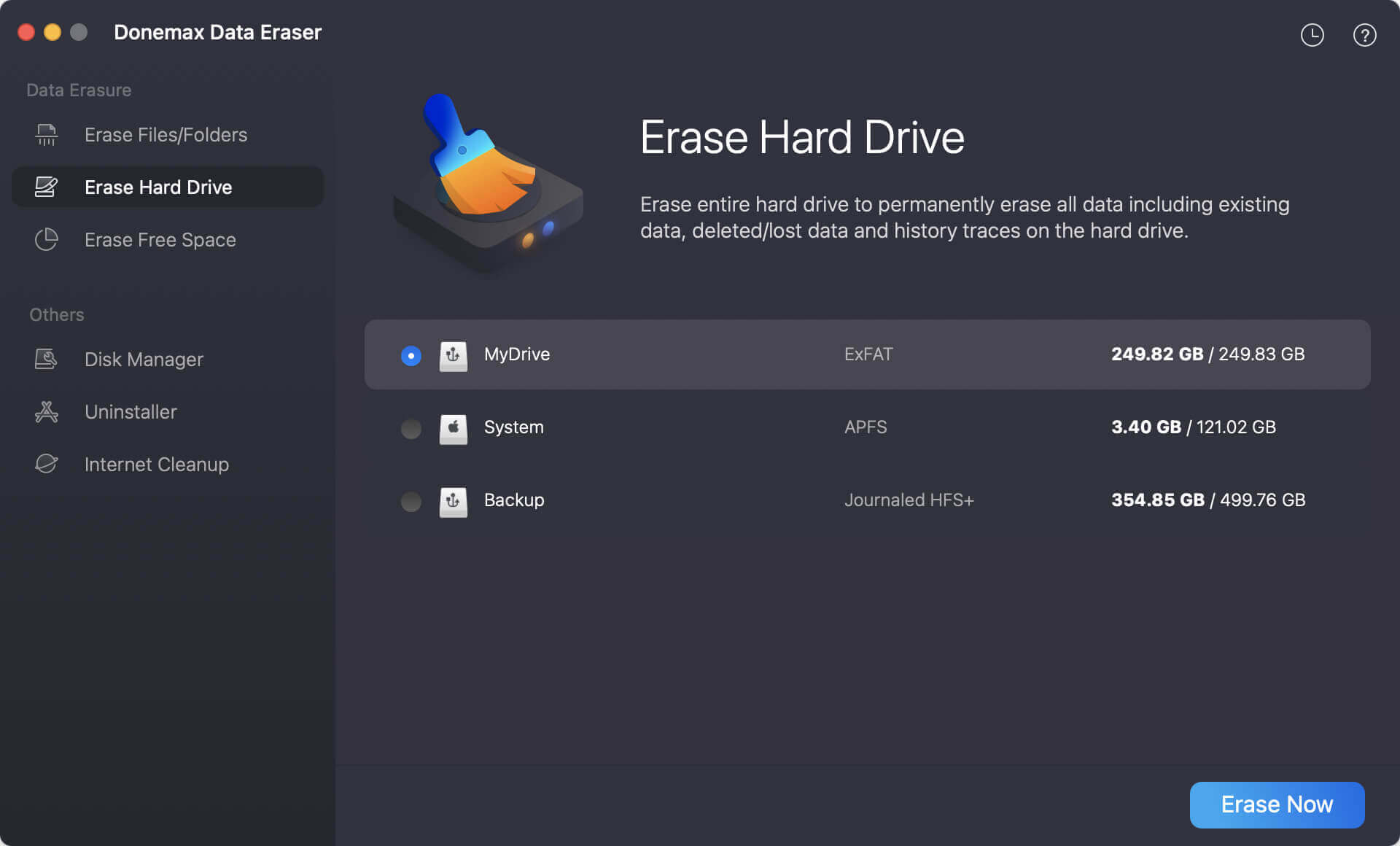
步驟 2. 開啟 Donemax Data Eraser,選擇「清除硬碟」模式,選擇外接硬碟,然後按一下「立即清除」按鈕。
步驟 3. 選擇一個資料銷毀標準,然後按一下「繼續」按鈕,以安全地徹底清除外接硬碟。
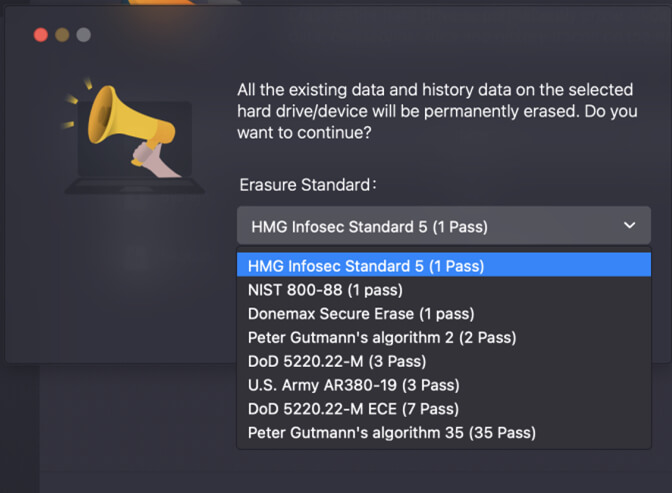
注意: 程序完成後,儲存在外接硬碟上的所有資料(包括現有資料、已刪除/已格式化/遺失的資料)都將永久遺失,無法透過任何方法救援。
最後,使用磁碟工具程式在 Mac 上格式化外接硬碟或 SSD 是一個簡單的過程,可讓您根據自己的需求調整儲存裝置。磁碟工具程式擁有修復磁碟問題、讓您的電腦與其他系統更相容或為備份做好準備的工具。
遵循本指南中的步驟,您可以輕鬆有效地管理和改善您的外接儲存裝置,使其能與您的 Mac 良好配合。在格式化之前,請務必複製您的重要檔案,並考慮哪種檔案系統和分割區選擇最適合您的工作以及您想使用的裝置。
1. 如何在 Mac 上格式化外接硬碟?
磁碟工具程式是一個易於使用的 macOS 磁碟管理工具,它可以幫助您在 Mac 上安全、輕鬆地格式化外接硬碟:
2. 什麼是 Mac 上最好的磁碟格式化工具?
以下是一些供您在 Mac 上格式化外接硬碟的磁碟格式化工具:
3. 如何在 Mac 上徹底清除外接硬碟?
Mac 磁碟清除軟體可以幫助您在 Mac 上安全地徹底清除外接硬碟:
Steven
Steven 自 2020 年以來一直是 Donemax 軟體的高級撰稿人兼編輯。他是一個超級電腦迷,無法想像沒有電腦的生活。擁有超過 6 年的技術解決方案撰寫和軟體測試經驗,他熱衷於為 Windows 和 Mac 使用者提供解決方案和技巧。
Gerhard Chou
為了有效解決客戶的問題,我們網站上發布的每一篇文章和故障排除解決方案都經過嚴格的測試和實踐。我們的編輯熱愛研究和使用電腦以及測試軟體,並願意幫助電腦使用者解決他們的問題。