


撰寫者Lucien更新於 2026年5月9日

頁面內容:
在當今數位時代,保護敏感資訊至關重要。隨著對數位儲存的依賴日益增加,加密已成為資料保護的基石。對於 Mac 使用者而言,Apple 的檔案系統 (APFS) 是保護硬碟、固態硬碟 (SSD) 和其他儲存裝置上資料的關鍵工具。
APFS 設計有強大的加密功能,可確保資料安全,防止未經授權的存取。如果您正在使用加密的 APFS 磁碟機,您很可能已經設定了密碼以增強安全性。然而,有時您可能需要 重設或更改加密 APFS 磁碟機的密碼。無論您是忘記了密碼,還是只是想更新您的安全設定,本指南都將幫助您了解整個過程。
在深入探討重設或更改密碼的步驟之前,了解 APFS 加密的運作方式以及密碼的作用非常重要。
APFS 是 macOS 上使用的預設檔案系統,從 macOS High Sierra 開始。它針對快閃和固態硬碟 (SSD) 進行了最佳化,但也適用於傳統硬碟 (HDD)。APFS 的關鍵功能之一是能夠加密資料,這意味著儲存在 APFS 磁碟機上的所有檔案都受到加密保護。APFS 支援全磁碟加密,可保護磁碟機上的所有檔案和資料。加密使用強大的演算法完成,使未經授權的使用者難以存取磁碟機的內容。
當您在 APFS 磁碟機上啟用加密時,需要密碼才能存取資料。此密碼與加密金鑰相關聯,該金鑰用於解鎖磁碟機。沒有密碼,加密的資料將保持無法存取狀態。
您為加密的 APFS 磁碟機選擇的密碼充當解鎖加密資料的鑰匙。如果您忘記了密碼或出於安全原因需要更改密碼,您必須有辦法重設或更改它。如果未能這樣做,可能會導致永久性資料遺失,這就是為什麼保護密碼安全並進行備份至關重要。
根據情況,有幾種方法可用於重設加密 APFS 磁碟機上的密碼。以下是一些常見的方法。
重設 APFS 磁碟機密碼的第一種方法是透過 macOS 復原模式。當您忘記密碼並需要重新獲得對磁碟機的存取權限時,此方法非常理想。
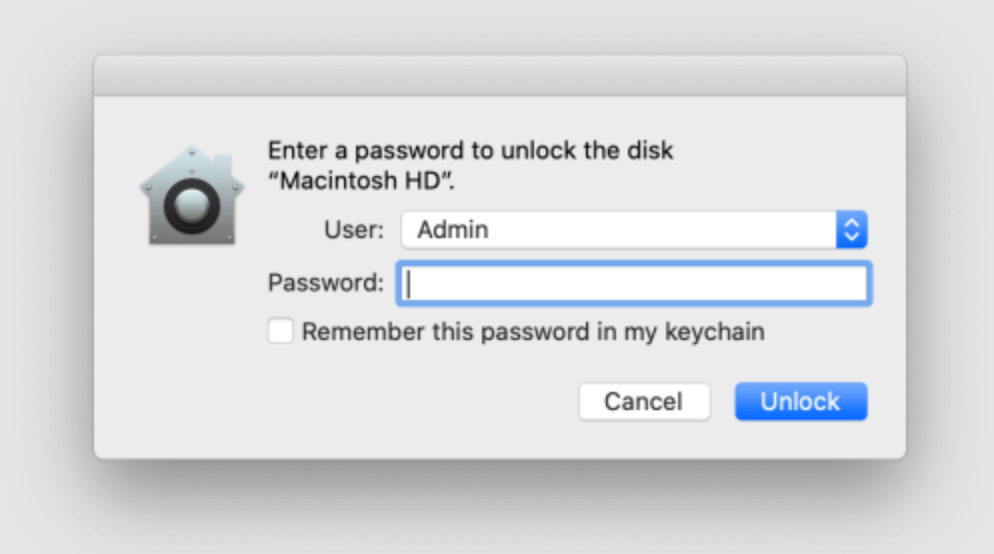
如果您已將 Apple ID 與加密磁碟機關聯,則可以使用它來重設密碼。如果您忘記了密碼但可以存取您的 Apple ID,此方法非常方便。
如果您在加密磁碟機時產生了復原密鑰,則可以使用此密鑰重設密碼。
對於更有經驗的使用者,可以使用終端機重設密碼。此方法應謹慎使用,因為不正確的命令可能會導致意想不到的後果。
sudo fdesetup resetpasswd
一旦您重新獲得了對磁碟機的存取權限,您可能想要更改密碼以增強安全性。有幾種方法可以更改加密 APFS 磁碟機上的密碼。
透過系統偏好設定更改密碼
使用磁碟工具程式
磁碟工具程式也提供了更改加密 APFS 磁碟機密碼的選項。
使用鑰匙圈存取(對於相關密碼)
如果您要更改的密碼與您的 Apple ID 或其他相關服務相關聯,您可能需要在 鑰匙圈存取 中更新它。
為避免將來出現 APFS 加密和密碼問題,請採取以下步驟,以確保在需要時可以輕鬆復原您的資料。
◾使用 iCloud 和 Apple ID 以利輕鬆復原
將您的 APFS 磁碟機連結到您的 Apple ID 和 iCloud 帳戶,以便於復原。這確保如果您將來忘記密碼,您可以使用您的 Apple ID 快速重設它。
◾產生並儲存新的復原密鑰
將您的復原密鑰儲存在安全的地方,例如密碼管理器、安全的實體位置或雲端儲存。擁有備份復原密鑰在密碼遺失時可以發揮重要作用。
◾定期備份
養成定期備份檔案的習慣。使用 Time Machine 或其他備份解決方案,以確保即使您的磁碟機出現問題,也不會遺失寶貴的資料。
Mac 資料復原軟體 - 例如 Donemax Data Recovery for Mac 可以幫助您從 Mac 上加密或已清除的 APFS 磁碟機復原資料:
步驟 1:在您的 Mac 上下載並安裝 Donemax Data Recovery for Mac,並將 APFS 磁碟機連接到您的 Mac。
步驟 2:開啟 Donemax Data Recovery for Mac,選擇 APFS 磁碟機以搜尋遺失的檔案。

步驟 3:點擊 掃描 按鈕,Donemax Data Recovery for Mac 將找到所有可復原的檔案,包括現有檔案、已刪除 / 已清除的檔案等。

步驟 4:掃描完成後,您可以預覽所有可復原的檔案。然後選擇您需要的檔案,點擊 復原 按鈕以儲存它們。

管理加密 APFS 磁碟機的密碼對於維護資料安全至關重要。無論您是因為忘記密碼還是為了增強安全性而需要重設或更改密碼,都有幾種方法可以重新獲得存取權限。透過遵循概述的步驟,您可以確保您的資料在最大程度地降低資料遺失風險的同時保持受保護。請務必記住備份您的資料、安全地儲存復原密鑰,並定期更新您的密碼,以維持最高等級的安全性。
Donemax Data Recovery for Mac
Donemax Data Recovery for Mac 是最佳的 Mac 資料復原軟體之一。它易於使用,可以幫助從 Mac HDD/SSD、外接磁碟、USB 隨身碟、SD 卡、相機或其他儲存裝置中復原已刪除、格式化、無法存取或遺失的資料。
Lucien
Lucien 是 Donemax 軟體的撰稿人和首席程式設計師,已在公司工作 5 年以上。他撰寫了網站上的大部分內容,並致力於為 Windows 和 Mac 使用者提供故障排除和解決方案,包括磁碟克隆、資料復原、遷移、清除、錯誤修復。
Gerhard Chou
為了有效解決客戶的問題,我們網站上發布的每一篇文章和故障排除解決方案都經過嚴格的測試和實踐。我們的編輯熱愛研究和電腦使用,並熱衷於測試軟體,樂於幫助電腦使用者解決他們的問題。

