
作者Lucien更新於 2026年4月17日

開始之前: 如果您要出售、捐贈或丟棄舊的外接硬碟,您可以使用磁碟抹除軟體(例如Donemax Data Eraser)來清潔該外接硬碟。它將安全且永久地抹除外接硬碟上的所有資料(包括現有資料以及已刪除/已格式化的資料),不留痕跡。
頁面內容:
外接硬碟是用於儲存大量資料、執行備份以及在裝置之間傳輸檔案的寶貴工具。然而,隨著時間推移,這些硬碟可能會變得雜亂無章、感染惡意軟體,或者只是充滿了您不再需要的舊資料。無論您是想要加速裝置、擺脫敏感資訊,還是準備轉售硬碟,正確清潔您的外接硬碟至關重要。在這份全面的指南中,我們將逐步引導您如何安全有效地清潔外接硬碟。
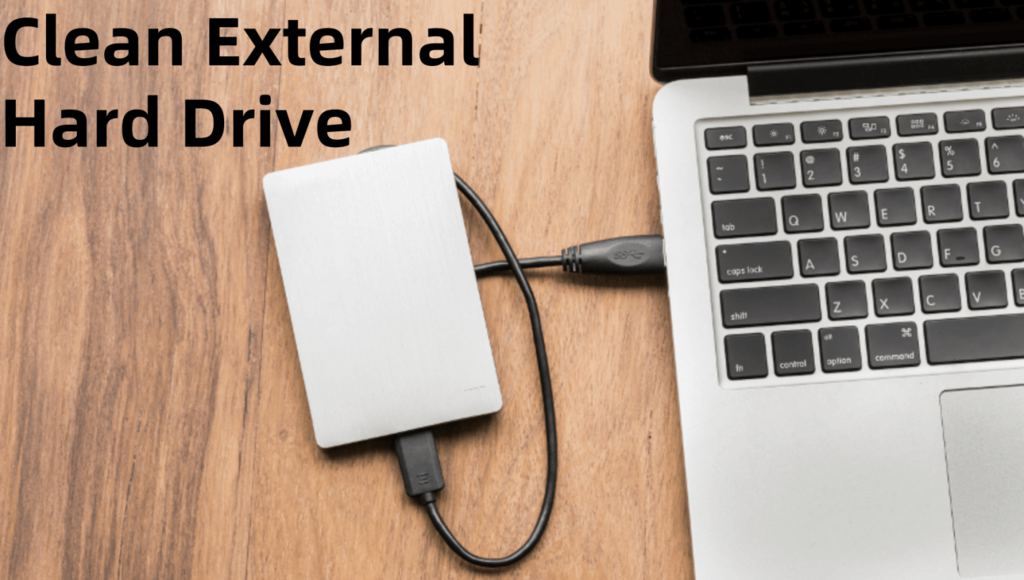
清潔外接硬碟根據您的目標可能代表不同的意思:
了解您需要哪種「清潔」有助於您選擇最佳方法——無論是簡單的清理、格式化還是完整的安全抹除。
請務必將所有重要檔案複製到另一個儲存媒介或雲端服務(如Google Drive、OneDrive或Dropbox)。格式化或抹除硬碟會清除所有內容,而且沒有專門的軟體,已刪除的檔案不一定可以復原。
選擇一種方法來徹底清潔您的外接硬碟。
此方法涉及選擇性地刪除不必要的檔案。

這適合在您只需要釋放一些空間時使用,但它不會移除隱藏的系統檔案或惡意軟體。已刪除的檔案並非永久遺失,可以透過資料復原軟體復原。
Windows:磁碟清理


如果您想要更徹底的清潔,格式化是理想的選擇。它會清除檔案系統並將硬碟設定為全新狀態。
📍 警告: 格式化會清除硬碟上的所有資料。繼續之前請先備份。
在Windows上格式化:


在macOS上格式化:

格式化會移除病毒、損壞的系統檔案和不想要的資料,讓您的硬碟像新的一樣運作。
格式化外接硬碟會移除檔案系統並清除目錄結構,但不會完全刪除底層資料。事實上,藉助資料復原工具的幫助,格式化後的資料通常可以復原,除非它被正確覆寫。這就是為什麼當隱私和安全成為問題時(例如在捐贈、出售或回收硬碟之前),安全抹除至關重要。
安全抹除是指用隨機資料或特定模式覆寫硬碟的每個磁區,以確保即使使用先進的法醫工具也無法檢索任何資訊的過程。
如果這些殘留資料落入壞人之手,後果可能從身份盜竊到企業間諜活動不等。
安全抹除的運作方式
安全抹除公用程式會用新資料覆寫磁碟的每一個位元組——通常會多次覆寫。常見的方法包括:
雖然單次覆寫通常足以滿足消費者級別的抹除,但多次覆寫選項增加了額外的安全層。
最佳安全抹除工具 - Donemax Data Eraser
如果您想要徹底抹除外接硬碟,您可以試試Donemax Data Eraser,它提供的抹除方法包括HMG Infosec Standard 5、NIST 800-88、Peter Gutmann演算法、DoD 5220.22-M、U.S. Army AR380-19、DoD 5220.22-M ECE等。一旦資料被Donemax Data Eraser抹除,資料就永久遺失,無法透過任何方法復原。
步驟1. 在您的PC或Mac上下載並安裝Donemax Data Eraser,然後將外接硬碟連接到您的Mac。
步驟2. 開啟Donemax Data Eraser,選擇抹除硬碟模式。然後選擇外接硬碟。
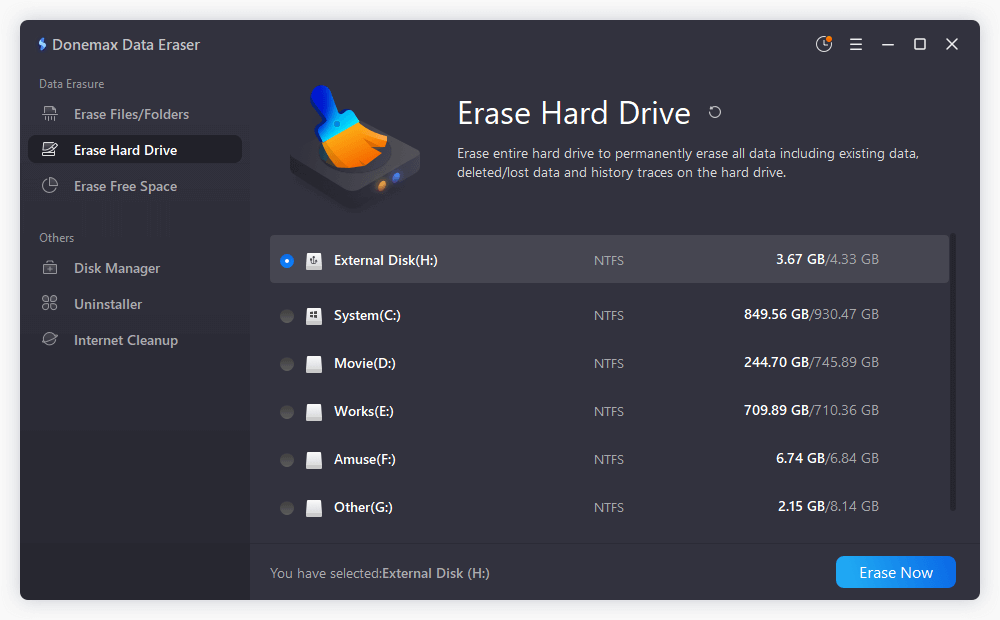
步驟3. 按一下立即抹除按鈕。然後選擇一個資料抹除標準,按一下繼續按鈕以抹除外接硬碟。

現在,它將安全且永久地抹除外接硬碟上的所有資料(包括現有資料、隱藏資料、已刪除/已格式化/遺失的資料)。
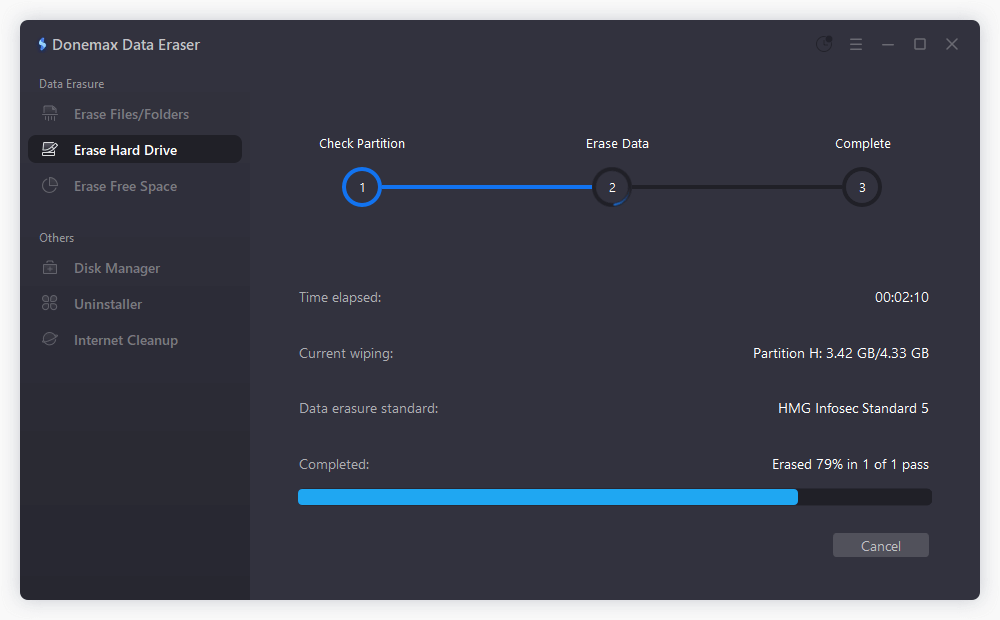
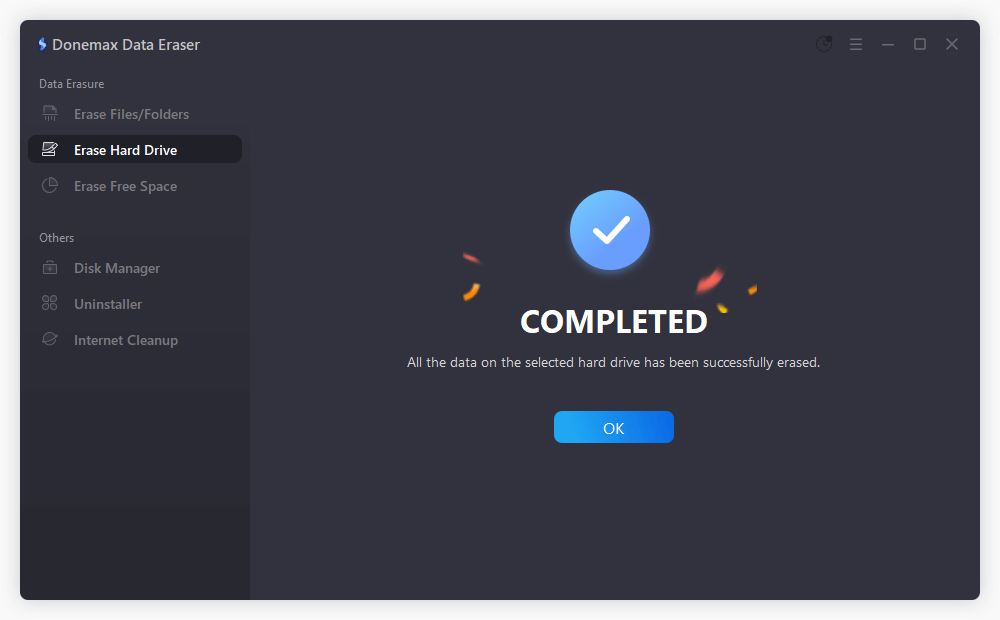
一旦程序完成,儲存在外接硬碟上的所有資料將永久遺失,無法透過任何方法復原。
時間考量
安全抹除一個硬碟所需的時間取決於:
例如:
驗證抹除結果
有些工具在抹除完成後會提供日誌或確認訊息。如果您特別謹慎,可以嘗試在之後執行像Donemax Data Recovery這樣的復原程式,以確認沒有資料可以被復原。
如果您的外接硬碟運作不正常或顯示檔案系統錯誤,這些步驟可能會有所幫助:
1. 執行CHKDSK(Windows)
chkdsk X: /f /r /x

將X:替換為您的外接硬碟代號。
2. 使用「急救」功能(macOS)

3. 重新格式化硬碟
如果錯誤仍然存在,重新格式化硬碟將重設檔案系統。只需確保事先備份可搶救的資料。
4. 考慮使用專業復原工具
如果您的硬碟無法讀取:
清潔您的外接硬碟後,請遵循以下做法以保持其順暢運作:
◾安全退出硬碟:在拔除插頭之前,務必正確退出硬碟,以防止資料損壞。
◾重新檢查可用儲存空間:前往檔案總管或Finder,確認您的儲存空間反映了清理工作。
◾建立有組織的檔案結構:將檔案分組到邏輯資料夾中(例如:文件、媒體、備份),以避免未來的雜亂。
◾啟用防毒軟體掃描:將您的防毒軟體設定為在插入時自動掃描外接硬碟。
◾設定清理例行程序:安排定期維護(例如每月一次),以保持您的外接硬碟最佳化。
根據您使用硬碟的方式和地點來選擇。
清潔外接硬碟的範圍可以從簡單地刪除垃圾檔案到在轉售前執行安全抹除。您選擇的方法取決於您的目標——釋放空間、提升效能、移除病毒或保護個人資料。
總結:
保養良好的外接硬碟使用壽命更長、效能更好,並在儲存或傳輸關鍵資料時讓您安心。
Donemax Data Eraser
最佳的資料抹除程式之一,用於永久刪除PC、Mac、HDD、SSD、USB隨身碟、數位相機和其他裝置上的資料。一旦資料被抹除,它將永久遺失,無法透過任何方法復原。
Lucien
Lucien是Donemax軟體公司的作家兼首席程式設計師,已在公司工作超過5年。他撰寫了網站上的大部分內容,並致力於為Windows和Mac使用者提供故障排除和解決方案,包括磁碟克隆、資料復原、遷移、資料銷毀、錯誤修復等。
Gerhard Chou
為了有效解決客戶的問題,我們網站上發布的每篇文章和故障排除解決方案都經過嚴格測試和實踐。我們的編輯熱衷於研究和使用電腦以及測試軟體,並樂於幫助電腦使用者解決他們的問題。

