


著者Steven更新日:2026年3月30日

📍 ヒント: コマンドプロンプトでのUSBフラッシュドライブのフォーマットやその他の理由でデータを紛失した場合は、Donemax Data Recoveryなどのデータ復元ソフトウェアを使用して、USBフラッシュドライブのフォーマットを解除し、紛失したデータを取り戻すことができます。
ページの内容:
USBフラッシュドライブのフォーマットは、エラーの解決、ウイルスの除去、ファイルシステムの変更、または単にドライブを新しいデータ用に準備するのに役立つ一般的なタスクです。Windowsはフォーマット用のグラフィカルインターフェースを提供していますが、コマンドプロンプト(CMD)を使用すると、プロセスをより詳細に制御できます。この方法は、USBドライブが破損している、認識されない、または標準的な方法でのフォーマットを妨げる問題が発生している場合に特に有用です。
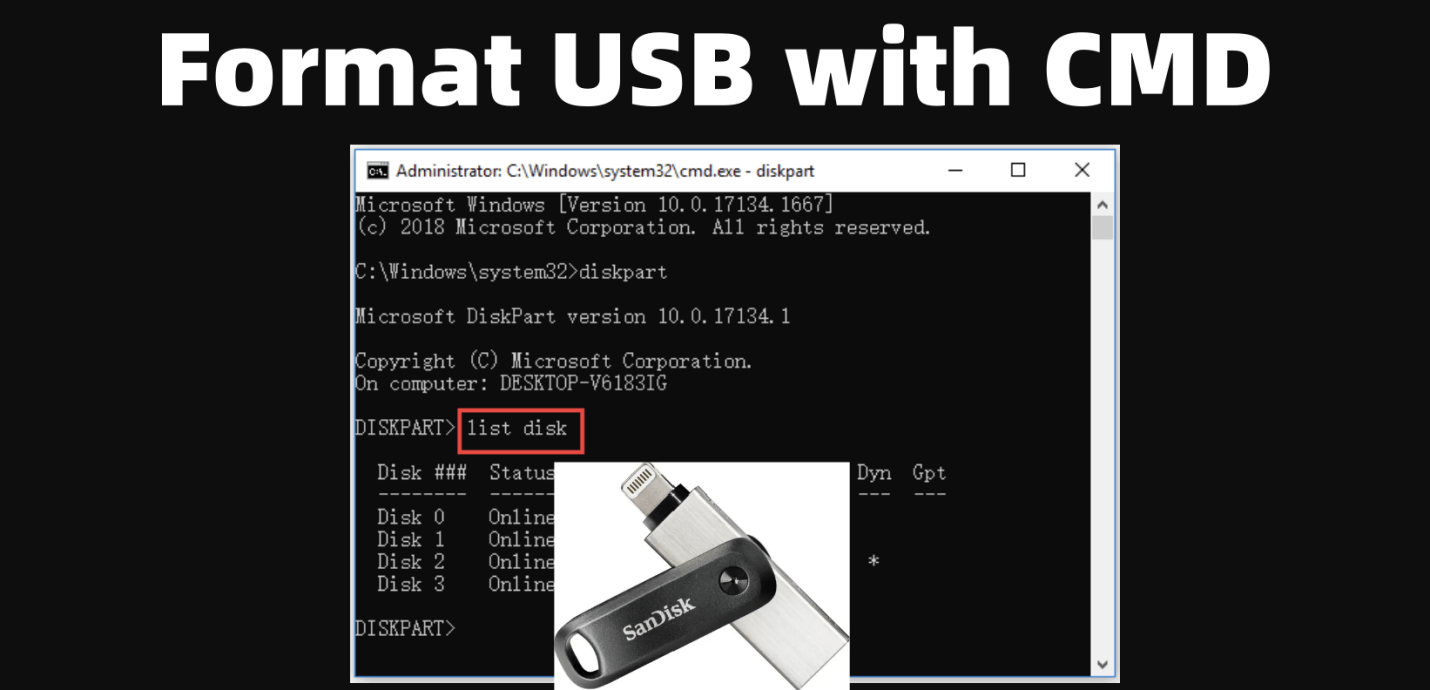
この詳細ガイドでは、CMDのdiskpartツールを使用してUSBフラッシュドライブをフォーマットする全プロセスを順を追って説明します。このガイドは、経験レベルに関係なく、USBを安全かつ効果的にフォーマットするのに役立ちます。
USBドライブのフォーマットにCMDを使用すると、いくつかの利点があります:
フォーマット前の前提条件:
開始する前に、以下を確認してください:
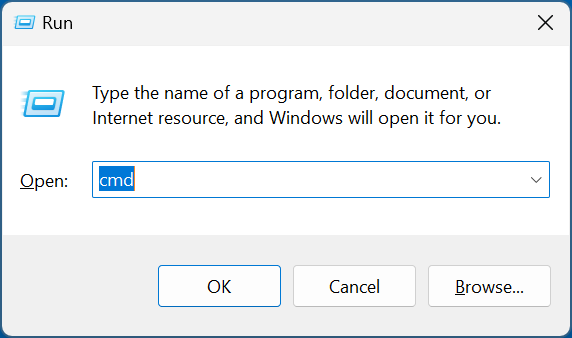
USBをフォーマットするには、管理者権限でコマンドプロンプトを実行する必要があります:
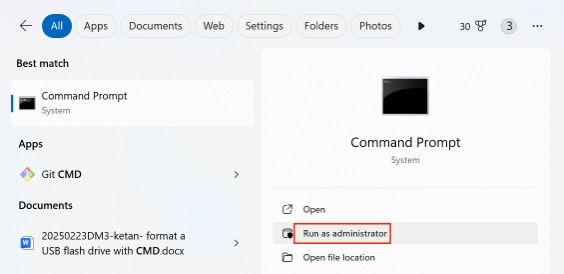
黒いコマンドウィンドウが開きます。
CMDはシステムのストレージと直接やり取りするため、誤ったドライブをフォーマットしないように正しいUSBドライブを特定することが重要です。
USBドライブを見つける
ステップ 1. 次のコマンドを入力してEnterを押します:
diskpart

ディスクパーティションツールが起動します。
ステップ 2. 次を入力します:
list disk
これにより、コンピュータに接続されているすべてのストレージドライブが表示されます。次のような画面が表示されます:
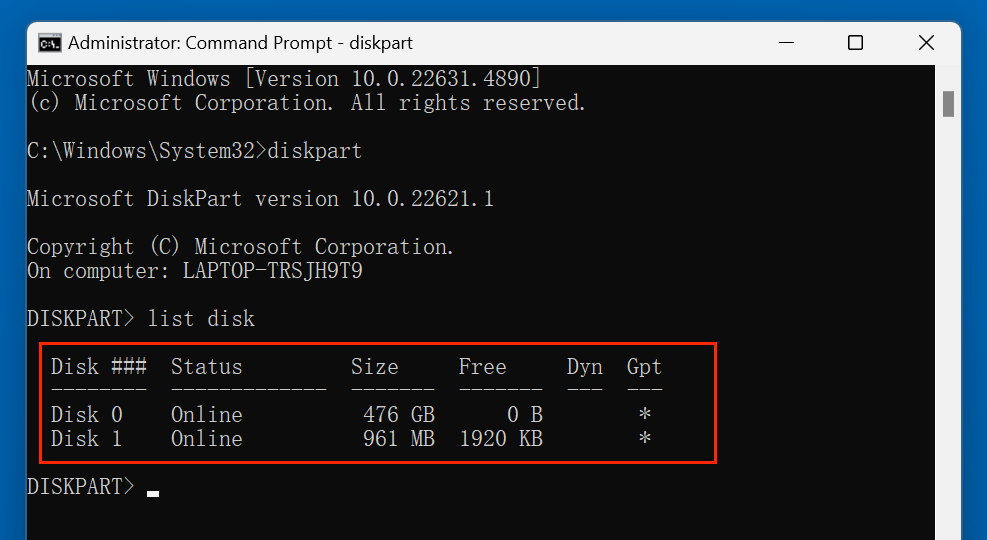
ステップ 3. サイズを見てUSBドライブを特定します。この例では、ディスク 1がUSBドライブです。
📍 重要: 続行する前にディスク番号を再確認してください。間違ったディスクをフォーマットするとデータが失われます。
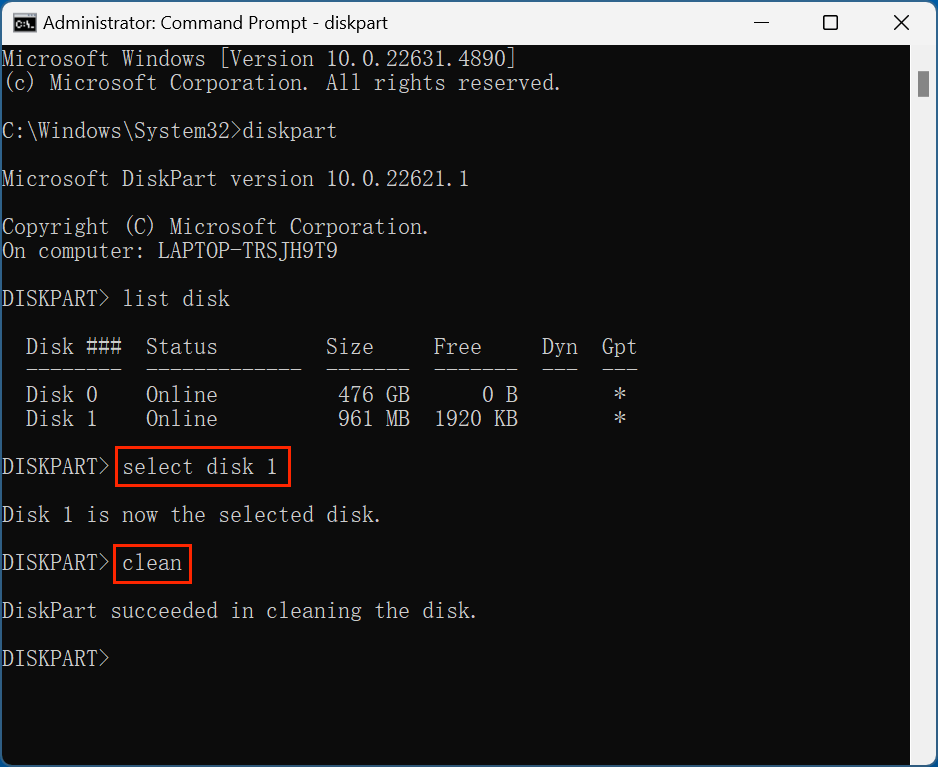
正しいディスクを特定したら、次のコマンドを使用して選択します:
select disk X
(Xを正しいディスク番号に置き換えてください。例:select disk 1)
フォーマットを妨げるエラーが発生しないように、ディスクを完全に消去します:
clean
このコマンドはすべてのパーティションを削除し、ドライブを未割り当ての状態にします。
ディスクをクリーンアップした後、プライマリパーティションを作成します:
create partition primary
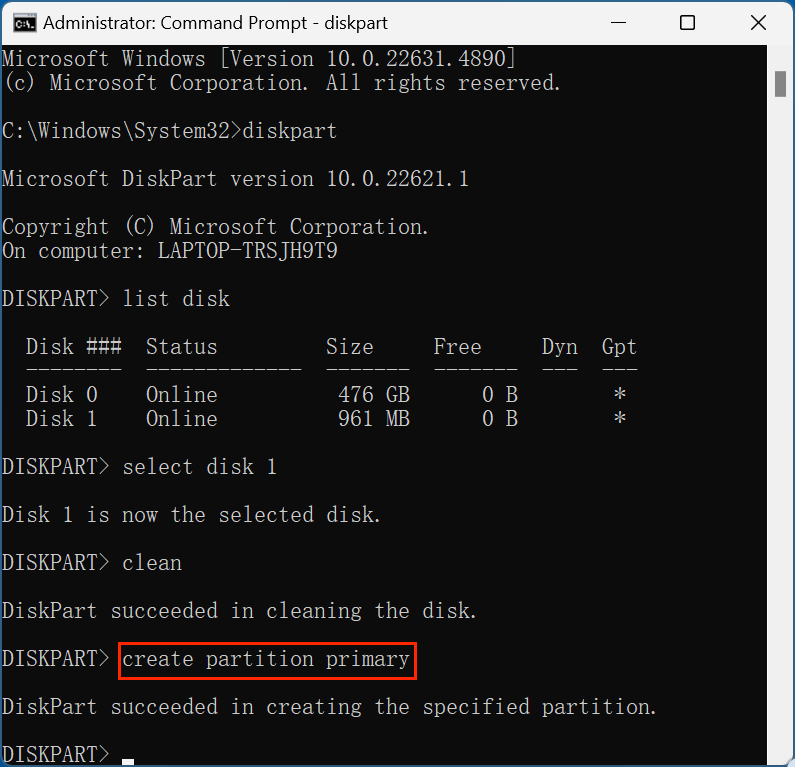
USBに新しいパーティションが作成されたので、目的のファイルシステムでフォーマットします。
ファイルシステムの選択
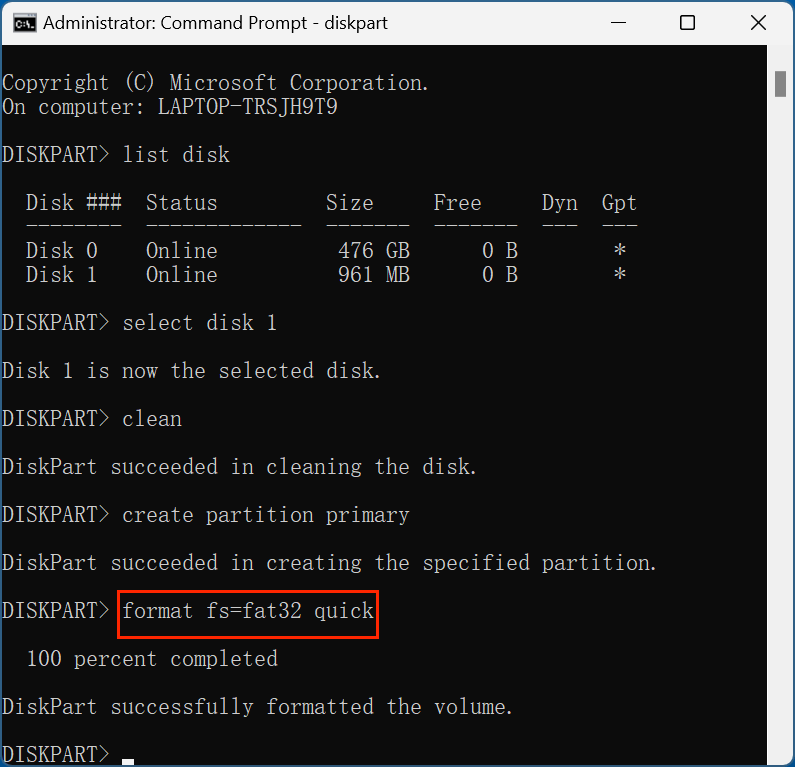
ドライブをフォーマットするには、次のコマンドのいずれかを使用します:
FAT32(古いデバイスやクロスプラットフォーム用)の場合:
format fs=fat32 quick
NTFS(Windowsユーザー)の場合:
format fs=ntfs quick
exFAT(最新のクロスプラットフォームサポート)の場合:
format fs=exfat quick
quickオプションはフォーマットを高速化します。より詳細なフォーマットを行う場合は省略してください。
エクスプローラーでUSBにアクセスできるように、ドライブレターを割り当てます:
assign letter=X
(Xを使用可能な文字に置き換えてください。例:assign letter=H)
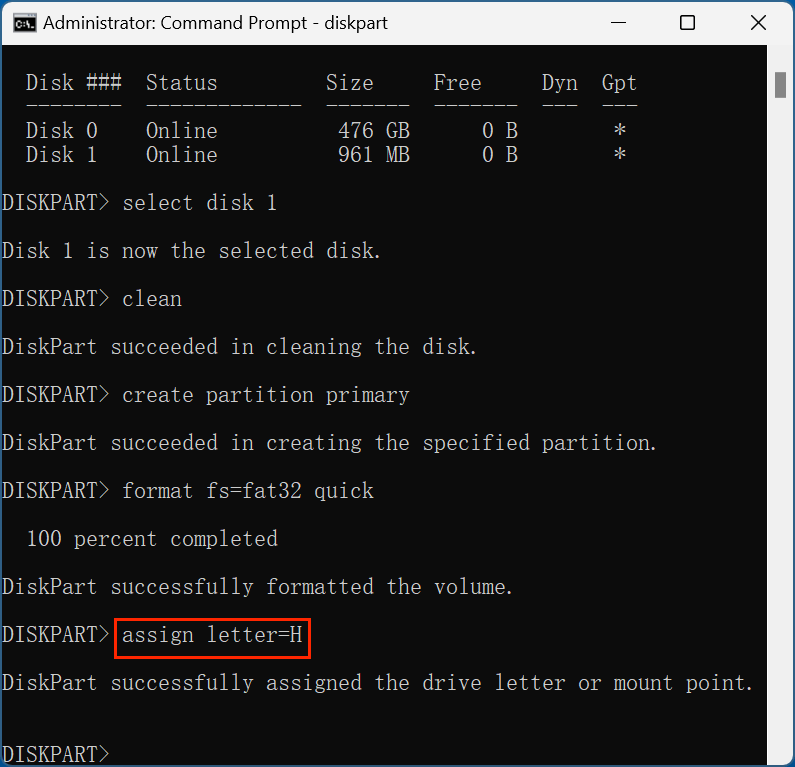
ステップ 1. exitと入力してDiskPartを閉じます。
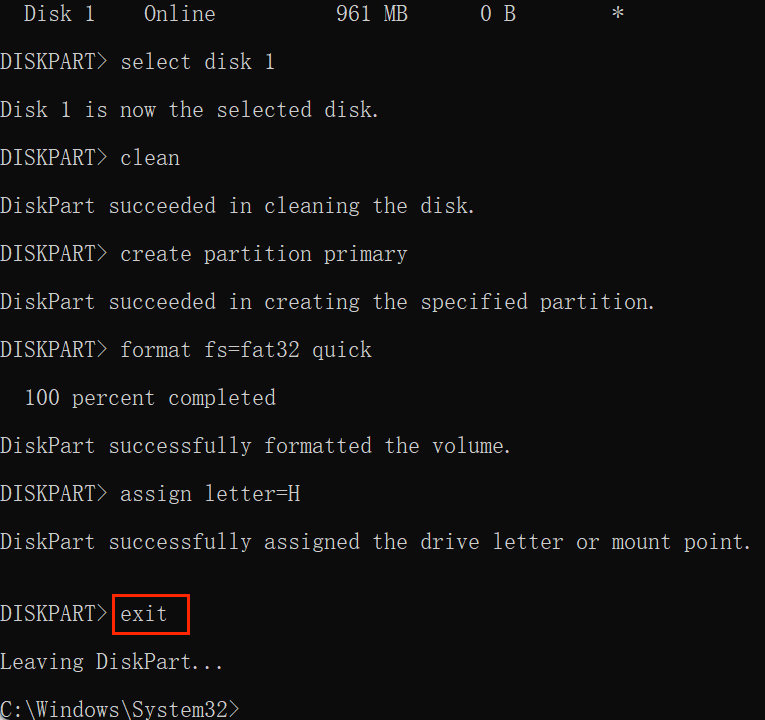
ステップ 2. もう一度exitと入力してCMDを閉じます。
ステップ 3. エクスプローラーを開き、USBドライブが表示されるか確認します。フォーマットされ、使用可能な状態になっているはずです。
1. DiskPartでUSBドライブが検出されない
2. 「ディスクは書き込み禁止になっています」エラー
書き込み禁止エラーが発生した場合は、次のコマンドで解除します:
attributes disk clear readonly
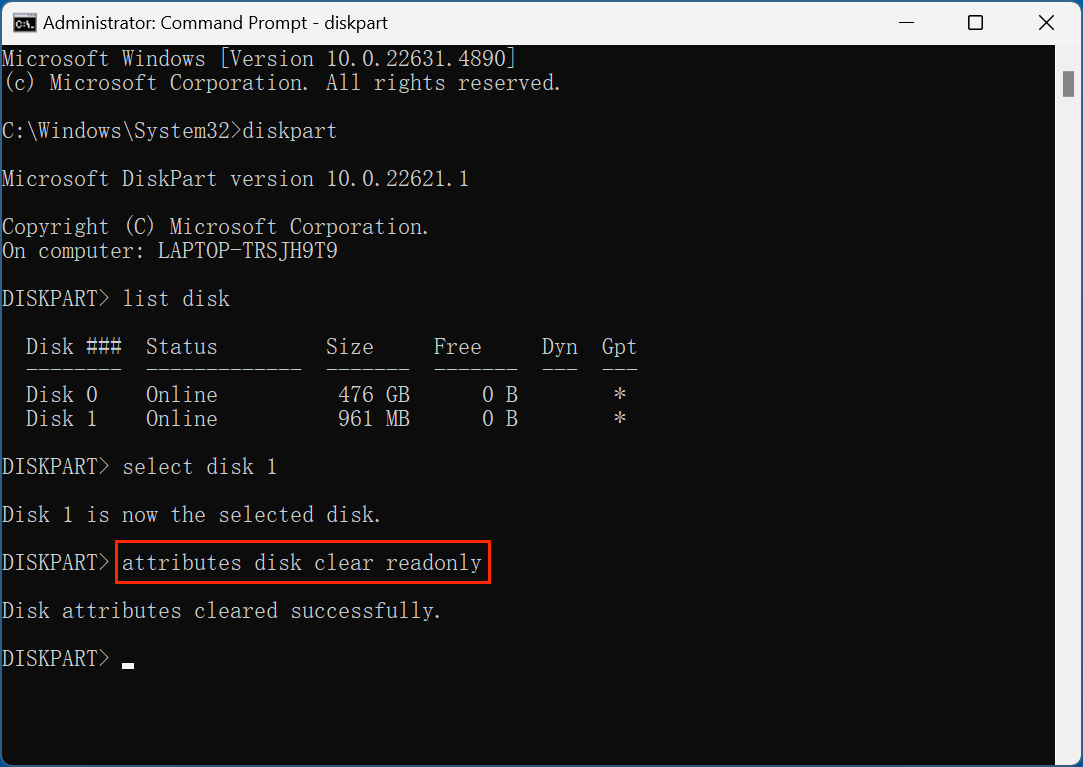
その後、フォーマット手順を再試行してください。
3. 「フォーマットが正常に完了しませんでした」エラー
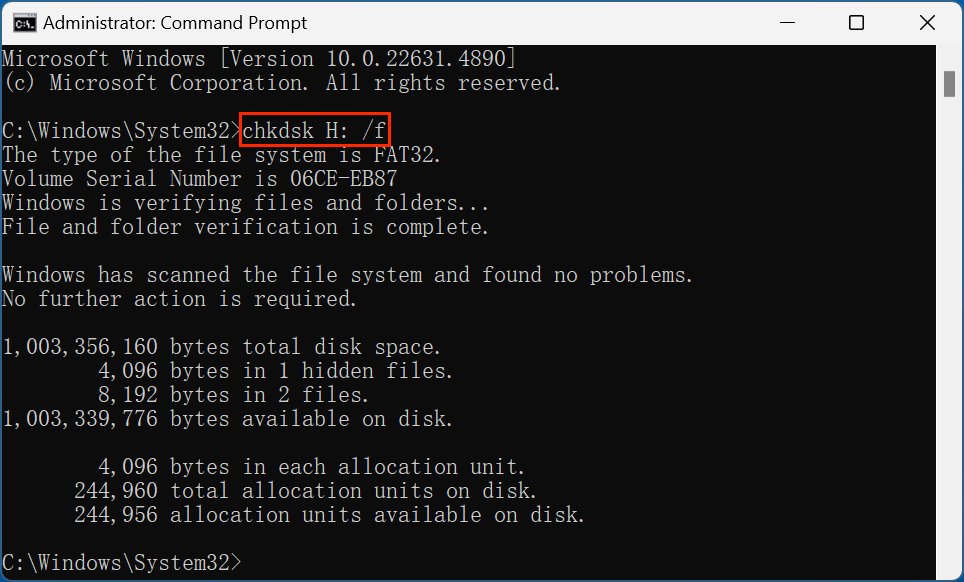
4. 「Windowsはこのドライブをフォーマットできません」エラー
USBをフォーマットできない場合は、次のように強制フォーマットします:
format fs=ntfs /x
/xスイッチは、フォーマット前にドライブを強制的にマウント解除します。
USBフラッシュドライブをフォーマットする際、正しいファイルシステムを選択することは互換性、パフォーマンス、ストレージ効率を決定するため非常に重要です。WindowsではNTFS、FAT32、またはexFATでドライブをフォーマットできますが、それぞれに長所と短所があります。以下にこれらのファイルシステムについて詳しく説明します。
1. NTFS
Windowsオペレーティングシステムで使用されるデフォルトのファイルシステムです。暗号化、圧縮、ファイルアクセス権などの高度な機能を提供します。
長所:
短所:
最適:
ほとんどのユーザーにとって、特定の互換性が必要ない限りexFATが最良の選択肢です。
2. FAT32
FAT32は、現在も使用されている最も古いファイルシステムです。異なるOSやデバイスとの最大限の互換性を提供しますが、ファイルサイズやパーティションサイズに制限があります。
長所:
短所:
最適:
3. exFAT
exFATは、幅広い互換性を維持しながらFAT32のファイルサイズ制限を克服するためにMicrosoftによって設計されました。
長所:
短所:
最適:
すでにUSBをフォーマット済みで、データを失わずにファイルシステムを切り替える必要がある場合は、CMDを使用して変換できます:
convert X: /fs:ntfs
(XをUSBのドライブレターに置き換えてください。)
CMDを使用したくない場合は、次の代替案を試してください:
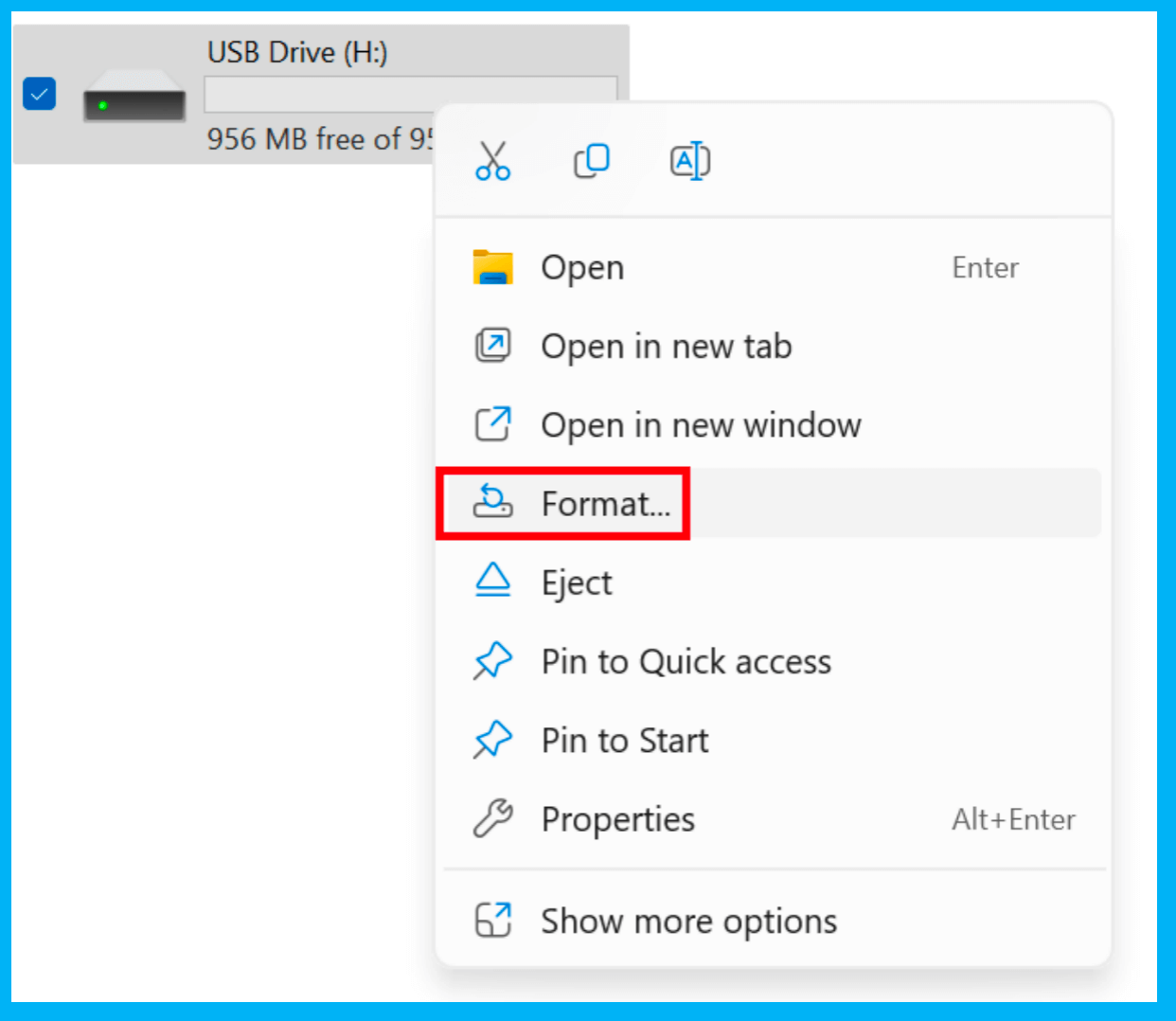
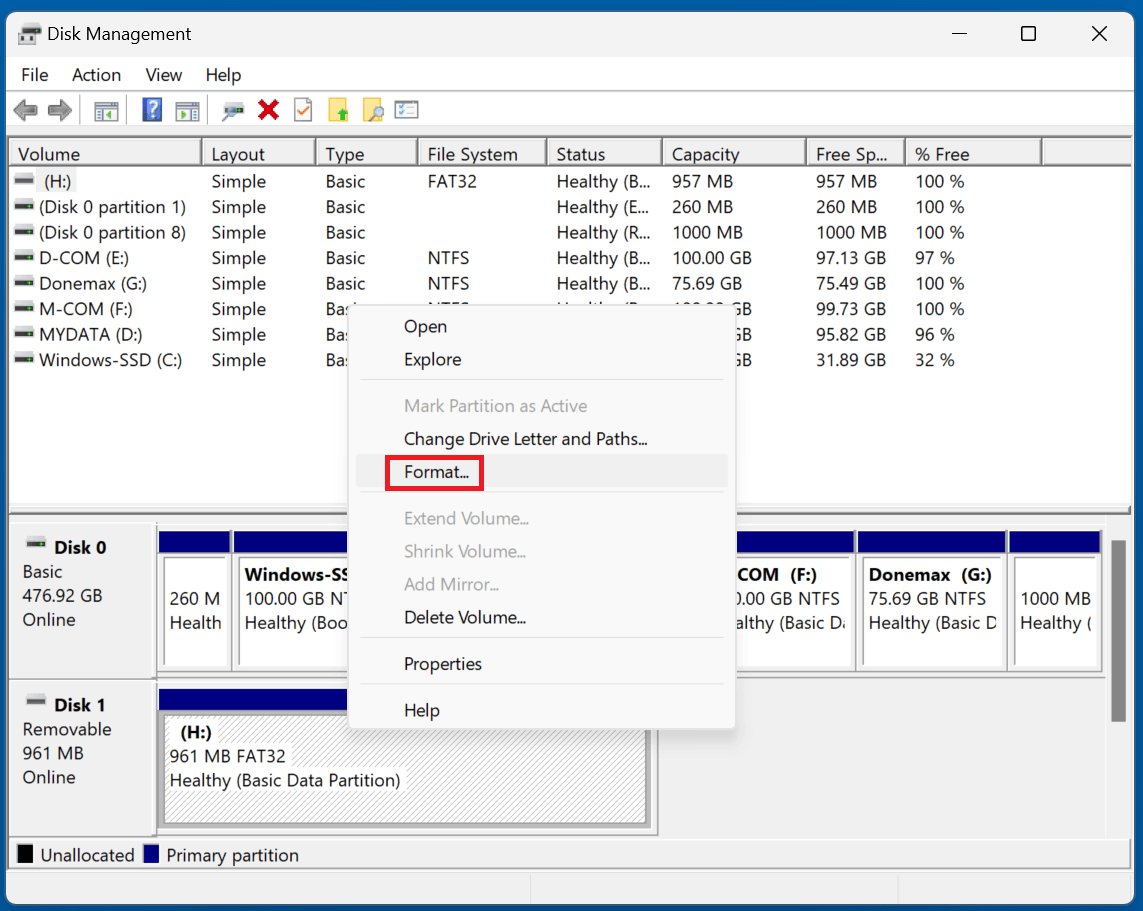
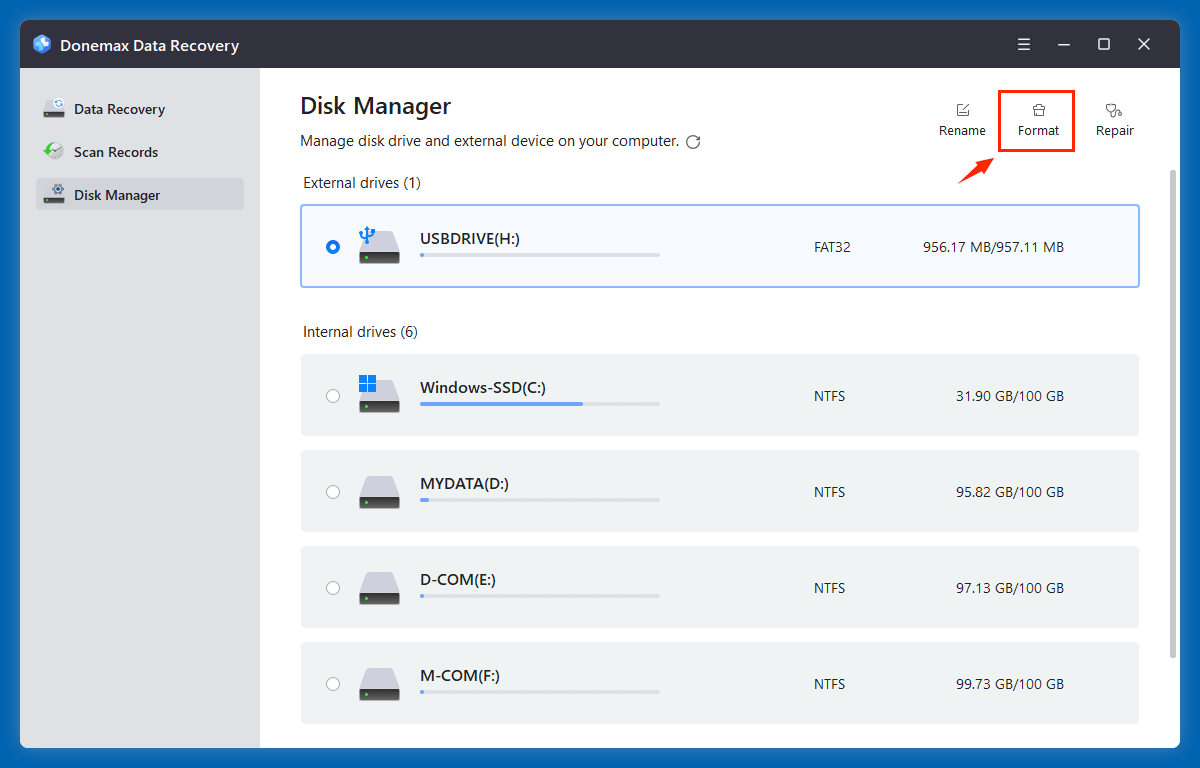
フォーマットすると、USBフラッシュドライブからすべてが消去されます。CMDでUSBフラッシュドライブをフォーマットしたためにデータを紛失した場合は、Donemax Data Recoveryなどのデータ復元ソフトウェアを使用して紛失したデータを取り戻すことができます。
ステップ 1. コンピュータにDonemax Data Recoveryをダウンロードしてインストールし、USBフラッシュドライブをコンピュータに挿入します。Donemax Data Recoveryを開き、データ復元を開始するUSBフラッシュドライブを選択します。

ステップ 2. USBフラッシュドライブを選択したら、スキャンボタンをクリックします。Donemax Data RecoveryがUSBフラッシュドライブを詳細にスキャンし、すべての紛失したファイルを検索します。

ステップ 3. スキャン後、紛失したすべてのファイルが表示されます。必要なファイルを選択し、復元ボタンをクリックして保存します。

💡 注意: 古いUSBフラッシュドライブを販売、寄付、または廃棄する場合は、ディスク消去ソフトウェア - Donemax Data Eraserを使用してUSBフラッシュドライブをワイプし、保存されているすべてのデータを復元不能にすることができます。
CMD(コマンドプロンプト)を使用してUSBフラッシュドライブをフォーマットすることは、エラーを修正し、マルウェアを除去し、ストレージを最適化するための強力で効率的な方法です。このステップバイステップガイドに従うことで、USBドライブを安全にフォーマットし、ニーズに基づいて最適なファイルシステムを選択できます。
一般的な使用にはexFATが推奨され、古いデバイスにはFAT32が理想的です。大きなファイルを扱うWindowsユーザーにはNTFSが最適です。
これらのCMDコマンドをマスターすることで、USBドライブをより詳細に制御し、プロのようにストレージの問題をトラブルシューティングできるようになります!USBフラッシュドライブのフォーマットによってデータを紛失した場合でも、慌てないでください。Donemax Data Recoveryがすべてのフォーマットされたデータの復元をお手伝いします。
Donemax Data Recovery
PC、Mac、HDD、SSD、USBドライブ、SDカード、カメラ、RAID、サーバー、またはその他のストレージデバイスから削除、フォーマット、または紛失したデータを復元するための最高のデータ復元プログラムの一つです。
Steven
Stevenは2020年からDonemaxソフトウェアのシニアライター兼エディターを務めています。彼は筋金入りのギークで、コンピュータのない生活は想像できません。技術的なソリューションの執筆とソフトウェアテストにおける6年以上の経験を持ち、WindowsおよびMacユーザー向けにソリューションやヒントを提供することに情熱を注いでいます。
Gerhard Chou
お客様の抱える問題を効果的に解決するために、当ウェブサイトで公開されているすべての記事とトラブルシューティングソリューションは、厳密にテストされ、実践されています。私たちの編集者はコンピュータのリサーチや使用、ソフトウェアのテストを愛しており、コンピュータユーザーの問題解決を喜んでお手伝いします。

