ページ内容:
Windows PCの再起動は、ソフトウェアの問題、応答しないアプリケーション、システムアップデートに対処する際の最も一般的なトラブルシューティング手順の1つです。再起動すると、一時ファイルをクリアし、システムプロセスを更新し、軽微な不具合を解決できます。ただし、システムがフリーズしたり応答しなくなったりするなど、通常の再起動が機能しない場合には、強制再起動が必要になることがあります。
この記事では、通常の再起動方法と強制再起動方法を含め、Windows PCを再起動するさまざまな方法を説明します。また、システムが再起動を拒否する場合を解決するための高度なトラブルシューティング技術についても説明します。
方法1:Windowsを通常通り再起動する
Windows PCを再起動する最も簡単な方法は、標準のシステムオプションを使用することです。Windowsは、システムが再起動する前にすべてのアプリケーションが適切に閉じられるようにする、通常の再起動のための複数の方法を提供しています。
1.1 スタートメニューを使用して再起動する
Windows PCを再起動する最も一般的な方法は、スタートメニューを使用することです。手順は次のとおりです:
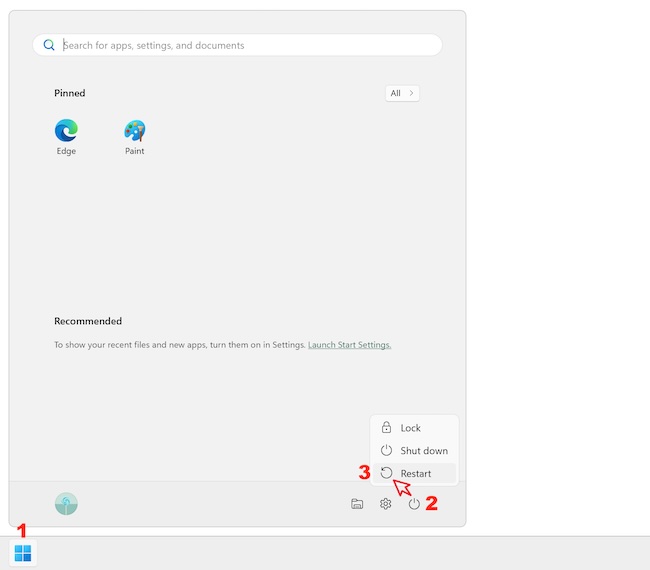
- 画面の左下隅にあるスタートボタン(Windowsアイコン)をクリックします。
- メニューから電源を選択します。
- 再起動をクリックします。

この方法は、システムが正常に機能しており、再起動前にプログラムを安全に閉じることができる場合に理想的です。
1.2 Alt + F4ショートカットを使用して再起動する
より迅速な方法を好む場合は、Alt + F4ショートカットを使用できます:
- 開いているすべてのアプリケーションを最小化または閉じます。
- キーボードショートカットAlt + F4を使用します。
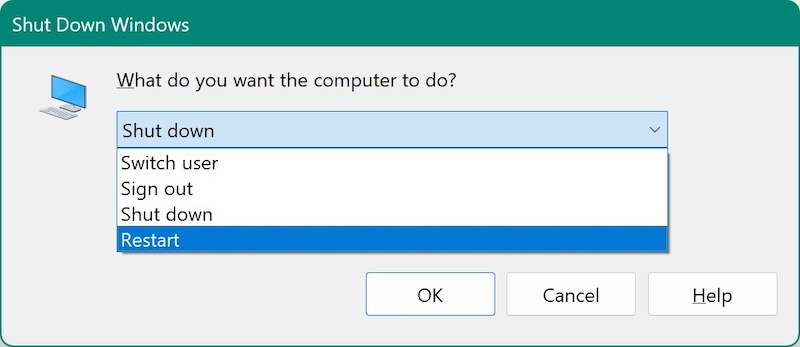
- [Windowsをシャットダウン]というラベルの付いたダイアログウィンドウが表示されます。
- ドロップダウンオプションから、[再起動]を選択します。
- OKをクリックしてPCを再起動します。

この方法は、スタートメニューを使用せずに再起動したい場合に便利です。
1.3 コマンドプロンプトを使用して再起動する
上級ユーザーにとって、コマンドプロンプトによる再起動は、より高速で効率的な方法です。
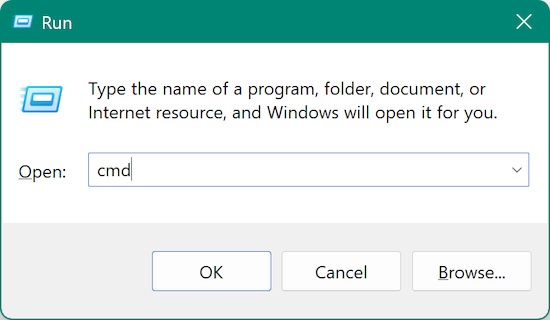
- コマンドプロンプトを起動するには、Win + Rを押し、cmdと入力して、Enterキーを押します。
![Windows PCを再起動または強制再起動する]()
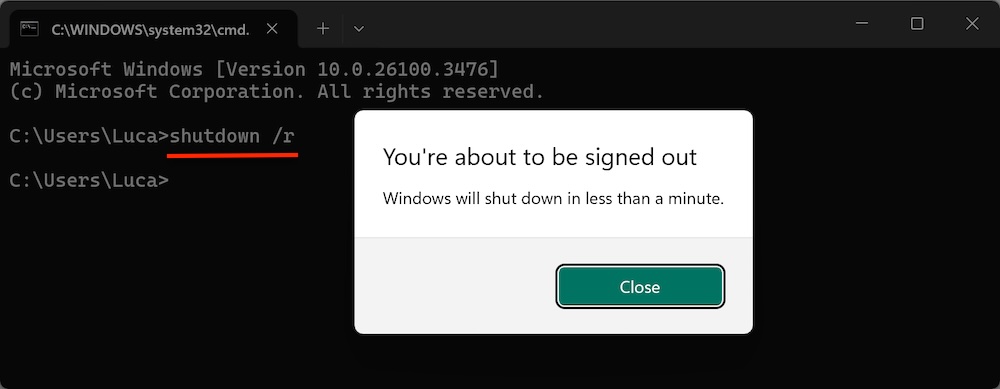
- 次のコマンドを入力してEnterキーを押します:
shutdown /r - Windowsが1分後に再起動することを示すメッセージが表示されます。
![Windows PCを再起動または強制再起動する]()
アプリケーションをすぐに強制終了するには、次を使用します:
shutdown /r /f /t 0
これにより、遅延なくコンピューターがすぐに再起動します。
方法2:Windows PCを強制再起動する
Windows PCが完全に応答しなくなった場合、強制再起動が制御を取り戻す唯一の方法かもしれません。再起動前にすべてのアプリケーションとシステムプロセスを安全に閉じる通常の再起動とは異なり、強制再起動は警告なしにシステムを即座にシャットダウンします。これによりデータが失われることがありますが、コンピューターがフリーズした場合、機能を回復するために必要な手順です。
2.1 強制再起動を使用する時期
強制再起動は、他のすべてのオプションが失敗した場合にのみ使用する必要があります。PCの強制再起動が必要になる可能性がある状況には、次のようなものがあります:
- フリーズまたは応答しないシステム:マウスとキーボードが機能せず、開いているプログラムやスタートメニューを操作する方法がありません。
- ブルースクリーン(BSOD):コンピューターがクラッシュしてブルースクリーンエラーが表示された場合、回復する唯一の方法は強制再起動であることがあります。
- 応答のない黒い画面:PCの電源は入っているが、カーソルやアクティビティのない黒い画面が表示される場合、強制再起動が役立つことがあります。
- 読み込み画面で動かなくなった:PCがWindowsロゴや読み込みアニメーションで長時間動かなくなった場合、再起動を強制することでループを断ち切ることができます。
- 過熱の問題:ラップトップまたはPCが過熱して応答しなくなった場合、強制再起動はさらなる損傷を防ぐのに役立ちます。
強制再起動はこれらの場合に役立ちますが、繰り返しの強制シャットダウンはシステムファイルの破損につながる可能性があります。この方法を頻繁に使用している場合は、問題の根本原因を診断することを検討してください。
2.2 電源ボタンを使用した強制再起動
これは、フリーズしたコンピューターを強制再起動する最も簡単で最も一般的に使用される方法です。
電源ボタンを使用して強制再起動する手順:
- PCまたはラップトップの電源ボタンの位置を確認します。通常、デスクトップCPUの前面パネルまたはラップトップキーボードの上部/側面にあります。
- 電源ボタンを最低5〜10秒間押し続けます。
- 画面が完全に黒くなり、コンピューターの電源がオフになったことを示すまで待ちます。
- 電源ボタンを離して10〜15秒待った後、もう一度ボタンを押してコンピューターを再起動します。
電源ボタンを押し続けるとどうなりますか?
電源ボタンを押し続けると、マザーボードがシステムへの電源を強制的に遮断し、即座にシャットダウンします。ただし、この方法ではWindowsがプログラムを適切に閉じることができないため、次のことを意味します:
- 開いているファイルやドキュメントがあった場合、保存されていない作業は失われます。
- 強制再起動を頻繁に行いすぎると、システムファイルが破損する可能性があります。
- 保留中の更新が失敗し、次回の起動時にWindowsがインストールを再試行する必要があります。
2.3 電源を切断して強制再起動する(デスクトップのみ)
デスクトップPCが電源ボタンの方法に応答しない場合は、手動で電源を切断する必要があるかもしれません。
デスクトップのプラグを抜いて強制再起動する手順:
- 電源装置の背面にある電源スイッチをオフにします(利用可能な場合)。
- 電源ケーブルを壁のコンセントから抜きます。
- 残留電力を解放するために、電源ボタンを10〜15秒間押し続けます。
- 電源ケーブルを再度差し込む前に30〜60秒待ちます。
- 電源スイッチを入れ、電源ボタンを押してPCを再起動します。
この方法により、システム内のすべての残留電力が排出され、クリーンブートが可能になります。
電源切断の潜在的なリスク:
- ハードドライブがアクティブにデータを読み書きしていた場合、強制的に電源を切るとファイルが破損したり、ドライブが破損したりする可能性があります。
- 頻繁な電源切断は、時間の経過とともに電源ユニット(PSU)の摩耗を引き起こす可能性があります。
- 一部のマザーボードはコンデンサに一時的な電力を蓄えます。突然電源を切ると、BIOSエラーが発生することがあります。
この方法は、コンピューターが電源ボタンに応答しない場合など、絶対に必要な場合にのみ使用してください。
2.4 バッテリーが取り外せないラップトップの強制再起動
最近の多くのラップトップには、内蔵型の取り外し不可能なバッテリーが搭載されており、電源を抜くのが困難です。ラップトップが完全にフリーズした場合は、バッテリー消耗による強制再起動を実行できます:
バッテリーが取り外せないラップトップを強制再起動する手順:
- ラップトップを充電器から外します。
- 電源ボタンを30〜60秒間押し続けます。これにより、ラップトップは残留電力を放電してシャットダウンします。
- 電源ボタンを放し、10〜15秒待ちます。
- 電源ボタンをもう一度押してラップトップの電源を入れます。
この方法は、バッテリーが密閉されているウルトラブックやMacBookに特に役立ちます。
2.5 バッテリーが取り外せるラップトップの強制再起動
バッテリーが取り外せるラップトップを強制再起動する手順:
- 電源ボタンを10秒間押し続けてラップトップをシャットダウンします。
- ラップトップの充電器を抜きます。
- バッテリーをケースから取り出します。
- 残っているエネルギーを使い切るために、電源ボタンを30秒間押し続けます。
- バッテリーを再挿入し、充電器を再接続して、ラップトップの電源を入れます。
この方法により、残留電力が完全に放電され、システムが効果的に再起動します。
2.6 いつ専門家の助けを求めるべきか?
頻繁にPCを強制再起動する必要がある場合は、より深刻な問題を示している可能性があります。強制再起動を続ける前に、次のトラブルシューティング手順を検討してください:
PCのさらなる診断が必要な兆候:
- 再起動後でも頻繁にクラッシュまたはフリーズが発生する。
- ハードウェアからの奇妙なノイズ(ハードドライブのカチカチという音や大きなファンノイズなど)。
- 電源ボタンを押し続けても機能しない。
- コンピューターは再起動するが、適切に起動しない(ループで動かなくなる)。
- シャットダウンを引き起こす過熱の問題。
方法3:Windowsが応答しない場合の再起動
Windowsが完全にフリーズしているわけではないが、動作が遅かったり部分的に応答しなかったりする場合は、次の代替再起動方法を試すことができます。
3.1 Ctrl + Alt + Deleteを使用して再起動する
この方法は、システムが遅いがまだある程度応答する場合に使用できます。
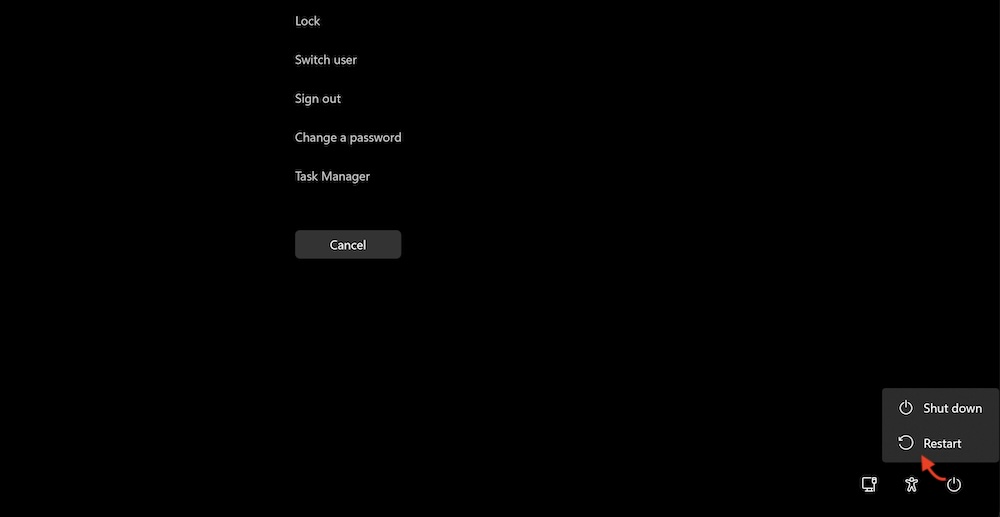
- キーボードでCtrl + Alt + Deleteを押します。
- 右下隅にある電源アイコンを押します。
- 再起動を選択します。

これは、アプリケーションがWindowsの速度を低下させているが、システムが完全にフリーズしていない場合に役立ちます。
3.2 セーフモードで再起動する(Windowsが動かない場合)
Windowsが起動ループや黒い画面で動かなくなった場合は、セーフモードで再起動する必要があるかもしれません。
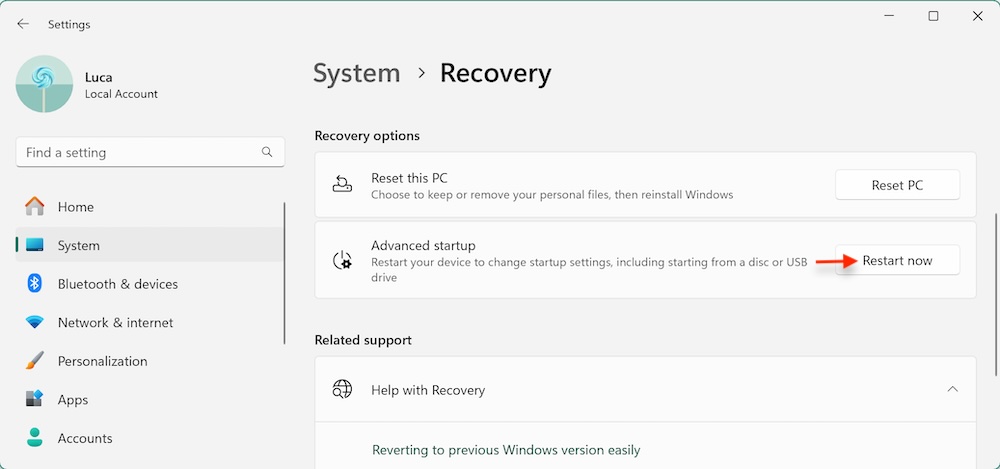
- 設定 > システム > 回復をクリックします。詳細スタートアップオプションで、今すぐ再起動ボタンをクリックします。
![Windows PCを再起動または強制再起動する]()
- オプションの選択を求められ、トラブルシューティングオプションをクリックします。
![Windows PCを再起動または強制再起動する]()
- 詳細オプションを選択します。
![Windows PCを再起動または強制再起動する]()
- スタートアップ設定を選択します。
![Windows PCを再起動または強制再起動する]()
- さらにオプションを選択するために再起動ボタンをクリックします。
![Windows PCを再起動または強制再起動する]()
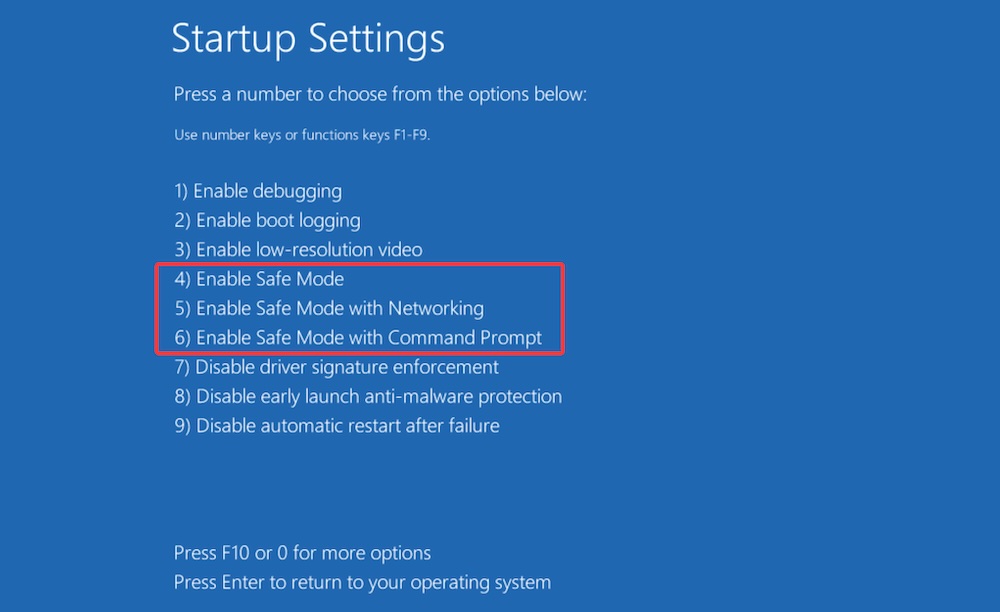
- セーフモードを選択すると、PCはセーフモードで起動します。
![Windows PCを再起動または強制再起動する]()
セーフモードは、不良ドライバーやソフトウェアの競合によって引き起こされる問題のトラブルシューティングに役立ちます。
3.3 タスクマネージャーでWindowsエクスプローラーを再起動する
タスクバーまたはデスクトップのみがフリーズしている場合は、PC全体を再起動する必要はありません。代わりに、Windowsエクスプローラーを再起動します:
- Ctrl + Shift + Escを押してタスクマネージャーを開きます。
- 下にスクロールしてリストからWindowsエクスプローラーを見つけます。
- 右クリックして再起動を選択します。

これにより、システム全体を再起動せずにデスクトップが更新されます。
方法4:PowerShellまたはCMDで再起動する
上級ユーザーにとって、PowerShellまたはコマンドプロンプトは追加の再起動オプションを提供します。
4.1 コマンドプロンプトを使用して再起動する
前述のように、次を使用して再起動できます:
shutdown /r
アプリケーションを強制終了するには:
shutdown /r /f /t 0
これにより、待機せずにシステムがすぐに再起動します。
4.2 PowerShellを使用して再起動する
PowerShellは代替の再起動コマンドを提供します:
まず、Control + Rを押して「ファイル名を指定して実行」ウィンドウを開き、powershellと入力します。
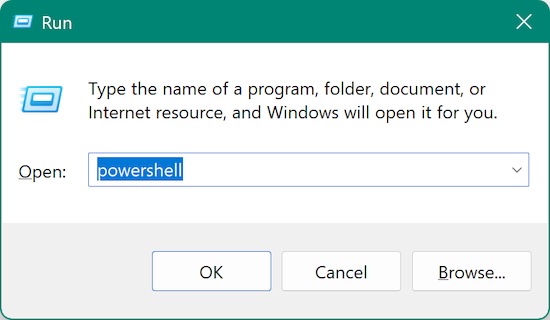
次に、Windows PCをすぐに再起動するコマンドを入力します:
Restart-Computer -Force
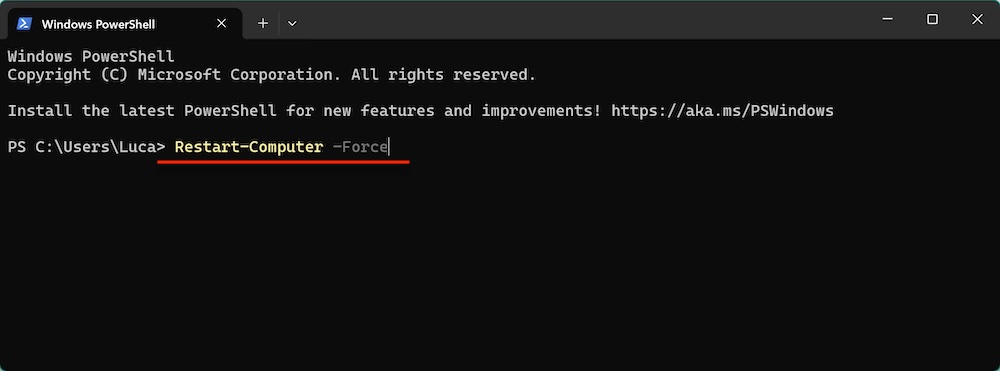
これはコマンドプロンプトの方法と同様に機能しますが、スクリプト作成や自動化に役立ちます。
方法5:それでもPCが再起動しない場合の対処法
どの再起動方法も機能しない場合、PCにはより深刻なソフトウェアまたはハードウェアの問題がある可能性があります。
5.1 ハードウェアの問題を確認する
- 電源ボタンが応答しない場合は、電源装置またはバッテリーに欠陥がないか確認します。
- ラップトップの場合は、バッテリーを取り外して再挿入してみてください(取り外し可能な場合)。
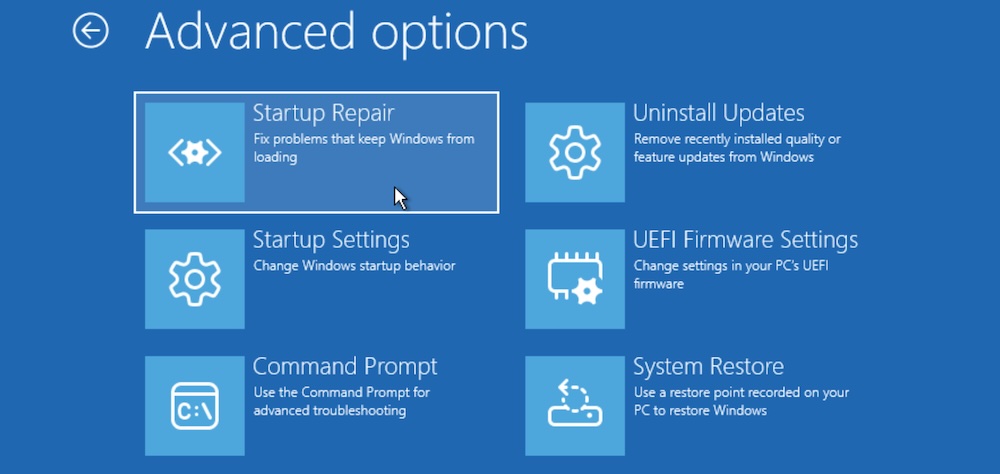
5.2 Windowsスタートアップ修復を実行する
PCが適切に起動しない場合は、スタートアップ修復を使用します:
- 設定 > システム > 回復から詳細スタートアップで起動し、今すぐ再起動ボタンをクリックします。
- トラブルシューティング > 詳細オプション > スタートアップ修復に進みます。
- 画面上の指示に従って起動の問題を修正します。

5.3 システムリセットを実行する
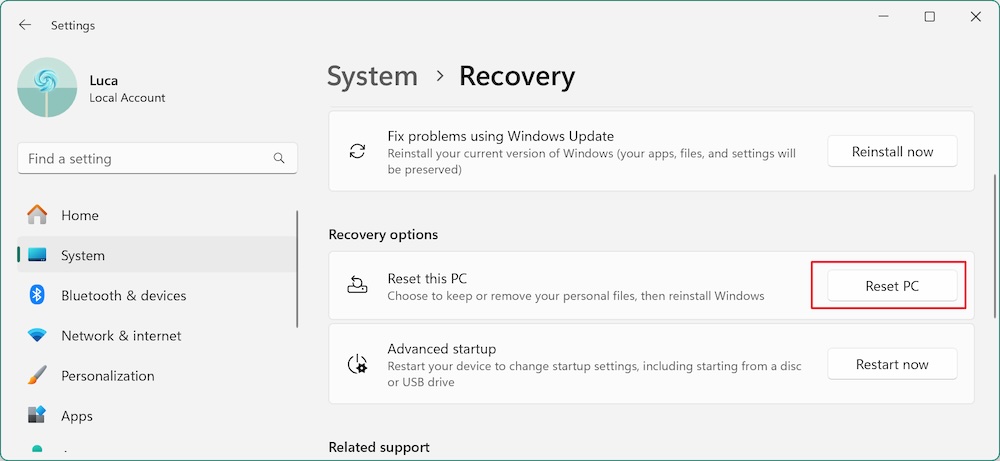
他のすべてが失敗した場合は、Windowsをリセットする必要があるかもしれません:
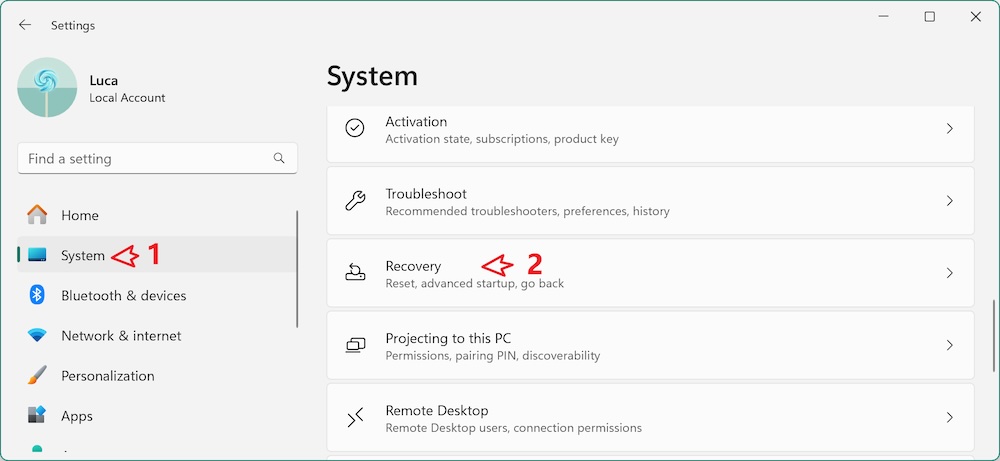
- 設定 > 回復に移動します。
![Windows PCを再起動または強制再起動する]()
- このPCをリセットをクリックします。
![Windows PCを再起動または強制再起動する]()
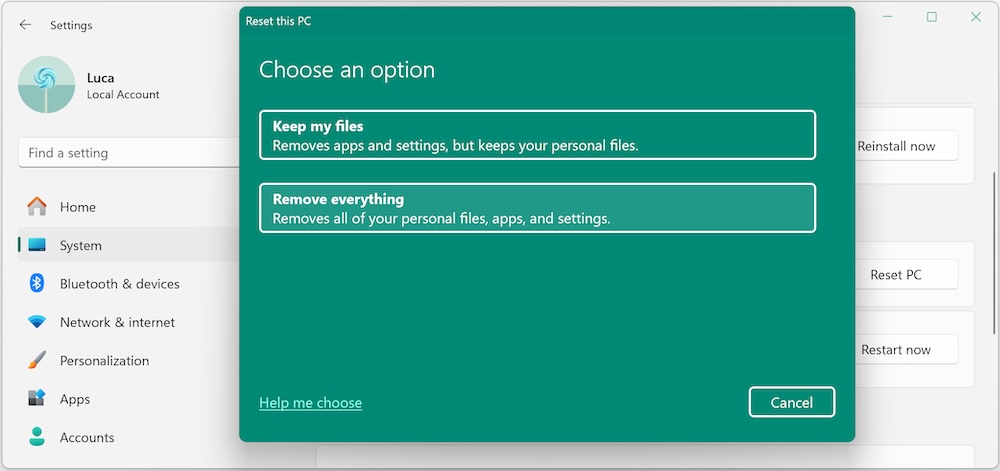
- ファイルを保持する(または新しいスタートのためにすべて削除する)を選択します。
![Windows PCを再起動または強制再起動する]()
- プロンプトに従ってWindowsを再インストールします。
結論
Windows PCを再起動することは、多くの問題を修正するためのシンプルかつ効果的な方法です。通常の再起動を最初のオプションとすべきですが、システムが応答しなくなった場合は強制再起動が必要になることがあります。セーフモード、タスクマネージャー、コマンドプロンプトなどの高度な方法も、困難な状況で役立ちます。
それでもPCが再起動しない場合は、ハードウェアの問題を確認するか、システムリセットを実行する必要があるかもしれません。これらの方法に従うことで、システムの再起動に対処する際にスムーズで問題のないエクスペリエンスを確保できます。


Donemax Data Recovery
強力、安全、そして使いやすいデータ復元ソフトウェアで、PC、Mac、HDD、SSD、USBドライブ、カメラ、SDカード、RAID、その他のストレージデバイスから、削除、フォーマット、アクセス不能、紛失したデータを簡単かつ完全に復元します。
関連記事
- 2025年12月18日Apple Silicon MacにWindows OSをインストールする完全ガイド
- 2025年10月9日macOS TahoeのSpotlight検索でiPhoneアプリを無効にする
- 2024年1月5日Macのチップを確認する方法:Apple Silicon Mシリーズ、T2、またはIntelチップ?
- 2025年12月16日ソニーデジタルカメラからMacに写真を転送する
- 2025年7月27日USBドライブがMacで認識されない場合のベスト8つの修正方法
- 2023年11月20日Macでファイル/フォルダを表示/非表示にする方法は?
Steven
Stevenは2020年以来、Donemaxソフトウェアのシニアライター兼編集者です。彼はスーパーネrdであり、コンピューターのない生活は想像できません。技術ソリューションの執筆とソフトウェアテストの6年以上の経験を持ち、WindowsおよびMacユーザーにソリューションとヒントを提供することに情熱を注いでいます。
Gerhard Chou
お客様の問題を効果的に解決するために、当社のウェブサイトに掲載されているすべての記事とトラブルシューティングソリューションは、厳密にテストされ実践されています。私たちの編集者は、コンピューターの研究と使用、ソフトウェアのテストが大好きで、コンピューターユーザーの問題解決を喜んで支援します。