


執筆者Christina更新日:2026年4月1日

はじめに: このガイドでは、macOS High Sierraを素早く初期化(工場出荷状態にリセット)し、起動ディスクからすべてを消去する方法を説明します。macOS High Sierraを搭載した古いMacを売却または譲渡する場合は、Mac用ディスク消去ソフト「Donemax Data Eraser for Mac」を使用して、個人データを安全かつ永久に消去し、データ復元を不可能にすることをお勧めします。
ページ内容:
macOS High Sierraの工場出荷時リセットは難しそうに感じるかもしれませんが、しつこいトラブルの解決、Macの売却、あるいは単にリフレッシュしたい場合でも、このガイドがすべてのステップを案内します。重要なデータのバックアップからOSの再インストールまで、詳しく解説します。
クイックサマリー:
Macを工場出荷時の設定にリセットする必要がある理由は様々です。クリーンな状態にすることで、時間の経過とともに蓄積された不要なファイルや古いソフトウェアを取り除き、パフォーマンスを向上させることができます。また、トラブルシューティングで解決しないソフトウェアの問題が発生している場合や、Macを売却・譲渡する準備をしている場合も考えられます。初期化することで、すべての個人情報が安全に消去され、新しい所有者にクリーンな状態で渡すことができます。
macOS High Sierraのリセットプロセスは、最新のmacOSバージョンとは若干異なります。このガイドは、その違いに特化してサポートするように作成されています。
初期化を進める前に、データのバックアップをとることが不可欠です。リセットを行うとハードドライブ上のすべてが消去されます。リセット後にファイルを復元する唯一の方法はバックアップです。
Time Machineを使用する場合:
Time MachineはmacOSに組み込まれたバックアップ機能であり、システム設定、アプリケーション、個人用ファイルを含むすべてのファイルをバックアップする最も信頼できる方法です。
Time Machineでバックアップする手順:
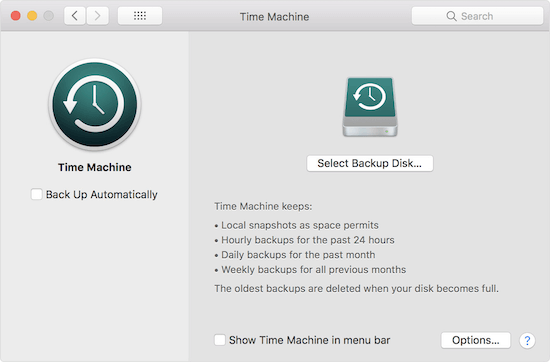
Time MachineはMac上のすべてを保存するため、リセット後に簡単に元に戻すことができます。
必要なファイルのみを手動でバックアップする場合:
システム全体をバックアップしたくない場合は、少なくとも以下の重要なファイルをバックアップしてください。
リセット後のトラブルを避けるために、Apple IDに関連付けられているすべてのサービスからサインアウトすることが重要です。これにはiCloud、iTunes、iMessage、FaceTimeが含まれます。
iCloudからサインアウトする:
また、iCloud設定の「Macを探す」を必ずオフにして、新しい所有者がセットアップする際に支障が出ないようにしてください。
iTunesからサインアウトする:
iMessageとFaceTimeからサインアウトする:
起動ディスクの消去は、初期化プロセスにおいて最も重要な部分です。これによりMacからすべてのデータが削除され、macOS High Sierraをクリーンインストールできる状態になります。
起動ディスクを消去する手順:
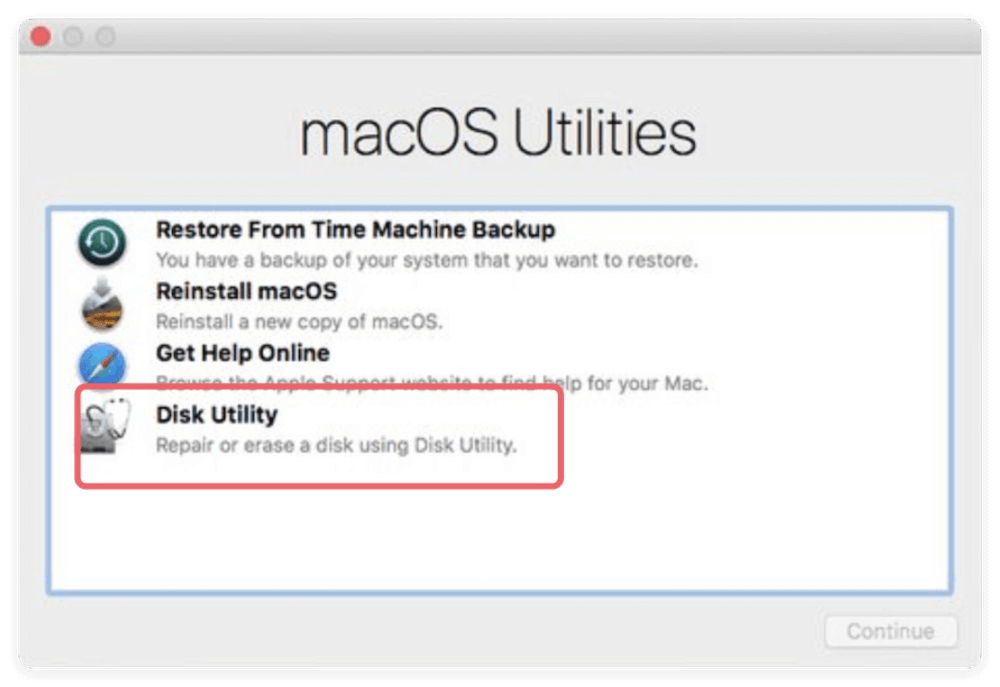

プロセスが完了したら、ディスクユーティリティを閉じます。
ディスクが消去されたので、macOS High Sierraの再インストールに進みます。
リカバリモードから再インストールする
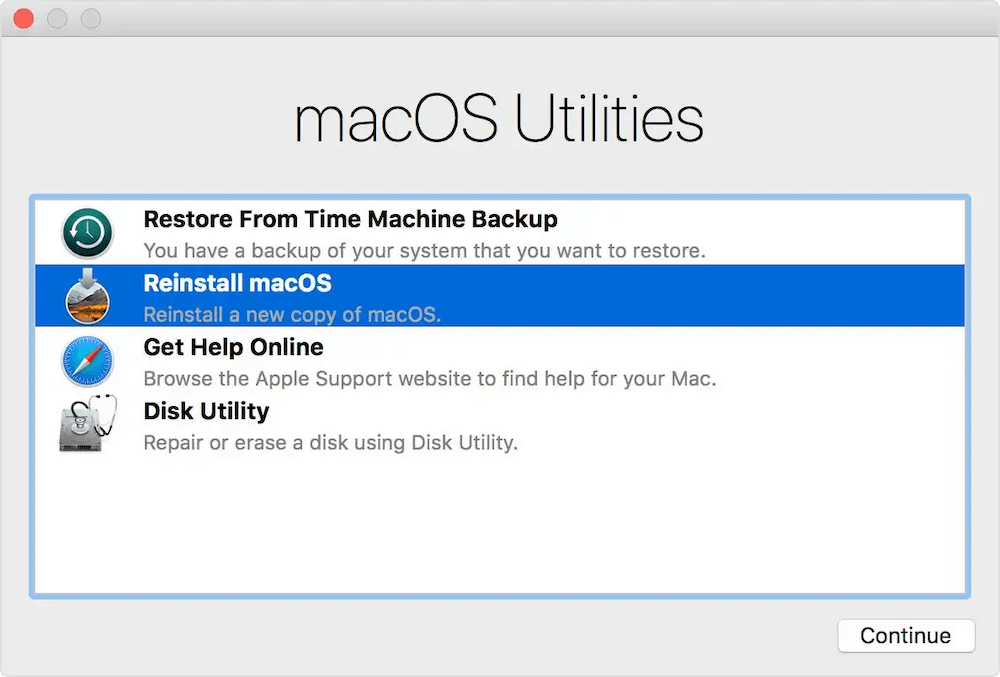
インストールが完了すると、Macが再起動し、初期セットアッププロセスが開始されます。以下のような設定を行います。
基本設定:
バックアップから復元する(オプション):
Time Machineでバックアップをとっていた場合は、セットアップ中にデータを復元するオプションが表示されます。「Time Machineバックアップから復元」を選択し、画面の指示に従ってファイルや設定を元に戻します。
売却や譲渡をする場合は、このステップをスキップして工場出荷時のデフォルト状態のままにしておきます。
Macのリセットとセットアップが終わった後、スムーズな動作や譲渡の準備のために確認すべきことがいくつかあります。
ソフトウェアアップデートのインストール:
macOS High Sierraをインストールしたばかりでも、バグ修正やセキュリティパッチを含むアップデートが提供されている場合があります。確認方法は以下の通りです。
アプリケーションの再インストール:
自分で使い続ける場合は、Microsoft Office、Adobe Creative Cloud、その他のサードパーティソフトの再インストールを始めましょう。App Storeで購入したものは、サインイン後に再ダウンロードできます。
売却時のセキュリティチェック:
売却する場合は、リセットが成功し、すべての個人データが消去されていることを再度確認してください。Macを再起動して設定画面(ようこそ画面)が表示されれば、新しい所有者のための準備は完了です。
注意点として、通常の初期化で消去されたデータは完全になくなったわけではなく、データ復旧ソフトで復元できる可能性があります。
🔗 関連記事: Macの初期化後に失われたデータを復元する方法
Macを売却、譲渡、または処分する場合は、機密データを永久に消去し、プライベートなファイルが一切復元できないようにする必要があります。Mac用ディスク消去ソフトを使用すれば、macOS High Sierraを実行しているMacから既存のデータ、または削除済みのデータを安全かつ永久に抹消できます。
macOS High Sierraを初期化した後、Donemax Data Eraser for Macをダウンロードしてインストールし、起動します。
次に、「空き領域を消去」モードを選択します。このモードは内部HDD/SSDの空きディスク領域を上書き消去することで、すでに削除・消去されたデータを永久に抹消し、復元を不可能にします。

起動ディスク(Macintosh HD)を選択し、「今すぐ消去」ボタンをクリックします。次に、消去の強度(データ抹消規格)を選択します。
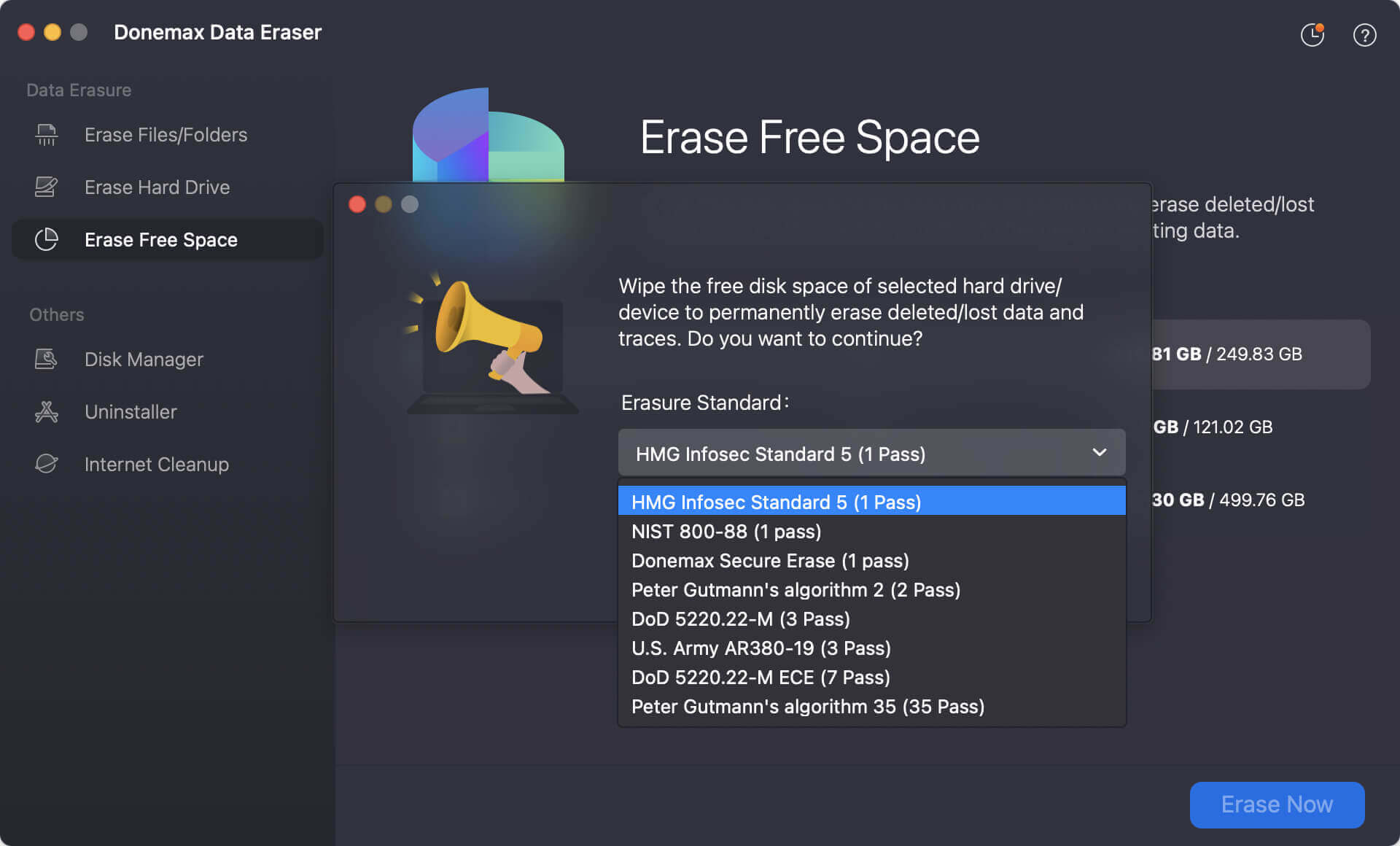
最後に、Macドライブの空き領域から削除済みデータの抹消を開始します。

💡 注意: プロセスが完了すると、消去されたデータは永久に失われ、いかなる方法でも復元できなくなります。
macOS High Sierraの初期化は複雑に見えるかもしれませんが、これらの手順に従うことで、Macをクリーンにし、スムーズに動作させることができます。売却の準備であれ、単なるリフレッシュであれ、初期化はマシンに新しい命を吹き込みます。リセット後のトラブルを避けるために、データのバックアップと各アカウントからのサインアウトを忘れないでください。
このガイドがあれば、初期化プロセスはスムーズに進み、次の用途に備えたクリーンなmacOS High Sierra環境が手に入ります。
最新OSではありませんが、Mac App Storeからダウンロード可能です。App Storeで検索して、インストーラーをアプリケーションフォルダに保存します。
ステップ 2. 起動可能なUSBドライブを作成する。
16GB以上のUSBメモリが必要です。ディスクユーティリティで「Mac OS拡張(ジャーナリング)」、方式を「GUIDパーティションマップ」でフォーマットし、ターミナルで以下のコマンドを実行します:
sudo /Applications/Install\ macOS\ High\ Sierra.app/Contents/Resources/createinstallmedia --volume /Volumes/MyVolume
「MyVolume」の部分をUSBドライブの名前に置き換えて実行してください。
ステップ 3. リカバリモードで起動し、ディスクを消去する。
バックアップとサインアウト後、Command + R で起動し、ディスクユーティリティで起動ディスクを消去します。
ステップ 4. USBインストーラーを使用して再インストールする。
USBを接続し、Option キーを押しながら起動してUSBドライブを選択し、インストーラーを起動して消去済みのディスクにインストールします。
Donemax Data Eraser for Mac
100%安全で強力なMac用データ消去プログラム。米国陸軍AR380-19、DoD 5220.22-M ECEなどの認定済みデータ抹消規格を提供し、MacのHDD/SSDや外付けストレージからデータを安全かつ永久に消去して、データ復旧を不可能にします。
Christina
ChristinaはDonemaxソフトウェアのシニアエディターで、4年以上のキャリアを持っています。主にデータ消去、データ転送、データ復旧、ディスククローンに関するガイドを執筆し、ユーザーがWindowsやMacを最大限に活用できるよう支援しています。趣味は旅行、カントリーミュージック、ゲームです。
Gerhard Chou
お客様の問題を効果的に解決するため、当ウェブサイトに掲載されるすべての記事とトラブルシューティングは厳格にテストされ、実践されています。私たちのエディターはコンピュータの研究とソフトウェアのテストを愛しており、ユーザーの問題解決に全力を尽くしています。

