
著者Christina更新日:2026年4月15日

始める前に: macOS Tahoe 26でジャンクシステムデータが大量に生成されると、Macが遅くなり、ディスク容量を多く消費します。Mac用のソフトウェアDonemax DMcleanerを使用すると、ジャンクデータを簡単かつ迅速に削除できます。
ページ内容:
新しいmacOSのリリースには、毎回エキサイティングな機能、パフォーマンスの調整、システムの安定性の向上が含まれています。Appleの最新オペレーティングシステムであるmacOS Tahoe 26も例外ではありません。しかし、すべてのmacOSバージョンと同様に、Tahoeユーザーはシステムデータがストレージの大部分を消費するという問題にしばしば遭遇します。
Macでストレージの概要を開いたところ、システムデータが数十ギガバイト、場合によっては数百ギガバイトも消費していることに気付いたとしても、あなただけではありません。以前は「その他」として知られていたこの謎のカテゴリには、時間の経過とともに蓄積されるさまざまな隠しファイルが含まれています。
良い知らせは? このデータの多くを安全にクリアして、貴重なストレージ容量を再利用し、Macのパフォーマンスを向上させることができます。このガイドでは、システムデータとは何か、なぜこれほど大きくなるのか、そしてmacOS Tahoe 26でシステムデータをクリアするためのステップバイステップの方法を説明します。
何かを削除する前に、システムデータが何を表しているかを理解することが重要です。
システムデータは、アプリ、書類、写真、音楽などの他のストレージ分類にうまく当てはまらないファイルに対してmacOSが使用する「その他」のカテゴリです。通常、以下が含まれます:
時間の経過とともに、これらのファイルは蓄積され、数十ギガバイトにまで膨れ上がり、ディスク容量を消費します。
システムデータのストレージ使用量を確認する方法
macOS Tahoe 26でシステムデータがどれだけの容量を占めているかを確認するには:
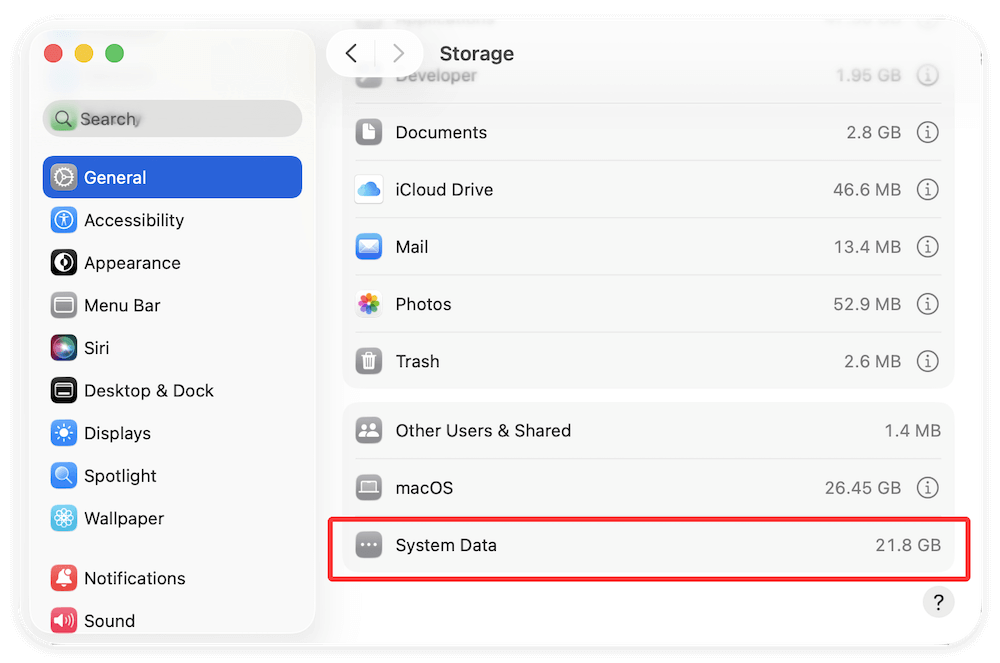
システムデータのサイズが大きい場合は、行動を起こす時です。
システムデータを減らすための複数の安全な方法を見ていきましょう。いくつかの方法はFinderのナビゲーションを必要とし、他の方法はTerminalを使用し、いくつかは組み込みのmacOSツールに依存しています。
キャッシュファイルは、プロセスを高速化するためにmacOSとアプリケーションの両方によって保存される一時データです。例えば、Safariは頻繁に訪れるページを高速に読み込むためにウェブサイトデータをキャッシュに保存し、Photoshopなどのアプリは大規模なプロジェクトを編集する際のパフォーマンスを向上させるためにキャッシュファイルを保持します。しかし、時間の経過とともに、キャッシュファイルは蓄積され、古くなったり、破損したりして、不要なストレージ消費やシステムの速度低下につながる可能性があります。
macOS Tahoe 26では、キャッシュファイルはあなたが気づかないうちに簡単に数ギガバイトを消費する可能性があります。時々それらをクリアすることは、macOSが必要なキャッシュのみを再構築できるようにしながら、ストレージを再利用するのに役立ちます。
macOS Tahoe 26のキャッシュファイルの種類
キャッシュファイルを手動でクリアする手順
これらは管理者アクセスを必要とし、主にmacOSレベルのキャッシュを含みます。クリア後、Macを再起動してください。システムは必要なキャッシュを再構築し、ストレージを解放しながら速度を向上させることがよくあります。
ブラウザキャッシュのクリア(追加手順)
ブラウザは驚くほどの容量を消費することが多いため:
リスクと安全上の注意
どれだけの容量を獲得できますか?
使用状況に応じて、キャッシュをクリアすると2〜20 GBの容量を即座に解放できます。クリエイティブアプリやブラウザを頻繁に使用するユーザーは、さらに多くの容量を回復できる可能性があります。
macOSはトラブルシューティングとシステム監視のためにログを生成します。古いログはほとんど役に立ちません。
特定の問題をトラブルシューティングしている場合は、アクティブなログを削除しないように注意してください。
iPhoneやiPadを同期したことがある場合、macOSは古いバックアップを保存している可能性があります。これらは数ギガバイトを消費する大きなファイルになる可能性があります。
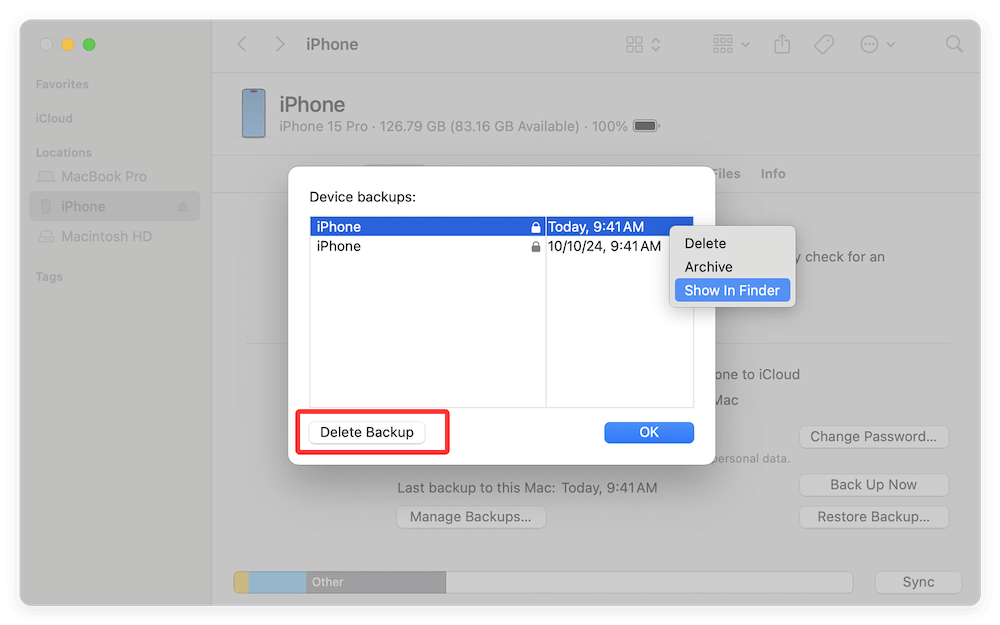
Time Machineを定期的に使用していなくても、macOSは一時的なバックアップとしてローカルスナップショットを保存します。これらはかなりの容量を消費する可能性があります。
ターミナルでスナップショットを削除する手順:
tmutil listlocalsnapshots /
sudo tmutil deletelocalsnapshots <date>
スナップショットをクリアすると、多くの場合、すぐに数十ギガバイトの容量が解放されます。
一部のアプリは、アンインストール後も巨大なサポートファイルを残します。
当たり前のように聞こえますが、多くのユーザーはゴミ箱がストレージにカウントされることを忘れがちです。同様に、大きなファイルがダウンロードフォルダに気付かれずに置かれていることがよくあります。
macOS Tahoe 26には、組み込みのストレージ管理パネルがあります。
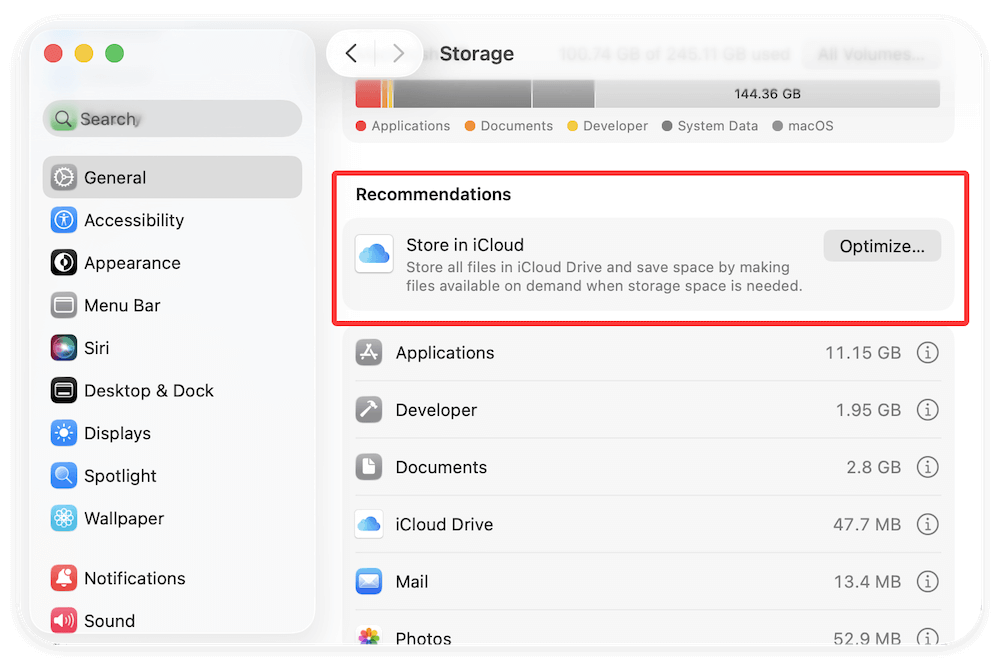
これは初心者にとって安全な方法です。
上級ユーザー向けに、ターミナルはキャッシュをクリアする直接コマンドを提供します。
例:
sudo rm -rf ~/Library/Caches/*
sudo rm -rf /Library/Caches/*
🚨 警告: sudo rm -rfを誤って使用すると、重要なファイルが消去される可能性があります。コマンドを常に再確認してください。
手動でのクリーンアップが複雑すぎる場合は、サードパーティ製アプリがプロセスを自動化します。人気のあるオプションは次のとおりです:
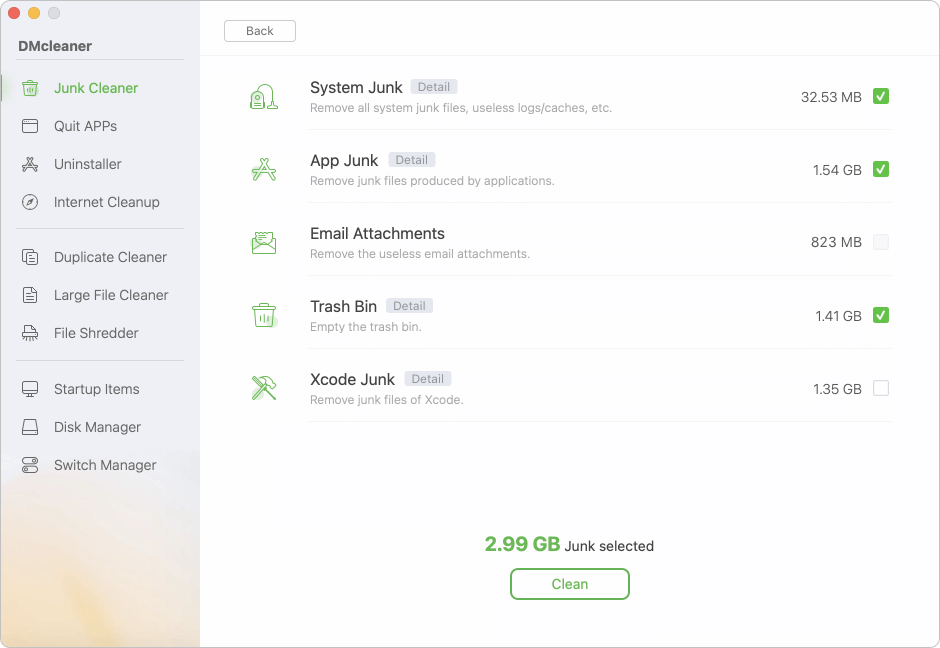
このソフトウェアを使用すると、macOS Tahoeのストレージ容量を簡単に解放できます。たとえば、Mac用DMcleanerでジャンクデータをクリアするには、次のようにします。
ステップ1. Mac用DMcleanerソフトウェアをコンピューターにダウンロードしてインストールします。
ステップ2. ソフトウェアを実行し、ジャンククリーナーオプションに変更します。そこで、ジャンクシステムデータやその他のデータをクリアできます。また、このソフトウェアはMac上のデータをクリアするための他のオプションも提供します。
利点
欠点
システムデータを一度クリアすることは役に立ちますが、蓄積を防ぐ方が賢明です。
避けるべき一般的な間違い
ストレージをクリアする際、多くのユーザーはシステムの安定性を損なう可能性のあるエラーを犯します。
macOS Tahoe 26のシステムデータは、静かに大量のディスク容量を消費し、Macを遅くし、重要なファイル用のスペースをほとんど残しません。幸いなことに、適切なアプローチを使えば、キャッシュ、ログ、バックアップ、スナップショットを安全にクリアして容量を再利用できます。
カジュアルユーザーにとっては、組み込みのストレージ管理ツールと古いバックアップの削除が最も簡単なソリューションです。パワーユーザーは、FinderとTerminalを使用してさらに深く掘り下げることができます。
これらの手順に従い、良いストレージ習慣を身につけることで、Macがスムーズに、効率的に、そして不要な混乱なく動作することを確実にできます。
Mac用DMcleaner
Donemax Mac用DMcleanerは、受賞歴のあるMacクリーンアップおよびメンテナンスツールです。Macユーザーがジャンクデータをクリーンアップするのに役立つ10以上のツールを提供します。遅いMacを高速化するのに役立ちます。さらに、スマートスイッチマネージャーとMac用ディスクマネージャーが含まれています。
Christina
ChristinaはDonemaxソフトウェアのシニアエディターであり、同社で4年以上勤務しています。彼女は主に、データ消去、データ転送、データ復元、ディスククローニングに関するガイドやソリューションを執筆し、ユーザーがWindowsとMacを最大限に活用できるよう支援しています。彼女は旅行、カントリーミュージック、そして暇な時にゲームをするのが好きです。
Gerhard Chou
お客様の問題を効果的に解決するために、当社のウェブサイトで公開されているすべての記事とトラブルシューティングソリューションは、厳格にテストされ実践されています。私たちの編集者は、コンピューターの研究と使用、ソフトウェアのテストを愛し、コンピューターユーザーの問題解決を喜んで支援します。

