完全ガイド:macOS Tahoe 26でアプリケーションをアンインストールする方法

Maria
執筆者Maria更新日:2026年3月31日

Gerhard Chou
承認者Gerhard Chou

目次

はじめに: macOS Tahoeで不要なアプリを削除するには、いくつかの方法があります。また、Donemax DMcleaner for Macのようなサードパーティ製ツールを使用すると、macOS Tahoeで残りファイルを出さずにアプリを完全にアンインストールできます。

ページ内容:

AppleのmacOSはリリースごとに進化を続けており、macOS Tahoe 26も例外ではありません。パフォーマンスの向上、堅牢なセキュリティ、洗練されたインターフェースを備えたこの最新バージョンは、世界中のユーザーに合理化された体験を提供します。しかし、新機能とともに、ストレージ容量の管理やmacOS Tahoe 26からのアプリ削除といった使い慣れたニーズも生じます。
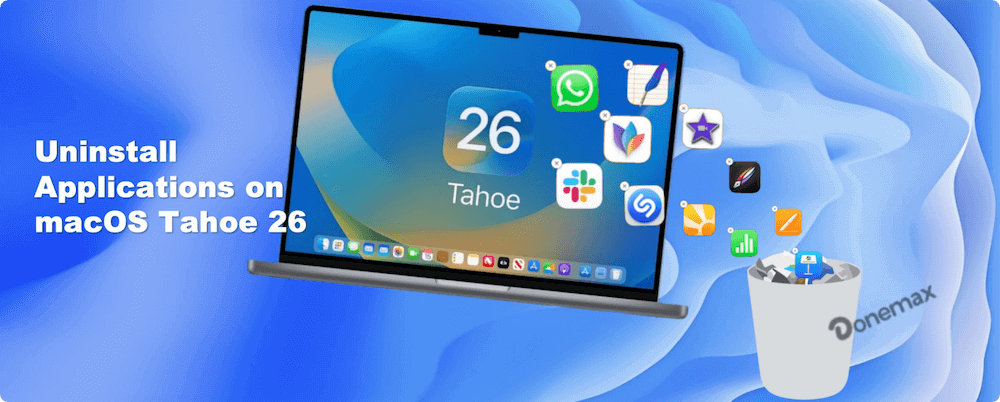
macOS Tahoe 26でアプリケーションをアンインストール

ディスク容量の確保、ソフトウェアの競合のトラブルシューティング、または単にシステムの整理を行う場合でも、macOS Tahoe 26でアプリケーションをアンインストールする方法を知っておくことは不可欠です。この包括的なガイドでは、アプリを安全かつ完全に削除するための複数の方法を、ステップバイステップの指示とエキスパートのヒントとともに紹介し、残ったファイルがMacの動作を遅くしないようにします。

なぜmacOS Tahoe 26でアプリケーションをアンインストールするのか?

多くのユーザーはアプリをインストールしますが、後で不要になることがよくあります。アプリケーションをアンインストールする一般的な理由は次のとおりです:

  • ストレージ容量の解放: アプリケーションは、隠れたサポートファイルとともに大きなスペースを占有することがあります。
  • システムパフォーマンスの向上: アプリが少ないほどバックグラウンドのアクティビティが減り、システムの応答性が向上します。
  • 不要な、または問題のあるソフトウェアの削除: アプリが誤動作したり、他のソフトウェアと競合したりすることがあります。
  • システム構成の最適化: アプリケーションを管理し、Macを整理して効率的に保ちます。

理由が何であれ、正しいアンインストール手順を理解することで、隠しファイルや設定を含め、アプリを完全に削除することができます。

macOS Tahoe 26でアプリをアンインストールする4つの実証済みの方法

macOS Tahoe 26では、シンプルなドラッグ&ドロップから高度な手動削除まで、アプリケーションをアンインストールするためのいくつかの方法が用意されています。各方法の詳細を以下に示します:

方法 1. Finderを使用する(ゴミ箱へドラッグ)

ほとんどのアプリをアンインストールする最も簡単な方法は、Finderから直接行うことです:
  1. Finderを開きます。
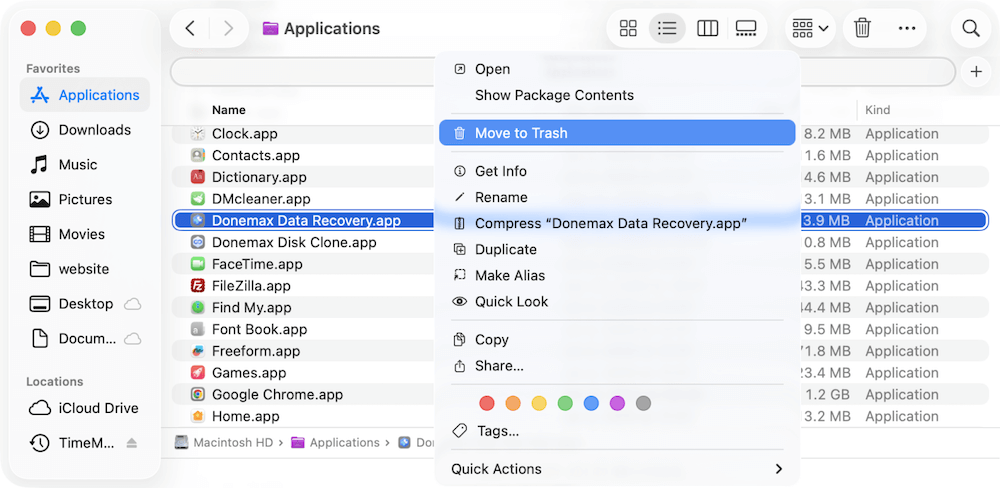
  2. アプリケーションフォルダに移動します(ショートカット:Shift + Command + A)。
  3. 削除したいアプリを見つけます。
  4. アプリのアイコンを右クリックしてゴミ箱に入れるを選択します。(または、アプリのアイコンをDockのゴミ箱にドラッグします。)

    macOS Tahoe 26でアプリケーションをアンインストール

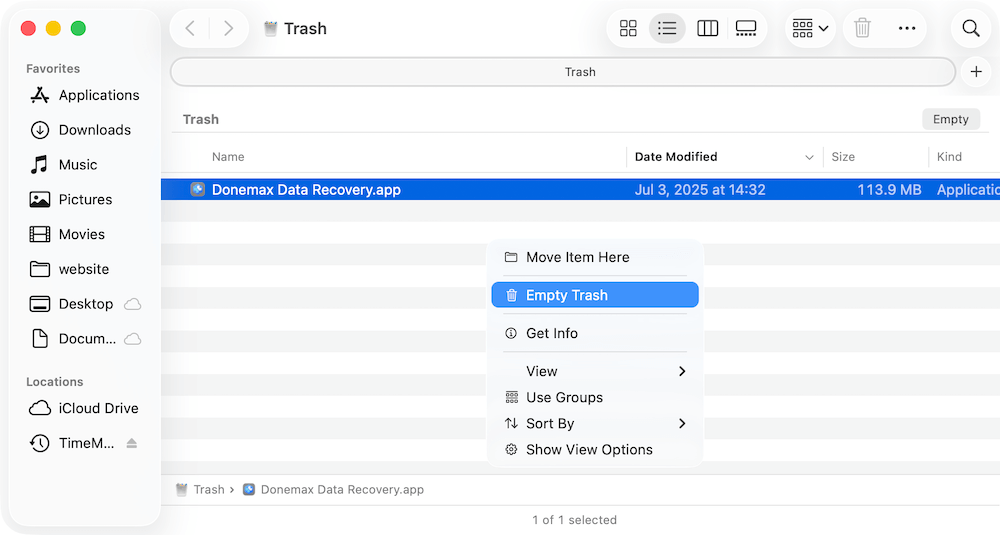
  5. ゴミ箱を右クリックし、ゴミ箱を空にするを選択してアプリを永久に削除します。

    macOS Tahoe 26でアプリケーションをアンインストール

重要な注意点:
  🅰️ この方法は、WebサイトやApp Storeからダウンロードしたアプリに適しています。
  🅱️ アプリをゴミ箱にドラッグするだけでは、サポートファイル、環境設定、キャッシュなどが残り、時間の経過とともに蓄積されます。

方法 2. アプリケーションサポートファイルの手動削除

アプリケーションをゴミ箱にドラッグするだけでは不十分な場合があります。macOSアプリは隠されたシステムフォルダに追加のファイルを保存することがよくあります。これらには設定ファイル、環境設定、キャッシュ、ログ、一時データが含まれ、メインアプリを削除した後も残ることがあります。時間の経過とともに、これらの残りファイルはかなりのストレージ容量を占有し、システムのパフォーマンスや将来のアプリのインストールを妨げる可能性があります。

なぜアプリのサポートファイルを手動で削除するのか?

  • 隠れたストレージ容量を解放します。
  • 将来のインストール時のソフトウェア競合を防ぎます。
  • 残存するバックグラウンドプロセスを排除します。
  • システムを整理し、効率的に実行し続けます。

初心者への注意

手動での削除は効果的ですが、細心の注意が必要です。知識なしにファイルを削除すると、以下のリスクがあります:

  • 重要なシステムリソースの削除。
  • アプリやmacOS自体の予期しない挙動。
  • システムファイルを誤って削除した場合のデータ損失。

macOS Tahoe 26からアプリケーションの痕跡を完全に削除したい場合は、これらの残存ファイルを手動で削除する必要があります。手順は以下の通りです:
  1. Finderを開きます。
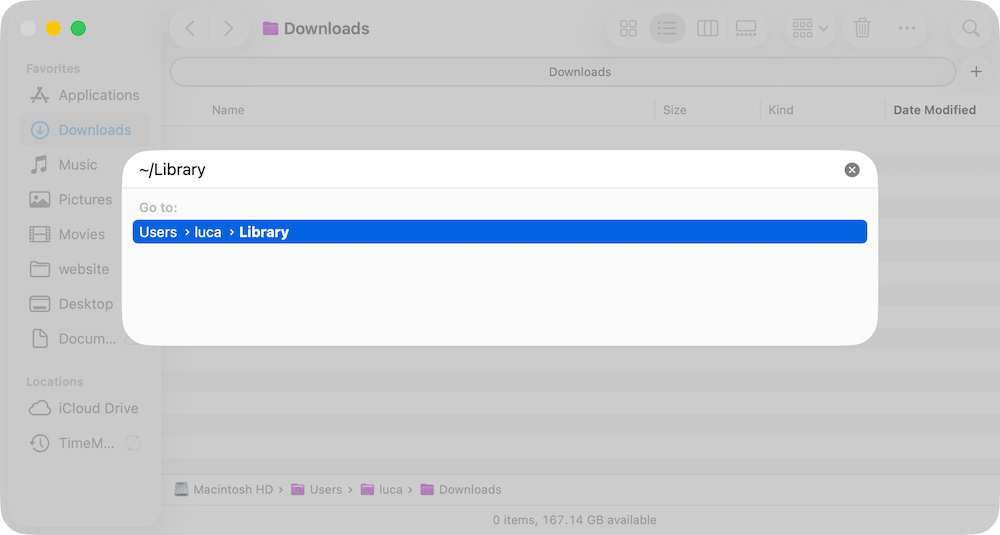
  2. 上部メニューから、移動 > フォルダへ移動…を選択します。
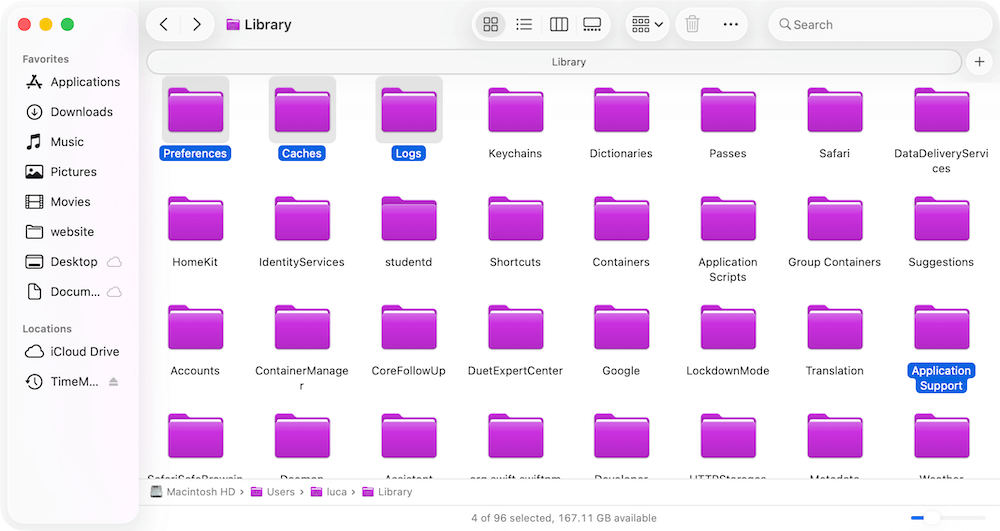
  3. ~/Library と入力してReturnキーを押します。 ~ 記号はユーザーのライブラリフォルダを指します。

macOS Tahoe 26でアプリケーションをアンインストール

確認すべき主なフォルダ:

  • ~/Library/Application Support
  • ~/Library/Preferences
  • ~/Library/Caches
  • ~/Library/Logs
  • ~/Library/Containers

macOS Tahoe 26でアプリケーションをアンインストール

アプリ関連ファイルの検索を実行する

徹底的な削除を確実にするために、Finderの検索機能を使用します:
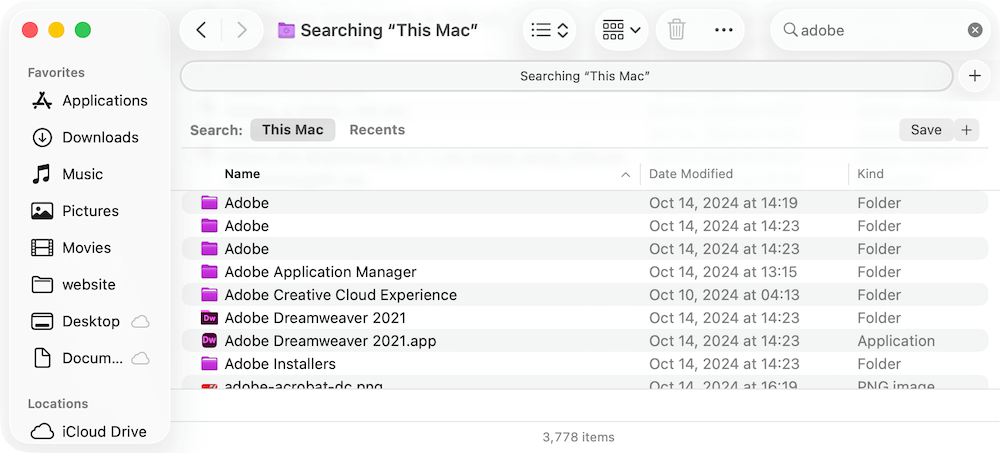
  1. Finderで Command + F を押します。
  2. 検索場所を このMac に設定します。
  3. 検索語としてアプリ名または開発者名を入力します。
  4. 検索結果を確認し、アプリに直接関連するファイルやフォルダを慎重に削除します。

macOS Tahoe 26でアプリケーションをアンインストール

🔖 重要なヒント: アンインストールしたアプリケーションのものであると確信できるファイルのみを削除してください。不可欠なシステムファイルを削除すると、macOSに問題が発生する可能性があります。

ライブラリディレクトリの操作に自信がない場合は、このプロセスを自動化し、誤削除のリスクを軽減する信頼できるサードパーティ製アンインストーラーツールの使用を検討してください。

方法 3. アプリ提供の組み込みアンインストーラーを使用する

Adobe Creative CloudやMicrosoft Officeなどの一部の複雑なアプリケーションには、独自のアンインストーラーが含まれています。手順は以下の通りです:
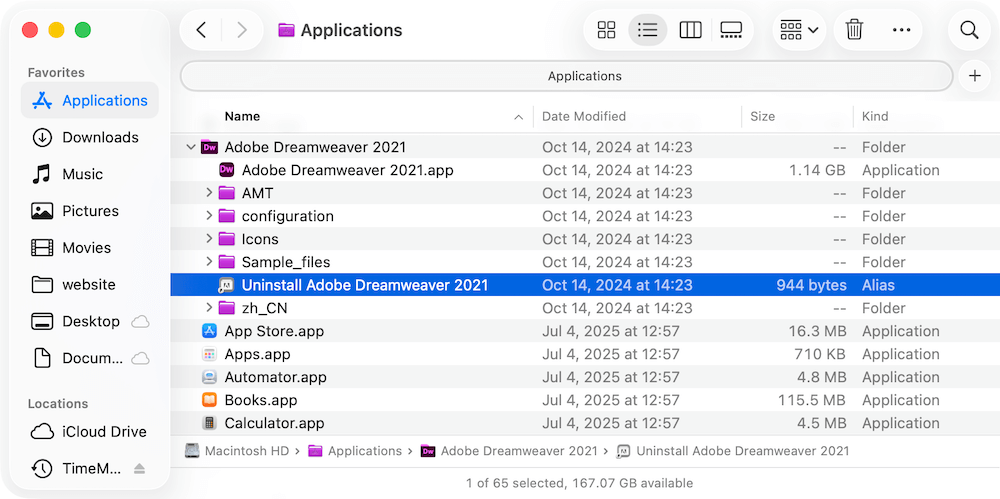
  1. アプリのインストールフォルダに移動します。多くの場合、以下にあります:
    • /アプリケーション
    • /アプリケーション/ユーティリティ
  2. 通常以下のような名前のアンインストーラーファイルを探します:
    • Uninstall [アプリ名]
    • [アプリ名] Removal Tool

    macOS Tahoe 26でアプリケーションをアンインストール

  3. アンインストーラーをダブルクリックし、画面の指示に従います。

なぜ組み込みアンインストーラーを使用するのか?

  • システム拡張、ドライバ、隠しファイルを含め、完全な削除が保証されます。
  • アプリ開発者によって設計されているため、必要なシステムコンポーネントを削除するリスクが最小限に抑えられます。

方法 4. サードパーティ製アンインストールツールを使用する

アプリケーションと関連ファイルを完全に自動で削除するには、サードパーティ製ツールが理想的です。macOS Tahoe 26におすすめのオプションは以下の通りです:

Donemax AppRemover for Mac(無料)
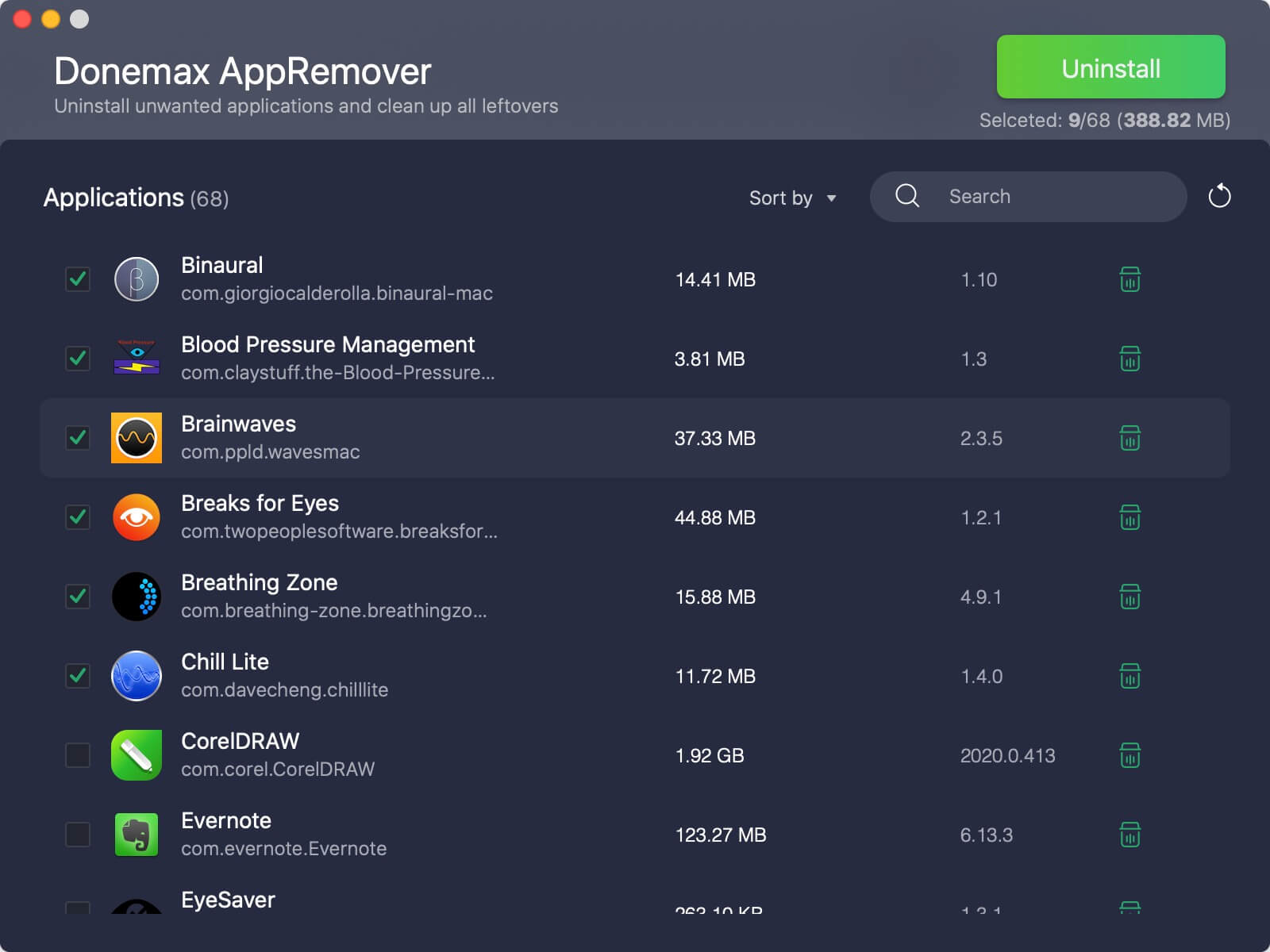
  • アプリケーションをウィンドウにドラッグすると、関連ファイルをスキャンする軽量な無料アプリ。
  • 徹底的かつシンプルなアンインストールを求めるユーザーに最適。

macOS Tahoe 26でアプリケーションをアンインストール

Donemax DMcleaner for Mac(有料・無料体験版あり)

  • 高度なアンインストール機能を備えた包括的なシステムクリーンアップツール。
  • システムパフォーマンスの最適化や残りファイルの検出機能を搭載。
  • ユーザーフレンドリーなインターフェースと詳細な削除プロセスで高く評価されています。
  • 最新のmacOS Tahoe 26と完全に互換性があります。

Donemax DMcleaner for Macを使用してmacOS Tahoe 26でアプリケーションをアンインストールする手順は以下の通りです:

ステップ 1. ソフトウェアをコンピュータにダウンロードしてインストールし、実行します。

Donemax DMcleaner for Mac

  • 残りファイルを出さずにアプリケーションを完全にアンインストール。
  • macOS Tahoe 26と完全に互換。
  • Mac用の包括的なクリーンアップおよび最適化ツール。

ステップ 2. アンインストーラーオプションに切り替え、macOS Tahoe 26から削除したいアプリを選択します。

macOS Tahoe 26でアプリケーションをアンインストール

ステップ 3. アンインストールボタンをクリックすると、ソフトウェアが削除されるすべてのアプリと関連ファイルを表示します。

macOS Tahoe 26でアプリケーションをアンインストール

ステップ 4. ポップアップのアンインストールボタンを再度クリックして続行します。ソフトウェアは選択したアプリと関連データを完全に削除します。
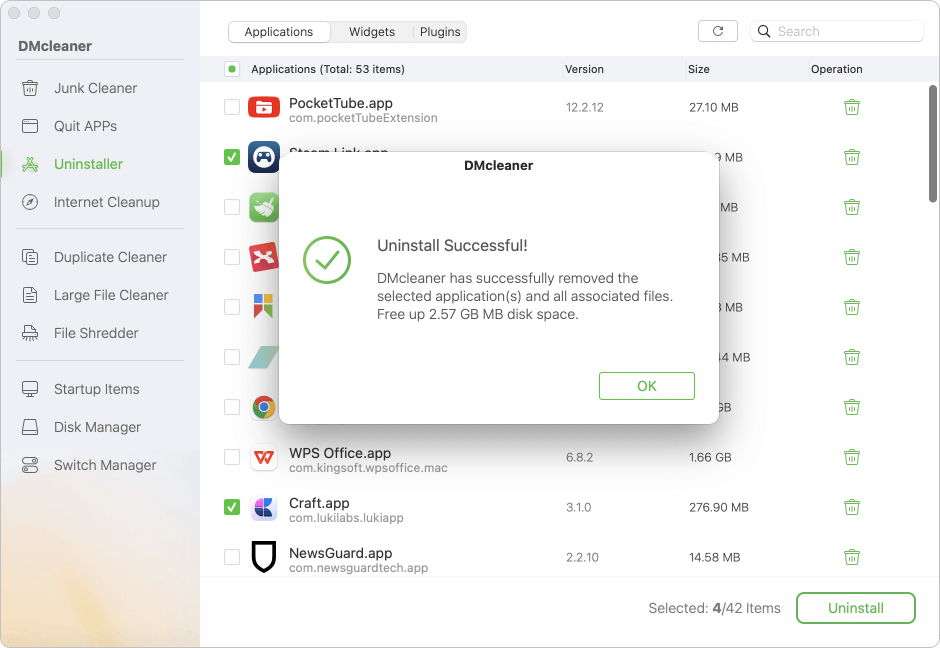
macOS Tahoe 26でアプリケーションをアンインストール

AppZapper

  • アプリケーションをドラッグ&ドロップして完全に削除できるユーザーフレンドリーなアプリ。
  • 削除前にユーザー確認のために関連ファイルを表示します。

サードパーティ製アンインストーラーを使用する利点:

  • 関連ファイルを自動的に検出して削除。
  • 残存データによる容量占有を防止。
  • ライブラリディレクトリに詳しくないユーザーに最適。
  • 手動クリーンアップに比べて時間を節約。

考慮事項:

  • マルウェアやシステムの問題を避けるため、信頼できるツールを使用してください。
  • 一部の高度な機能にはライセンスの購入が必要な場合があります。

システムまたはプリインストールされたアプリケーションのアンインストール

macOS Tahoe 26は、以前のバージョンと同様に、Safari、メール、メッセージなどのコアシステムアプリの削除を制限しています。これらのアプリは、システムの安定性と機能を維持するために保護されています。

できること:

  • アプリを無効化または非表示にする: Dockからアプリを削除したり、フォルダに隠したりできます。
  • 権限の取り消し: システム設定 > 一般 > ログイン項目から、起動時にアプリが実行されないようにします。
  • ターミナルを使用する(上級者): ターミナルコマンドで強制的に削除できる場合もありますが、Macが不安定になる可能性があるため、経験豊富なユーザー以外には推奨されません。

🚨 警告: 不可欠なシステムアプリを削除すると、エラーや不安定化を招く可能性があります。注意して進めるか、専門家の支援を求めてください。

macOS Tahoe 26をクリーンで最適化された状態に保つためのヒント

最高のパフォーマンスを維持し、乱雑さを避けるために:

  • インストール済みアプリを定期的に見直す: 定期的にアプリケーションフォルダをチェックし、使っていないアプリをアンインストールします。
  • ストレージ管理を活用する: システム設定 > 一般 > ストレージに移動して、大きなファイルや未使用のアプリを確認し、クリーンアップの推奨事項に従います。
  • ゴミ箱を定期的に空にする: アプリを削除してゴミ箱に入れても、空にするまでは容量は解放されません。
  • キャッシュファイルを定期的に消去する: キャッシュファイルは時間の経過とともに蓄積されます。CleanMyMac Xのようなツールはこのプロセスを自動化するのに役立ちます。
  • システムを最新の状態に保つ: 最新のmacOS Tahoe 26アップデートをインストールして、互換性とパフォーマンスを確保します。

一般的なエラーや問題

手順は簡単ですが、以下のような問題に遭遇することがあります:

1. 「アプリが使用中」エラー

バックグラウンドで実行中のアプリを削除しようとしたときに発生します。

解決策:

  1. アプリを完全に終了します。
  2. アクティビティモニタを使用してバックグラウンドプロセスを終了します:
    • 「アプリケーション > ユーティリティ」からアクティビティモニタを開きます。
    • アプリ名を検索します。
    • 関連するプロセスを選択し、停止 (X) ボタンをクリックします。

2. アンインストール後の残りファイル

アプリを削除した後も隠しファイルが残る場合があります。

解決策:

  • 手動でライブラリディレクトリを検索します(前述の手順)。
  • サードパーティ製ツールを使用して徹底的に削除します。

3. Finderでアプリが見つからない

システム全体にインストールされているが、簡単には見えないアプリがあります。

解決策:

  • /アプリケーション、/ライブラリ/Application Supportを確認するか、Spotlight検索を使用します。
  • システム設定 > 一般 > ログイン項目でスタートアップ項目を確認します。

結論

macOS Tahoe 26でのアプリケーションのアンインストールは、適切な方法で行えば簡単です。手動削除、組み込みアンインストーラー、サードパーティ製ツールのいずれを選択する場合でも、関連するすべてのファイルを確実に削除することが、最適なパフォーマンスとストレージ効率を維持する鍵となります。

これらの手順に従うことで、macOS Tahoe 26システムをクリーンで整理された、スムーズな状態に保つことができます。定期的なメンテナンスと慎重なアプリ管理が、乱雑さのない効率的なMac体験に貢献します。

logo stage

Donemax DMcleaner for Mac

Donemax DMcleaner for Macは、受賞歴のあるMacのクリーンアップおよびメンテナンスツールです。10以上のツールを提供し、ジャンクデータのクリーニングを支援します。遅くなったMacを高速化するのに役立ちます。さらに、スマートなスイッチマネージャーとMac用ディスクマネージャーも含まれています。

Maria
寄稿ライター

Maria

MariaはDonemaxのシニアライター兼エディターの一人で、オーストラリアのシドニーに在住・勤務しています。彼女はPC、Mac、インターネット技術を愛しており、データ復旧、ディスク複製、データ消去、OS最適化などに関する記事を6年間執筆しています。また、様々なソフトウェアやデジタル製品のテストにも興味を持っています。

Gerhard Chou
編集長

Gerhard Chou

お客様の問題を効果的に解決するために、当社のウェブサイトに掲載されるすべての記事とトラブルシューティングソリューションは、厳密にテストされ、実践されています。当社の編集者はコンピュータの研究、使用、ソフトウェアのテストを愛しており、コンピュータユーザーの問題解決を支援することに意欲的です。