
著者Christina更新日: 2026年4月13日

ページコンテンツ:
macOSの/optフォルダはシステムレベルのディレクトリで、多くの場合表示されませんが、オプションソフトウェアやサードパーティソフトウェアの保存に重要な役割を果たします。あなたが開発者、システム管理者、またはパワーユーザーであれば、最終的にこのディレクトリにアクセスしたり、作業したりする必要が生じるかもしれません。
デフォルトでは、macOSは安全対策としてこのフォルダを一般ユーザーから隠しています。このガイドでは、/optフォルダとは何か、ターミナルまたはFinderからアクセスする方法、存在しない場合の対処法、および権限の問題を安全に処理する方法について説明します。macOS Tahoe、Sequoia、Sonoma、Ventura、Monterey、またはそれ以前のバージョンを使用している場合でも、このチュートリアルは責任を持って/optのロックを解除するのに役立ちます。
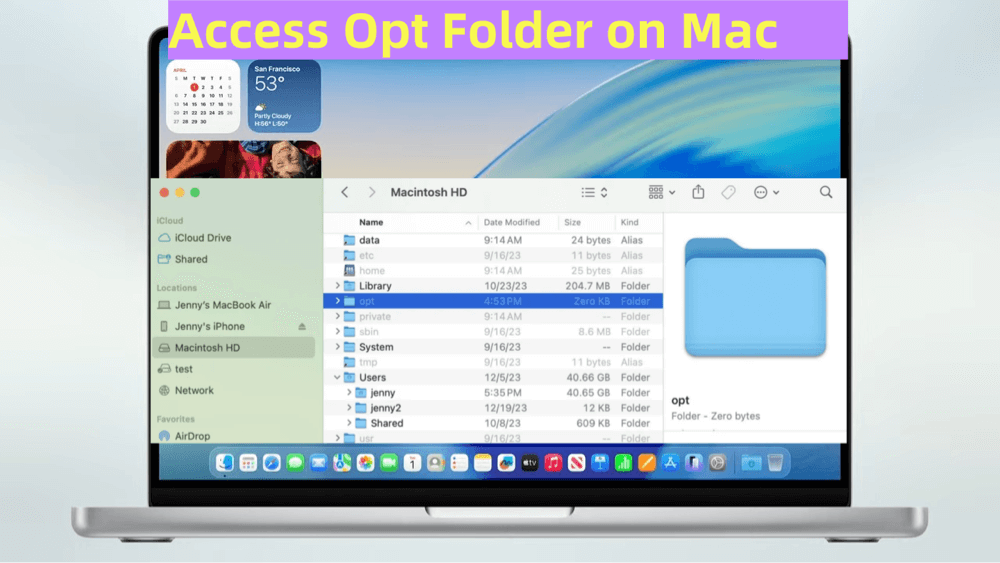
/optディレクトリは「optional」の略で、オプションソフトウェアまたはサードパーティソフトウェアを保存するために使用される標準のUnixディレクトリです。GUIを介してアクセス可能なアプリを保存する/Applicationsや、ユーザーインストールソフトウェアに一般的な/usr/localとは異なり、/optはCLIベースのアプリケーションや開発ツールのために、LinuxやUnixベースのシステム(macOSを含む)でより一般的です。
macOSは、Catalinaから始まり、Big Sur以降で強化され、Macの安定性とセキュリティを確保するために厳格なシステム保護を導入しました。その一部は、/optを含む特定のシステムレベルのディレクトリを通常のユーザーアクセスから隠すことです。
Appleのシステム整合性保護(SIP)は、これらの保護された領域を誤って変更したり破損したりすることを困難にします。これはセキュリティにとって素晴らしいことですが、/optのようなフォルダを操作する必要があるユーザーを悩ませる可能性があります。
SIPの動作
ご安心ください。システムセキュリティを損なうことなく/optにアクセスする安全な方法があり、その方法をお見せします。
Macのターミナルアプリは、隠しファイルや保護されたシステムフォルダにアクセスする最も直接的な方法を提供します。以下は、/optディレクトリにすばやく移動する方法です。
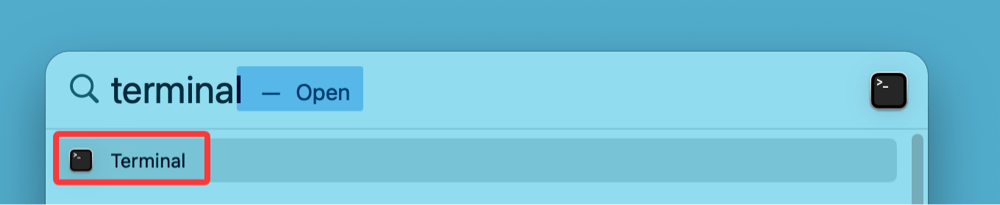
ステップ1:ターミナルを開く
ステップ2:/optディレクトリに移動する
以下を入力します:
cd /opt
次に、以下を使用して内容をリスト表示します:
ls -la
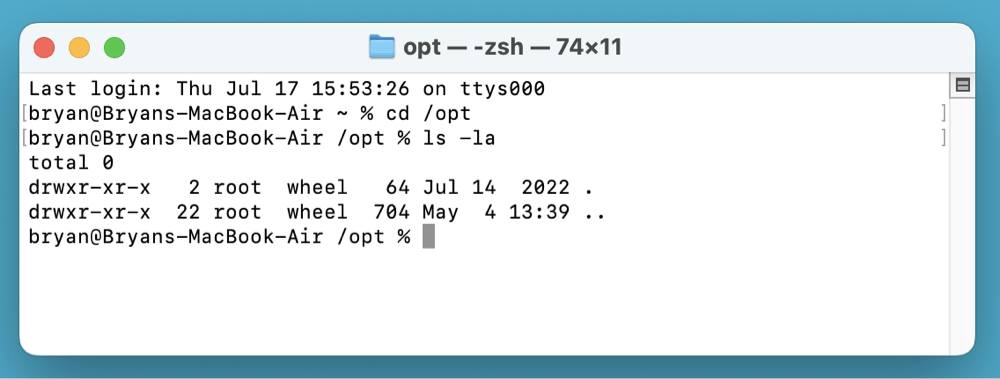
ファイルまたはディレクトリのリストが表示された場合、おめでとうございます - /optにアクセスできました。「No such file or directory」と表示された場合は、フォルダがまだ作成されていないことを意味し、これについては後で説明します。
ステップ3:ターミナルからFinderで/optを開く
Finderで直接/optを開くには:
open /opt
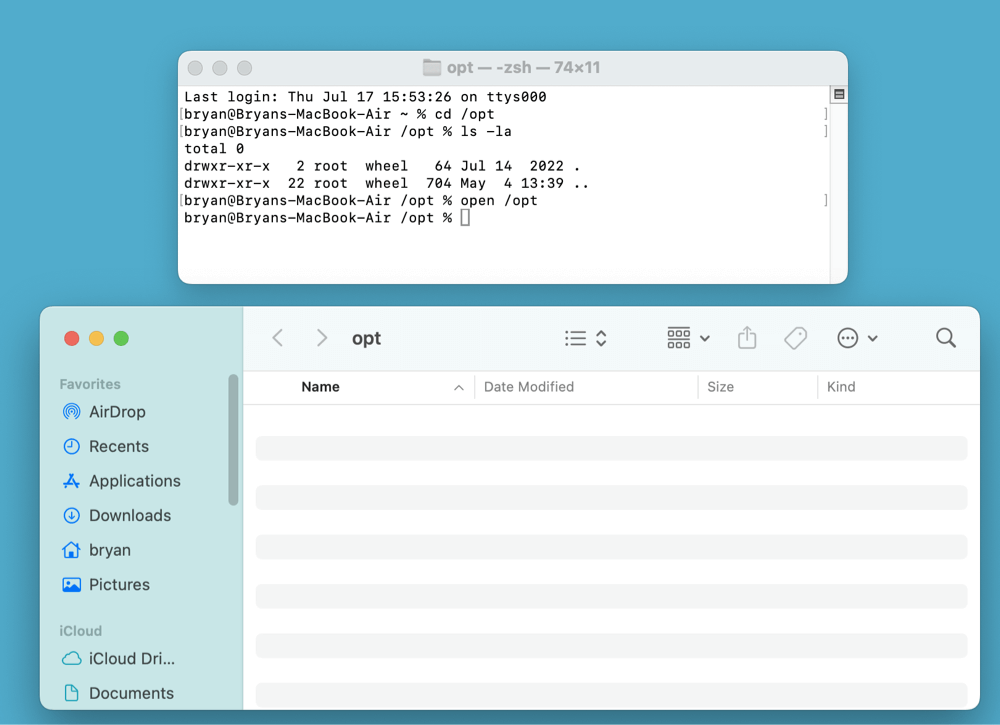
これにより、/optフォルダが表示されたFinderウィンドウが起動します(フォルダが存在し、権限がある場合)。
グラフィカルインターフェイスを好む場合は、Finderのフォルダへ移動機能を使用できます。
ステップバイステップ:
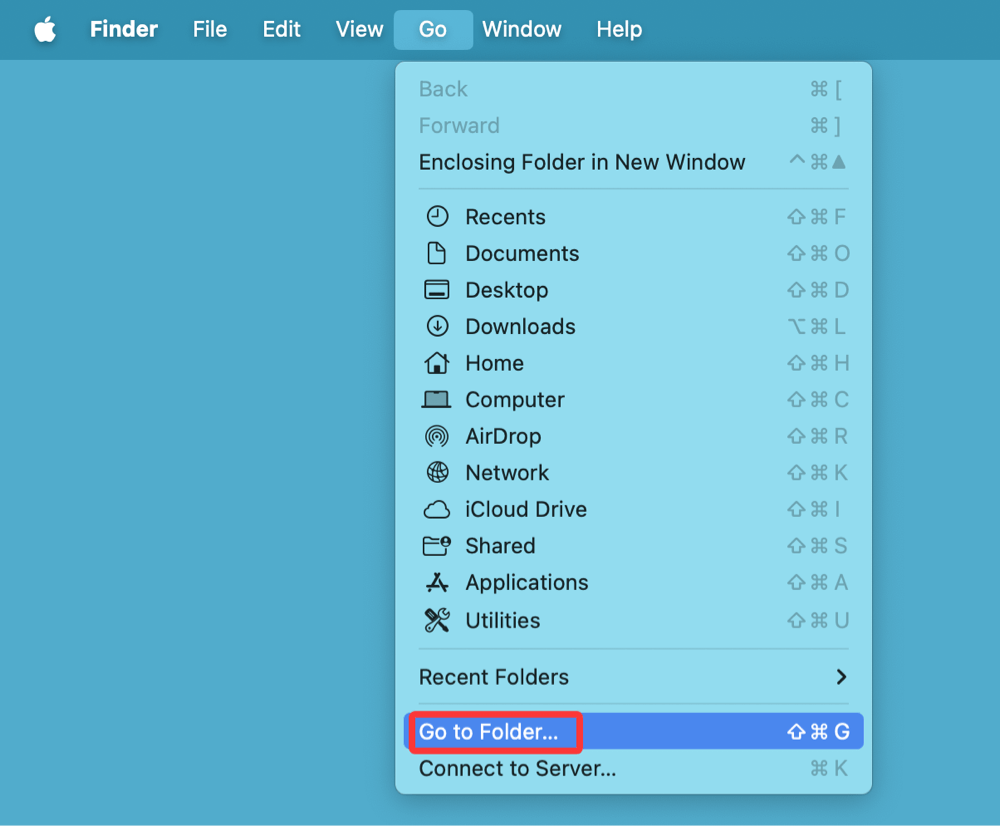
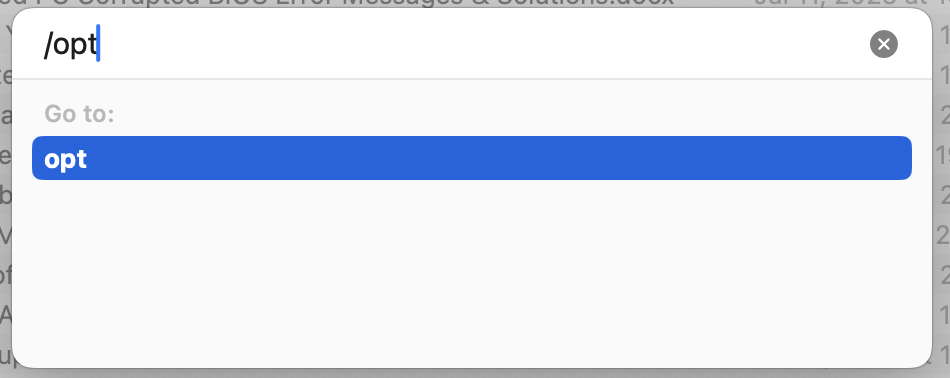
フォルダが存在する場合、これにより直接そのフォルダに移動します。存在しない場合、Finderはエラーをスローするか、単に開きません。
/optが存在しないというエラーを受け取った場合は、ターミナルを使用して手動で作成できます。注意してください - これは、インストールしているソフトウェアがそれを必要としていると確信できる場合にのみ行う必要があります。
/optを作成する手順:
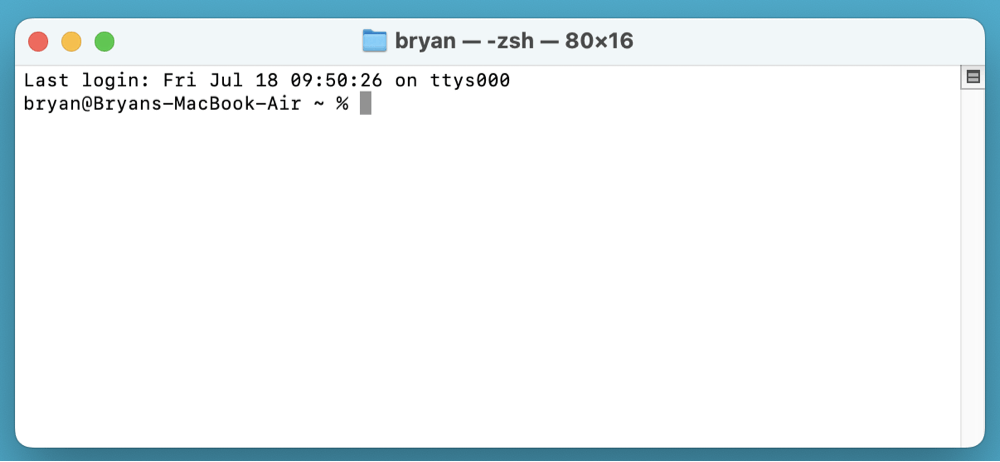
sudo mkdir /opt
sudo chown $(whoami):admin /opt
管理者パスワードの入力を求められます。これによりフォルダが作成され、ユーザーアカウントにそれを管理する権限が与えられます。
これを行う理由
いくつかのアプリケーションとフレームワークは/optフォルダを利用します - 特にレガシーツールやエンタープライズソフトウェアです。
例:
/optにアクセスできても、変更を加えるために必要な権限がない場合があります - 特にシステム整合性保護が有効になっている場合はそうです。
1. 所有権と権限を理解する
macOSはUnixベースの権限システムを使用しており、誰がファイルやフォルダにアクセスまたは変更できるかを決定します。/optフォルダは、デフォルトではrootユーザー(システム管理者)が所有し、wheelグループ(特権ユーザーのグループ)に属します。
ターミナルで次のコマンドを使用して権限を調べることができます:
ls -ld /opt
出力例:
drwxr-xr-x 5 root wheel 160 Jul 16 15:22 /opt
これは次のように分解されます:
rootとしてログインしていない場合(安全のためにそうすべきではありません)、所有者が権限を付与しない限り、フォルダへの読み取り専用または制限付きアクセスしかできません。
2. sudoを使用して/optを操作する
権限なしで/opt内のファイルをコピー、移動、または編集しようとすると、次のようなエラーが表示されます:
Permission denied
これらのアクションをスーパーユーザーとして実行するには、コマンドの前に「superuser do」を意味するsudoを付けます:
sudo cp myscript.sh /opt/
パスワードの入力を求められます。これにより、コマンドに一時的に昇格された特権が与えられます。
3. フォルダの所有権を変更する
自分のスクリプトやツールのために頻繁に/optを使用する予定があり、あなたがMacの唯一のユーザーである場合は、毎回sudoを使用する必要がないようにフォルダの所有権を変更することをお勧めします。
sudo chown $(whoami):admin /opt
このコマンドは、/optの所有権をあなたのユーザーとadminグループに変更します。
注意: 他のユーザーとシステムを共有している場合、またはソフトウェアがデフォルト設定に依存している場合は、/optの所有権や権限を変更しないでください。
4. 一時的に書き込みアクセスを許可する
所有権を変更したくない場合は、タスクを実行するのに十分な期間だけ書き込みアクセスを許可できます:
sudo chmod u+w /opt
または、adminグループの書き込みアクセスを追加します:
sudo chmod g+w /opt
繰り返しますが、これによりリスクが増大するため、完了したらアクセスを無効にします:
sudo chmod g-w /opt
5. ロックされた状態またはSIPで保護された状態への対処
場合によっては、/optはシステム整合性保護(SIP)によってより深いレベルで保護されていることがあります。sudoを使用しても、変更をブロックされる可能性があります。csrutil statusでSIPが有効であることが示され、それでも拒否される場合、SIPがあなたのアクションを妨げている可能性があります。
前述したように、SIPの無効化は、システムレベルのデバッグや開発など、特定のユースケースを持つ上級ユーザーにのみ推奨されます。ほとんどのユーザーは、/usr/local/や~/Library/など、SIPで保護されていない代替パスを見つける必要があります。
1. Finderで隠しフォルダのショートカットを使用する
任意のFinderウィンドウで、Command + Shift + .(ピリオド)を押して、隠しファイルとフォルダを切り替えます。/optは直接「移動」しない限り表示されませんが、これにより、/に移動すると他のシステムパスが表示されます。
2. エイリアスまたはシンボリックリンクを作成する
定期的に/optにアクセスする場合は、ショートカットを作成することを検討してください:
ln -s /opt ~/Desktop/opt-shortcut
これにより、デスクトップにシンボリックリンクが作成されます。
3. クリーナーやオプティマイザーには注意して使用する
CleanMyMacやMacKeeperなどのアプリは、/optのようなシステムフォルダをクリーンアップ対象としてフラグを立てる場合があります。使用しているソフトウェアが依存している場合は、削除しないでください。
1. SIPがアクセスを妨げている可能性があります
システム整合性保護(SIP)は、特定のディレクトリへの書き込みアクセスをブロックします。SIPが有効かどうかを確認するには:
csrutil status
次のいずれかが表示されます:
2. SIPを無効にするべきですか?
SIPを無効にすると、無制限のシステムアクセスが可能になりますが、Macをリスクにさらす可能性があります。以下の場合を除き、推奨されません:
SIPを無効にする方法(上級ユーザーのみ):
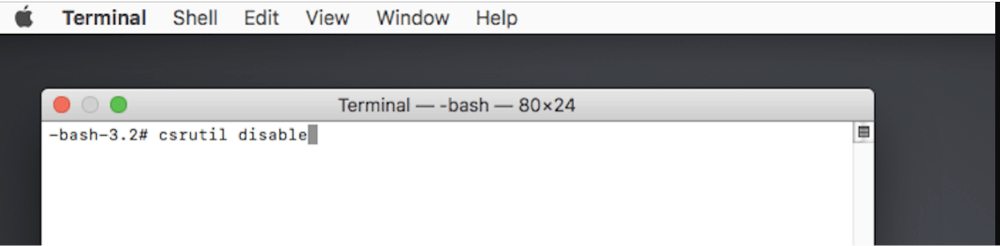
再度有効にするには:
csrutil enable
繰り返しますが、これは一般ユーザーには推奨されません。
macOSの/optフォルダは隠れているかもしれませんが、オプションツールやサードパーティツール(特に開発者やシステム管理者向け)を保存する上で重要な役割を果たします。Finderはそれを隠し、SIPはそれを保護しますが、ターミナルまたはFinderの「フォルダへ移動」機能を使用して、/optに安全にアクセスできます。
重要なポイント:
トラブルシューティング、開発ツールのインストール、または単にMacのUnix基盤を探索している場合でも、責任を持って/optを操作する方法を知ることは役立つスキルです。いつものように、システムディレクトリを操作するときは注意して進め、変更を加える前にデータをバックアップしてください。
Christina
ChristinaはDonemaxソフトウェアのシニアエディターであり、同社で4年以上勤務しています。彼女は主に、データ消去、データ転送、データ復元、ディスククローンに関するガイドやソリューションを執筆し、ユーザーがWindowsとMacを最大限に活用できるように支援しています。余暇には旅行、カントリーミュージックの鑑賞、ゲームを楽しんでいます。
Gerhard Chou
お客様の問題を効果的に解決するために、当社のウェブサイトで公開されているすべての記事とトラブルシューティングソリューションは、厳密にテストされ実践されています。私たちの編集者は、コンピュータを研究し、使用し、ソフトウェアをテストすることを愛しており、コンピュータユーザーの問題解決を喜んで支援します。

