ページ内容:
誰もが経験したことがあるでしょう:領収書を撮影しようとしている、面白いミームを保存しようとしている、または画面から特定のテキスト部分をキャプチャしようとしているとき。あなたは筋肉記憶に刻まれたショートカット—Command + Shift + 4—を押し、おなじみの十字線ポインタが表示されるのを待ちます。しかし、代わりに何も起こりません。あなたのMacは、完全に無反応な状態で見つめ返すだけです。
Macのスクリーンショットショートカットが突然使えなくなると、日常のワークフローに深刻な支障をきたす可能性があります。幸いなことに、これは非常に一般的なmacOSの不具合であり、ほとんどの場合、自宅で非常に簡単に修正できます。
この包括的で会話調のガイドでは、なぜこれが起こるのかを正確に説明し、Macでcommand+shift+4のスクリーンショットが機能しない問題を解決するための、わかりやすいステップバイステップの方法を紹介します。専門用語は不要です—効果的な簡単な修正方法だけです!
なぜCommand+Shift+4がMacで機能しなくなったのか?
修正に入る前に、Macがなぜこのような動作をするのかを理解することが役立ちます。ほとんどのシナリオでは、物理的なキーボードが壊れているわけではありません。代わりに、問題はいくつかの一般的なソフトウェアの副作用のいずれかに起因しています:
- ショートカットの競合:新しくインストールしたアプリケーション(チャットツールやサードパーティの写真編集ソフトなど)が、まったく同じホットキーの組み合わせを奪ってしまった可能性があります。
- システム 設定 の不具合:macOSのアップデート後に、オペレーティングシステムがデフォルトのキーボード設定を忘れてしまうことがあります。
- 保存先の問題:Macは実際にスクリーンショットを撮っているかもしれませんが、指定されたフォルダ(デスクトップなど)が見つからないか、ディスク容量が完全にいっぱいになっている可能性があります。
- バックグラウンドプロセスの固着:画面キャプチャを処理するmacOSのコアソフトウェアが、バックグラウンドで静かにフリーズしている可能性があります。
最も簡単な解決策から始めて、この問題を体系的に修正する方法を見ていきましょう。
MacでCommand+Shift+4が機能しない場合の修正方法
修正 1. 魔法の修正:Macを再起動する
決まり文句のように聞こえますが、コンピュータの電源を切って再び入れ直すことは、日常的なMacの不具合の大部分を解決します。再起動せずに何日も何週間もMacを使用すると、一時的なシステムログやシステムメモリキャッシュが蓄積され、部分的な画面キャプチャなどのマイナーな機能がフリーズすることがあります。
安全に再起動するには:
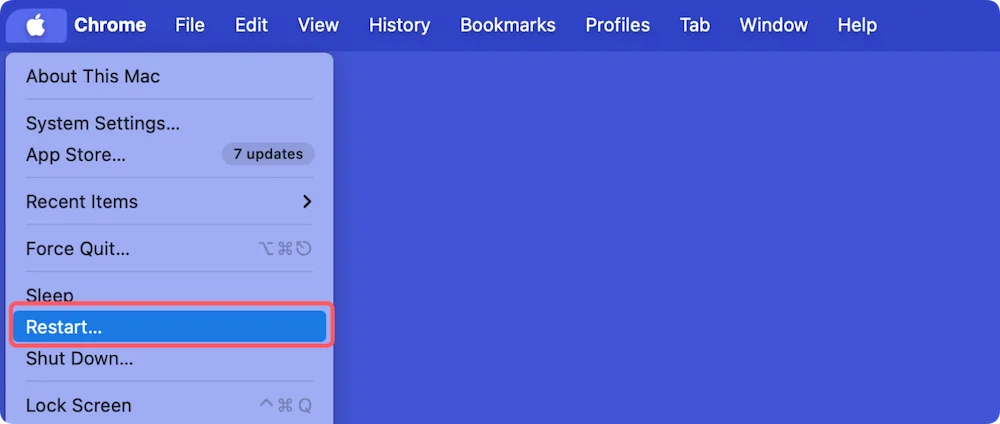
- 画面の左上隅にあるAppleロゴをクリックします。
- 再起動...を選択します。
![Macでcommand+shift+4のスクリーンショットが機能しない問題を修正]()
Macが再起動したら、Command + Shift + 4を押して、十字線カーソルが戻ってくるかどうかを確認します。
修正 2. キーボードショートカットの設定を確認してリセットする
システムアップデートや他のアプリが誤ってスクリーンショットの設定を無効にした場合、Macはキーを認識しません。手動でmacOSにショートカットを再度探させるように強制できます。
macOS Ventura、Sonoma、Sequoia、Tahoe 以降の場合:
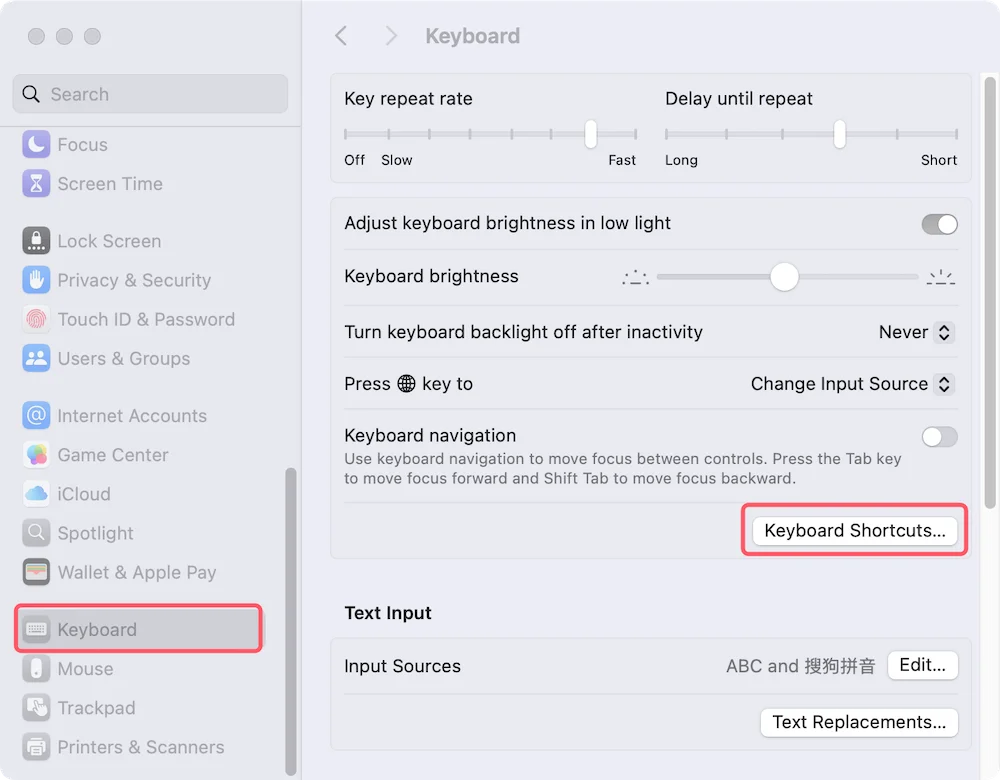
- システム設定アプリ(灰色の歯車アイコン)を開きます。
- 左側のサイドバーを下にスクロールし、キーボードをクリックします。
- 右側で、キーボードショートカット...ボタンをクリックします。
![Macでcommand+shift+4のスクリーンショットが機能しない問題を修正]()
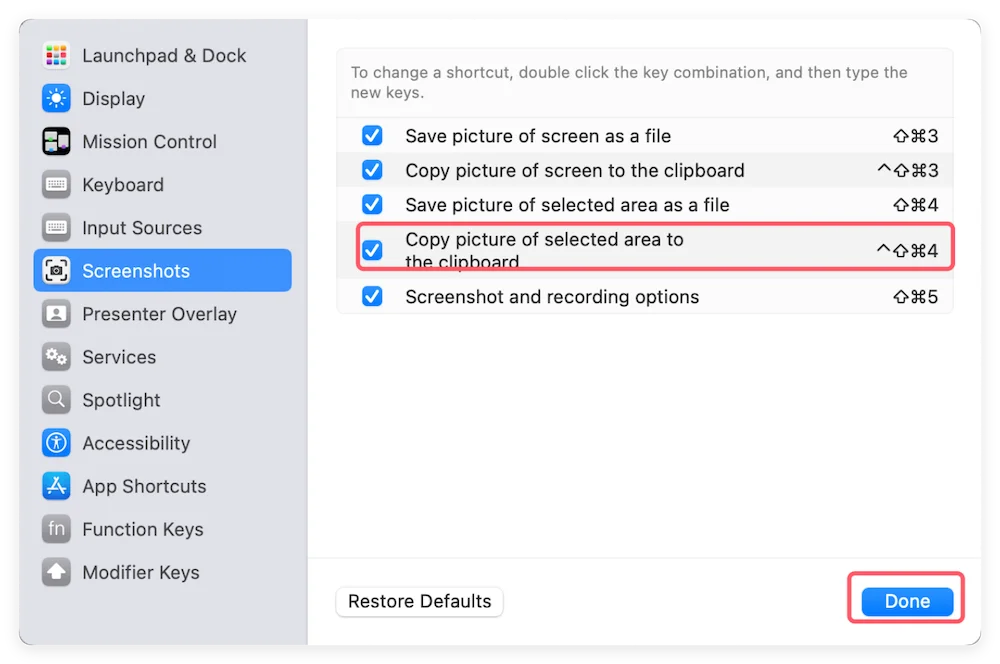
- ポップアップメニューから、左側の列でスクリーンショットを選択します。
- 「選択した部分の画像をクリップボードにコピー」または「選択した部分の画像をファイルとして保存」の横のボックスを確認します。チェックマークがオンになっていることを確認してください。
![Macでcommand+shift+4のスクリーンショットが機能しない問題を修正]()
- 正しく見えてもまだ機能しない場合は、下部の隅にあるデフォルトに戻すボタンをクリックします。完了をクリックして、ショートカットを再試行します。
修正 3. スクリーンショットの保存先を変更または確認する
Macがスクリーンショットを撮っているのに、単に表示されていないだけという可能性はありますか?デフォルトでは、macOSは画像をデスクトップ画面に直接保存します。ただし、デフォルトの保存先パスが変更または削除された場合、ファイルの保存先がなくなります。
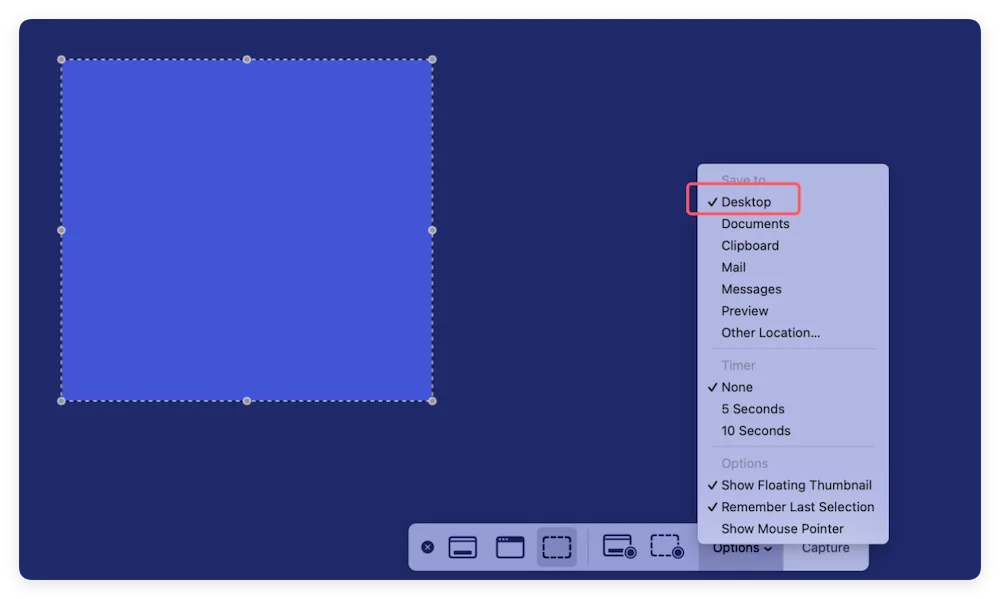
- キーボードでCommand + Shift + 5を押します(これにより、画面上のユニバーサルスクリーンショットコントロールバーが表示されます)。
- フローティングツールバーのオプションメニューボタンをクリックします。
- 保存先セクションを確認します。
- チェックマークがどこにあるかを確認します。クラウドドライブや接続されていない外部ボリュームに設定されている場合は、デスクトップまたはダウンロードに戻します。
- テストスクリーンショットを撮り、選択したフォルダを確認してください!
![Macでcommand+shift+4のスクリーンショットが機能しない問題を修正]()
修正 4. Macのディスクストレージの空き容量を増やす
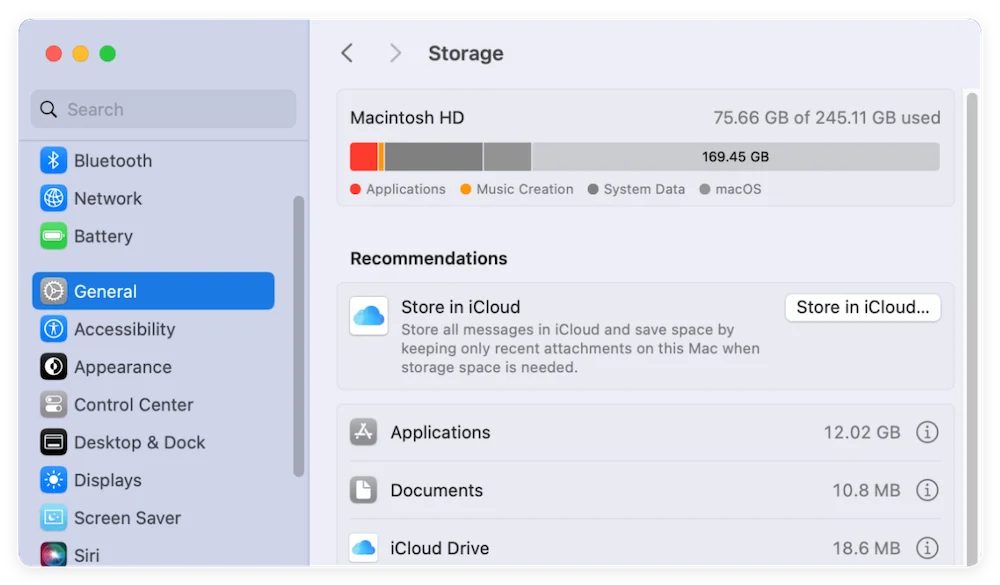
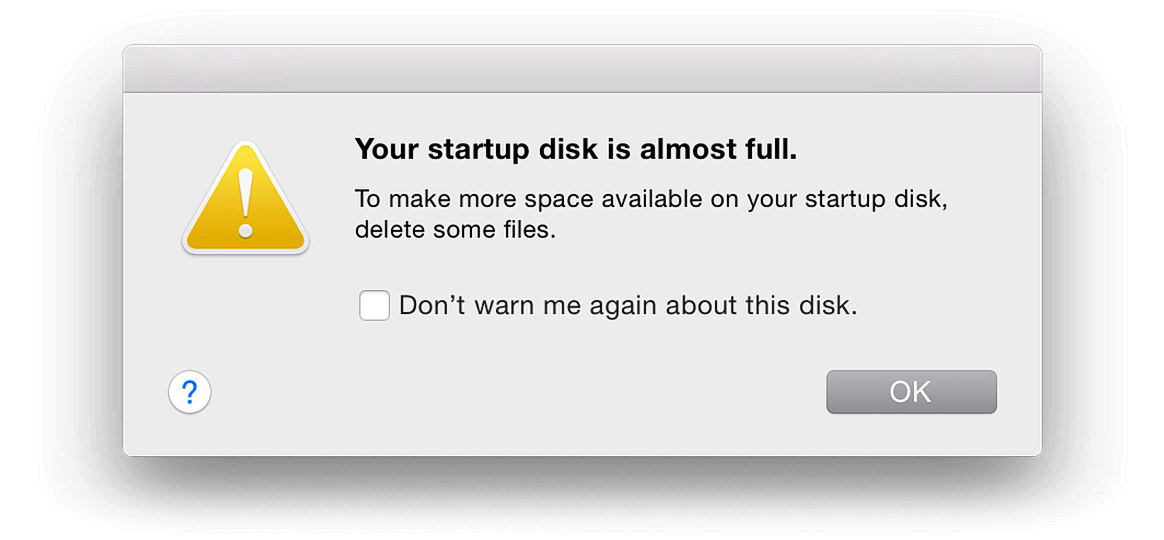
Macのソリッドステートドライブ(SSD)が完全にいっぱいになると、システムは新しいファイルを作成するアクションを停止することで身を守ります。スクリーンショットは完全に新しい画像ファイルであるため、「ディスクフル」ステータスはシステムがキャプチャを保存するのを即座に防ぎます。
ストレージ容量をすばやく確認するには:
- Appleメニュー > システム設定 > 一般 > ストレージに移動します。
- ストレージバーが濃い赤色に光っているか、残りが数ギガバイトしか表示されていない場合は、整理整頓を行う時期です。
![Macでcommand+shift+4のスクリーンショットが機能しない問題を修正]()
- ゴミ箱を空にし、大きなダウンロードフォルダをクリアするか、DMcleaner for Macのような信頼できるツールを使用して、隠れたキャッシュファイルを即座に数ギガバイト掃除します。
Macでディスク容量を解放する
このガイドに従って、Macのディスクフル問題を修正します:不要なジャンクデータの削除、不要なMacアプリのアンインストールなど。
修正 5. 競合するサードパーティアプリケーションを特定する
この問題は、新しいプログラムをインストールした直後に始まりましたか? Zoom、Microsoft Teams、Slack、WeChat、またはカスタムゲーム設定などのアプリは、画面共有やクリッピング用のカスタムアプリ内ホットキーを備えていることがよくあります。それらがCommand+Shift+4を使用するようにマッピングされている場合、システムのネイティブコマンドを乗っ取ります。
- 最近開いたアプリを開きます。
- それらの設定(または環境設定)パネルを確認し、「ショートカット」または「ホットキー」を探します。
- Macのデフォルト設定と重複するショートカットを無効にするか、再マップします。
- または、Macのネイティブアクティビティモニタ(Command + Spacebarを押してSpotlightで見つけることができます)を開き、疑わしい、フリーズしたサードパーティのバックグラウンドソフトウェアを見つけ、上部のXボタンをクリックして強制終了します。
古いIntelベースのMacBookまたはiMacを使用している場合、マシンは物理的なキーボードレイアウトとハードウェア制御を保存するために、NVRAM(不揮発性ランダムアクセスメモリ)と呼ばれる小さな内部メモリに依存しています。このメモリが破損すると、ショートカットが機能しなくなります。
- Macを完全にシャットダウンします。
- Macの電源を入れ直し、すぐに次の4つのキーを同時に押し続けます:Option + Command + P + R。
- 約20秒間押し続けます。起動音が2回鳴るか、Appleロゴが点滅するのが聞こえるかもしれません。
- キーを放し、システムが通常のロック画面まで読み込まれるのを待って、スクリーンショットコマンドをテストします。
🪧 注: 最新のApple Silicon Macをお持ちの場合、このリセットはコンピュータを再起動するたびに自動的に実行されます!
重要なスクリーンショットを誤って削除してしまった場合の対処法
スクリーンショットツールが再び完璧に動作するようになると、ファイルをすばやくキャプチャし、スペースを確保するために古いアイテムを掃除したくなるかもしれません。デスクトップを消去し、重要なスクリーンショットが入ったゴミ箱を誤って空にしてしまっても、慌てる必要はありません。
Donemax Data Recovery for Macのような専門的な復旧ソフトウェアを利用できます。これは、内部SSDや外部メモリカードを深く分析し、最近削除された.pngまたは.jpegスクリーンショットの痕跡を見つけ、新しいファイルによって完全に上書きされる前にそれらを再構築することで機能します。アプリケーションを起動し、ハードドライブを選択し、スキャンを実行して、画像を安全に復元するだけです。
Donemax Data Recovery for Mac
- 使いやすくプロフェッショナルなMacデータ復旧ソフトウェア。
- HDD/SSD、USBドライブ、SDカードなどからのデータ復旧をサポート。
- 削除、フォーマット、その他の紛失データを復元。
Command+Shift+4が機能しなくなった場合のFAQ
これは、キーボードハードウェアが正常に動作していることを確認するものです!問題は完全にソフトウェアに関連しています。Command+Shift+3はフルスクリーンキャプチャをトリガーし、異なる組み込みのバックグラウンドトリガーを使用しますが、Command+Shift+4は選択的クロッピングを処理します。これは通常、サードパーティアプリとのショートカットホットキーの競合、またはシステム設定内の無効なオプションを示しています。
まれですが、一部のアドウェアや不要なバックグラウンドプロセスがシステムUIショートカットを上書きすることがあります。ショートカットが機能しなくなったと同時にMacの動作が遅くなったり、ポップアップ広告が表示されたりする場合は、信頼できるMac最適化ツールを使用してクイックセキュリティスキャンを実行し、システムファイルが完全にクリーンであることを確認してください。
カメラのクリック音が聞こえる場合、Macはスクリーンショットの撮影に成功しています!ファイルは単に隠れているだけです。Command + Shift + 5を押し、オプションをクリックして、「保存先」のレイアウトを注意深く確認してください。スクリーンショットは、意図しないカスタムフォルダ、別のユーザアカウントディレクトリ、またはアクティブなiCloud Driveに転送されている可能性があります。
はい! Command + Shift + 5を押すと、視覚的な画面スクリーンショットメニューバーが表示されます。そこから、マウスカーソルで画面の選択部分を手動でキャプチャするアイコンをクリックできます。または、Spotlight検索バーを使用して、内蔵のMac スクリーンショットアプリを直接開くこともできます。
macOSはデフォルトで高品質の.pngファイルとしてスクリーンショットを作成します。より小さな.jpgファイルを希望する場合は、ターミナルアプリ(アプリケーション > ユーティリティ経由)を開き、次の行を正確に貼り付けてEnterキーを押します:
defaults write com.apple.screencapture type jpg; killall SystemUIServer
まとめ:
お気に入りのキーボードショートカットにアクセスできなくなると、ワークフローが突然壁にぶつかったように感じるかもしれませんが、見てきたように、Macでcommand+shift+4のスクリーンショットが機能しない問題を解決することは一般的に簡単です。キーボードショートカットの設定を確認し、サードパーティアプリケーションに注意を払い、ハードドライブにファイルを保存するための十分な余裕があることを確認することで、この問題が再発するのを防ぐことができます。
Donemax Data Recovery for Mac
Donemax Data Recovery for Macは、最高のMacデータ復旧ソフトウェアの一つです。使いやすく、Mac HDD/SSD、外付けディスク、USBドライブ、SDカード、カメラ、その他のストレージデバイスから、削除、フォーマット、アクセス不能、または紛失したデータの復旧を支援します。