
著者Coco Lin更新日: 2026年4月13日

始める前に: Finderの設定を変更することで、MacデスクトップからMac起動ディスクアイコンを削除または非表示にできます。また、サードパーティツールのDMcleaner for Macを使用して、「デスクトップアイコンを非表示」やその他のスイッチを管理することもできます。このソフトウェアは、効果的なMac最適化およびジャンクデータクリーンアップツールでもあります。
ページコンテンツ:
Macのメインストレージドライブを表すMacintosh HDアイコンは、デフォルトで画面に表示されることがよくあります。システムファイルやプログラムに簡単にアクセスできる点を好むユーザーもいれば、それがなくてよりクリーンで整理された画面を望むユーザーもいます。デスクトップ上のMacintosh HDアイコンを削除すると、領域が見栄え良くなり、注意散漫を減らすことができ、より多くの作業を完了するのに役立ちます。
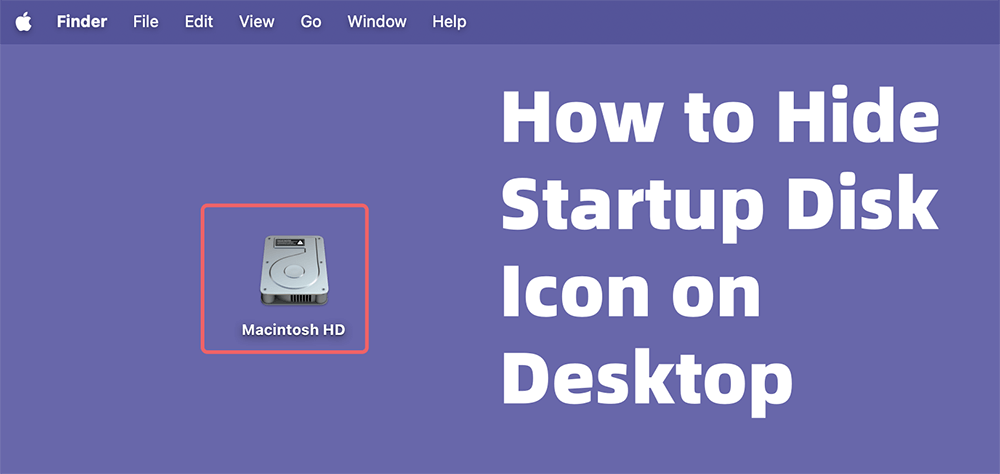
このガイドでは、Finderの使用方法の設定とサードパーティツールを使用して、デスクトップからMac起動ディスクアイコンを削除する方法を説明します。また、デスクトップをカスタマイズする他の方法についても説明し、デスクトップを清潔に保ち、好みに合わせるためのヒントを提供します。これらの手順により、シンプルな外観でも、整理されたセットアップでも、macOSのエクスペリエンスが向上します。
Macintosh HDボタンを非表示にすることは良いスタートですが、きれいなデスクトップを実現するには、さらに多くのことを行う必要があります:
Macintosh HDアイコンは、Macの内蔵ハードドライブの外観を示しています。メインストレージに保存されているシステムファイル、アプリ、ユーザーデータへのクイックアクセスを提供します。このアイコンは、物事を見つけて移動しやすくするために、macOSによってデフォルトでデスクトップに配置されます。
Macintosh HDアイコンを削除する理由
デスクトップからMacintosh HDアイコンを削除したいと思う理由は次のとおりです:
デスクトップ上のMacintosh HDアイコンを削除または非表示にする簡単な方法があります。これは、Finder設定(または環境設定)ウィンドウで行うことができます。
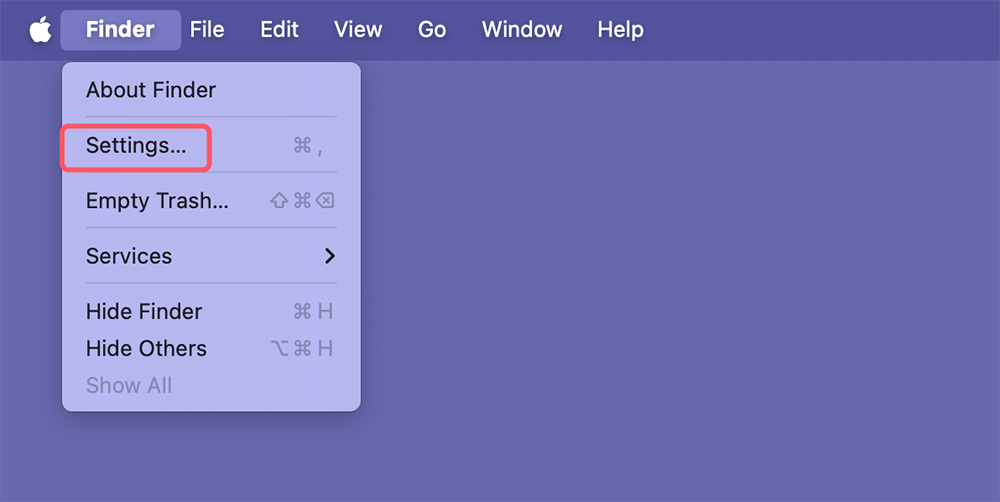
ステップ1: Finderを開きます。上部のメニューでFinderをクリックします。
ステップ2: 設定に移動してクリックします。一般タブをクリックします。
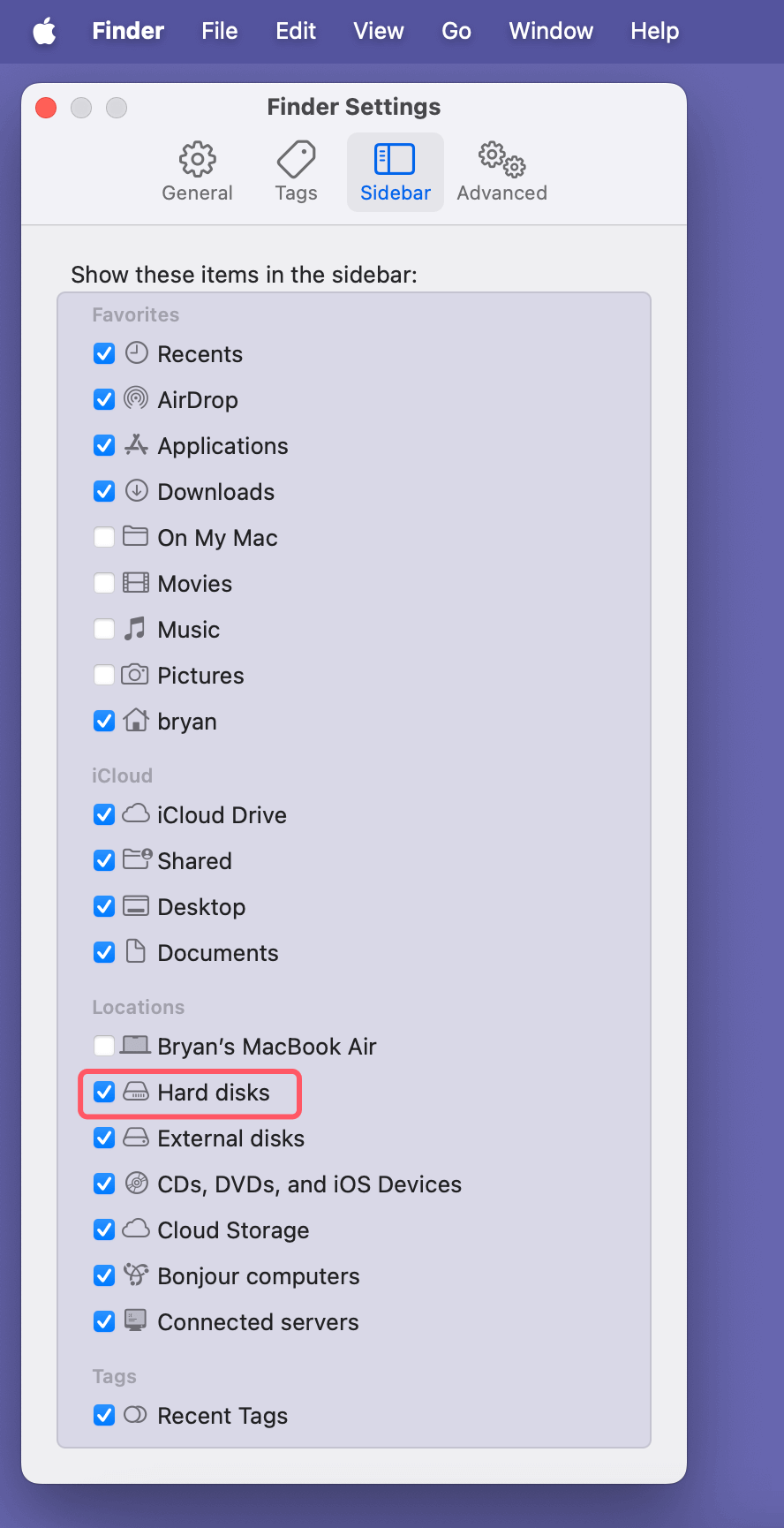
ステップ3: デスクトップに表示する項目というフレーズの下にいくつかの選択肢があります。ハードディスクの選択をリストから外します。
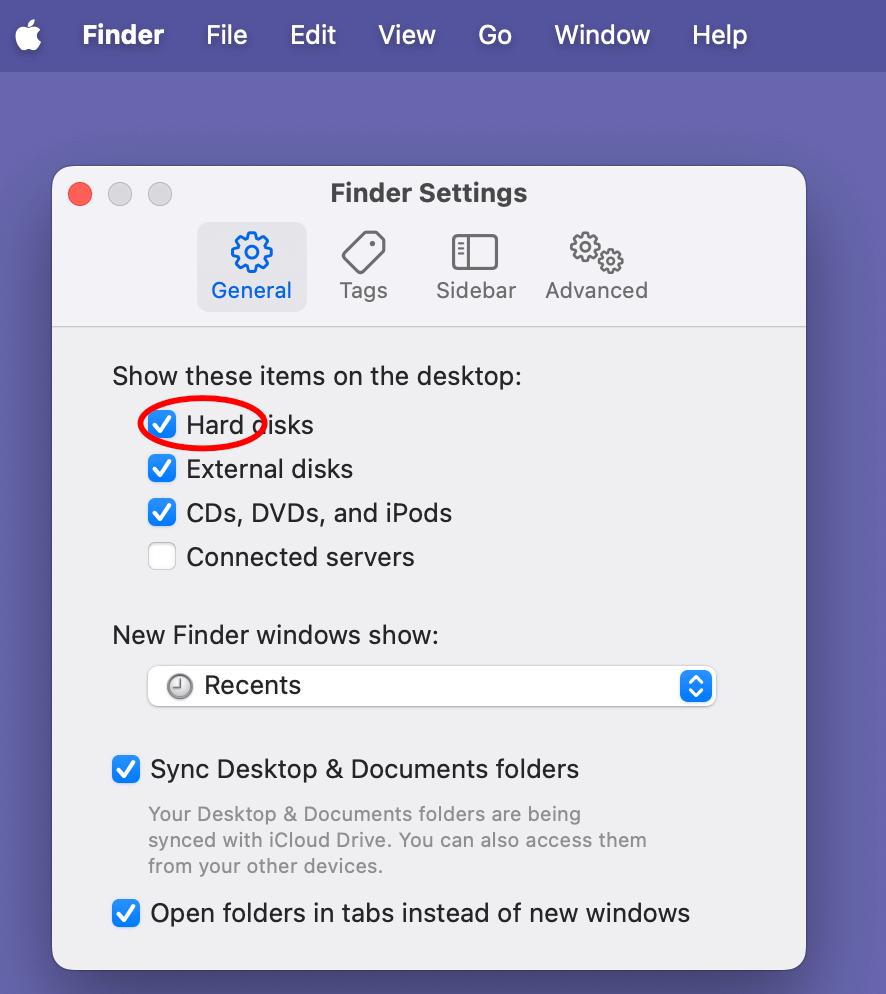
Macintosh HDアイコンは非表示になります。古いバージョンのmacOSを使用している場合は、Finder > 環境設定に移動します。「デバイス」グループが表示されるまで下にスクロールします。リストからハードディスクの選択を削除します。
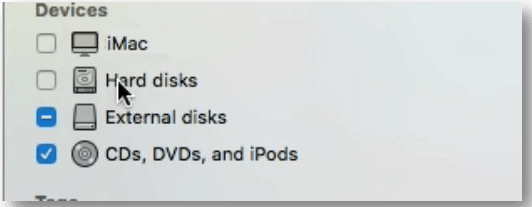
FinderのサイドバーからMacintosh HDを非表示にするには、サイドバーをクリックし、ハードディスクのチェックを外します。
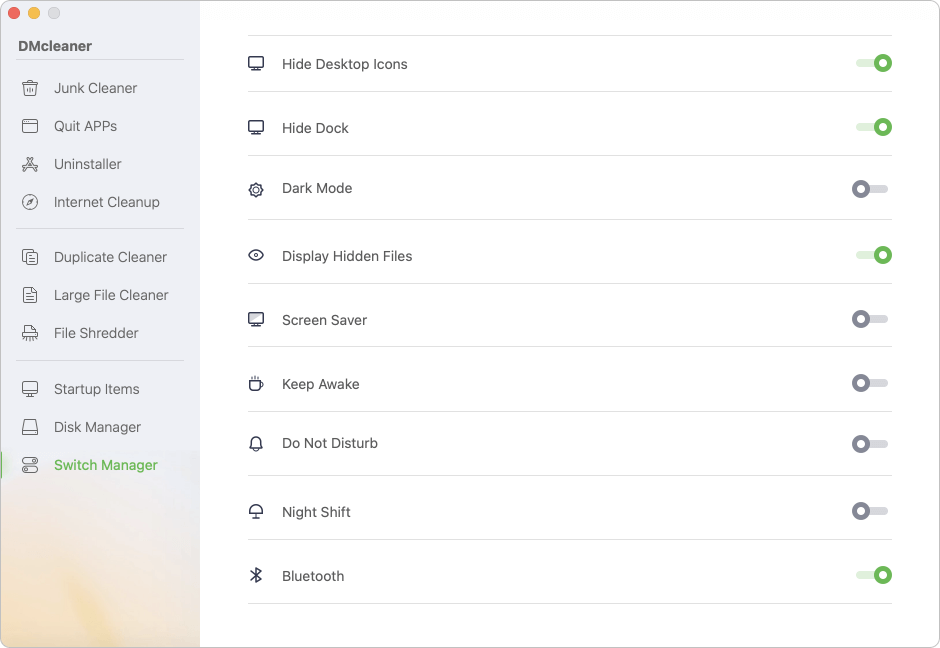
DMcleaner for Mac、DMmenu for Mac、AweCleaner for Mac、SwitchManagerなど、多くのツールがデスクトップ上のMac起動ディスクアイコンを削除できます。
ステップ1: DMcleaner for Macをダウンロードしてインストールし、開きます。
ステップ2: ツールSwitch Manager(スイッチマネージャー)を選択し、Hide Desk Icons(デスクトップアイコンを非表示)オプションをオンにします。
Macintosh HDアイコンを削除する際に問題が発生した場合の、一般的な問題とその修正方法を以下に示します:
Macintosh HDアイコンを削除することが、画面の外観を変更する唯一の方法ではありません。以下は、ワークスペースをユニークで便利にするための追加のアイデアです:
Mac画面からMacintosh HDアイコンを削除するのは簡単で、見た目が良くなり、物事を見つけやすくなります。Finder設定またはサードパーティツールを使用して、ワークスペースをよりクリーンで便利にします。サードパーティアプリ、Stacks、デスクトップ整理のヒントなどのカスタムオプションを調べることで、macOSエクスペリエンスをさらにユニークにすることもできます。
クリーンなデスクトップは見た目が良いだけでなく、不要なものを削除し、ファイルを見つけやすくすることで、より多くの作業を完了するのに役立ちます。さまざまな選択肢を試して、ニーズに最適なデスクトップ環境を見つけてください。これにより、Macのエクスペリエンスがスムーズで楽しいものになります。
Donemax DMcleaner for Mac
Donemax DMcleaner for Macは、受賞歴のあるMacクリーナーおよびメンテナンスアプリケーションです。10以上のツールを提供し、MacユーザーがMac上のジャンクデータをクリーンアップし、不要なアプリをアンインストールして残骸を削除し、ファイルをシュレッドし、重複ファイルを削除し、ディスク容量を解放し、遅いMacを高速化するなどを支援します。また、Mac用のスマートスイッチマネージャー、Mac用の強力なディスクマネージャーでもあります。
Coco Lin
Cocoは2018年からDonemaxソフトウェアのライター兼チーフプログラマーを務めています。ソフトウェア業界で10年以上のトラブルシューティング記事執筆経験を持ち、プログラミングに情熱を注ぎ、WindowsとMacユーザーにソリューションを提供することを愛しています。また、余暇には音楽を楽しみ、テニスをしています。
Gerhard Chou
お客様の問題を効果的に解決するために、当社のウェブサイトで公開されているすべての記事とトラブルシューティングソリューションは、厳密にテストされ実践されています。私たちの編集者は、コンピュータを研究し、使用し、ソフトウェアをテストすることを愛しており、コンピュータユーザーの問題解決を喜んで支援します。

