


執筆者Lucien更新日: 2026年5月9日

ページ内容:
今日のデジタル時代において、機密情報の保護は最も重要です。デジタルストレージへの依存が高まるにつれ、暗号化はデータ保護の基礎となっています。Macユーザーにとって、Appleのファイルシステム(APFS)は、ハードドライブ、ソリッドステートドライブ(SSD)、その他のストレージデバイス上のデータを保護するための重要なツールです。
APFSは、不正アクセスからデータを安全に保つための強力な暗号化機能を備えて設計されています。暗号化されたAPFSドライブを使用している場合、セキュリティを強化するためにパスワードを設定している可能性があります。しかし、暗号化APFSドライブのパスワードをリセットまたは変更する必要が生じる場合があります。パスワードを忘れた場合でも、セキュリティ設定を更新したい場合でも、このガイドはプロセスを理解するのに役立ちます。
パスワードのリセットまたは変更の手順に入る前に、APFS暗号化がどのように機能し、パスワードの役割について理解することが重要です。
APFSは、macOS High Sierra以降のmacOSで使用されるデフォルトのファイルシステムです。フラッシュおよびソリッドステートドライブ(SSD)に最適化されていますが、従来のハードドライブ(HDD)でも動作します。APFSの重要な機能の1つはデータを暗号化する機能であり、APFSドライブに保存されたすべてのファイルが暗号化で保護されることを意味します。APFSはフルディスク暗号化をサポートしており、ドライブ上のすべてのファイルとデータを保護します。暗号化は強力なアルゴリズムを使用して行われ、不正なユーザーがドライブの内容にアクセスすることを困難にします。
APFSドライブで暗号化を有効にすると、データにアクセスするためにパスワードが必要になります。このパスワードは、ドライブのロックを解除する暗号化キーに関連付けられています。パスワードがなければ、暗号化されたデータにはアクセスできません。
暗号化APFSドライブに選択したパスワードは、暗号化されたデータのロックを解除するキーとして機能します。パスワードを忘れた場合やセキュリティ上の理由で変更する必要がある場合は、リセットまたは変更する方法が必要です。これができないと、永続的なデータ損失につながる可能性があり、そのためパスワードを安全に保ち、バックアップしておくことが不可欠です。
状況に応じて、暗号化APFSドライブのパスワードをリセットするためのいくつかの方法があります。以下に一般的なアプローチを示します。
APFSドライブのパスワードをリセットする最初の方法は、macOSリカバリモードを使用することです。この方法は、パスワードを忘れてドライブへのアクセスを回復する必要がある場合に最適です。
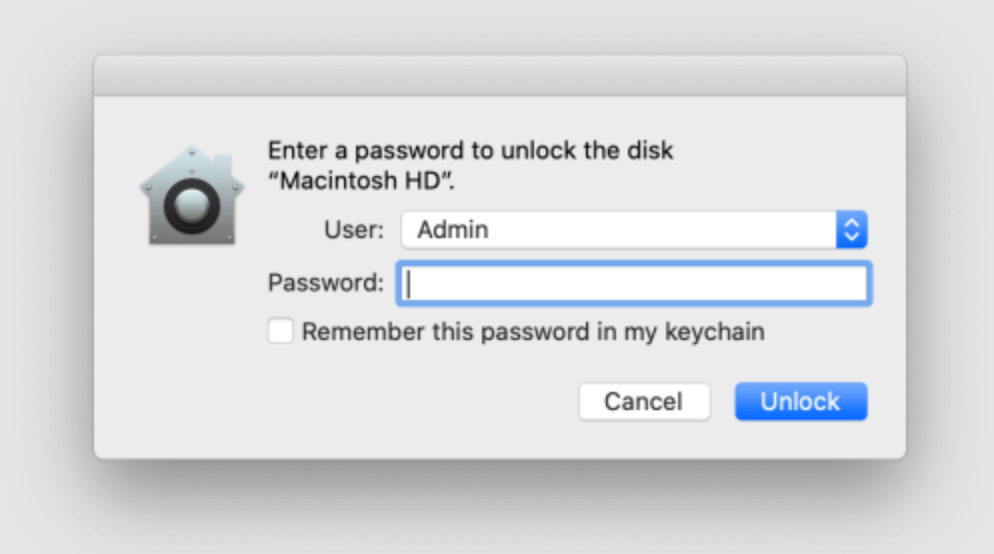
暗号化ドライブにApple IDを関連付けている場合、それを使用してパスワードをリセットできます。この方法は、パスワードを忘れたがApple IDにアクセスできる場合に便利です。
ドライブの暗号化時にリカバリキーを生成した場合、このキーを使用してパスワードをリセットできます。
より経験豊富なユーザー向けに、ターミナルを使用してパスワードをリセットできます。この方法は、誤ったコマンドが意図しない結果を招く可能性があるため、注意して使用する必要があります。
sudo fdesetup resetpasswd
ドライブへのアクセスを回復したら、セキュリティを強化するためにパスワードを変更したい場合があります。暗号化APFSドライブのパスワードを変更するにはいくつかの方法があります。
システム環境設定を介したパスワードの変更
ディスクユーティリティを使用する
ディスクユーティリティでも、暗号化APFSドライブのパスワードを変更するオプションが提供されています。
キーチェーンアクセスを使用する(関連パスワード用)
変更しているパスワードがApple IDやその他の関連サービスに関連付けられている場合は、キーチェーンアクセスで更新することをお勧めします。
APFS暗号化とパスワードに関する将来の問題を回避するために、必要に応じてデータを簡単に復元できるようにするための次の手順を実行します。
◾簡単な復元のためのiCloudとApple IDの使用
APFSドライブをApple IDとiCloudアカウントにリンクして、復元を容易にします。これにより、将来パスワードを忘れた場合に、Apple IDを使用して迅速にリセットできます。
◾新しいリカバリキーの生成と保存
リカバリキーをパスワードマネージャー、安全な物理的な場所、クラウドストレージなどの安全な場所に保存します。リカバリキーのバックアップがあると、パスワードを失った場合に大きな違いをもたらす可能性があります。
◾定期的なバックアップ
ファイルを定期的にバックアップする習慣をつけましょう。Time Machineやその他のバックアップソリューションを使用して、ドライブに問題が発生した場合でも貴重なデータを失わないようにします。
Macデータ復元ソフトウェア(例:Donemax Data Recovery for Mac)は、Mac上の暗号化または消去されたAPFSドライブからデータを復元するのに役立ちます:
ステップ 1. Donemax Data Recovery for MacをMacにダウンロードしてインストールし、APFSドライブをMacに接続します。
ステップ 2. Donemax Data Recovery for Macを開き、APFSドライブを選択して失われたファイルを検索します。

ステップ 3. スキャンボタンをクリックすると、Donemax Data Recovery for Macが既存のファイル、削除/消去されたファイルなどを含む回復可能なすべてのファイルを見つけます。

ステップ 4. スキャンが完了したら、回復可能なすべてのファイルをプレビューできます。次に、必要なファイルを選択し、復元ボタンをクリックして保存します。

暗号化APFSドライブのパスワードを管理することは、データのセキュリティを維持するために不可欠です。パスワードを忘れた場合やセキュリティを強化するためにパスワードをリセットまたは変更する必要がある場合でも、アクセスを回復するためのいくつかの方法があります。概説された手順に従うことで、データ損失のリスクを最小限に抑えながら、データを保護し続けることができます。常にデータをバックアップし、リカバリキーを安全に保管し、定期的にパスワードを更新して、最高レベルのセキュリティを維持することを忘れないでください。
Donemax Data Recovery for Mac
Donemax Data Recovery for Macは、最高のMacデータ復元ソフトウェアの1つです。使いやすく、Mac HDD/SSD、外付けディスク、USBドライブ、SDカード、カメラ、その他のストレージデバイスから、削除、フォーマット、アクセス不能、または失われたデータの復元に役立ちます。
Lucien
LucienはDonemaxソフトウェアのライター兼チーフプログラマーであり、同社で5年以上勤務しています。サイト上のコンテンツの多くを執筆し、ディスククローニング、データ復元、移行、消去、エラー修正など、WindowsおよびMacユーザー向けのトラブルシューティングと解決策の提供に尽力しています。
Gerhard Chou
お客様の問題を効果的に解決するために、当ウェブサイトに掲載されているすべての記事とトラブルシューティングソリューションは、厳密にテストされ実践されています。当編集者はコンピュータやソフトウェアのテストを研究し使用することを愛し、コンピュータユーザーの問題解決を喜んで支援します。

