
著者Lucien2026年4月17日更新

始める前に: 古い外付けハードドライブを販売、寄付、または廃棄する場合は、Donemax Data Eraserなどのディスクワイプソフトウェアを使用して外付けハードドライブをクリーニングできます。外付けハードドライブからすべてのデータ(既存のデータおよび削除/フォーマットされたデータを含む)を安全かつ永久に消去し、痕跡を残しません。
ページ内容:
外付けハードドライブは、大量のデータを保存し、バックアップを実行し、デバイス間でファイルを転送するための貴重なツールです。しかし、時間の経過とともに、これらのドライブは散らかったり、マルウェアに感染したり、単に不要になった古いデータでいっぱいになったりする可能性があります。デバイスを高速化しようとしている場合でも、機密情報を削除しようとしている場合でも、ドライブを再販売用に準備しようとしている場合でも、外付けハードドライブを適切にクリーニングすることは非常に重要です。この包括的なガイドでは、外付けハードドライブを安全かつ効果的にクリーニングする方法を段階的に説明します。
外付けハードドライブのクリーニングは、目標によって意味が異なります。
どのような種類の「クリーニング」が必要かを理解することは、最良のアプローチ(単純なクリーンアップ、フォーマット、または完全な安全なワイプのいずれか)を選択するのに役立ちます。
重要なファイルは、別のストレージメディアまたはGoogle Drive、OneDrive、Dropboxなどのクラウドサービスにコピーしてください。ドライブをフォーマットまたはワイプするとすべてが消去され、削除されたファイルは特別なソフトウェアなしでは常に回復できるとは限りません。
外付けハードドライブを消去する方法を選択してください。
この方法では、不要なファイルを選択的に削除します。

これは、少し容量を解放する必要がある場合に適していますが、隠しシステムファイルやマルウェアは削除されません。削除されたファイルは完全には失われず、データ復旧ソフトウェアで回復できます。
Windows: ディスククリーンアップ


より徹底的なクリーンアップが必要な場合は、フォーマットが理想的です。ファイルシステムを完全に消去し、ドライブを新しく設定します。
📍 警告: フォーマットすると、ドライブ上のすべてのデータが消去されます。続行する前にバックアップしてください。
Windowsでのフォーマット方法:


macOSでのフォーマット方法:

フォーマットすると、ウイルス、破損したシステムファイル、不要なデータが削除され、ドライブが新品同様に機能します。
外付けハードドライブをフォーマットすると、ファイルシステムが削除され、ディレクトリ構造がクリアされますが、基盤となるデータは完全には消去されません。実際、データ復旧ツールの助けを借りれば、適切に上書きされない限り、フォーマットされたデータはしばしば復元できます。そのため、プライバシーとセキュリティが懸念される場合(ドライブを寄付、販売、またはリサイクルする前など)、安全なワイプが不可欠です。
安全なワイプとは、高度なフォレンジックツールを使用しても情報を取得できないように、ハードドライブのすべてのセクターをランダムなデータまたは特定のパターンで上書きするプロセスを指します。
これらの残骸が悪意のある手に渡ると、結果は個人情報の盗難から企業スパイにまで及ぶ可能性があります。
安全なワイプの仕組み
安全なワイプユーティリティは、ディスクのすべてのビットを新しいデータで上書きします(多くの場合複数回)。一般的な方法は次のとおりです。
シングルパスは通常、消費者レベルのワイプには十分ですが、マルチパスオプションはセキュリティの層を追加します。
最適な安全なワイプツール - Donemax Data Eraser
外付けハードドライブを完全に消去したい場合は、HMG Infosec Standard 5、NIST 800-88、Peter Gutmannのアルゴリズム、DoD 5220.22-M、U.S. Army AR380-19、DoD 5220.22-M ECEなどの消去方法を提供するDonemax Data Eraserを試すことができます。Donemax Data Eraserによってデータが消去されると、データは完全に失われ、いかなる方法でも回復できません。
ステップ1. Donemax Data EraserをPCまたはMacにダウンロードしてインストールし、外付けハードドライブをMacに接続します。
ステップ2. Donemax Data Eraserを開き、ハードドライブを消去モードを選択します。次に、外付けハードドライブを選択します。
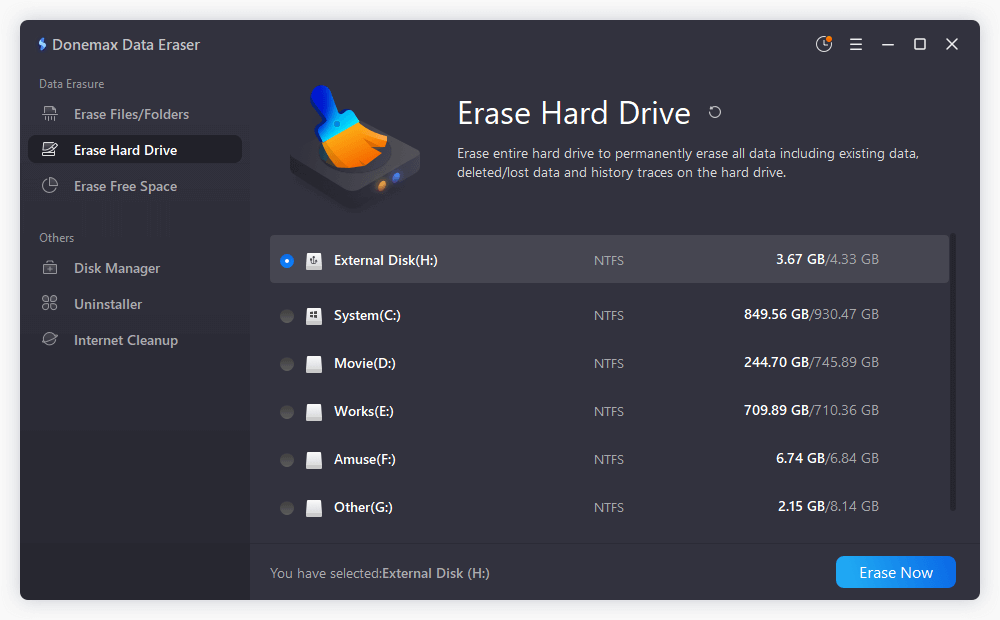
ステップ3. 今すぐ消去ボタンをクリックします。次に、データ消去標準を選択し、続行ボタンをクリックして外付けハードドライブをワイプします。

これで、外付けハードドライブからすべてのデータ(既存のデータ、隠しデータ、削除/フォーマット/紛失したデータを含む)が安全かつ永久に消去されます。
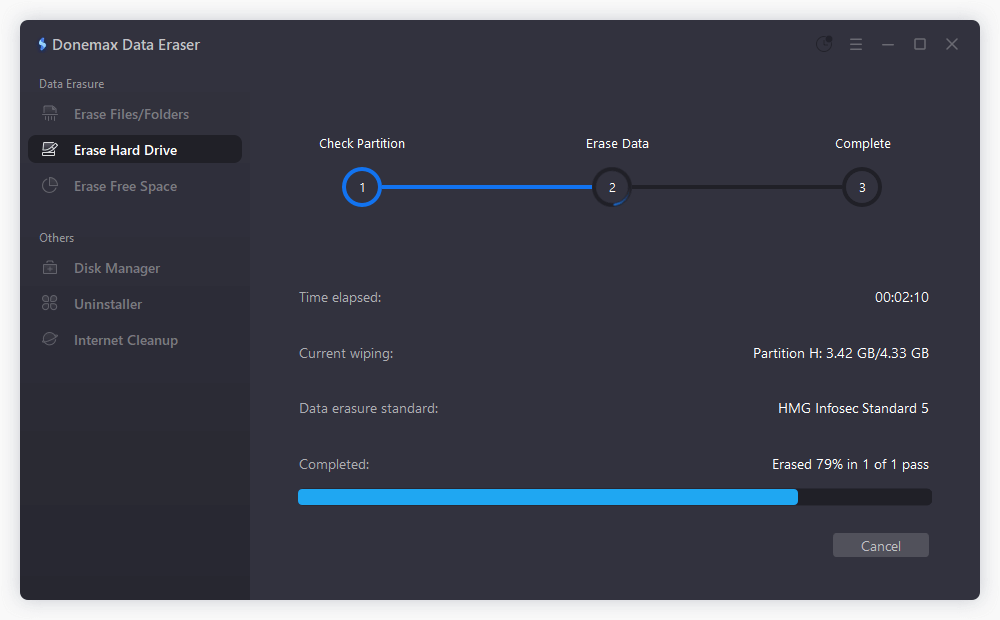
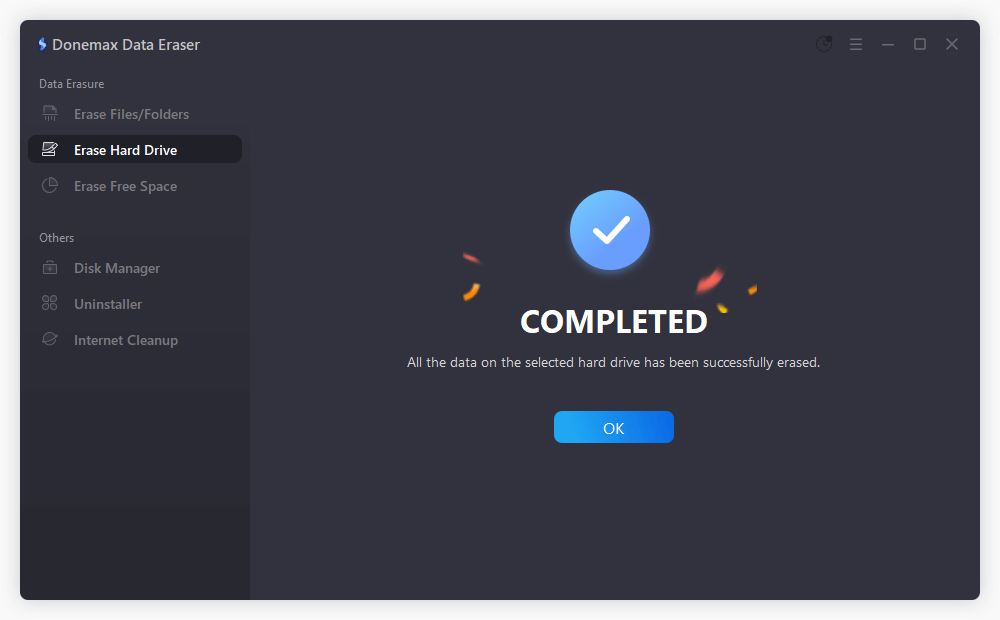
プロセスが終了すると、外付けハードドライブに保存されているすべてのデータが完全に失われ、いかなる方法でも回復できなくなります。
時間に関する考慮事項
ドライブを安全にワイプするのにかかる時間は、以下によって異なります。
例:
ワイプの検証
一部のツールは、ワイプが完了するとログまたは確認を提供します。特に注意が必要な場合は、後でDonemax Data Recoveryなどの回復プログラムを実行して、データが回復できないことを確認してください。
外付けハードドライブが誤動作している場合やファイルシステムエラーを示している場合、以下の手順が役立つ場合があります。
1. CHKDSKを実行する(Windows)
chkdsk X: /f /r /x

X:を外付けドライブのドライブ文字に置き換えます。
2. 応急処置を使用する(macOS)

3. ドライブを再フォーマットする
エラーが解決しない場合は、ドライブを再フォーマットするとファイルシステムがリセットされます。事前に回復可能なデータをバックアップしてください。
4. プロフェッショナルな復旧ツールを検討する
ドライブが読み取り不能な場合:
外付けハードドライブをクリーニングした後は、次の方法に従ってスムーズに動作し続けます。
◾ドライブを安全に取り外す:データ破損を防ぐために、取り外す前に必ずドライブを適切に取り出してください。
◾利用可能なストレージを再確認する:ファイルエクスプローラーまたはFinderに移動し、ストレージ容量がクリーンアップの取り組みを反映していることを確認します。
◾整理されたファイル構造を作成する:今後の散らかりを防ぐために、ファイルを論理的なフォルダ(例:ドキュメント、メディア、バックアップ)にグループ化します。
◾アンチウイルススキャンを有効にする:アンチウイルスソフトウェアを、接続時に外部ドライブを自動的にスキャンするように設定します。
◾クリーンアップルーチンを設定する:外部ドライブを最適化するために定期的なメンテナンス(例:月1回)をスケジュールします。
ドライブをどのように、どこで使用するかに基づいて選択します。
外付けハードドライブのクリーニングは、単純にジャンクファイルを削除することから、再販売前に安全なワイプを実行することまで多岐にわたります。選択する方法は、目標(スペースの解放、パフォーマンスの向上、ウイルスの除去、個人データの保護)によって異なります。
要約:
適切に維持された外付けハードドライブは長持ちし、パフォーマンスが向上し、重要なデータを保存または転送するときに安心感を与えます。
Donemax Data Eraser
PC、Mac、HDD、SSD、USBドライブ、デジタルカメラ、その他のデバイスからデータを完全に消去するための最高のデータ消去プログラムの1つです。データが消去されると、完全に失われ、いかなる方法でも回復できません。
Lucien
Lucienは、Donemaxソフトウェアのライター兼チーフプログラマーであり、5年以上会社で働いています。彼はサイトのコンテンツの多くを執筆し、ディスククローン、データ復旧、移行、消去、エラー修正など、WindowsおよびMacユーザー向けのトラブルシューティングとソリューションの提供に専念しています。
Gerhard Chou
お客様の問題を効果的に解決するために、当ウェブサイトで公開されているすべての記事とトラブルシューティングソリューションは、厳格にテストされ実践されています。私たちの編集者は、コンピュータの調査と使用、ソフトウェアのテストを愛し、コンピュータユーザーの問題解決を喜んで支援します。

