Restaurando as Configurações de Fábrica em Macs M4 Apple Silicon: Um Guia Completo

Coco Lin
Escrito porCoco LinAtualizado em 08 de Abril de 2026

Gerhard Chou
Aprovado porGerhard Chou

Índice

Antes de começarmos: O Donemax Data Eraser para Mac é um programa confiável de eliminação de dados para Macs com chip Apple silicon M4. Ele pode eliminar dados de forma segura e permanente do disco interno do Mac e de dispositivos externos, garantindo que os dados eliminados sejam perdidos para sempre, não podendo ser recuperados por nenhum método.

CONTEÚDO DA PÁGINA:

Se você está procurando restaurar as configurações de fábrica do seu Mac com chips Apple Silicon M4 (M4, M4 Pro, M4 Max, M4 Ultra), seja para resolver problemas, prepará-lo para revenda ou começar do zero, você está no lugar certo. Este artigo irá guiá-lo por todo o processo, garantindo que seu Mac seja restaurado às suas configurações de fábrica sem problemas.
restaurar configurações de fábrica M4 Mac

Por que você pode precisar restaurar as configurações de fábrica do seu Mac com chip Apple Silicon M4

Restaurar as configurações de fábrica de um Mac é frequentemente uma solução de último recurso para muitos problemas comuns. Aqui estão algumas das razões pelas quais você pode considerar redefinir seu Mac:

  1. Problemas de Desempenho: Com o tempo, seu Mac pode ficar mais lento devido a várias razões. Isso pode incluir acúmulo de sistema, arquivos corrompidos ou aplicativos desnecessários sendo executados em segundo plano. Uma restauração de fábrica pode ajudar a resolver esses problemas de desempenho, apagando todos os arquivos e reinstalando o macOS do zero.
  2. Preparando seu Mac para um Novo Proprietário: Se você está vendendo ou doando seu Mac, você vai querer ter certeza de que todos os seus dados pessoais sejam apagados para proteger sua privacidade. Uma restauração de fábrica limpa o disco rígido, garantindo que o novo usuário receba um sistema novo.
  3. Solucionando Problemas do Sistema: Se o seu Mac está enfrentando problemas persistentes, como congelamentos, travamentos ou comportamentos estranhos do sistema que não podem ser corrigidos por outros meios, uma restauração de fábrica pode ser a única solução.
  4. Começando do Zero: Às vezes, um novo começo é tudo que você precisa. Se você sente que seu Mac tem muita bagunça e prefere começar com uma lousa limpa, uma restauração de fábrica é uma maneira eficaz de obter um sistema limpo e estável novamente.

Precauções antes de restaurar as configurações de fábrica do seu M4 Mac

Antes de iniciar o processo de restauração de fábrica, é crucial tomar algumas medidas de precaução para evitar perda de dados e garantir um processo tranquilo:

1. Faça Backup dos Seus Dados: O passo mais importante antes de realizar uma restauração de fábrica é fazer backup dos seus arquivos. Existem várias maneiras de fazer backup dos seus dados:

  • Time Machine: Esta é a ferramenta de backup integrada da Apple. Conecte um disco rígido externo e o Time Machine fará backup automaticamente dos seus dados.
  • iCloud: Se você tem sincronizado seus documentos, fotos e outros arquivos com o iCloud, pode restaurá-los facilmente após a redefinição.
  • Ferramentas de Terceiros: Você também pode usar ferramentas de terceiros como Donemax Disk Clone para Mac, Carbon Copy Cloner ou SuperDuper para fazer um backup inicializável do seu Mac.

Artigo relacionado: como criar um backup clone inicializável completo para um Mac com Apple silicon M4.

2. Desautorize Suas Contas: Antes de redefinir, certifique-se de desautorizar seu Mac de quaisquer serviços aos quais ele está conectado, como Apple ID e iCloud.
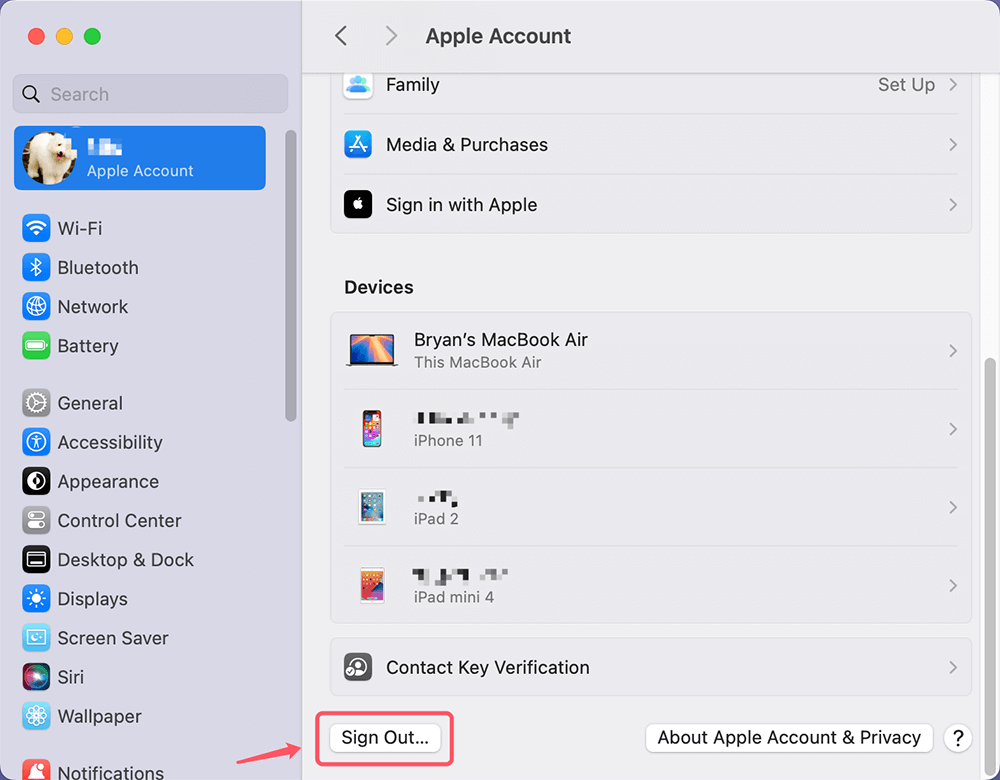
  • iCloud e Apple ID: Vá em Configurações do Sistema > Conta Apple (clique no nome da conta na barra lateral das Configurações do Sistema) > À direita, role para baixo e clique em "Sair" para remover seu Mac da sua conta do iCloud.

    Desautorizar iCloud e Apple ID

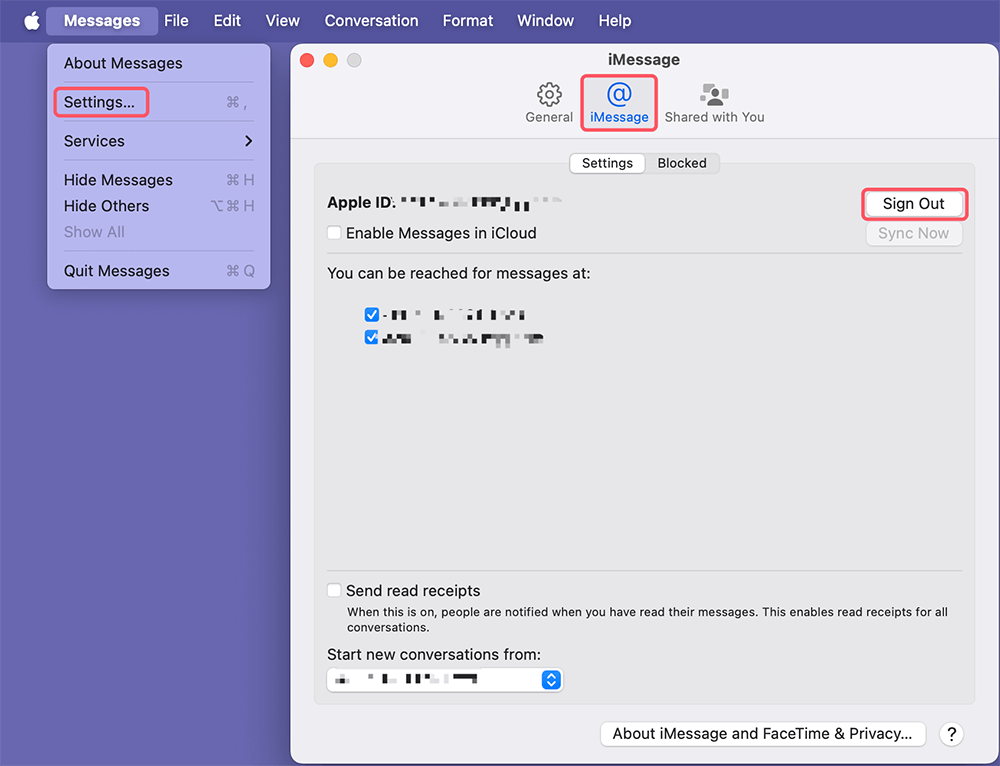
  • Mensagens: Abra o app Mensagens, na barra de menu do Mensagens, escolha Mensagens > Configurações, então clique em iMessage, clique em Sair.

    Sair do iMessage

3. Desemparelhe Dispositivos Bluetooth: Se o seu Mac está pareado com dispositivos Bluetooth como teclado, mouse ou fones de ouvido, você pode querer desemparelhá-los (vá em Configurações do Sistema > Bluetooth). Isso evitará problemas ao configurar seu Mac novamente após a redefinição.
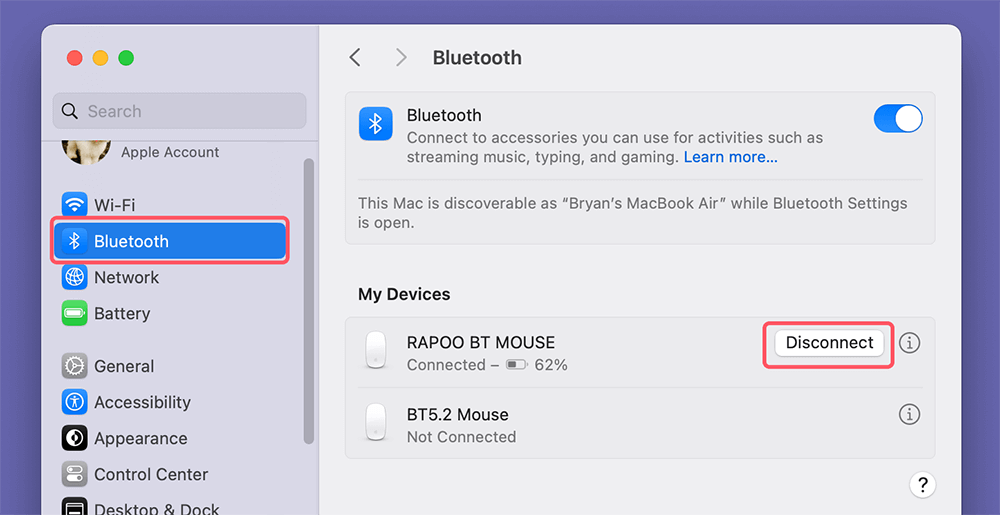
Desemparelhar Dispositivos Bluetooth

4. Carregue Seu Mac: Certifique-se de que seu Mac esteja totalmente carregado ou conectado a uma fonte de energia. O processo de redefinição pode levar algum tempo e você não quer que seu Mac desligue durante o procedimento.

Passos para restaurar as configurações de fábrica de um Mac com chip Apple Silicon M4

Os passos para redefinir um Mac com um chip Apple Silicon M4 são diferentes dos Macs baseados em Intel. Aqui está uma análise detalhada de como restaurar as configurações de fábrica do seu Mac:

1. Desligue Seu Mac

O primeiro passo em qualquer processo de redefinição é desligar o dispositivo. Você precisará desligar completamente o seu Mac para entrar no Modo de Recuperação do macOS.
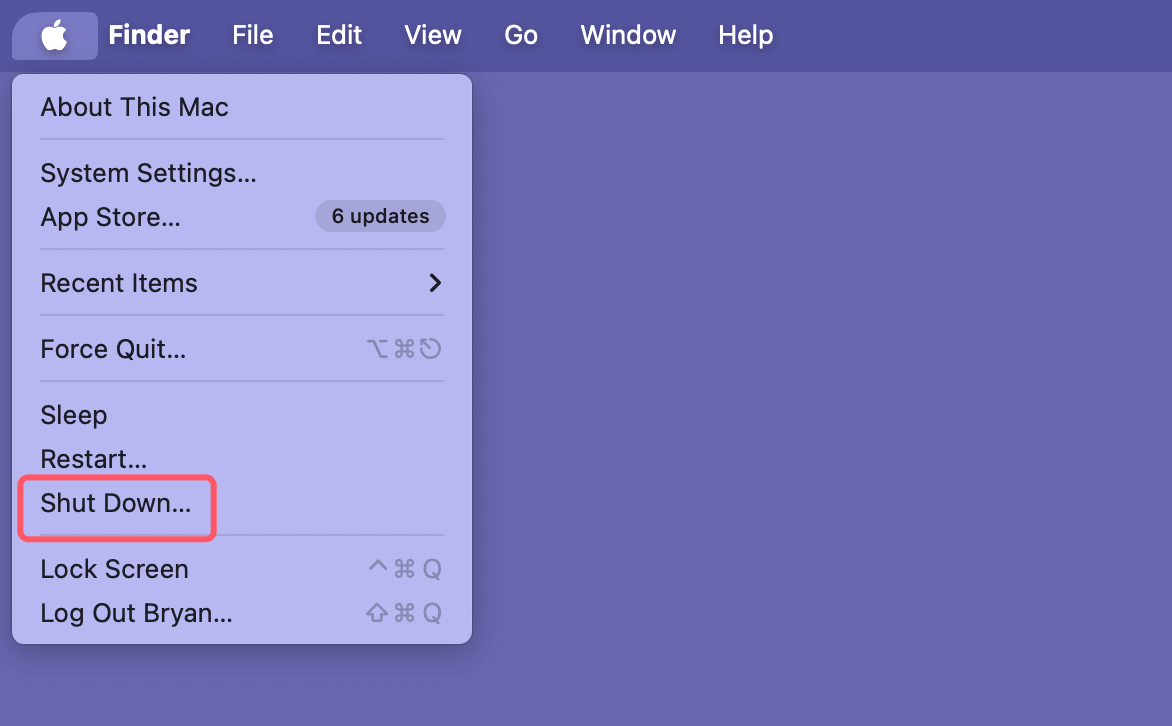
  • Vá ao menu Apple no canto superior esquerdo da tela e selecione "Desligar."

    Desligue Seu Mac

  • Aguarde até que o Mac desligue completamente antes de prosseguir para o próximo passo.

2. Entre no Modo de Recuperação do macOS

Em Macs com Apple Silicon (chips M1, M2, M3, M4), o processo para entrar no Modo de Recuperação difere dos modelos baseados em Intel. Em vez de usar as teclas Command-R durante a inicialização, você precisará pressionar e segurar o botão liga/desliga:
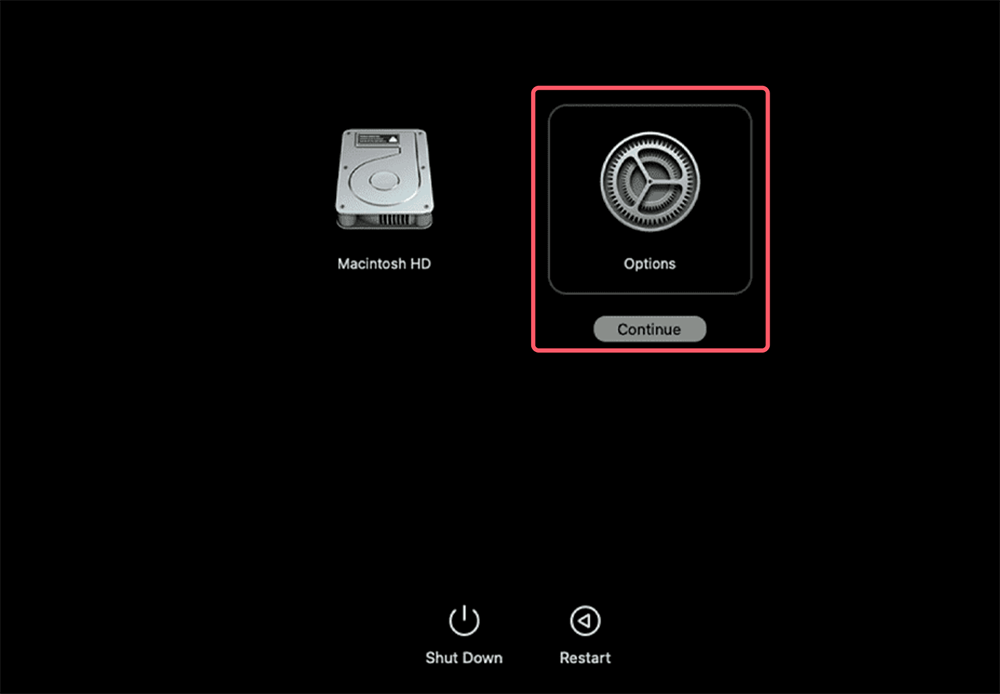
  • Pressione e segure o botão liga/desliga até ver a tela de opções de inicialização, que mostrará a opção de inicializar na Recuperação do macOS.
  • Clique em Opções e depois em Continuar para entrar no Modo de Recuperação.

    Entre no Modo de Recuperação do macOS

3. Apague o Disco Rígido do Mac

Uma vez na Recuperação do macOS, o próximo passo é apagar o disco rígido do seu Mac. Isso removerá todos os seus arquivos e dados do sistema, retornando seu Mac a um estado pronto para uma nova instalação do macOS.
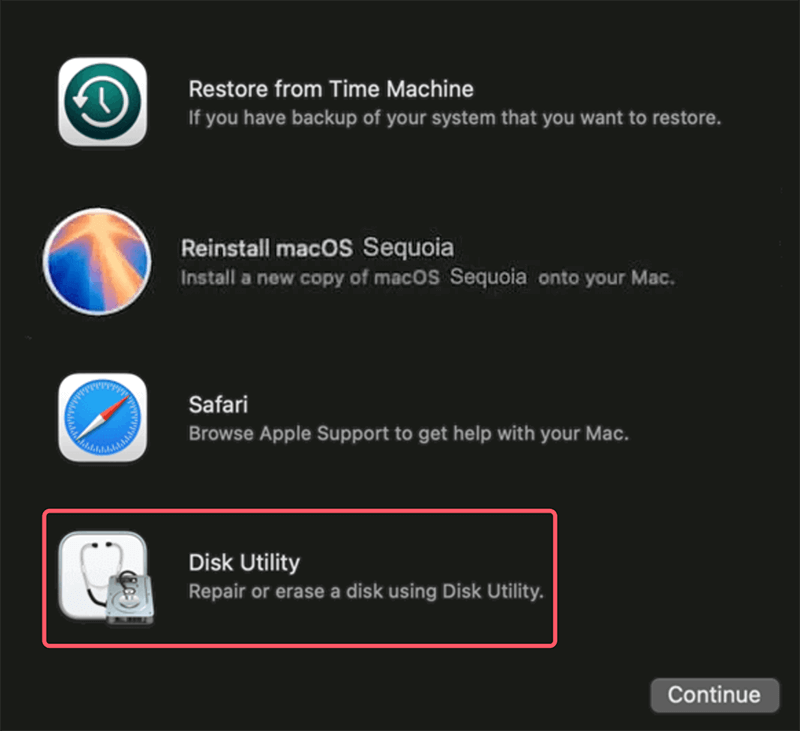
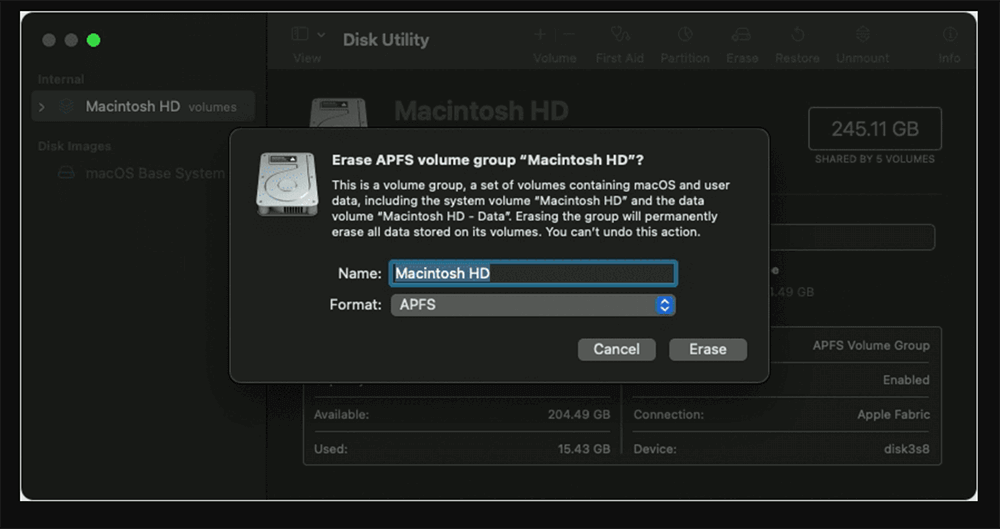
  • Abra o Utilitário de Discos: Na tela de Recuperação do macOS, selecione Utilitário de Discos na lista de opções.

    Abra o Utilitário de Discos

  • Selecione o Disco de Inicialização: No lado esquerdo do Utilitário de Discos, você verá uma lista de discos e volumes. Selecione o disco de inicialização (geralmente rotulado como "Macintosh HD").
  • Apague o Disco: Com o disco de inicialização selecionado, clique no botão Apagar no topo da janela. Escolha as seguintes opções:
    • Formato: APFS (para versões modernas do macOS) ou Mac OS Extended (Journaled) se você estiver usando uma versão mais antiga do macOS.
    • Esquema: Mapa de Partição GUID.
  • Clique em Apagar para iniciar o processo. Isso irá limpar completamente todos os dados do disco.

    Apague o Disco

Quando o processo estiver concluído, você pode fechar o Utilitário de Discos.

4. Reinstale o macOS

Agora que o disco foi apagado, é hora de reinstalar o macOS. Este é o passo que fará o download e instalará a versão mais recente do macOS compatível com seu Mac.
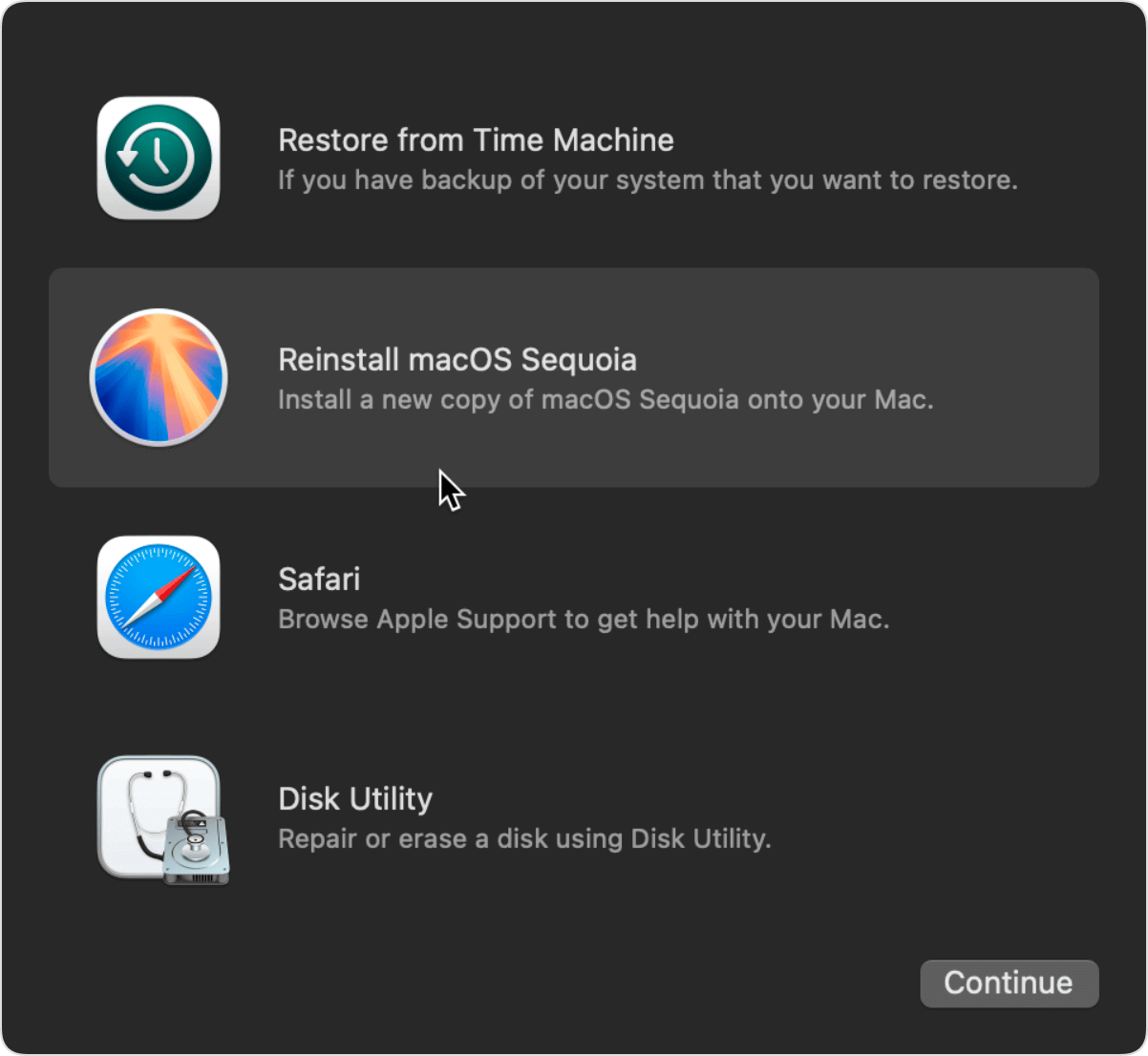
  • Na Recuperação do macOS, selecione Reinstalar o macOS nas opções e clique em Continuar.

    Reinstale o macOS

  • Você será solicitado a selecionar o disco onde deseja instalar o macOS. Escolha o disco que você acabou de apagar (geralmente "Macintosh HD").
  • Siga as instruções na tela para iniciar a instalação. Seu Mac precisará de uma conexão de internet ativa para baixar o macOS, portanto, certifique-se de estar conectado ao Wi-Fi ou Ethernet.
  • O processo de instalação pode levar algum tempo, dependendo da sua velocidade de internet e da versão do macOS que está sendo instalada. Seu Mac reiniciará várias vezes durante a instalação.

5. Complete o Processo de Configuração

Após o macOS ter sido instalado com sucesso, seu Mac inicializará na tela de Boas-vindas. Aqui, você será solicitado a configurar o seguinte:

  • Selecione seu país ou região.
  • Configure sua conexão Wi-Fi.
  • Faça login com seu Apple ID (opcional, mas você precisará dele para acessar o iCloud e a App Store).
  • Restaurar de um Backup (se você fez um backup, pode optar por restaurar seus dados do Time Machine ou iCloud).
  • Configure uma conta de usuário e senha.

Quando esses passos forem concluídos, seu Mac estará pronto para usar com uma versão nova e instalada de fábrica do macOS.

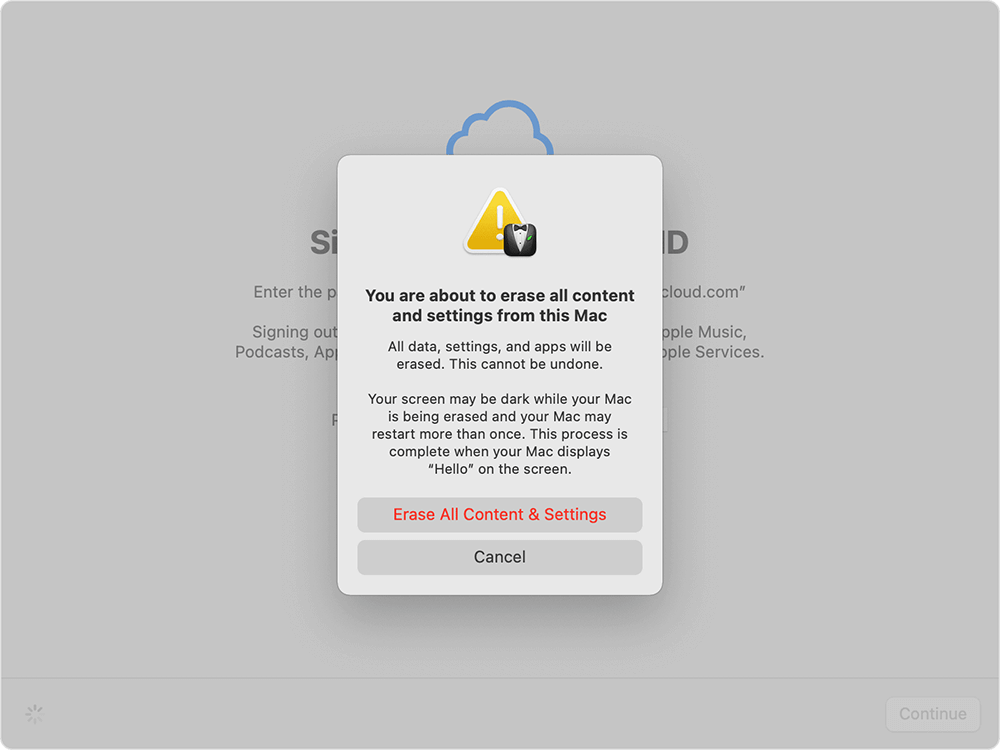
Dica: Você também pode usar o recurso Apagar Todo o Conteúdo e Configurações (para macOS Monterey ou posterior) para ajudar a restaurar as configurações de fábrica de um Mac com chip Apple Silicon M4:
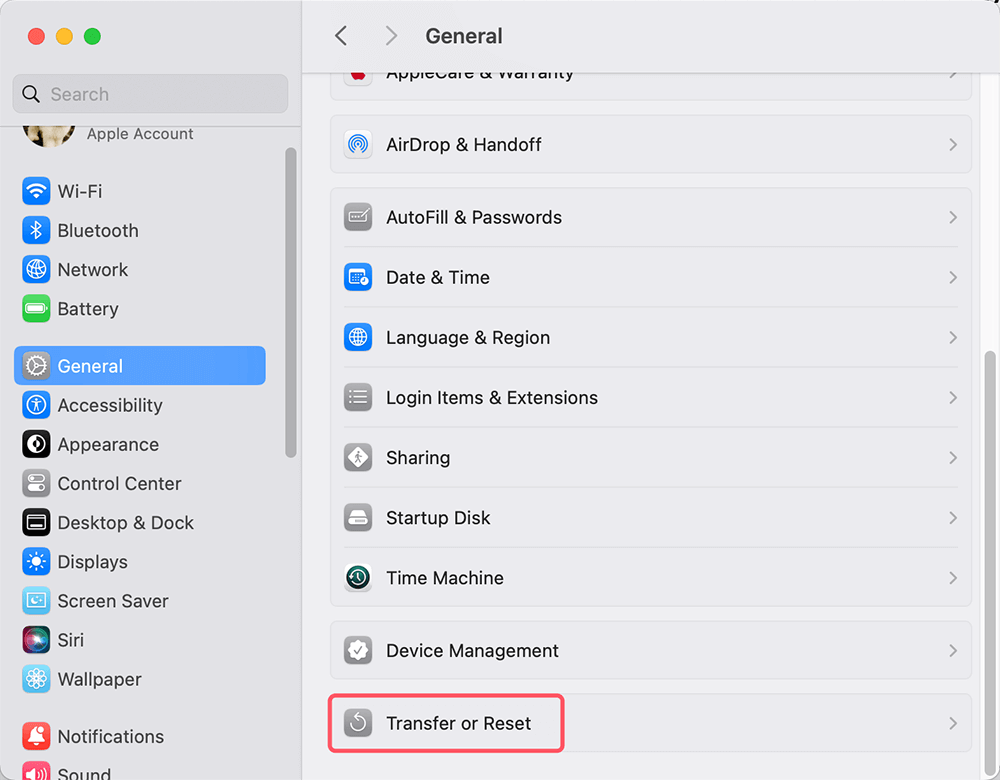
  • Clique no menu Apple, escolha Configurações do Sistema.
  • Vá em Geral > Transferir e Redefinir.

    Vá em Geral > Transferir e Redefinir

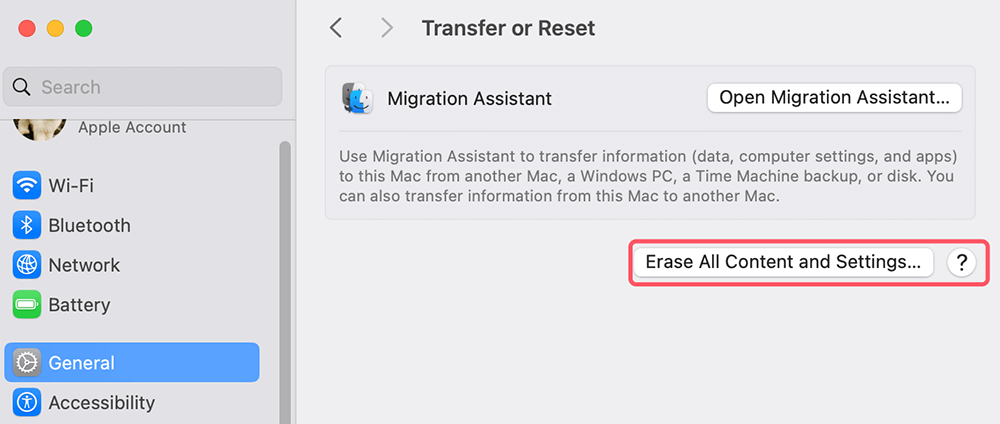
  • Clique em Apagar Todo o Conteúdo e Configurações.

    Clique em Apagar Todo o Conteúdo e Configurações

  • Quando o Assistente de Apagamento abrir, siga as instruções na tela para apagar tudo do M4 Mac.

    apagar tudo do M4 Mac

Ações Pós-Redefinição

Quando a restauração de fábrica estiver concluída, você precisará tomar algumas medidas para restaurar seu Mac ao seu estado original:

  1. Restaurar Seus Dados: Se você fez backup dos seus dados, é hora de restaurá-los. Você pode restaurar seus arquivos do Time Machine, iCloud ou qualquer ferramenta de backup de terceiros que usou.
    • Time Machine: Se você usou o Time Machine, pode selecionar "Restaurar do Backup do Time Machine" durante o processo de configuração.
    • iCloud: Se você tem a sincronização do iCloud ativada, seus arquivos, fotos e documentos estarão disponíveis para restauração assim que você fizer login com seu Apple ID.
    • Ferramentas de Terceiros: Se você usou uma ferramenta de terceiros, siga as instruções específicas para restaurar seus arquivos.
  2. Faça login novamente no iCloud e em Outros Serviços: Após a redefinição, você precisará fazer login novamente no iCloud para restaurar seus arquivos e sincronizar seus dados entre dispositivos Apple. Você também precisará fazer login em outros serviços como iTunes, App Store ou quaisquer aplicativos de terceiros que usa.
  3. Reinstale Aplicativos: Quaisquer aplicativos que estavam instalados antes da redefinição precisarão ser reinstalados. Você pode fazer isso visitando a App Store ou baixando-os dos sites dos desenvolvedores.
  4. Defina Preferências: Personalize suas configurações e preferências de acordo com suas necessidades. Isso inclui configurações de tela, preferências de segurança, configurações de privacidade e quaisquer outras configurações de sistema que você tinha antes da redefinição.

Solução de problemas e dicas para restauração de fábrica do M4 Mac

Embora o processo de restauração de fábrica seja geralmente simples, às vezes as coisas não saem como planejado. Aqui estão alguns problemas comuns que você pode encontrar e como corrigi-los:

  • Não é possível entrar no Modo de Recuperação: Se segurar o botão liga/desliga não trouxer as opções de recuperação, tente desligar e reiniciar seu Mac. Certifique-se de estar pressionando e segurando o botão liga/desliga por tempo suficiente (até ver a tela de recuperação).
  • Falha na Reinstalação do macOS: Se a reinstalação falhar, certifique-se de que seu Mac esteja conectado à internet. Se o problema persistir, tente reiniciar seu Mac e entrar no Modo de Recuperação novamente.
  • Mac não inicializa após a redefinição: Se o seu Mac falhar ao inicializar após a redefinição, você pode tentar usar a Recuperação do macOS novamente para reinstalar o macOS. Alternativamente, pode ser necessário procurar assistência profissional para corrigir possíveis problemas de hardware.

Eliminação de Dados:

Por favor, note que os dados privados não são perdidos para sempre, mesmo depois de restaurar as configurações de fábrica do M4 Mac. (veja como recuperar dados perdidos após restaurar as configurações de fábrica de um Mac >>)

Se você for vender ou doar seu Mac, deve eliminar permanentemente todos os dados privados para evitar potencial recuperação de dados. O software de eliminação de dados para Mac pode ajudá-lo a eliminar dados de forma segura e permanente nos Macs baseados no chip M4, garantindo que nenhum dado seja recuperável.

Passo 1. Baixe e instale o Donemax Data Eraser para Mac no seu M4 Mac.

Passo 2. Abra o Donemax Data Eraser e escolha o modo Apagar Espaço Livre. Este modo irá eliminar o espaço livre em disco do M4 Mac e apagar permanentemente todos os dados excluídos/apagados/formatados/perdidos.

escolher modo Apagar Espaço Livre

Passo 3. Selecione o disco interno do Mac (geralmente chamado Macintosh HD) e clique no botão Apagar Agora.

clique no botão Apagar Agora

Nota: Uma vez que os dados são apagados pelo Donemax Data Eraser, os dados são perdidos para sempre, não podendo ser recuperados por nenhum software de recuperação de dados.

Conclusão

Restaurar as configurações de fábrica do seu Mac com chips Apple Silicon M4 é um processo fácil quando você segue os passos corretos. Esteja você solucionando problemas, preparando seu Mac para venda ou apenas procurando começar do zero, uma restauração de fábrica pode ajudar a restaurar seu Mac ao seu desempenho original. Lembre-se sempre de fazer backup dos seus dados antes de realizar qualquer redefinição e tomar as precauções necessárias para proteger sua privacidade. Com alguns passos simples, seu Mac estará funcionando como novo!

logo stage

Donemax Data Eraser para Mac

Programa de eliminação de dados para Mac 100% seguro e poderoso. Ele oferece padrões de eliminação de dados certificados, incluindo US Army AR380-19, DoD 5220.22-M ECE para ajudar a eliminar dados de forma segura e permanente do HDD/SSD do Mac e dispositivo de armazenamento externo, tornando a recuperação de dados impossível.

Coco Lin
Escritora Colaboradora

Coco Lin

Coco é escritora e programadora chefe na Donemax software desde 2018. Com mais de 10 anos de experiência escrevendo artigos de solução de problemas na indústria de software, ela é apaixonada por programação e adora fornecer soluções para usuários de Windows e Mac. Ela também gosta de música e jogar tênis em seu tempo livre.

Gerhard Chou
Editor-chefe

Gerhard Chou

Para resolver efetivamente os problemas de nossos clientes, cada artigo e solução de solução de problemas publicada em nosso site foi rigorosamente testado e praticado. Nossos editores adoram pesquisar e usar computadores e testar software, e estão dispostos a ajudar os usuários de computador com seus problemas.