CONTEÚDO DA PÁGINA:
O navegador Safari, desenvolvido pela Apple, é o navegador padrão em dispositivos Mac. O Safari é conhecido por sua velocidade, recursos de segurança e integração com o ecossistema macOS. No entanto, os usuários podem encontrar problemas que exigem a desinstalação e reinstalação do Safari.
Se você está enfrentando lentidão no desempenho, bugs persistentes ou simplesmente quer um novo começo, siga este guia. Este guia pode levar você por todo o processo de desinstalar e reinstalar o Safari no seu Mac.
Entendendo a Arquitetura do Safari no macOS
Antes de mergulhar no processo de desinstalação e reinstalação, é essencial entender como o macOS integra o aplicativo Safari. Ao contrário de aplicativos típicos, o Safari é um software integrado ao sistema operacional Mac. Essa integração significa que os usuários não podem simplesmente arrastar o aplicativo para a lixeira para desinstalá-lo como outros softwares. Você precisa de alguns passos para desinstalar o Safari e remover completamente os arquivos associados.
Por que e Como Desinstalar o Safari do Mac?
Várias razões pelas quais um usuário pode querer desinstalar o Safari:
- Problemas de Desempenho: Com o tempo, o Safari pode ficar lento devido ao aumento de cache, cookies ou extensões.
- Falhas Frequentes: Se o Safari falha com frequência, isso pode indicar problemas subjacentes que uma nova instalação poderia resolver.
- Arquivos Corrompidos: Arquivos ou configurações corrompidos podem levar a comportamentos inesperados, levando os usuários a reinstalar o navegador.
- Preferência por Outro Navegador: Alguns usuários podem preferir outros navegadores como Chrome ou Firefox. Então, eles desejam remover o Safari completamente.
Preparando-se para Desinstalar o Safari no Mac:
Faça backup de todos os seus dados críticos, incluindo senhas e favoritos, antes de iniciar o procedimento de remoção. Veja como se preparar:
Faça Backup dos Seus Dados:
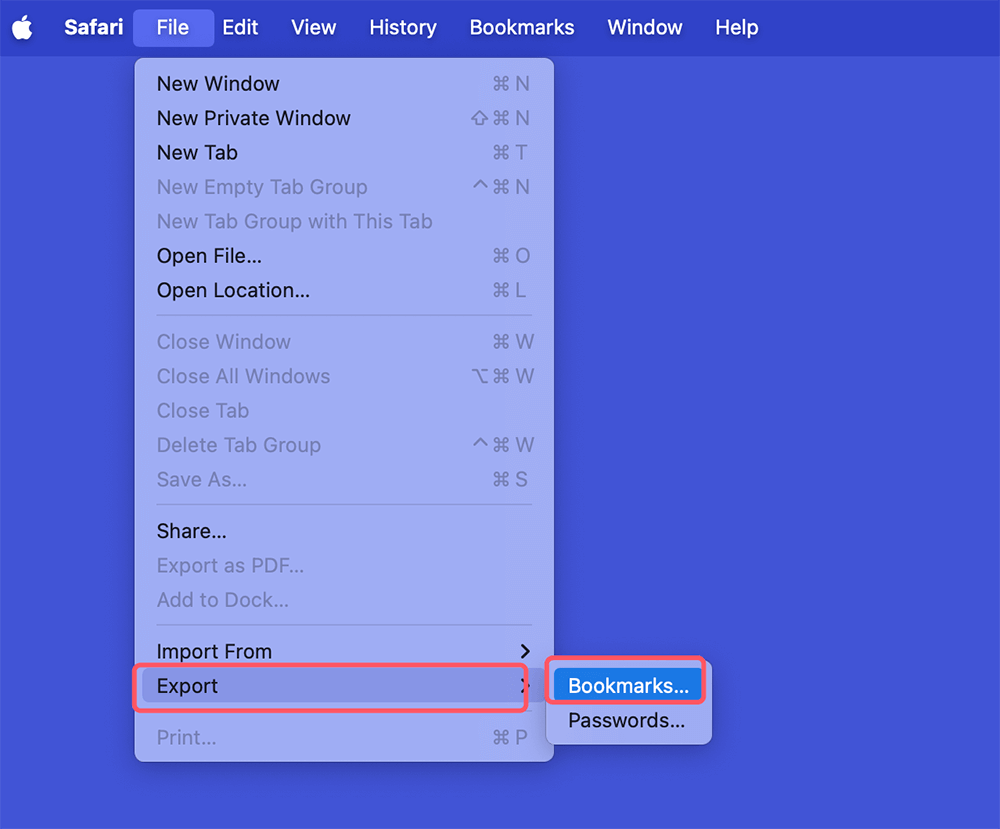
- Exportar Favoritos: Abra o Safari e clique no menu "Arquivo".
- Selecione Exportar > Favoritos.
- Escolha uma pasta de destino e salve o arquivo.
![Exportar Favoritos]()
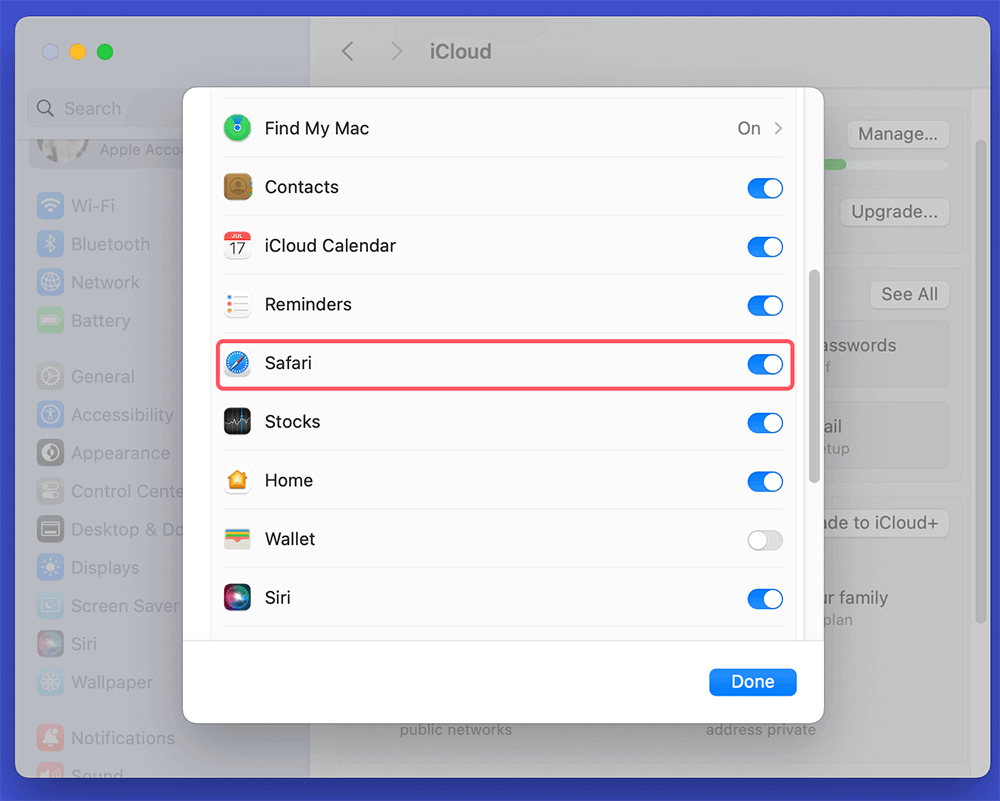
- Sincronizar com iCloud: Se você usa iCloud, certifique-se de que seus dados do Safari estejam sincronizados. Vá em Preferências ou Configurações do Sistema > Apple ID > iCloud, clique em Ver Todos e marque a caixa para Safari.
![Sincronizar com iCloud]()
- Salvar Senhas: Se você armazena senhas no Safari, considere exportá-las ou anotá-las.
- Limpar Histórico do Navegador: Navegue até "Histórico" no Safari e escolha "Limpar Histórico" para remover os dados de histórico armazenados.
![Limpar Histórico do Navegador]()
Criar um Ponto de Restauração:
O macOS não tem um recurso tradicional de "ponto de restauração" como no Windows. Mas você pode criar um backup do Time Machine para reverter seu sistema ao estado anterior, se necessário. Para fazer isso:
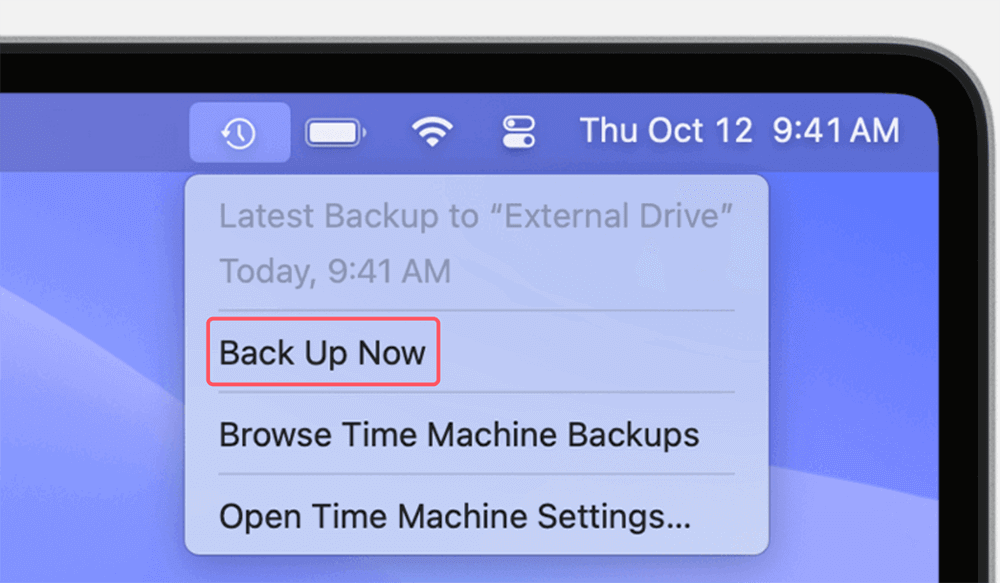
- Conecte seu Mac a um disco rígido externo.
- Selecione "Time Machine" após abrir Preferências do Sistema ou Configurações do Sistema > Geral.
- Escolha sua unidade externa para usar como disco de backup quando ativar o Time Machine.
- Para fazer um backup, selecione "Fazer Backup Agora."

Usar software de clonagem para Mac - como DoYourClone para Mac - pode mover tudo do Mac para o disco rígido externo. Então você criará um backup clone inicializável para o seu Mac.
Passos para Desinstalar o Safari no Mac:
Depois de fazer backup dos seus dados, você pode prosseguir para desinstalar o Safari. Como ele faz parte do sistema macOS, você precisará usar o Terminal para o processo. Veja como fazer:
Desinstalar o Safari Usando o Terminal
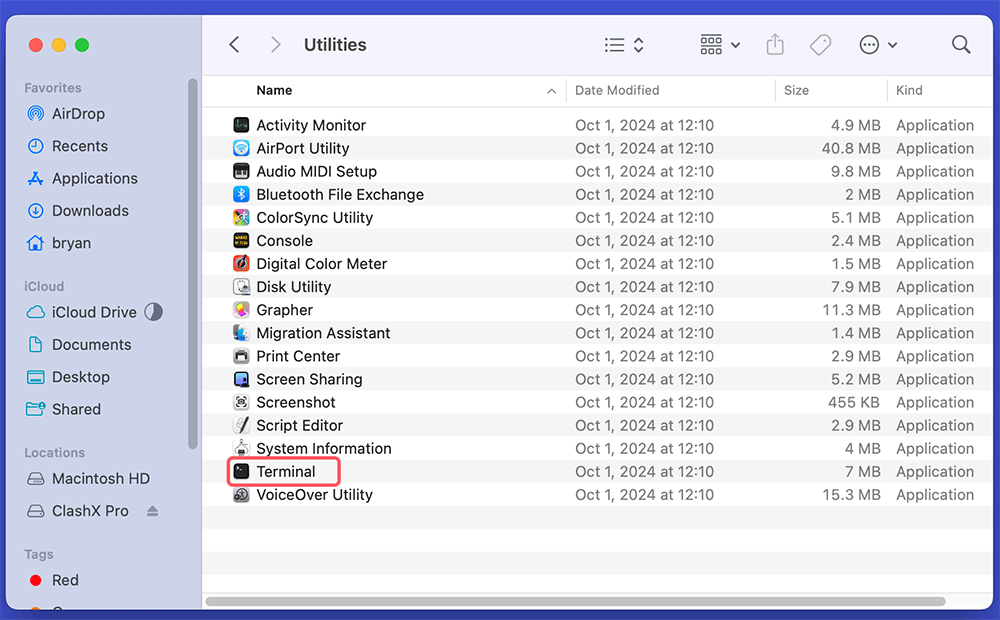
- Abra o Terminal: Vá em Aplicativos > Utilitários e abra o Terminal.
![Abra o Terminal]()
- Digite o comando de desinstalação: Digite o seguinte comando na janela do Terminal:
sudo rm -rf /Applications/Safari.app
- Pressione "Enter". Você precisará digitar a senha de administrador nesse momento. Enquanto digita, você não verá nenhum caractere aparecer. Isso é normal.
- Remover Arquivos Relacionados: Remova os arquivos relacionados na pasta Library para desinstalar completamente. Use os seguintes comandos:
sudo rm -rf ~/Library/Caches/com.apple.Safari
sudo rm -rf ~/Library/Preferences/com.apple.Safari.plist
sudo rm -rf ~/Library/Safari
Finalizando o processo de desinstalação:
Após executar esses comandos, o Safari será desinstalado do seu Mac. Para confirmar a desinstalação:
- Verifique a pasta Aplicativos para garantir que o Safari não esteja mais listado.
- Você também pode querer reiniciar seu Mac para finalizar quaisquer alterações.
💡 Nota: Use um software de limpeza de disco para Mac para limpar o espaço livre em disco do Mac. Você removerá permanentemente todas as informações do Safari do seu Mac.
Como Reinstalar o Safari no Mac?
Reinstalar o Safari é relativamente simples, pois é um aplicativo integrado do macOS. Você pode reinstalá-lo através da Recuperação do macOS ou atualizando o macOS. Veja como:
Reinstalando via Recuperação do macOS:
- Reinicie Seu Mac: Escolha Reiniciar clicando no logotipo da Apple no canto superior esquerdo.
- Entre no Modo de Recuperação: Pressione e segure Command + R assim que seu Mac reiniciar até que o logotipo da Apple ou um globo giratório apareça. Para um Mac com chip Apple silicon, desligue o Mac, pressione e segure o botão Liga/Desliga para inicializar no modo de recuperação do macOS. Escolha Opções e clique no botão Continuar.
- Reinstale o macOS: Na janela Utilitários do macOS ou Recuperação, selecione "Reinstalar o macOS xxx."
![Reinstale o macOS]()
- Clique em "Continuar" e siga as instruções na tela para reinstalar o macOS. O processo reinstalará apenas o Safari. O processo não afetará seus dados pessoais.
Reinstalando via Atualização de Software:
Para versões mais antigas do macOS ou Safari, basta atualizar o sistema operacional para reinstalar o Safari. Veja como:
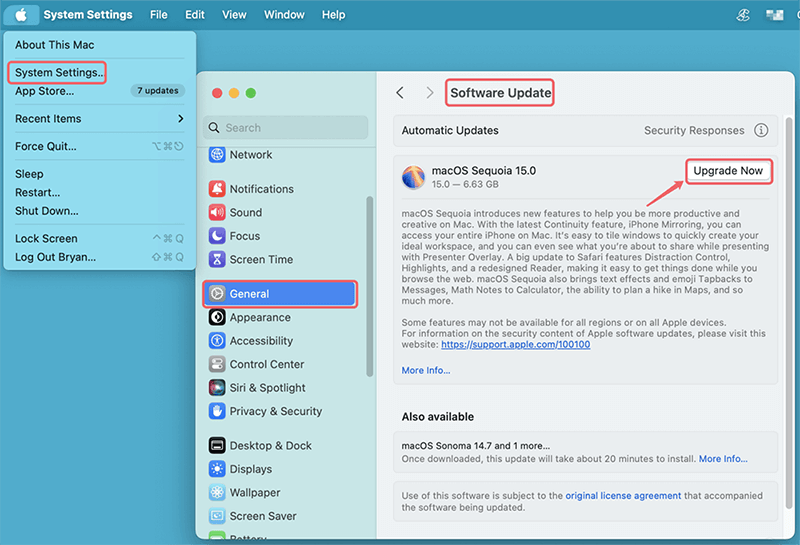
- Abra Preferências do Sistema: Clique no logotipo da Apple e selecione Preferências do Sistema ou Configurações do Sistema > Geral.
- Selecione Atualização de Software: Clique em Atualização de Software. Seu Mac verificará se há atualizações disponíveis.
- Instale as Atualizações: Se uma atualização para o macOS estiver disponível, clique em Atualizar Agora ou Atualizar para baixá-la e instalá-la. Isso incluirá a versão mais recente do Safari.
![Instale as Atualizações]()
Configurando o Safari Novamente:
Após reinstalar o Safari com sucesso, você precisará configurá-lo novamente. Veja como restaurar seus dados:
Importando Favoritos:
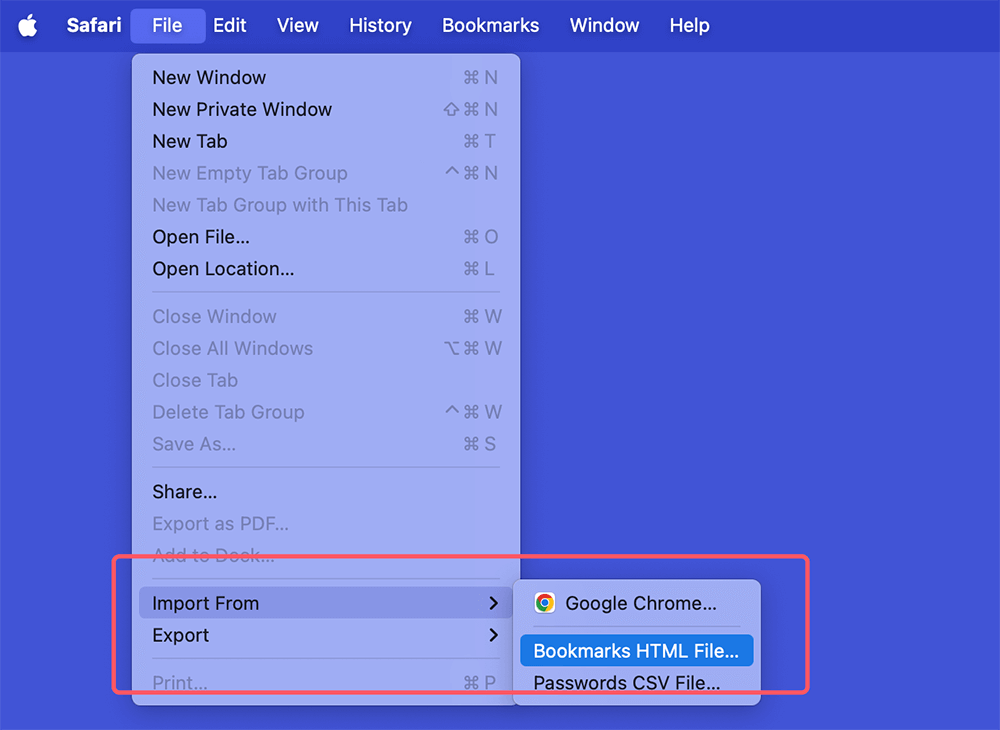
- Abra o Safari.
- Clique em "Arquivo" e selecione "Importar de".
- Escolha "Arquivo HTML de Favoritos" e selecione o arquivo que você exportou anteriormente.
![Importando Favoritos]()
Sincronizando com iCloud:
Se você sincronizou seus dados do Safari com o iCloud anteriormente, certifique-se de que esteja ativado novamente:
- Vá para Preferências do Sistema ou Configurações do Sistema > Apple ID > iCloud.
- Marque a caixa do Safari para sincronizar seus favoritos, histórico e abas abertas.
Definindo Preferências:
Depois de restaurar seus favoritos e sincronizar com o iCloud, você pode querer ajustar as preferências do Safari:
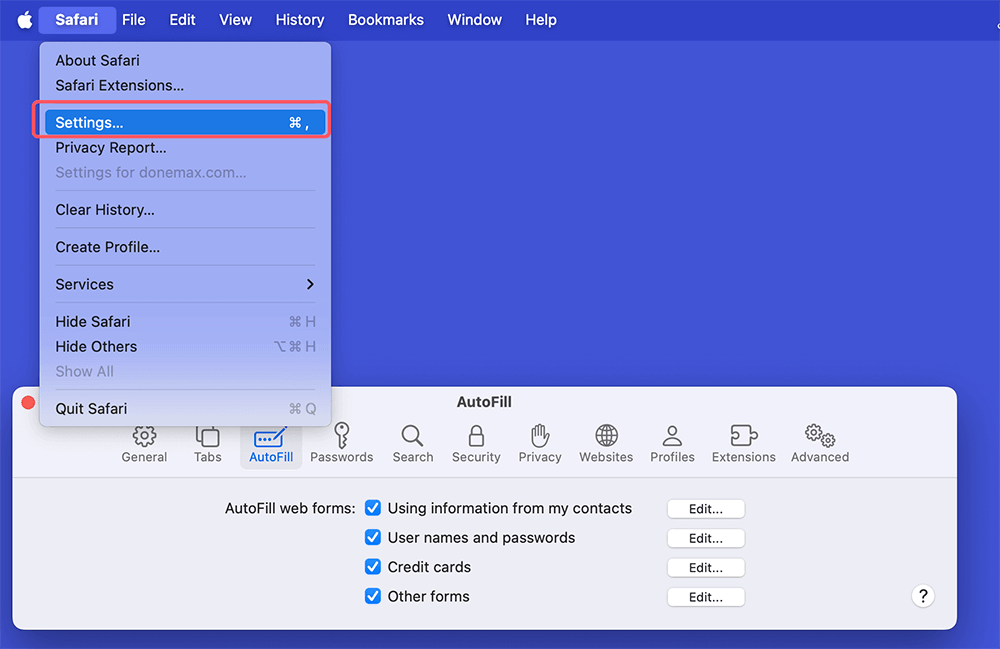
- Abra Preferências: Clique em "Safari" na barra de menu e selecione Preferências ou Configurações.
![Abra Preferências]()
- Personalize Abas, Privacidade e Segurança: Navegue pelas abas (Geral, Abas, Autopreenchimento, etc.) para personalizar sua experiência de navegação de acordo com suas preferências.
- Ativar Extensões: Você precisará reinstalar extensões específicas através da Galeria de Extensões do Safari ou da Mac App Store.
Solucionando Problemas Comuns na Instalação e Desinstalação do Safari
Após reinstalar o Safari, você ainda pode encontrar problemas que podem afetar sua experiência de navegação. Esta seção descreve problemas comuns. Além disso, algumas soluções resolverão os problemas de forma eficaz.
🔖 O Safari Não Abre
Se o Safari falhar ao iniciar após a reinstalação, isso pode ser frustrante. Aqui estão várias soluções potenciais:
Verificar Atualizações:
Uma versão desatualizada do macOS ou Safari pode levar a problemas de compatibilidade. Para verificar atualizações:
- Abra a App Store: Clique no logotipo da Apple e selecione "App Store".
- Navegue até Atualizações: Clique na aba "Atualizações" no topo da janela.
- Instale as Atualizações Disponíveis: Se houver atualizações para o macOS ou Safari disponíveis, clique em "Atualizar" para baixá-las e instalá-las. Após a atualização, tente abrir o Safari novamente.
Verificar o Monitor de Atividade:
Pode haver casos em que o Safari está sendo executado em segundo plano sem uma janela aberta. Para verificar:
- Abra o Monitor de Atividade: Vá em Aplicativos > Utilitários e selecione Monitor de Atividade.
- Procure por Safari: Olhe através da lista de aplicativos em execução. Se você encontrar o Safari, selecione-o e clique no botão "X" no canto superior esquerdo para forçar o encerramento.
- Tente Abrir o Safari Novamente: Após forçar o encerramento, tente abrir o Safari novamente para ver se funciona.
🔖 Problemas de Desempenho Persistem
Se o Safari continuar lento, considere estes métodos de solução de problemas:
Limpar Cache e Cookies:
O acúmulo de cache e cookies pode prejudicar o desempenho de qualquer navegador, incluindo o Safari. Para limpar:
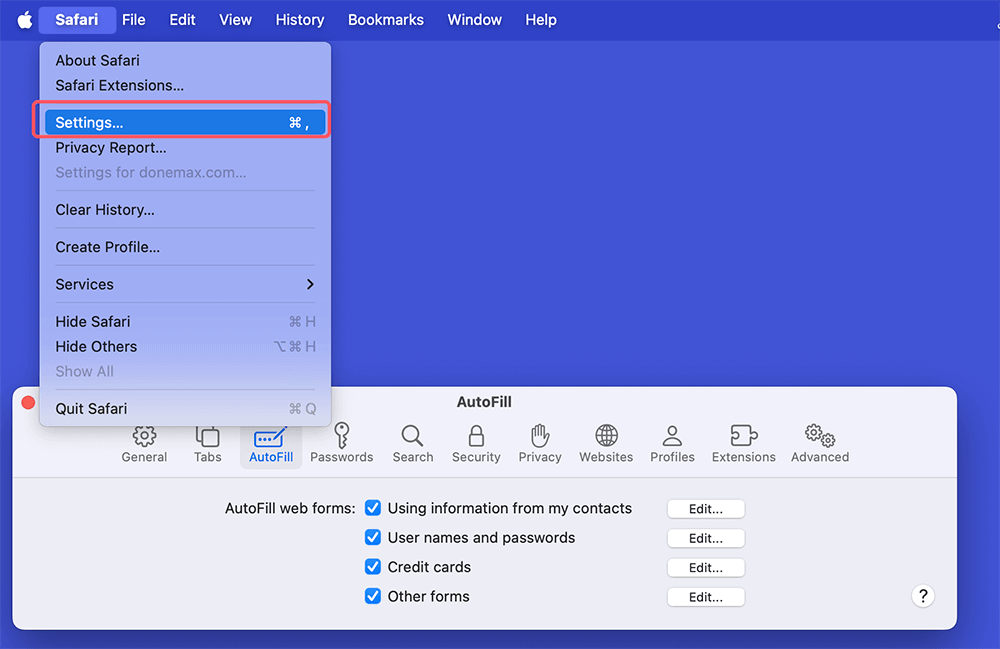
- Abra Preferências do Safari: Clique em Safari na barra de menu e selecione Preferências ou Configurações.
![Abra Preferências do Safari]()
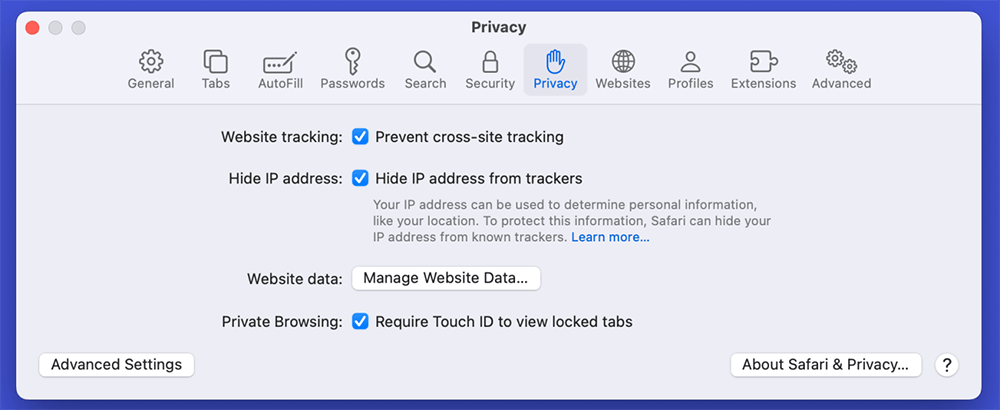
- Navegue até Privacidade: Clique na aba "Privacidade".
![Navegue até Privacidade]()
- Gerenciar Dados de Sites: Clique em "Gerenciar Dados de Sites…" Uma nova janela será aberta, mostrando uma lista de todos os dados armazenados. Aqui, você pode remover dados de sites específicos. Além disso, você pode limpar todos os dados clicando em "Remover Todos".
- Confirmar Remoção: Confirme sua ação quando solicitado. Após limpar, reinicie o Safari e verifique seu desempenho.
Desabilitar Extensões:
As extensões do Safari podem melhorar sua experiência de navegação, mas também podem causar problemas de desempenho. Veja como desabilitá-las:
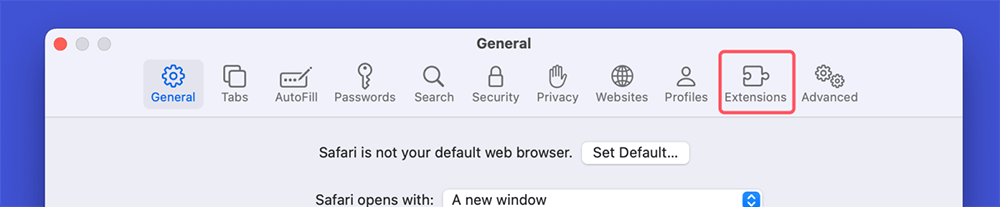
- Acesse Preferências do Safari: Vá em Safari > Preferências ou Configurações > Extensões.
![Acesse Preferências do Safari]()
- Desabilite Cada Extensão: Desmarque as caixas ao lado das extensões para desabilitá-las. Teste o desempenho do Safari após desabilitar cada extensão. Isso pode ajudar a identificar qual pode estar causando problemas.
- Desinstale Extensões Problemáticas: Se você descobrir que uma extensão específica está afetando o desempenho, considere desinstalá-la completamente.
🔖 O Safari Falha ou Congela
Falhas e congelamentos podem ser alarmantes e disruptivos. Aqui estão os passos para ajudar a resolver esses problemas:
Verificar Software Conflitante:
Certos softwares podem interferir na funcionalidade do Safari. Para investigar:
- Atualize Aplicativos de Terceiros: Certifique-se de que todos os aplicativos instalados, especialmente software de segurança e extensões de navegador, estejam atualizados. Verifique seus respectivos sites ou a App Store para atualizações.
- Remova Aplicativos Suspeitos: Se um aplicativo pode estar conflitando com o Safari, desinstale-o para ver se o problema persiste.
Criar um Novo Perfil de Usuário:
Para determinar se o problema é em todo o sistema ou específico do usuário, crie um novo perfil de usuário:
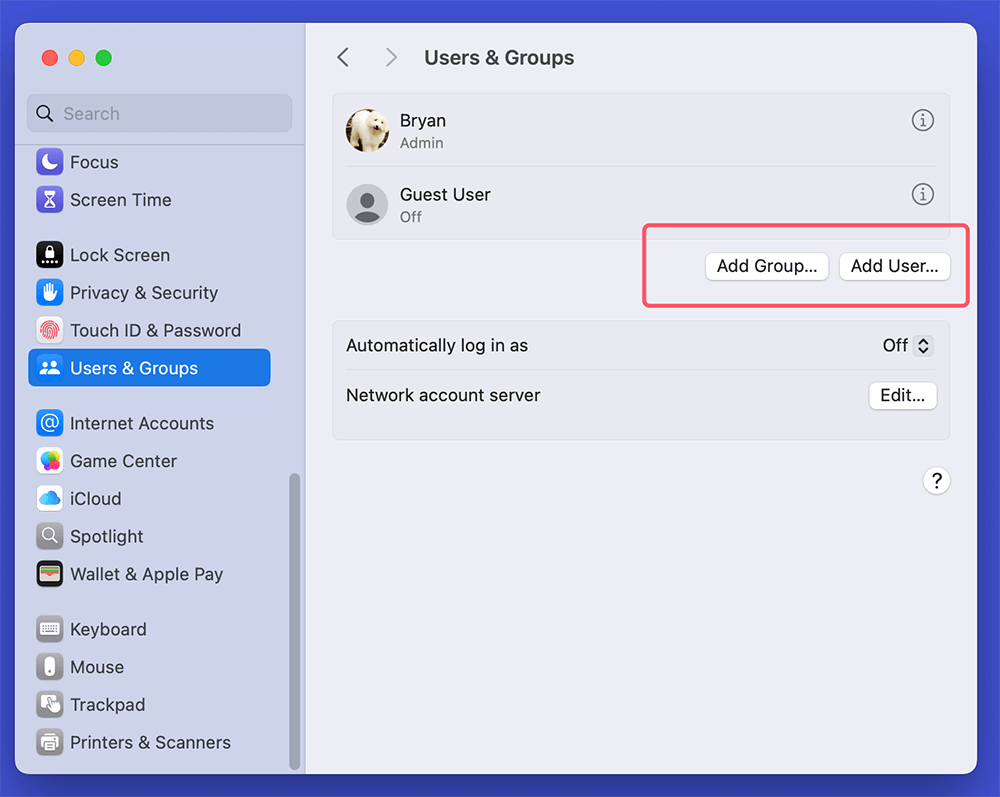
- Abra Configurações do Sistema: Toque no logotipo da Apple e escolha Configurações do Sistema.
- Selecione Utilizadores & Grupos: Clique em Utilizadores & Grupos.
- Criar uma Nova Conta: Clique em Adicionar Utilizador. Preencha os detalhes necessários e defina o tipo de conta como Administrador.
![Criar uma Nova Conta]()
- Faça Login na Nova Conta: Faça login na conta recém-criada após sair da sua conta existente. Abra o Safari neste novo ambiente. Se o Safari funcionar normalmente, seu perfil de usuário original pode ser o problema. Por exemplo, configurações, extensões ou arquivos corrompidos podem ser a causa.
Considerações Adicionais
Se você tentou todas essas soluções e o Safari ainda apresenta problemas, considere os seguintes passos adicionais:
Entre em Contato com o Suporte da Apple:
Se tudo mais falhar, entrar em contato com o Suporte da Apple pode fornecer ajuda especializada:
- Visite o site de Suporte da Apple: Vá para a página Suporte da Apple para encontrar recursos, suporte por chat e muito mais.
- Discuta Seus Problemas: Você precisa fornecer as informações sobre os problemas primeiro. Eles oferecerão soluções se possível.
Conclusão
Desinstalar e reinstalar o Safari no Mac pode resolver diferentes problemas de desempenho e fornecer uma nova experiência de navegação. Seguindo os passos e métodos neste artigo, você pode realizar a desinstalação e reinstalação do Safari sem problemas.
Lembre-se de fazer backup dos seus dados e preferências antes de começar. E se os problemas persistirem após a reinstalação, explore opções adicionais de solução de problemas. Com a abordagem certa, você pode desfrutar de todas as capacidades do Safari.
Para remover lixo do Safari, você pode usar a ferramenta de limpeza do Mac. O software não apenas limpa os dados do Safari e de outros navegadores, mas também remove todos os outros tipos de dados de lixo no Mac. É fácil liberar espaço e acelerar o Mac com o software.


Donemax DMcleaner para Mac
Donemax DMcleaner para Mac é uma ferramenta premiada de limpeza e manutenção do Mac. Ele oferece mais de 10 ferramentas para ajudar usuários de Mac a limpar dados de lixo. Ajuda a acelerar um Mac lento. Além disso, inclui um gerenciador de interruptores inteligente e um gerenciador de disco para Mac.
Artigos Relacionados
- 11 de Dezembro de 2025Excluir Cookies e Cache do YouTube no Mac
- 15 de Maio de 2025Corrigir MacBook/MacBook Air/MacBook Pro Lento
- 15 de Dezembro de 2025Como Limpar o Cache do Microsoft Office no Mac?
- 24 de Julho de 2025Como Desinstalar o CleanMyMac e Excluir Todos os Resíduos?
- 29 de Outubro de 2024Limpar Caches no Mac: Um Guia Completo
- 25 de Junho de 2025Como Desinstalar Aplicativos no macOS Sequoia?
Lucien
Lucien é escritor e programador chefe na Donemax software, onde trabalha há mais de 5 anos. Ele escreveu grande parte do conteúdo do site e se dedica a fornecer soluções de problemas para usuários de Windows e Mac, incluindo clonagem de disco, recuperação de dados, migração, eliminação e correções de erros.
Gerhard Chou
Para resolver efetivamente os problemas de nossos clientes, cada artigo e solução de problema publicados em nosso site foram rigorosamente testados e praticados. Nossos editores adoram pesquisar e usar computadores e testar software, e estão dispostos a ajudar os usuários de computador com seus problemas.