Escrito porChristinaAtualizado em 19 de maio de 2026

CONTEÚDO DA PÁGINA:
Já passamos por isso: você está tentando capturar um recibo, salvar um meme engraçado ou pegar um trecho específico de texto da tela. Você pressiona o atalho da memória muscular—Command + Shift + 4—esperando que o familiar cursor de mira apareça. Mas em vez disso, nada acontece. Seu Mac apenas olha de volta para você, completamente sem resposta.
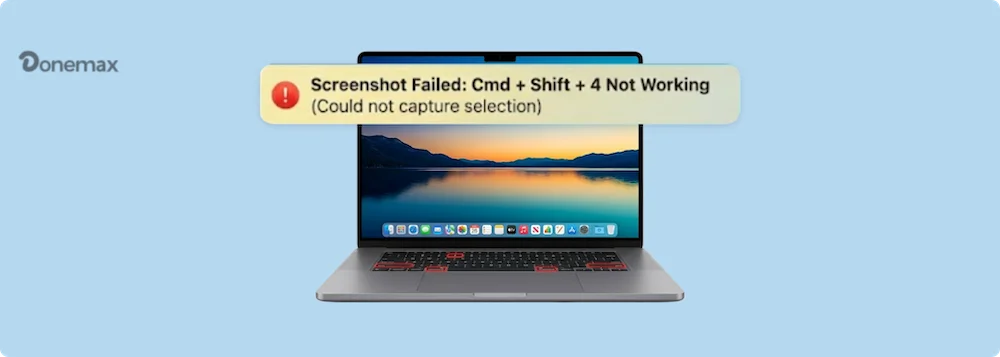
Quando seus atalhos de captura de tela do Mac quebram repentinamente, isso pode atrapalhar seriamente seu fluxo de trabalho diário. Felizmente, esta é uma peculiaridade muito comum do macOS e quase sempre é incrivelmente fácil de corrigir diretamente da sua sala de estar.
Neste guia abrangente e conversacional, vamos explicar exatamente por que isso acontece e fornecer métodos diretos e passo a passo para corrigir o problema de command+shift+4 não funcionar para captura de tela no Mac. Sem jargão técnico—apenas correções simples que funcionam!
Antes de mergulharmos nas correções, é útil entender por que seu Mac está agindo mal. Na maioria dos cenários, seu teclado físico não está quebrado. Em vez disso, o problema decorre de um dos poucos efeitos colaterais comuns de software:
Vamos ver como corrigir sistematicamente esse problema, começando com as soluções mais simples.
Parece clichê, mas desligar e ligar o computador novamente resolve uma porcentagem massiva de falhas cotidianas do Mac. Quando você usa seu Mac por dias ou semanas seguidas sem reiniciar, logs temporários do sistema e caches de memória do sistema podem se acumular, fazendo com que recursos menores, como captura parcial de tela, congelem.
Para reiniciar com segurança:
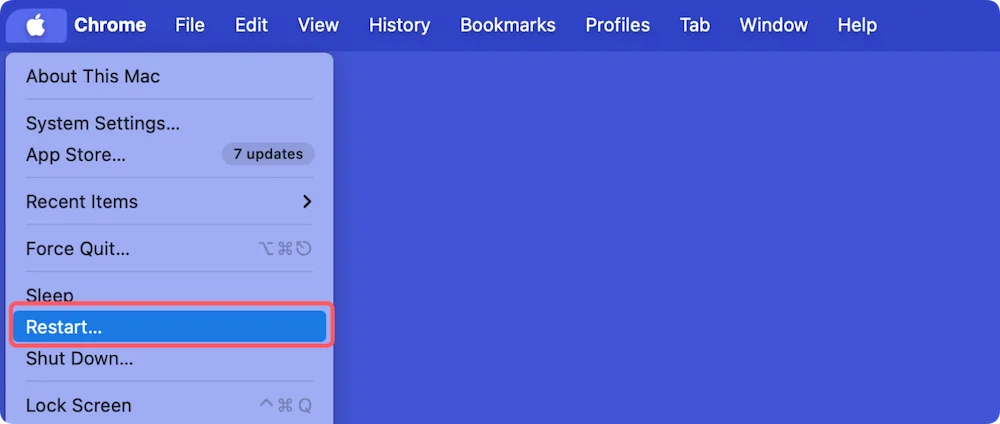
Assim que seu Mac reiniciar, tente pressionar Command + Shift + 4 para ver se o cursor de mira retorna.
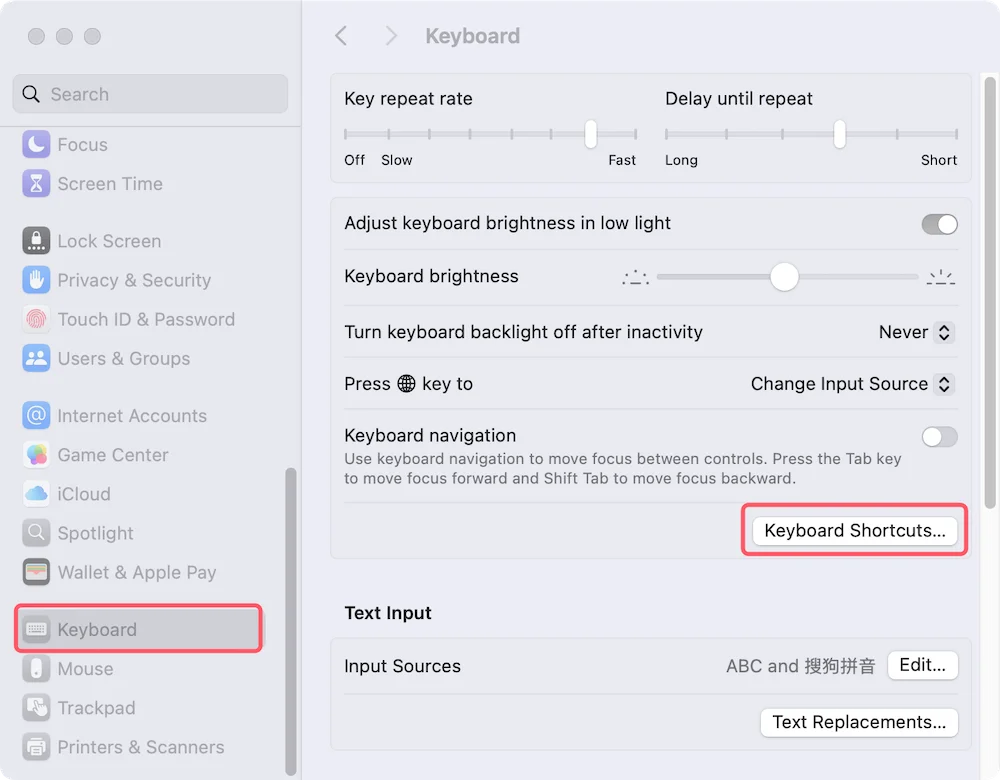
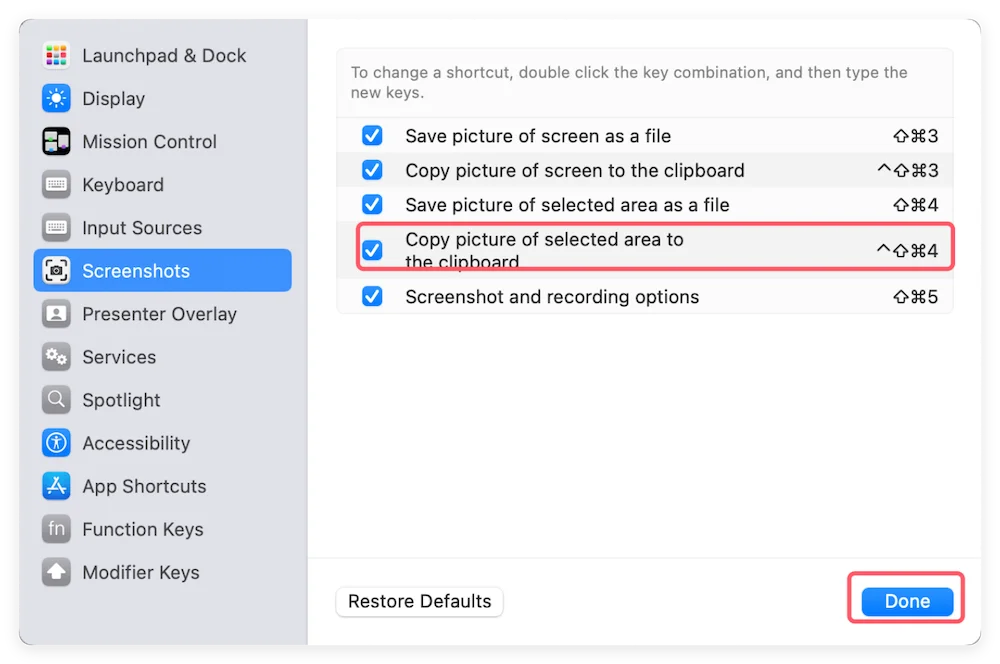
Se uma atualização do sistema ou outro aplicativo desabilitou acidentalmente suas configurações de captura de tela, seu Mac não registrará as teclas. Você pode forçar manualmente o macOS a procurar o atalho novamente.
Para macOS Ventura, Sonoma, Sequoia, Tahoe e Posteriores:
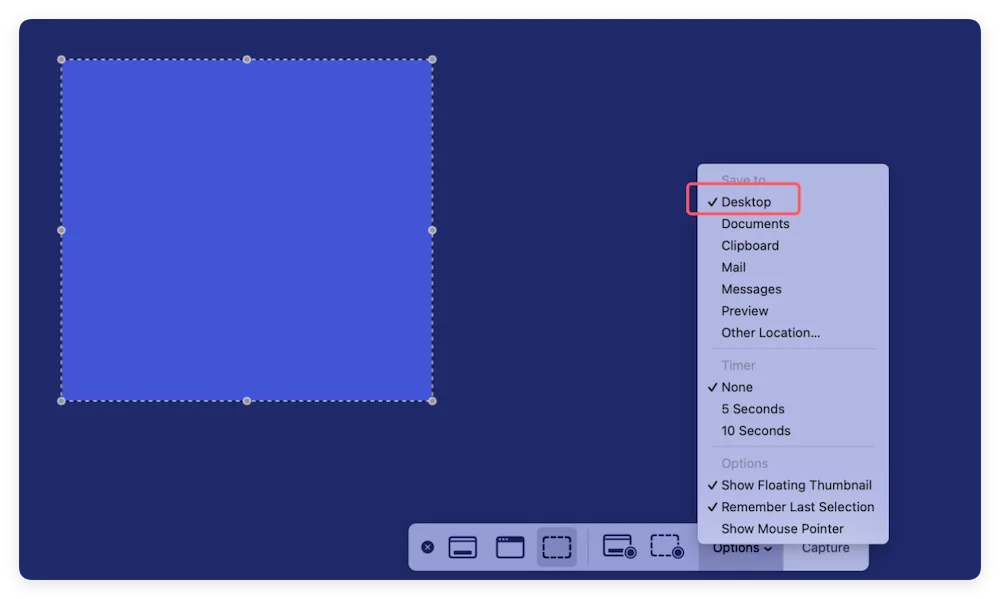
É possível que seu Mac esteja tirando a captura de tela, mas você simplesmente não consegue vê-la? Por padrão, o macOS coloca suas imagens diretamente na tela da Área de Trabalho. No entanto, se o caminho de destino padrão foi alterado ou excluído, o arquivo não tem para onde ir.
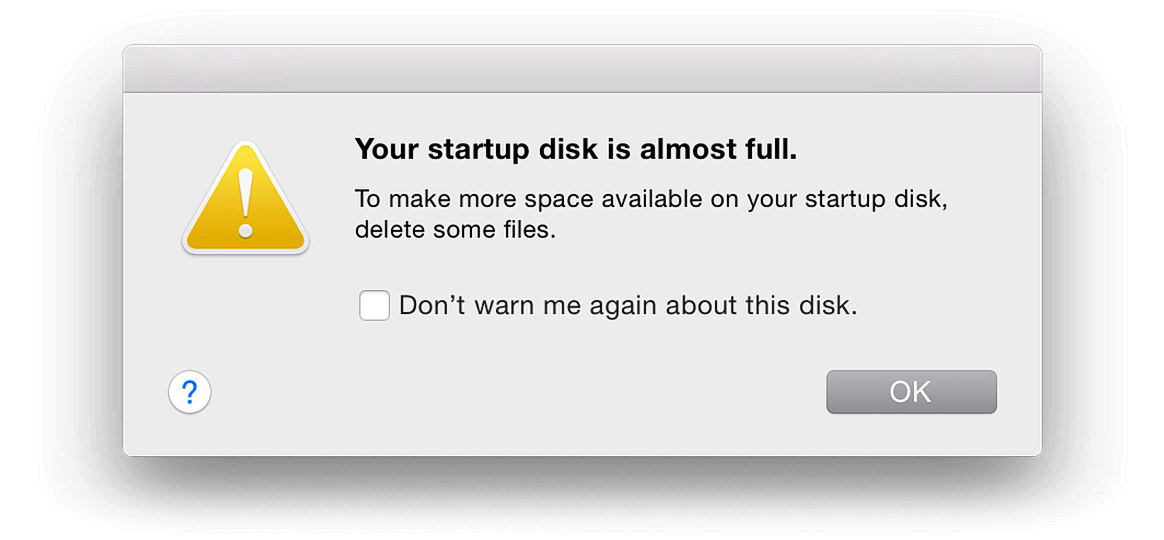
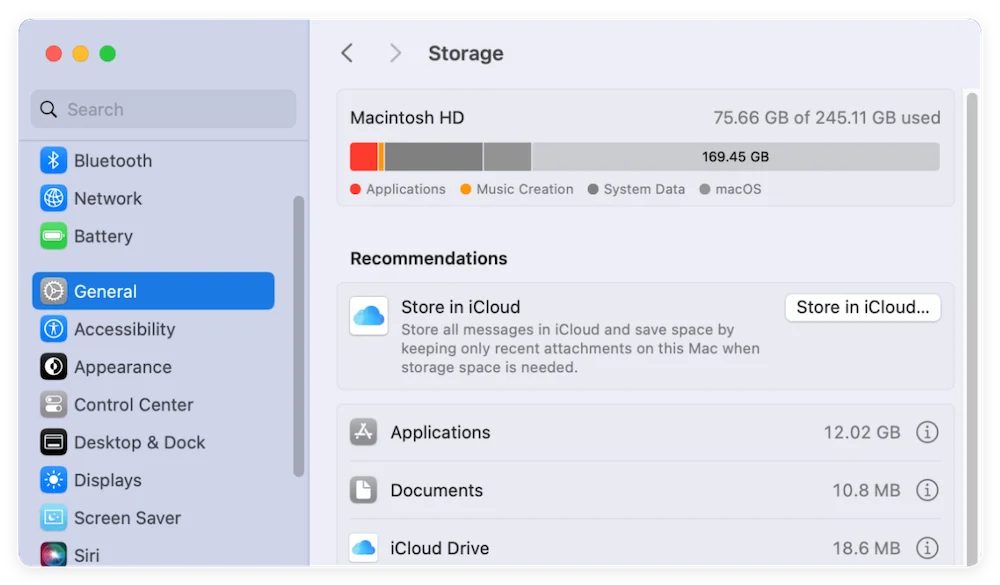
Quando o disco de estado sólido (SSD) do seu Mac está completamente cheio, seu sistema se protege parando ações que criam arquivos totalmente novos. Como uma captura de tela é um arquivo de imagem completamente novo, um status "Disco Cheio" impedirá imediatamente que o sistema salve seu recorte.
Para verificar rapidamente sua capacidade de armazenamento:
Liberar Espaço em Disco no Mac
Siga este guia para corrigir o problema de disco do Mac cheio: exclua dados de lixo inúteis, desinstale aplicativos Mac indesejados, etc.
Este problema começou imediatamente após a instalação de um novo programa? Aplicativos como Zoom, Microsoft Teams, Slack, WeChat ou configurações de jogos personalizadas geralmente apresentam teclas de atalho personalizadas para compartilhamento de tela ou recorte. Se eles estiverem mapeados para usar Command+Shift+4, eles sequestrarão o comando nativo do seu sistema.
Se você estiver usando um MacBook ou iMac mais antigo baseado em Intel, sua máquina depende de uma pequena fatia de memória interna chamada Memória de Acesso Aleatório Não Volátil (NVRAM) para armazenar layouts de teclado físico e controles de hardware. Se essa memória for corrompida, os atalhos falham.
🪧 Nota: Se você possui um Mac moderno com Apple Silicon, essa reinicialização acontece automaticamente toda vez que seu computador reinicia!
Depois que sua ferramenta de captura de tela estiver funcionando perfeitamente novamente, você pode se pegar tirando fotos rapidamente e limpando itens antigos para liberar espaço. Se você acidentalmente limpar sua área de trabalho e esvaziar a Lixeira com uma captura de tela crucial dentro, não entre em pânico.
Você pode usar software de recuperação especializado como o Donemax Data Recovery para Mac. Ele funciona analisando profundamente seu SSD interno ou cartões de memória externos, encontrando os vestígios de capturas de tela .png ou .jpeg excluídas recentemente e remontando-as antes que sejam sobrescritas permanentemente por arquivos mais novos. Basta iniciar o aplicativo, escolher seu disco rígido, iniciar a verificação e restaurar suas imagens com segurança.
Perder o acesso aos seus atalhos de teclado favoritos pode parecer que seu fluxo de trabalho bateu em uma parede repentina, mas como vimos, resolver um problema de corrigir command+shift+4 não funcionar para captura de tela no Mac geralmente é muito fácil. Ao verificar suas Configurações de Atalhos de Teclado, ficar de olho em seus aplicativos de terceiros e garantir que seu disco rígido tenha espaço suficiente para salvar arquivos, você pode evitar que esse problema apareça novamente.
Donemax Data Recovery para Mac
Donemax Data Recovery para Mac é um dos melhores softwares de recuperação de dados para Mac. É fácil de usar e pode ajudar na recuperação de dados excluídos, formatados, inacessíveis ou perdidos de HDD/SSD do Mac, disco externo, unidade USB, cartão SD, câmera ou outros dispositivos de armazenamento.
Christina
Christina é a editora sênior da Donemax, onde trabalha há mais de 4 anos. Ela escreve principalmente guias e soluções sobre exclusão de dados, transferência de dados, recuperação de dados e clonagem de disco para ajudar os usuários a aproveitarem ao máximo seus Windows e Mac. Ela gosta de viajar, ouvir música country e jogar em seu tempo livre.
Gerhard Chou
Para resolver efetivamente os problemas de nossos clientes, cada artigo e solução de solução de problemas publicados em nosso site foram rigorosamente testados e praticados. Nossos editores adoram pesquisar e usar computadores e testar softwares, e estão dispostos a ajudar os usuários de computador com seus problemas.