
Escrito porChristinaAtualizado em 09 de abril de 2026

Antes de começar: Limpe dados inúteis para liberar espaço suficiente no Mac e garantir o download e instalação suaves do macOS Tahoe 26. O software pode ajudá-lo a limpar dados inúteis e otimizar o desempenho do Mac.
CONTEÚDO DA PÁGINA:
O mais recente lançamento do macOS, o macOS Tahoe 26, traz recursos empolgantes, melhorias de desempenho e segurança aprimorada. Muitos usuários de Mac estão ansiosos para atualizar para a versão mais recente. No entanto, uma frustração comum surge durante o processo de atualização—o download do macOS Tahoe 26 fica travado.

Esse problema geralmente aparece ao tentar instalar via "Definições do Sistema" → "Atualização de Software". A barra de progresso congela, o download não é concluído ou fica em loop indefinidamente. Embora isso possa ser alarmante, geralmente é solucionável com os passos corretos de resolução de problemas.
Neste guia, abordaremos:
No final, você terá um caminho claro para concluir sua atualização sem estresse desnecessário.
Antes de mergulhar nas soluções, é útil entender por que o problema ocorre. Vários fatores podem interromper o processo de download:
Entender essas causas ajuda a determinar qual solução é mais eficaz.
Antes de avançar para correções avançadas, faça estas verificações rápidas:
Se o problema persistir, prossiga com as soluções abaixo.
1. Pausar e Retomar o Download
Às vezes, a correção mais simples funciona melhor.
Isso força o atualizador a se reconectar com os servidores da Apple.
2. Reinicie o Serviço de Atualização de Software
Se pausar não funcionar:
Isso atualiza o serviço de atualização e resolve falhas temporárias.
3. Limpar o Cache de Atualização do macOS
Arquivos de cache corrompidos frequentemente causam problemas.
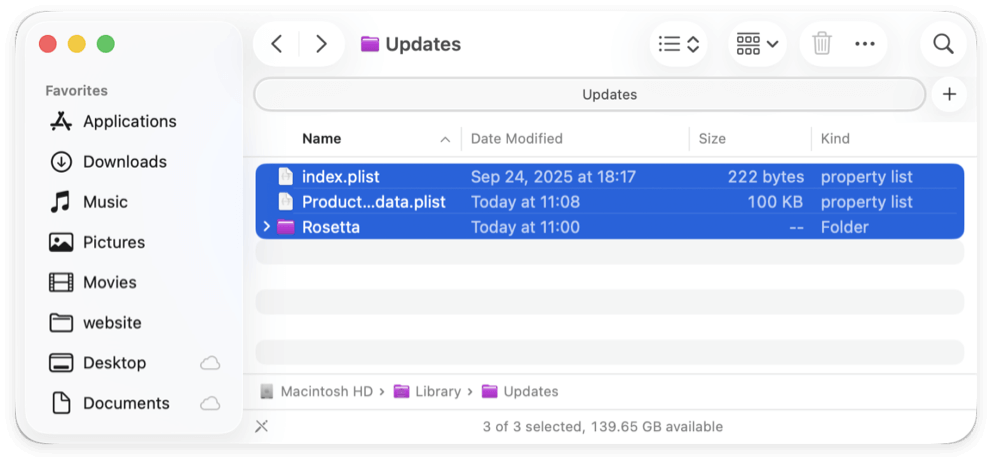
Isso força o macOS a baixar novos arquivos de atualização.
4. Use o Modo de Segurança
O Modo de Segurança carrega o macOS apenas com componentes essenciais do sistema, reduzindo conflitos.
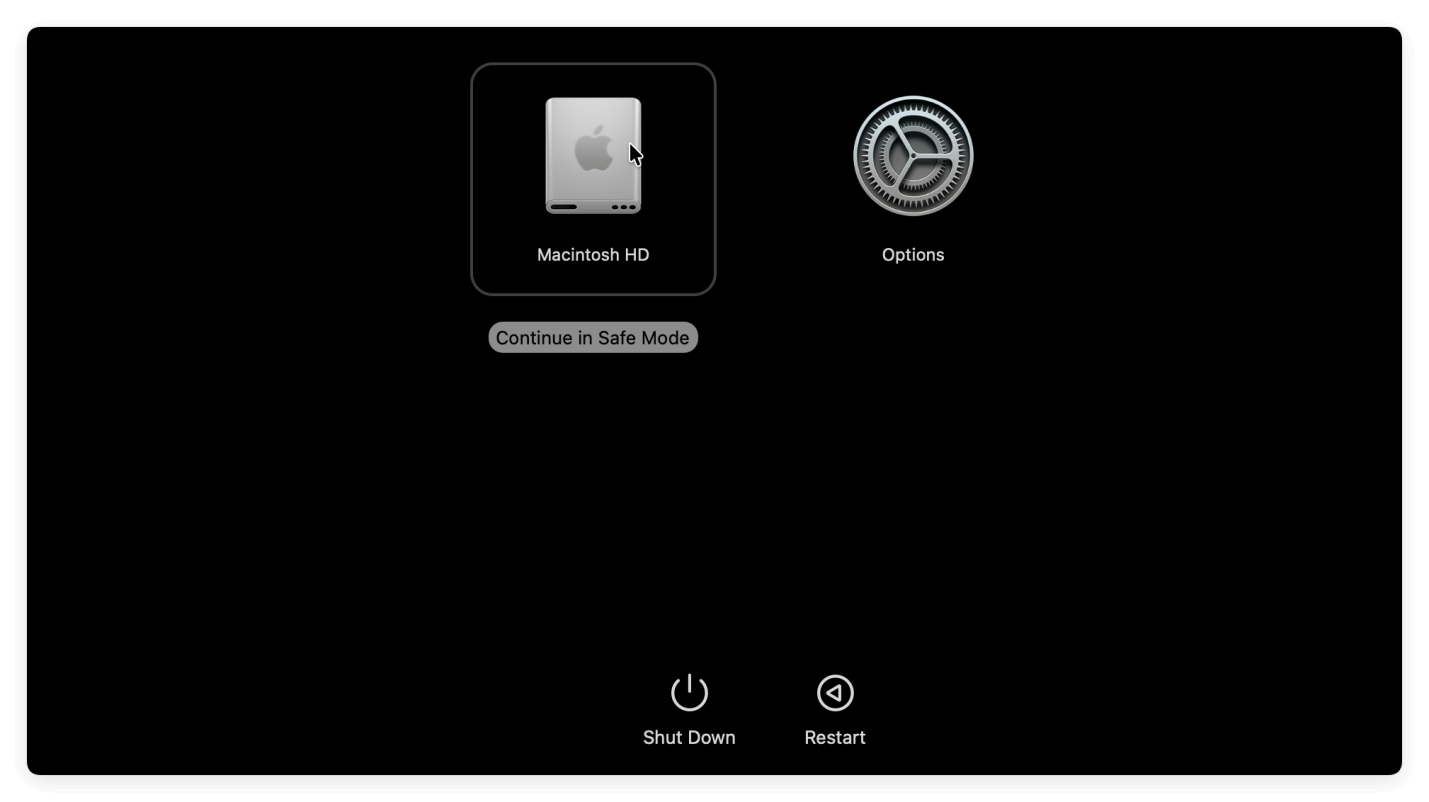
Se for bem-sucedido, reinicie normalmente após a conclusão da instalação.
5. Redefinir as Definições de Rede
Uma conexão Wi-Fi fraca pode fazer os downloads pararem.
Isso garante uma conexão mais estável para grandes downloads.
6. Desative VPN, Firewall ou Ferramentas de Segurança
Ferramentas de segurança às vezes bloqueiam os servidores de atualização da Apple.
Lembre-se de reativar os aplicativos de segurança após a atualização.
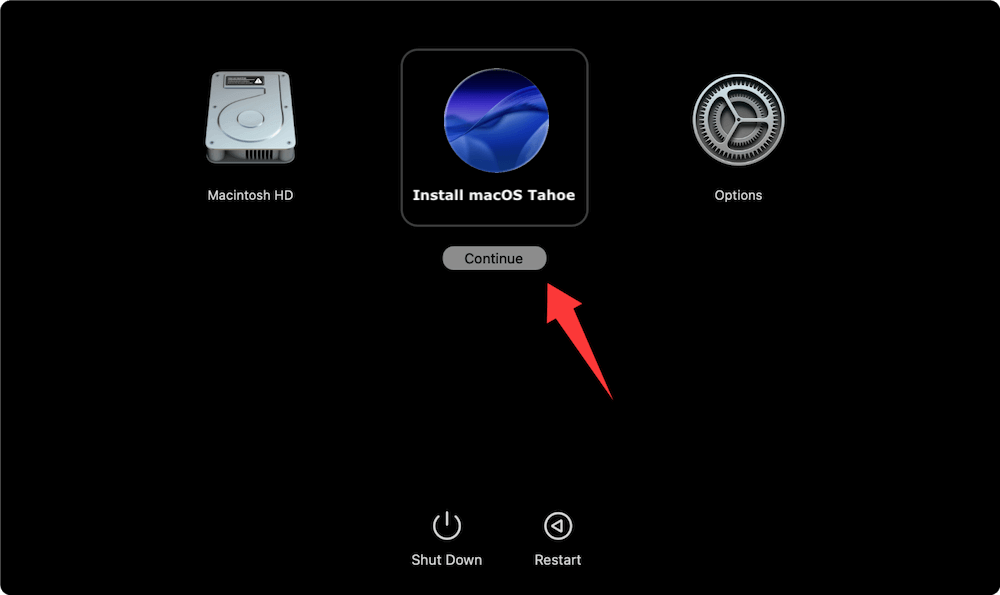
7. Use a Recuperação do macOS para Atualizar
Se o processo de atualização normal continuar falhando:
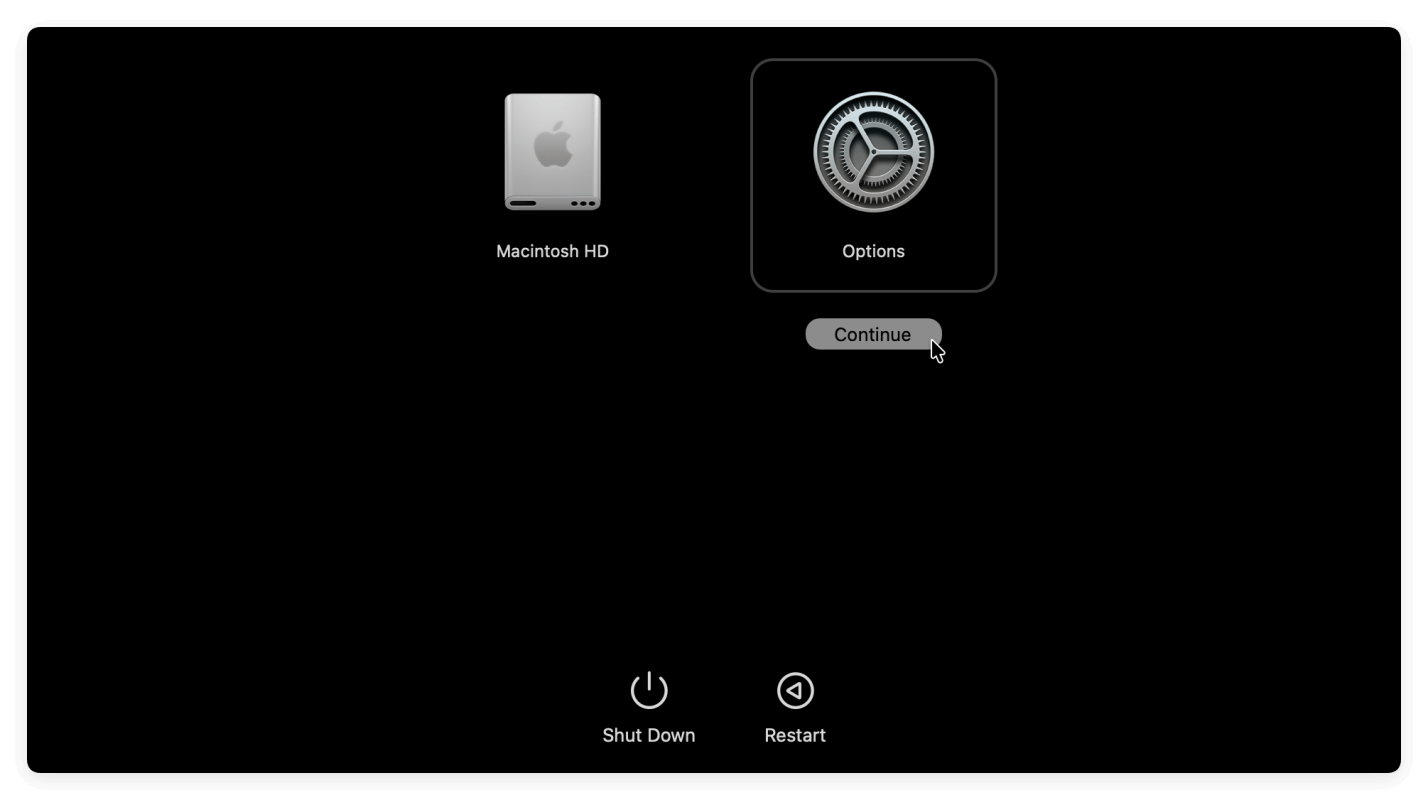
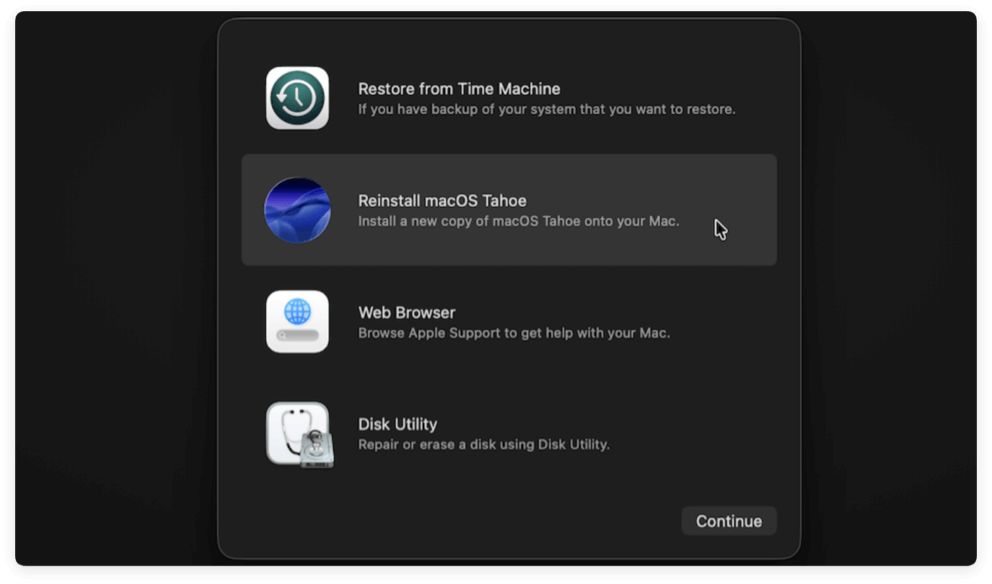
Este método faz o download do macOS compatível mais recente diretamente dos servidores da Apple.
8. Faça o Download via App Store (se disponível)
Às vezes, a Apple também disponibiliza atualizações do macOS através da App Store.
Isso contorna as Definições do Sistema se elas continuarem a congelar.
9. Instale o macOS via Terminal
Utilizadores avançados podem baixar o instalador diretamente usando o Terminal.
softwareupdate --fetch-full-installer --full-installer-version 26.0
Isso é útil se o método de interface gráfica falhar.
10. Use um Instalador USB Inicializável
Se tudo mais falhar, crie um instalador USB inicializável para instalação offline.
sudo /Applications/Install\ macOS\ Tahoe\ 26.app/Contents/Resources/createinstallmedia --volume /Volumes/MyUSB
Este método evita completamente interrupções no download.
Mantenha o Seu Mac Ligado à Corrente
As atualizações do macOS podem levar de 30 minutos a várias horas, dependendo do modelo do Mac e da velocidade da internet. Se a bateria acabar durante o download ou a instalação, você corre o risco de corrupção ou até erros no sistema.
Liberte Espaço de Armazenamento Extra
Embora a Apple exija oficialmente cerca de 20–25 GB de espaço livre para o Tahoe 26, na prática, mais espaço leva a uma experiência mais suave. O instalador precisa de espaço para arquivos temporários, snapshots do sistema e memória de troca (swap).
Use uma Conexão de Internet Estável e Rápida
Como as atualizações do macOS são grandes (frequentemente mais de 10 GB), um sinal Wi-Fi fraco pode causar interrupções repetidas.
Agende a Atualização na Hora Certa
Os servidores da Apple estão mais ocupados logo após um lançamento.
Feche Aplicações Desnecessárias
Executar aplicativos que consomem muitos recursos durante a instalação pode tornar o Mac mais lento e interferir no processo de atualização.
Faça um Backup do Time Machine Antes de Atualizar
Mesmo que tudo corra bem, um backup protege seus dados em caso de falha inesperada.
Se a atualização falhar, pode restaurar o seu sistema sem perda de dados.
Verifique a Compatibilidade Antecipadamente
Nem todos os Macs suportam o macOS Tahoe 26. Instalar em hardware não suportado pode causar falhas.
Garanta RAM Livre Suficiente
Grandes atualizações podem consumir muita memória. Macs com RAM limitada podem ter dificuldades durante a instalação.
Mantenha o Seu macOS Atualizado
Se estiver várias versões atrasado, considere atualizar incrementalmente em vez de saltar diretamente para o Tahoe 26.
Evite Interrupções Durante a Instalação
Assim que o processo de atualização começar:
Quando Nada Funcionar
Se você tentou todos os métodos e o download ainda não avança, pode ser hora de escalar:
Às vezes, o problema não está no seu Mac, mas nos servidores da Apple, então esperar algumas horas ou dias também pode resolver o problema.
Um download do macOS Tahoe 26 travado pode ser frustrante, mas raramente é permanente. Comece com soluções simples como pausar/retomar a atualização, reiniciar o seu Mac ou verificar a sua conexão com a internet. Se isso falhar, passe para métodos avançados como limpar o cache de atualização, usar o Modo de Segurança, instalar via Terminal ou criar um instalador USB inicializável.
Seguindo estes passos sistematicamente, você maximizará as suas chances de concluir a atualização com sucesso. E se tudo mais falhar, o Suporte da Apple está sempre disponível para ajudar.
Atualizar para o macOS Tahoe 26 garante que obtenha os recursos mais recentes, correções de erros e melhorias de segurança—tornando o esforço valioso.
DMcleaner para Mac
O Donemax DMcleaner para Mac é um premiado aplicativo de limpeza e manutenção para Mac. Oferece mais de 10 ferramentas para ajudar os utilizadores Mac a limpar dados inúteis no Mac, desinstalar aplicações indesejadas e eliminar resíduos, destruir arquivos, eliminar arquivos duplicados, libertar espaço em disco, acelerar Mac lento, etc. É também um gestor de switches inteligente para Mac e um poderoso gestor de discos para Mac.
Christina
A Christina é a editora sénior do software Donemax e trabalha na empresa há mais de 4 anos. Ela escreve principalmente guias e soluções sobre eliminação de dados, transferência de dados, recuperação de dados e clonagem de discos para ajudar os utilizadores a aproveitar ao máximo o seu Windows e Mac. Ela gosta de viajar, apreciar música country e jogar nos seus tempos livres.
Gerhard Chou
Para resolver eficazmente os problemas dos nossos clientes, cada artigo e solução de problemas publicados no nosso site foram rigorosamente testados e praticados. Os nossos editores adoram pesquisar e usar computadores e testar software, e estão dispostos a ajudar os utilizadores de computadores com os seus problemas.

