Escrito porStevenAtualizado em 07 de abril de 2026

CONTEÚDO DA PÁGINA:
Formatar um disco rígido externo ou unidade de estado sólido (SSD) num Mac é uma tarefa básica que garante que o seu dispositivo de armazenamento funciona com o macOS e atende às suas necessidades. É importante compreender o processo, quer esteja a preparar uma nova unidade, a resolver problemas de disco ou a garantir que a unidade funciona com várias plataformas.
O Utilitário de Disco no macOS facilita a edição e permite-lhe escolher entre diferentes sistemas de ficheiros, como APFS, ExFAT, (FAT32) MS-DOS (FAT) ou (HFS/HFS+) Mac OS Extended (Journaled). Siga as instruções passo a passo deste guia para formatar o seu disco rígido externo ou SSD no Mac. Isto protegerá as suas informações e garantirá que a unidade funciona melhor para o seu Mac.
Assim que conhecer estes passos, poderá gerir eficazmente o seu disco rígido externo e fazer escolhas inteligentes sobre sistemas de ficheiros e particionamento.
Formatar uma unidade externa elimina todos os dados que já estão nela e configura um novo sistema de ficheiros. É como preparar uma tela em branco para o seu Mac ver a área de armazenamento da unidade e usá-la.
Sistemas de Ficheiros:
Cada sistema de ficheiros tem os seus benefícios e é melhor utilizado para determinadas tarefas. No macOS, existem dois tipos principais de sistemas de ficheiros, detalhados abaixo:
Escolher o Formato Certo:
A forma como planeia usar a sua unidade externa ajudá-lo-á a escolher o formato certo:
Considerações importantes:
Existe uma ferramenta integrada no Mac que pode usar para formatar um disco rígido externo para Mac diretamente no seu Mac. O Utilitário de Disco é uma aplicação Mac simples que pode formatar um disco rígido externo. Pode lidar com HDDs externos, SSDs, unidades USB, formatá-los ou alterar o sistema de ficheiros. Não só isso, como também é mais fácil de usar do que as ferramentas de terminal. Aqui estão os passos que precisamos de seguir.
Passo 1. Ligue o disco rígido externo ao seu Mac.
Passo 2. No Finder do Mac, abra Aplicações > Utilitários e procure o Utilitário de Disco.
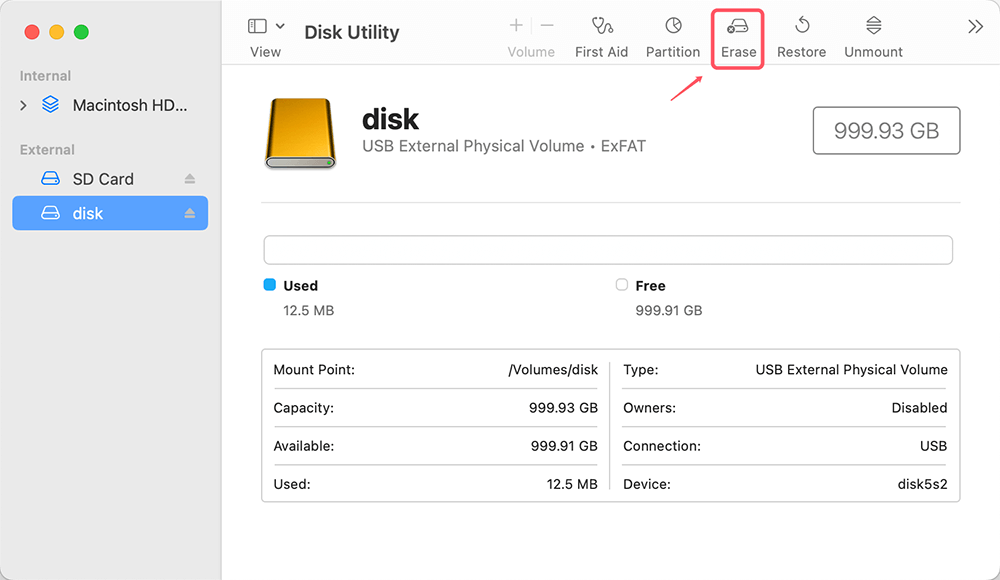
Passo 3. Clique em Apagar na página que aparece depois de escolher o disco rígido externo à esquerda.
Passo 4. Dê um nome ao disco rígido externo e escolha o Formato que pretende usar.
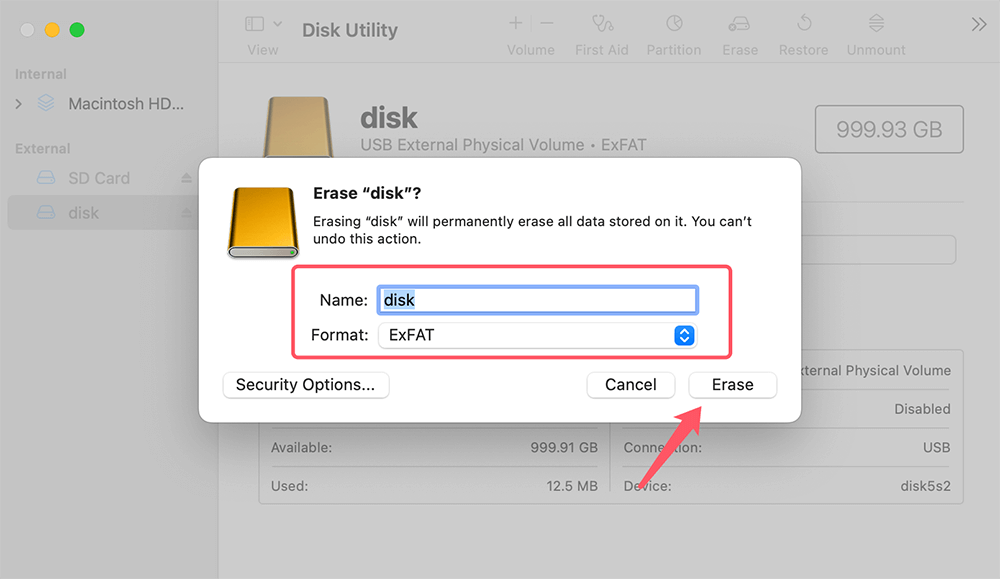
Passo 5. Clique novamente em Apagar para formatar o disco rígido externo com segurança.
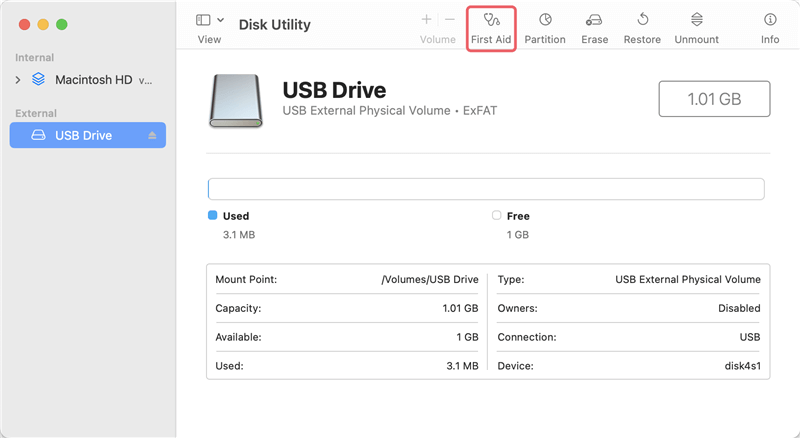
Nota: Se o botão Apagar não estiver disponível, pode clicar no botão Primeiros Socorros para reparar o disco rígido externo ou clicar em Partição para criar um novo volume no disco rígido externo.
Botão Apagar Acinzentado no Utilitário de Disco
Descubra por que o Utilitário de Disco não consegue apagar o seu disco e corrija este problema para que possa apagar o seu disco usando o Utilitário de Disco.
Pode alterar o sistema de ficheiros de NTFS/APFS/Mac OS Extended para ExFAT para uso direto num Mac ou PC com Windows.
Passo 1. Vá ao Launchpad > Outros > Utilitário de Disco, abra o Utilitário de Disco.
Passo 2. Selecione o disco rígido externo e clique no botão Apagar.
Passo 3. Selecione ExFAT como sistema de ficheiros, clique novamente em Apagar.
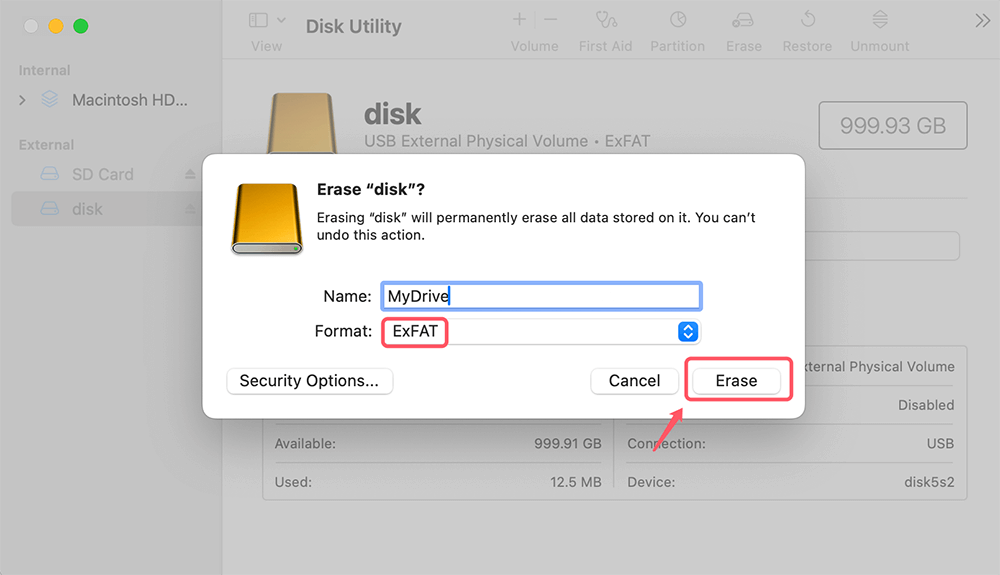
Passo 4. Assim que o processo terminar, clique no botão Concluído.
O Terminal é outra ferramenta integrada que pode ajudá-lo a formatar um disco rígido externo no Mac:
Passo 1. Vá a Aplicações > Utilitários > Terminal, abra esta aplicação.
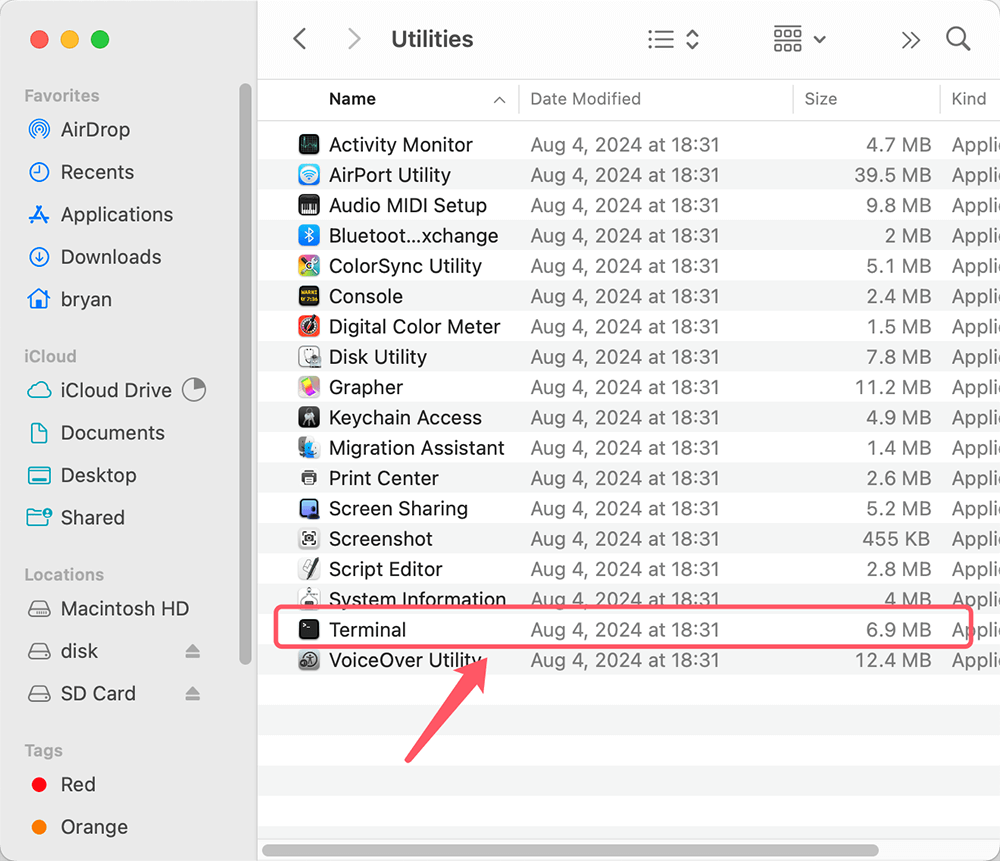
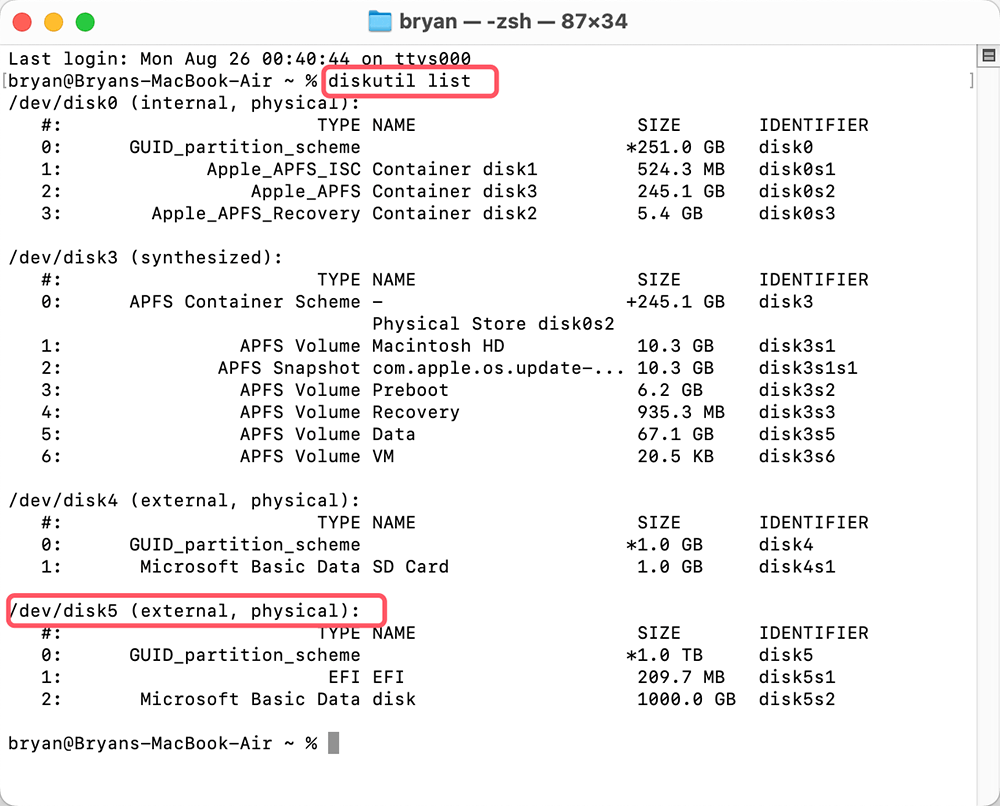
Passo 2. Digite diskutil list, encontre o disco rígido externo e obtenha o identificador do disco.
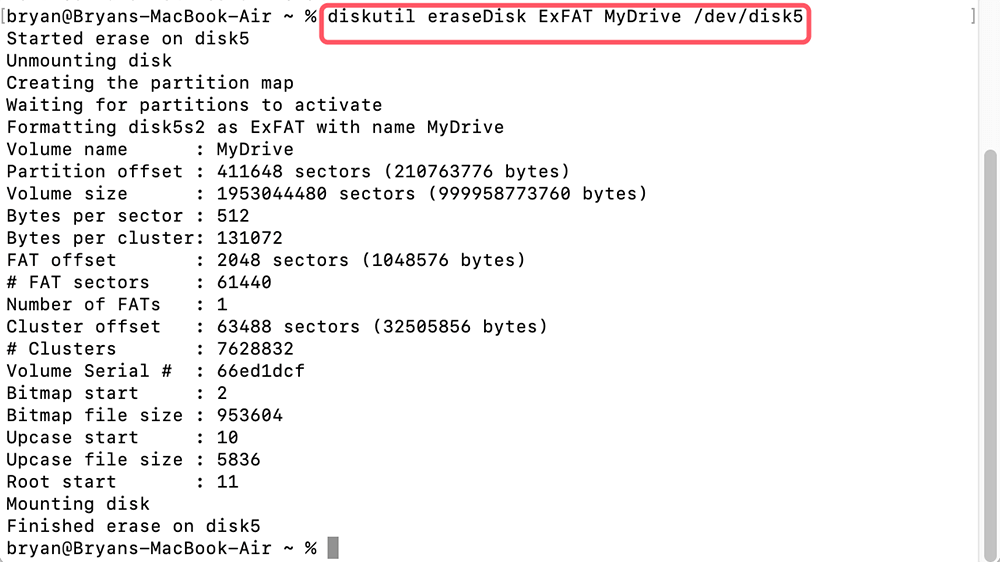
Passo 3. Use o comando diskutil eraseDisk SISTEMA_DE_FICHEIROS NOME_DO_DISCO IDENTIFICADOR_DO_DISCO para apagar um disco, por exemplo, digite diskutil eraseDisk ExFAT MeuDisco /dev/disk5 para formatar o disco rígido externo para ExFAT.
Normalmente, o Utilitário de Disco e o Terminal não conseguem formatar um disco rígido externo para NTFS porque o NTFS não está disponível no macOS. Se quiser forçar um disco rígido externo para NTFS, pode usar uma ferramenta de terceiros, NTFS para Mac.
Passo 1. Descarregue e instale a melhor ferramenta NTFS para Mac - Donemax NTFS para Mac no seu Mac e ligue o disco rígido externo ao seu Mac.
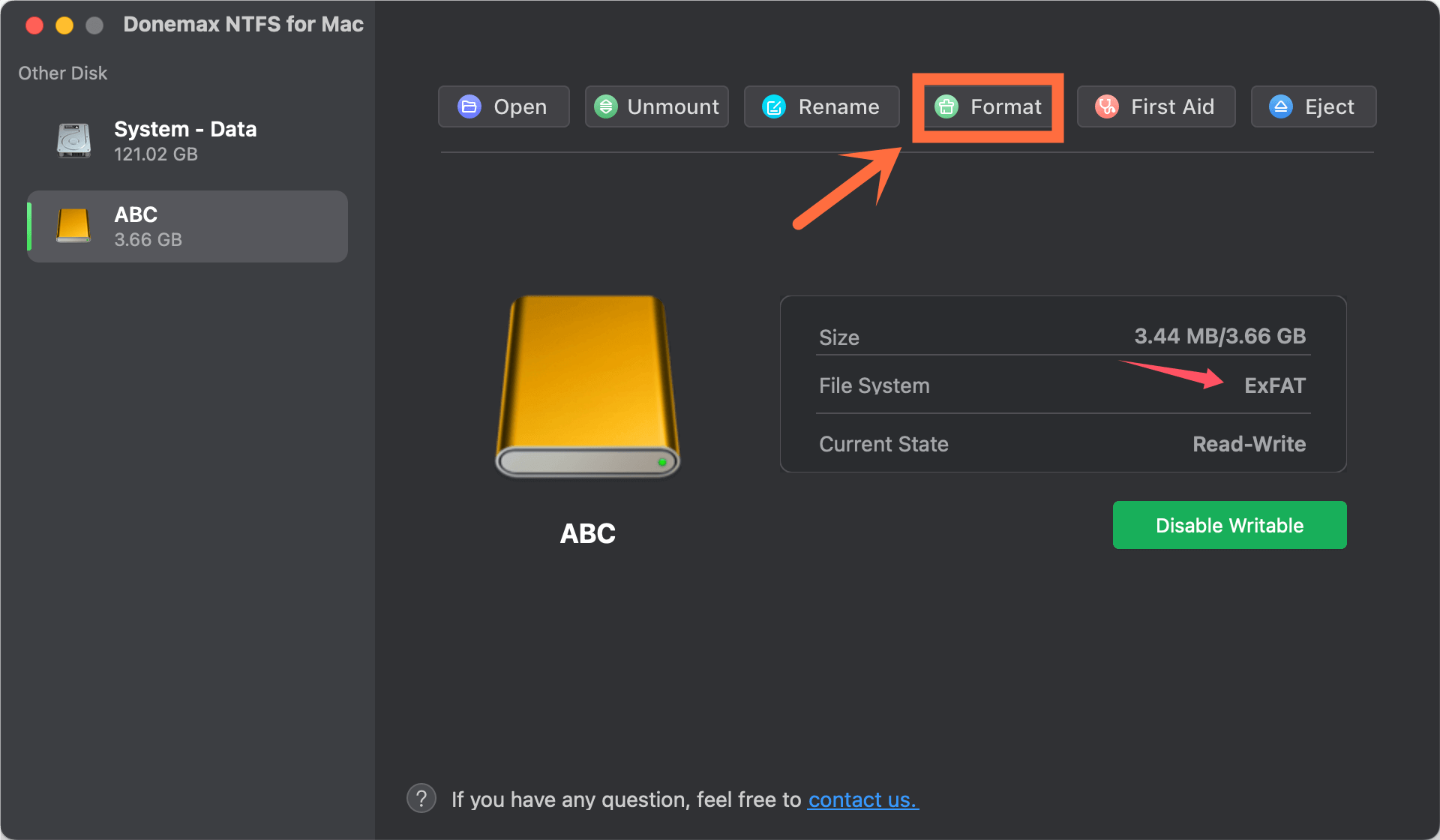
Passo 2. Abra o Donemax NTFS para Mac, selecione o disco rígido externo, clique no botão Formatar.
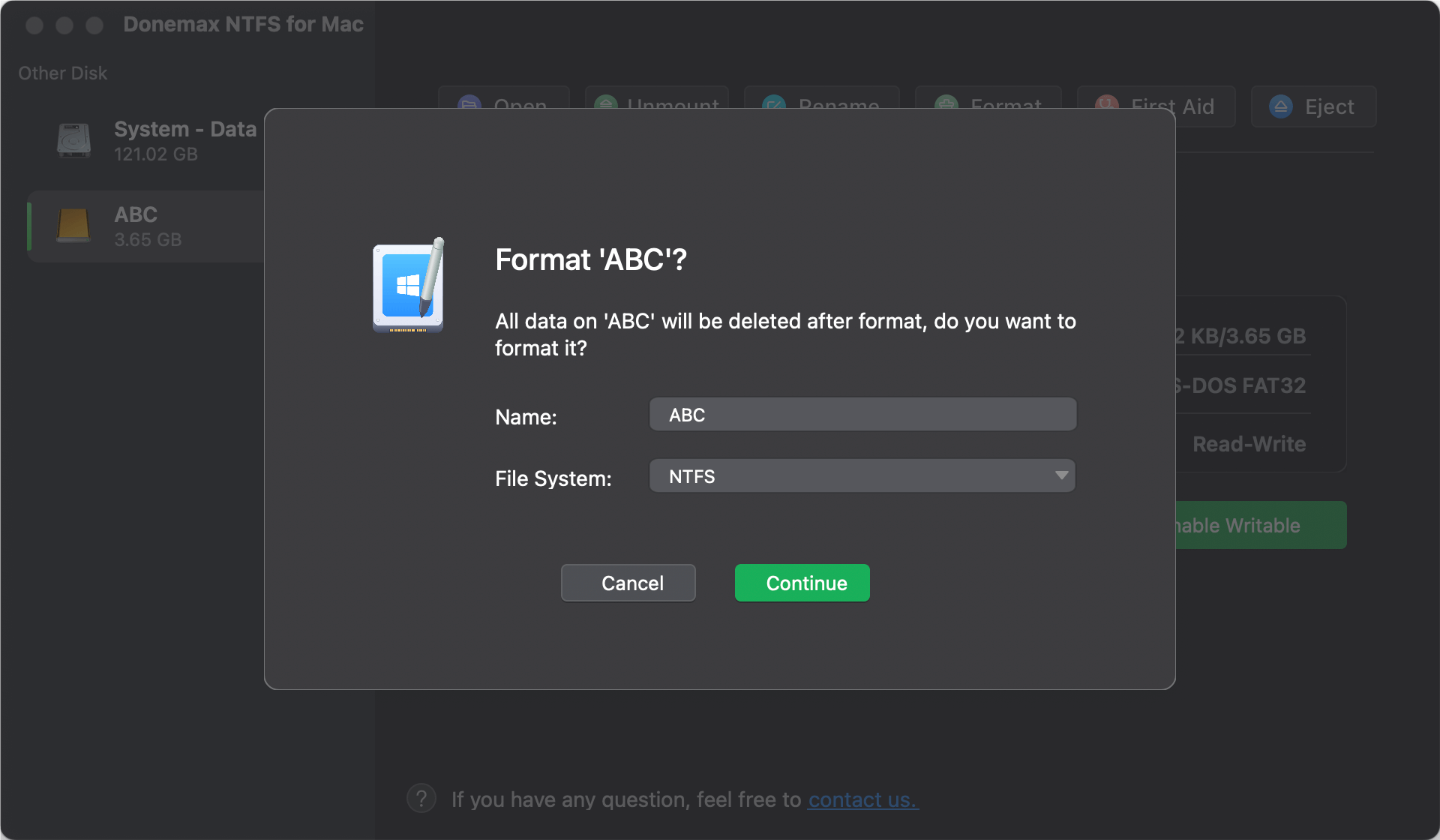
Passo 3. Selecione NTFS como Formato, depois clique no botão Continuar para formatar o disco rígido externo para NTFS.
Se perdeu dados devido à formatação do seu disco rígido externo no Mac e não tem uma cópia de segurança, pode usar um software de recuperação de dados para desformatar o disco rígido externo e recuperar todos os ficheiros apagados/perdidos.
Passo 1. Descarregue e instale o Donemax Recuperação de Dados para Mac, certifique-se de que o disco rígido externo formatado foi ligado ao seu Mac.
Passo 2. Abra o Donemax Recuperação de Dados para Mac, selecione o disco rígido externo formatado para iniciar a recuperação de dados.

Passo 3. Clique no botão Analisar para analisar profundamente o disco rígido externo formatado e encontrar todos os ficheiros recuperáveis, incluindo ficheiros apagados, eliminados e perdidos.

Passo 4. Selecione os ficheiros pretendidos, clique no botão Recuperar para os guardar.

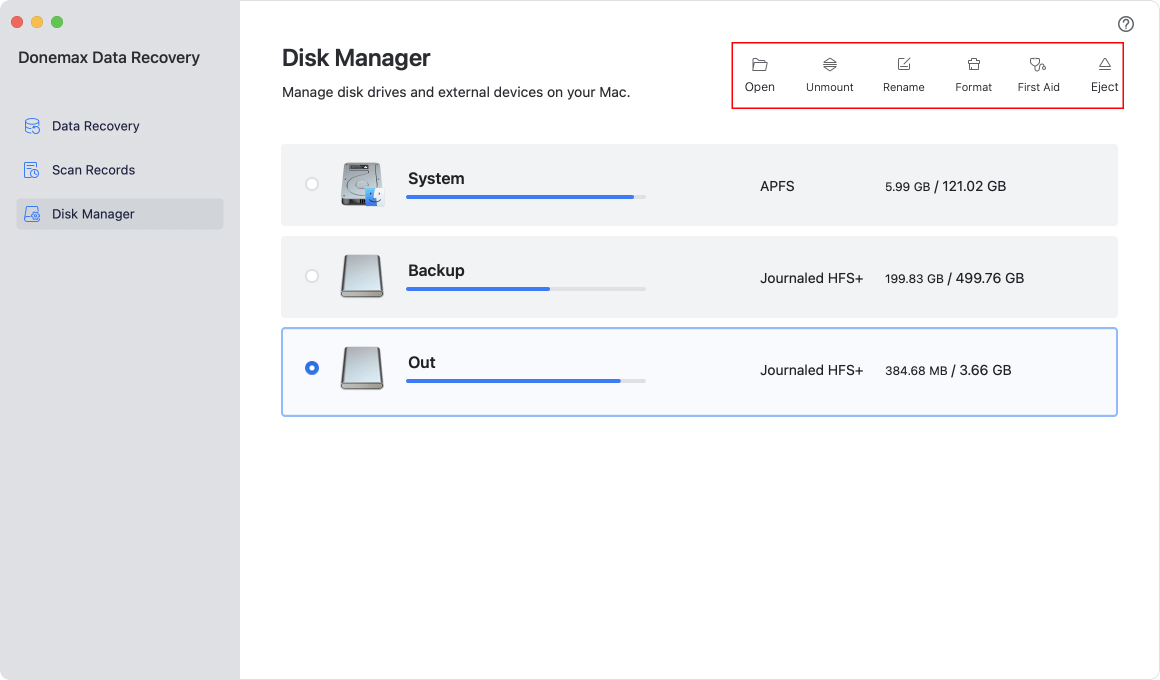
O Donemax Recuperação de Dados para Mac também pode ajudá-lo a formatar um disco rígido externo no Mac:
Antes de vender, doar ou deitar fora o seu antigo disco rígido externo, deve eliminar permanentemente todos os dados do mesmo. Um software de limpeza de disco Mac pode ajudá-lo a formatar e limpar o disco rígido externo, garantindo que nenhum dado é recuperável.
Passo 1. Descarregue e instale o software de limpeza de disco Mac fiável - Donemax Eliminador de Dados para Mac no seu Mac.
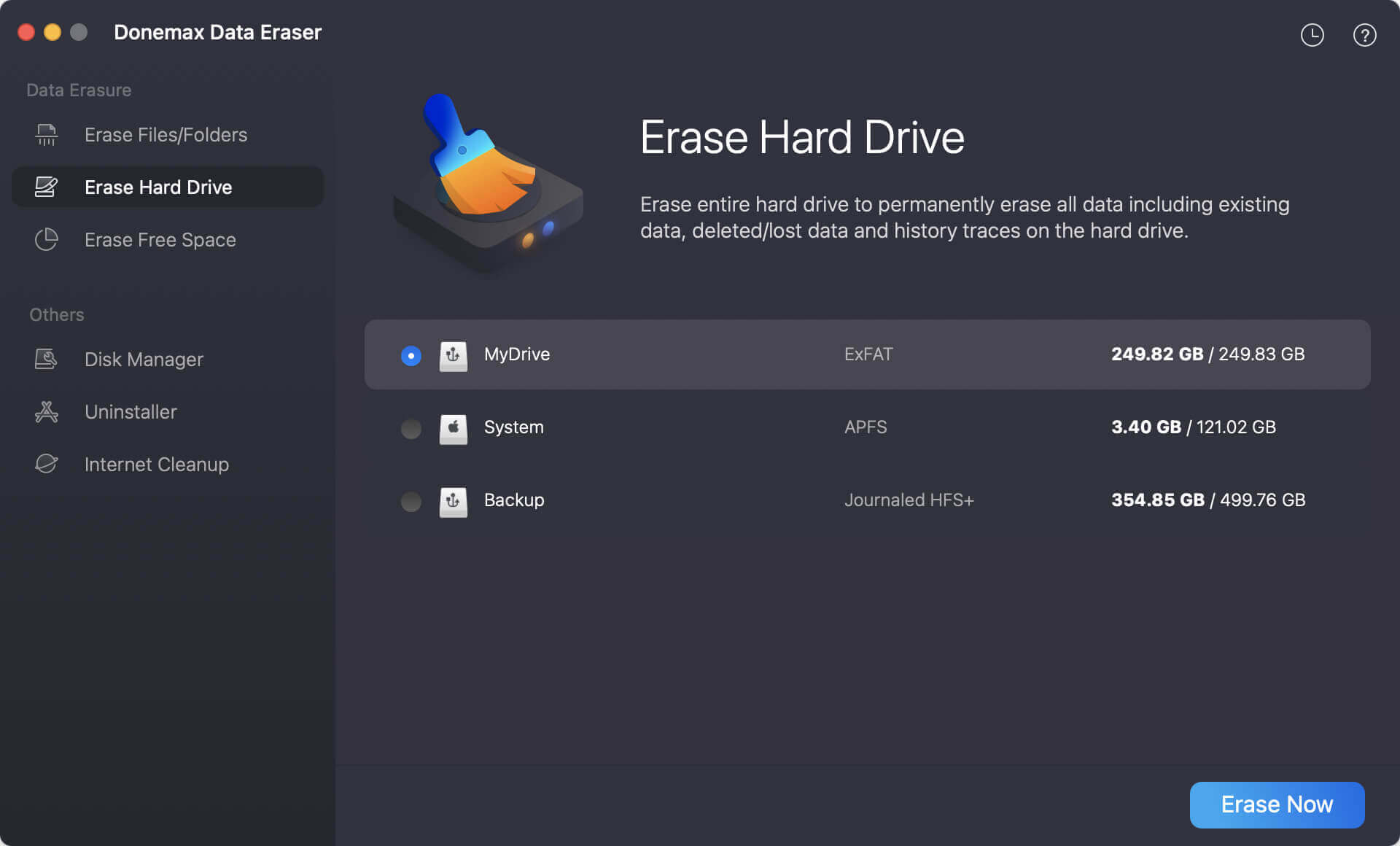
Passo 2. Abra o Donemax Eliminador de Dados, escolha o modo Limpar Disco Rígido, selecione o disco rígido externo, clique no botão Limpar Agora.
Passo 3. Selecione um padrão de eliminação de dados, depois clique no botão Continuar para limpar o disco rígido externo com segurança.
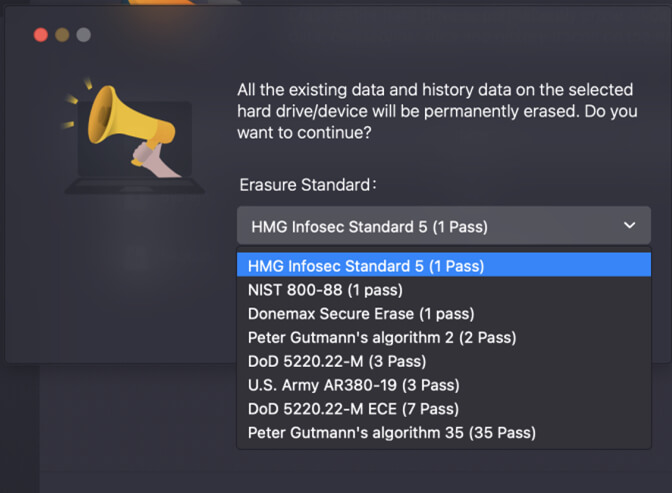
Nota: Assim que o processo terminar, todos os dados (incluindo dados existentes, dados eliminados/formatados/perdidos) armazenados no disco rígido externo serão perdidos para sempre, não podendo ser recuperados por nenhum método.
Finalmente, usar o Utilitário de Disco para formatar um disco rígido externo ou SSD no seu Mac é um processo simples que permite adaptar o seu dispositivo de armazenamento às suas necessidades. O Utilitário de Disco tem as ferramentas para corrigir problemas de disco, tornar o seu computador mais compatível com outros sistemas ou preparar-se para cópias de segurança.
Seguindo os passos deste guia, pode gerir e melhorar facilmente o seu armazenamento externo para que funcione bem com o seu Mac. Faça sempre uma cópia dos seus ficheiros importantes antes de formatar e pense em quais as escolhas de sistema de ficheiros e particionamento que funcionarão melhor para o seu trabalho e para os dispositivos que pretende usar.
1. Como formatar um disco rígido externo no Mac?
O Utilitário de Disco é uma ferramenta de gestão de discos fácil de usar para macOS, pode ajudá-lo a formatar um disco rígido externo no Mac com segurança e facilidade:
2. Qual é a melhor ferramenta de formatação de disco para Mac?
Aqui estão algumas ferramentas de formatação de disco para formatar discos rígidos externos no Mac:
3. Como limpar um disco rígido externo no Mac?
Um software de limpeza de disco Mac pode ajudá-lo a limpar um disco rígido externo no Mac com segurança:
Steven
Steven tem sido um escritor sénior e editor do software Donemax desde 2020. É um super fã de tecnologia e não consegue imaginar a vida sem um computador. Com mais de 6 anos de experiência a escrever soluções técnicas e a testar software, é apaixonado por fornecer soluções e dicas para utilizadores Windows e Mac.
Gerhard Chou
Para resolver eficazmente os problemas dos nossos clientes, todos os artigos e soluções de resolução de problemas publicados no nosso website foram rigorosamente testados e praticados. Os nossos editores adoram pesquisar e usar computadores e testar software, e estão dispostos a ajudar os utilizadores de computadores com os seus problemas.