


Escrito porLucienAtualizado em 09 de maio de 2026

CONTEÚDO DA PÁGINA:
Na era digital de hoje, proteger informações sensíveis é fundamental. Com a crescente dependência do armazenamento digital, a criptografia tornou-se uma pedra angular da proteção de dados. Para usuários de Mac, o Sistema de Arquivos da Apple (APFS) é uma ferramenta crítica para proteger dados em discos rígidos, unidades de estado sólido (SSDs) e outros dispositivos de armazenamento.
O APFS é projetado com fortes capacidades de criptografia para manter os dados seguros contra acesso não autorizado. Se você está usando um drive APFS criptografado, é provável que tenha configurado uma senha para maior segurança. No entanto, pode chegar um momento em que você precise redefinir ou alterar a senha do drive APFS criptografado. Quer você tenha esquecido sua senha ou simplesmente queira atualizar suas configurações de segurança, este guia o ajudará a entender o processo.
Antes de nos aprofundarmos nas etapas para redefinir ou alterar a senha, é importante entender como funciona a criptografia APFS e o papel da senha.
APFS é o sistema de arquivos padrão usado no macOS, a partir do macOS High Sierra. Ele é otimizado para unidades flash e de estado sólido (SSDs), mas também funciona com discos rígidos tradicionais (HDDs). Uma das principais características do APFS é sua capacidade de criptografar dados, o que significa que todos os arquivos armazenados em um drive APFS são protegidos com criptografia. O APFS suporta criptografia de disco completo, que protege todos os arquivos e dados no drive. A criptografia é feita usando algoritmos fortes, tornando difícil para usuários não autorizados acessarem o conteúdo do drive.
Quando você ativa a criptografia em um drive APFS, uma senha é necessária para acessar os dados. Esta senha está vinculada a uma chave de criptografia, que desbloqueia o drive. Sem a senha, os dados criptografados permanecem inacessíveis.
A senha que você escolhe para seu drive APFS criptografado atua como uma chave para desbloquear os dados criptografados. Se você esquecer a senha ou precisar alterá-la por razões de segurança, você deve ter uma maneira de redefini-la ou alterá-la. Não fazer isso pode resultar em perda permanente de dados, razão pela qual é essencial manter sua senha segura e com backup.
Existem vários métodos disponíveis para redefinir a senha em um drive APFS criptografado, dependendo da situação. Aqui estão algumas abordagens comuns.
O primeiro método para redefinir a senha em um drive APFS é através do Modo de Recuperação do macOS. Este método é ideal quando você esqueceu a senha e precisa recuperar o acesso ao seu drive.
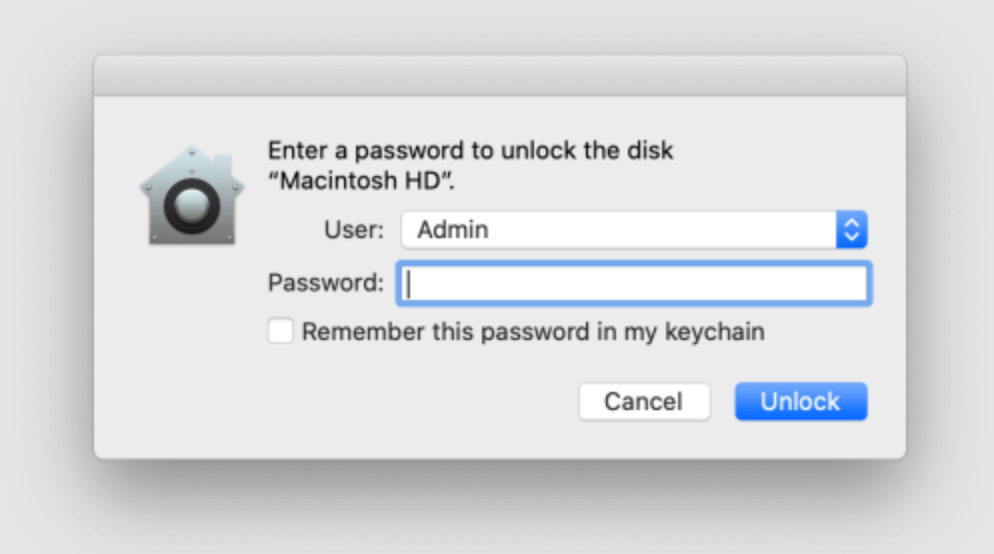
Se você associou seu Apple ID ao drive criptografado, pode usá-lo para redefinir a senha. Este método é conveniente se você esqueceu sua senha, mas tem acesso ao seu Apple ID.
Se você gerou uma chave de recuperação ao criptografar o drive, esta chave pode ser usada para redefinir a senha.
Para usuários mais experientes, o Terminal pode ser usado para redefinir a senha. Este método deve ser usado com cuidado, pois comandos incorretos podem resultar em consequências indesejadas.
sudo fdesetup resetpasswd
Depois de recuperar o acesso ao seu drive, você pode querer alterar a senha para maior segurança. Existem várias maneiras de alterar a senha em um drive APFS criptografado.
Alterando a Senha via Preferências do Sistema
Usando o Utilitário de Disco
O Utilitário de Disco também fornece uma opção para alterar a senha de um drive APFS criptografado.
Usando o Acesso ao Chaveiro (para senhas relacionadas)
Se a senha que você está alterando está associada ao seu Apple ID ou outros serviços relacionados, você pode querer atualizá-la no Acesso ao Chaveiro.
Para evitar problemas futuros com a criptografia APFS e senhas, tome as seguintes medidas para garantir que você possa recuperar facilmente seus dados, se necessário.
◾Usar o iCloud e o Apple ID para Recuperação Fácil
Vincule seu drive APFS ao seu Apple ID e conta iCloud para uma recuperação mais fácil. Isso garante que, se você esquecer a senha no futuro, possa usar seu Apple ID para redefini-la rapidamente.
◾Gerar e Armazenar uma Nova Chave de Recuperação
Armazene sua chave de recuperação em um local seguro, como um gerenciador de senhas, um local físico seguro ou armazenamento em nuvem. Ter uma chave de recuperação de backup pode fazer uma grande diferença em caso de perda de senha.
◾Backups Regulares
Crie o hábito de fazer backup de seus arquivos regularmente. Use o Time Machine ou outras soluções de backup para garantir que, mesmo se algo der errado com seu drive, você não perderá seus dados valiosos.
O software de recuperação de dados para Mac - como o Donemax Data Recovery for Mac - pode ajudá-lo a recuperar dados de um drive APFS criptografado ou apagado no Mac:
Passo 1. Baixe e instale o Donemax Data Recovery for Mac no seu Mac e conecte o drive APFS ao seu Mac.
Passo 2. Abra o Donemax Data Recovery for Mac, selecione o drive APFS para procurar arquivos perdidos.

Passo 3. Clique no botão Escanear, o Donemax Data Recovery for Mac encontrará todos os arquivos recuperáveis, incluindo arquivos existentes, arquivos excluídos/apagados, etc.

Passo 4. Quando a verificação for concluída, você pode visualizar todos os arquivos recuperáveis. Em seguida, selecione os arquivos desejados e clique no botão Recuperar para salvá-los.

Gerenciar a senha de um drive APFS criptografado é essencial para manter a segurança dos seus dados. Quer você precise redefinir ou alterar a senha por esquecimento ou para maior segurança, existem vários métodos disponíveis para recuperar o acesso. Seguindo as etapas descritas, você pode garantir que seus dados permaneçam protegidos, minimizando o risco de perda de dados. Lembre-se sempre de fazer backup dos seus dados, armazenar as chaves de recuperação com segurança e atualizar regularmente suas senhas para manter o mais alto nível de segurança.
Donemax Data Recovery for Mac
Donemax Data Recovery for Mac é um dos melhores softwares de recuperação de dados para Mac. É fácil de usar e pode ajudar na recuperação de dados excluídos, formatados, inacessíveis ou perdidos de HDD/SSD do Mac, disco externo, unidade USB, cartão SD, câmera ou outros dispositivos de armazenamento.
Lucien
Lucien é escritor e programador chefe do software Donemax, onde trabalha há mais de 5 anos. Ele escreveu grande parte do conteúdo do site e se dedica a fornecer soluções de problemas para usuários Windows e Mac, incluindo clonagem de disco, recuperação de dados, migração, eliminação e correção de erros.
Gerhard Chou
Para resolver efetivamente os problemas dos nossos clientes, todos os artigos e soluções de solução de problemas publicados em nosso site foram rigorosamente testados e praticados. Nossos editores adoram pesquisar e usar computadores e testar software, e estão dispostos a ajudar os usuários de computador com seus problemas.

