
Escrito porLucienAtualizado em 17 de abril de 2026

Antes de começar: Se você for vender, doar ou descartar um disco rígido externo antigo, pode usar um software de limpeza de disco - como o Donemax Data Eraser para limpar o disco rígido externo. Ele irá apagar de forma segura e permanente todos os dados (incluindo dados existentes e dados excluídos/formatados) do disco rígido externo, sem deixar rastros.
CONTEÚDO DA PÁGINA:
Discos rígidos externos são ferramentas inestimáveis para armazenar grandes volumes de dados, fazer backups e transferir arquivos entre dispositivos. No entanto, com o tempo, essas unidades podem ficar desorganizadas, infectadas com malware ou simplesmente cheias de dados antigos que você não precisa mais. Esteja você tentando acelerar seu dispositivo, livrar-se de informações confidenciais ou preparar a unidade para revenda, limpar adequadamente seu disco rígido externo é crucial. Neste guia abrangente, vamos orientá-lo sobre como limpar um disco rígido externo de forma segura e eficaz - passo a passo.
Limpar um disco rígido externo pode significar coisas diferentes dependendo dos seus objetivos:
Entender que tipo de "limpeza" você precisa ajuda a escolher a melhor abordagem - seja uma simples limpeza, uma formatação ou uma eliminação segura completa.
Certifique-se de copiar todos os arquivos importantes para outro meio de armazenamento ou um serviço de nuvem como Google Drive, OneDrive ou Dropbox. A formatação ou eliminação de uma unidade apagará tudo, e os arquivos excluídos nem sempre são recuperáveis sem software especializado.
Escolha um método para limpar completamente seu disco rígido externo.
Este método envolve a exclusão seletiva de arquivos desnecessários.

Isso é adequado quando você só precisa liberar algum espaço, mas não removerá arquivos ocultos do sistema ou malware. Os arquivos excluídos não são perdidos permanentemente e podem ser recuperados por software de recuperação de dados.
Windows: Limpeza de Disco


Se você deseja uma limpeza mais completa, a formatação é ideal. Ela limpa o sistema de arquivos e configura a unidade como nova.
📍 Aviso: A formatação apaga todos os dados da unidade. Faça backup antes de prosseguir.
Como formatar no Windows:


Como formatar no macOS:

A formatação remove vírus, arquivos de sistema corrompidos e dados indesejados, fazendo sua unidade funcionar como nova.
Formatar um disco rígido externo remove o sistema de arquivos e limpa as estruturas de diretório, mas não apaga completamente os dados subjacentes. Na verdade, com a ajuda de ferramentas de recuperação de dados, os dados formatados muitas vezes podem ser restaurados, a menos que tenham sido devidamente sobrescritos. É por isso que quando a privacidade e a segurança são uma preocupação - como antes de doar, vender ou reciclar uma unidade - uma eliminação segura é essencial.
Eliminação segura refere-se ao processo de sobrescrever todos os setores do disco rígido com dados aleatórios ou padrões específicos para garantir que nenhuma informação possa ser recuperada, mesmo por ferramentas forenses avançadas.
Se esses resquícios caírem em mãos erradas, as consequências podem variar de roubo de identidade a espionagem corporativa.
Como funciona a Eliminação Segura?
Os utilitários de eliminação segura sobrescrevem cada bit do disco com novos dados - muitas vezes várias vezes. Os métodos comuns incluem:
Embora uma única passagem seja geralmente suficiente para a eliminação em nível de consumidor, as opções de várias passagens adicionam camadas extras de segurança.
Melhor Ferramenta de Eliminação Segura - Donemax Data Eraser
Se você deseja apagar completamente um disco rígido externo, pode experimentar o Donemax Data Eraser, que oferece métodos de eliminação, incluindo HMG Infosec Standard 5, NIST 800-88, algoritmo de Peter Gutmann, DoD 5220.22-M, Exército dos EUA AR380-19, DoD 5220.22-M ECE, etc. Uma vez que os dados são apagados pelo Donemax Data Eraser, os dados são perdidos para sempre e não podem ser recuperados por nenhum método.
Passo 1. Baixe e instale o Donemax Data Eraser em seu PC ou Mac e conecte o disco rígido externo ao seu Mac.
Passo 2. Abra o Donemax Data Eraser, escolha o modo Apagar Disco Rígido. Em seguida, selecione o disco rígido externo.
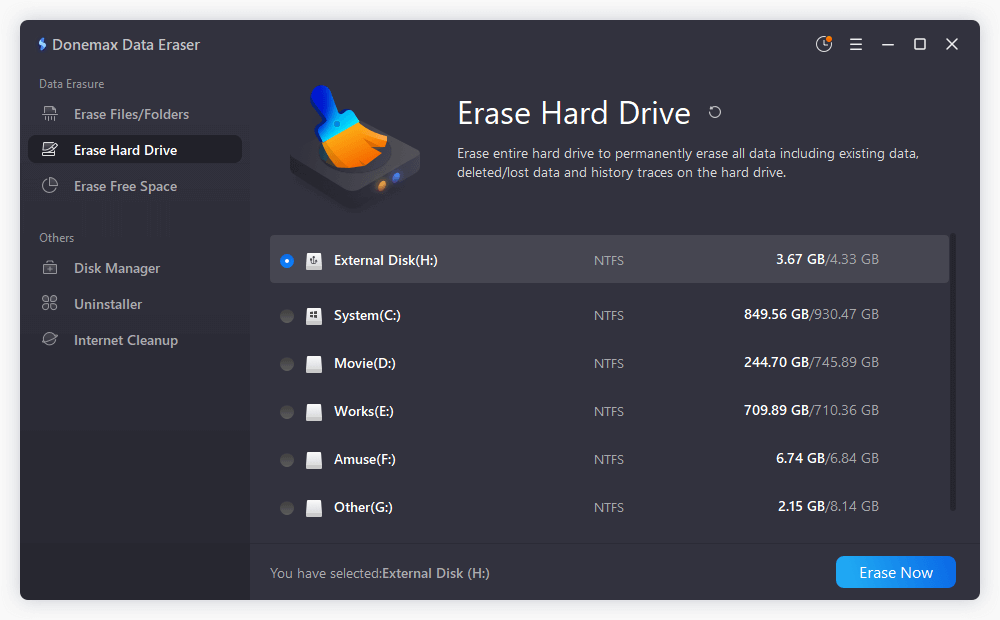
Passo 3. Clique no botão Apagar Agora. Em seguida, selecione um padrão de eliminação de dados e clique no botão Continuar para apagar o disco rígido externo.

Agora, ele apagará de forma segura e permanente todos os dados (incluindo dados existentes, dados ocultos, dados excluídos/formatados/perdidos) do disco rígido externo.
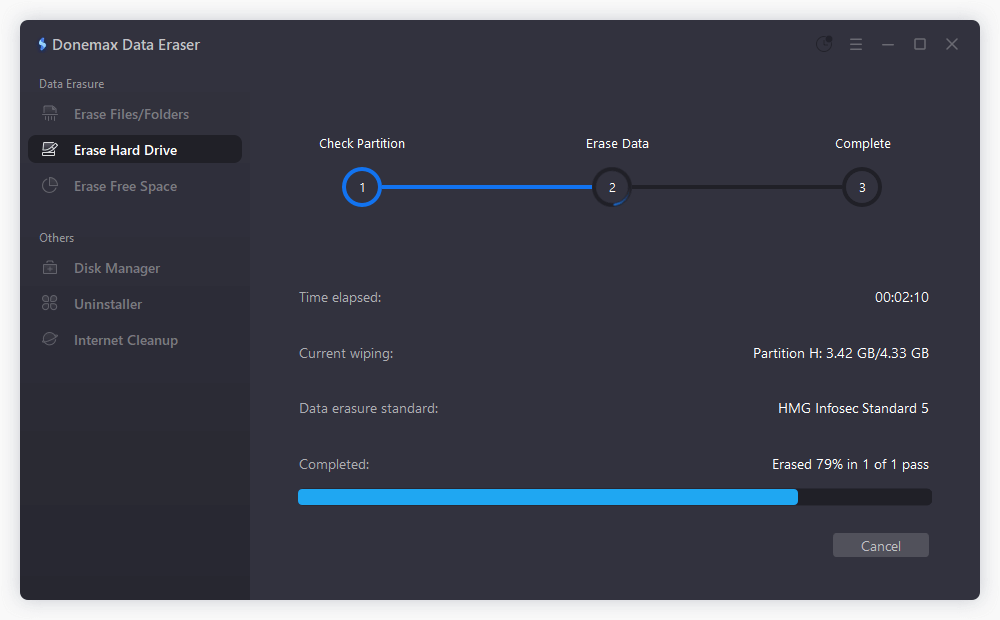
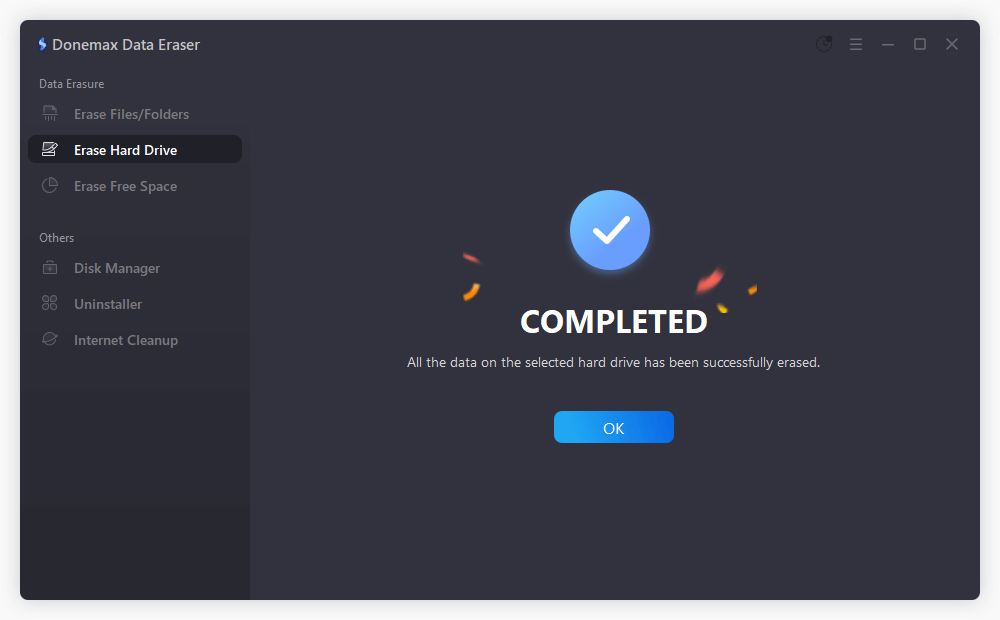
Quando o processo terminar, todos os dados armazenados no disco rígido externo serão perdidos para sempre e não poderão ser recuperados por nenhum método.
Considerações de Tempo
O tempo necessário para apagar uma unidade com segurança depende de:
Por exemplo:
Verificando a Eliminação
Algumas ferramentas fornecem logs ou confirmação quando a eliminação está concluída. Se você for extremamente cauteloso, tente executar um programa de recuperação como o Donemax Data Recovery depois para confirmar que nenhum dado pode ser recuperado.
Se o seu disco rígido externo estiver funcionando mal ou apresentando erros no sistema de arquivos, estas etapas podem ajudar:
1. Execute o CHKDSK (Windows)
chkdsk X: /f /r /x

Substitua X: pela letra da sua unidade externa.
2. Use Primeiros Socorros (macOS)

3. Reformate a Unidade
Se os erros persistirem, reformatar a unidade redefinirá o sistema de arquivos. Apenas certifique-se de fazer backup dos dados recuperáveis com antecedência.
4. Considere Ferramentas de Recuperação Profissionais
Se sua unidade estiver ilegível:
Depois de limpar seu disco rígido externo, siga estas práticas para mantê-lo funcionando sem problemas:
◾Ejetar a Unidade com Segurança: Sempre ejete a unidade corretamente antes de desconectar para evitar corrupção de dados.
◾Verifique Novamente o Armazenamento Disponível: Vá ao Explorador de Arquivos ou Finder e verifique se o seu espaço de armazenamento reflete o esforço de limpeza.
◾Crie uma Estrutura de Arquivos Organizada: Agrupe seus arquivos em pastas lógicas (por exemplo, Documentos, Mídia, Backups) para evitar desordem futura.
◾Ative a Verificação Antivírus: Defina seu software antivírus para verificar automaticamente unidades externas ao serem conectadas.
◾Estabeleça uma Rotina de Limpeza: Agende manutenção regular (por exemplo, uma vez por mês) para manter sua unidade externa otimizada.
Escolha com base em como e onde você usará a unidade.
Limpar um disco rígido externo pode variar de simplesmente excluir arquivos de lixo a realizar uma eliminação segura antes da revenda. O método que você escolhe depende do seu objetivo - liberar espaço, melhorar o desempenho, remover vírus ou proteger dados pessoais.
Recapitulando:
Um disco rígido externo bem conservado dura mais, tem melhor desempenho e oferece tranquilidade ao armazenar ou transferir dados críticos.
Donemax Data Eraser
Um dos melhores programas de eliminação de dados para apagar permanentemente dados de PC, Mac, HDD, SSD, unidade USB, câmera digital e outros dispositivos. Uma vez que os dados são apagados, eles são perdidos para sempre, não podendo ser recuperados por nenhum método.
Lucien
Lucien é escritor e programador-chefe do software Donemax, onde trabalha há mais de 5 anos. Ele escreveu grande parte do conteúdo do site e se dedica a fornecer solução de problemas e soluções para usuários Windows e Mac, incluindo clonagem de disco, recuperação de dados, migração, eliminação, correções de erros.
Gerhard Chou
Para resolver efetivamente os problemas de nossos clientes, todos os artigos e soluções de solução de problemas publicados em nosso site foram rigorosamente testados e praticados. Nossos editores adoram pesquisar e usar computadores e testar software, e estão dispostos a ajudar os usuários de computador com seus problemas.

