macOS'ta Safari'yi Yeniden Yükleme: 4 Güvenli Yöntem (Eksiksiz Kılavuz)

Lucien
YazanLucienGüncelleme Tarihi: 08 Nisan 2026

Gerhard Chou
OnaylayanGerhard Chou

İçindekiler

SAYFA İÇERİĞİ:

Apple tarafından geliştirilen Safari tarayıcısı, Mac cihazlarındaki varsayılan web tarayıcısıdır. Safari, hızı, güvenlik özellikleri ve macOS ekosistemiyle entegrasyonu ile iyi bilinir. Ancak kullanıcılar, Safari'yi kaldırma ve ardından yeniden yükleme ihtiyacı doğuran sorunlarla karşılaşabilir.
Safari'yi Mac'e yükleme

Yavaş performans, kalıcı hatalar yaşıyorsanız veya sadece yeni bir başlangıç yapmak istiyorsanız, bu kılavuzu izleyin. Bu kılavuz, Mac'inizde Safari'yi kaldırma ve yeniden yükleme sürecinin tamamında size yol gösterecektir.

macOS'ta Safari'nin Mimarisini Anlamak

Kaldırma ve yeniden yükleme sürecine dalmadan önce, macOS'un Safari uygulamasını nasıl entegre ettiğini anlamak çok önemlidir. Tipik uygulamaların aksine, Safari Mac işletim sisteminin yerleşik yazılımıdır. Bu entegrasyon, kullanıcıların diğer yazılımlarda olduğu gibi uygulamayı çöp kutusuna sürükleyerek kaldıramayacakları anlamına gelir. Safari'yi kaldırmak ve ilişkili dosyaları tamamen kaldırmak için birkaç adıma ihtiyacınız vardır.

Safari Neden ve Nasıl Kaldırılır?

Bir kullanıcının Safari'yi kaldırmak isteyebileceği çeşitli nedenler:

  1. Performans Sorunları: Zamanla, artan önbellek, çerezler veya uzantılar nedeniyle Safari yavaşlayabilir.
  2. Sık Çökmeler: Safari sık sık çöküyorsa, bu yeni bir yüklemenin çözebileceği temel sorunları gösterebilir.
  3. Bozuk Dosyalar: Bozuk dosyalar veya ayarlar beklenmeyen davranışlara yol açarak kullanıcıları tarayıcıyı yeniden yüklemeye teşvik edebilir.
  4. Başka Bir Tarayıcı Tercihi: Bazı kullanıcılar Chrome veya Firefox gibi diğer tarayıcıları tercih edebilir. Bu nedenle Safari'yi tamamen kaldırmak isterler.

Mac'te Safari'yi Kaldırmaya Hazırlık:

Kaldırma prosedürüne başlamadan önce parolalar ve yer imleri dahil tüm kritik verilerinizi yedekleyin. Hazırlanma şekliniz aşağıda açıklanmıştır:

Verilerinizi Yedekleyin:
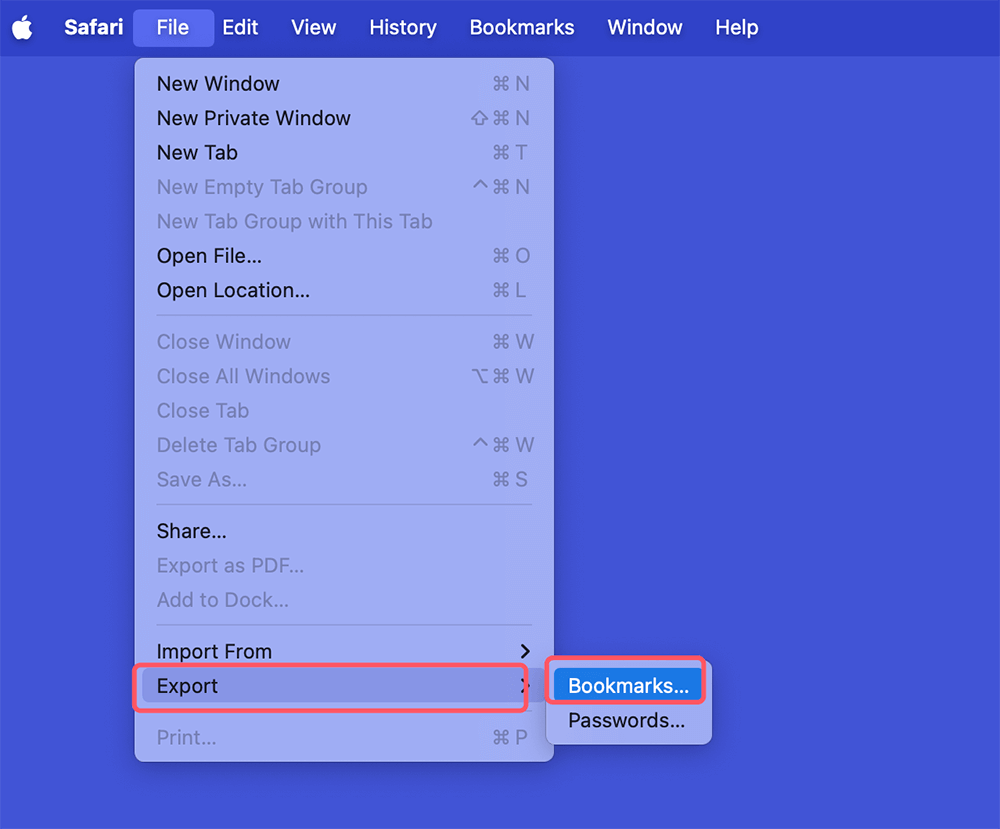
  • Yer İmlerini Dışa Aktar: Safari'yi açın ve "Dosya" menüsüne tıklayın.
  • Dışa Aktar > Yer İmleri'ni seçin.
  • Bir hedef klasör seçin ve dosyayı kaydedin.

    Yer İmlerini Dışa Aktar

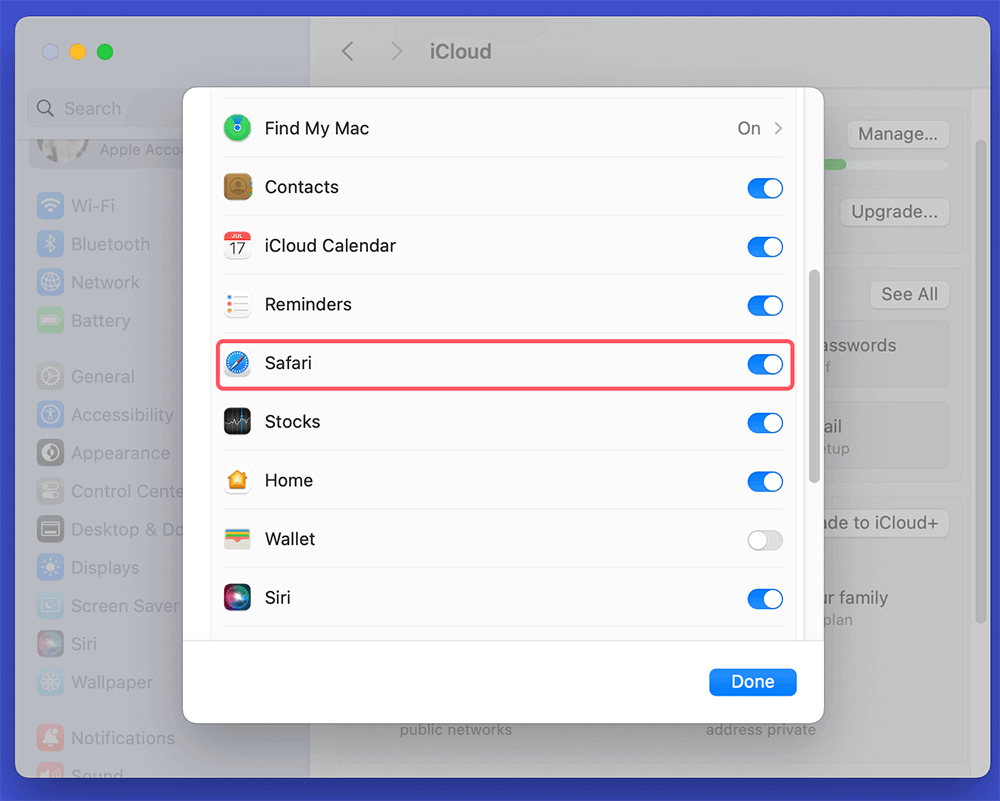
  • iCloud ile Senkronize Et: iCloud kullanıyorsanız, Safari verilerinizin senkronize olduğundan emin olun. Sistem Tercihleri veya Sistem Ayarları > Apple Kimliği > iCloud'a gidin, Tümünü Gör'ü tıklayın ve Safari'nin kutusunu işaretleyin.

    iCloud ile Senkronize Et

  • Parolaları Kaydet: Safari'de parolaları saklıyorsanız, bunları dışa aktarmayı veya yazmayı düşünün.
  • Tarayıcı Geçmişini Temizle: Safari'de "Geçmiş"e gidin ve saklanan geçmiş verilerini kaldırmak için "Geçmişi Temizle"yi seçin.

    Tarayıcı Geçmişini Temizle

Bir Geri Yükleme Noktası Oluşturun:

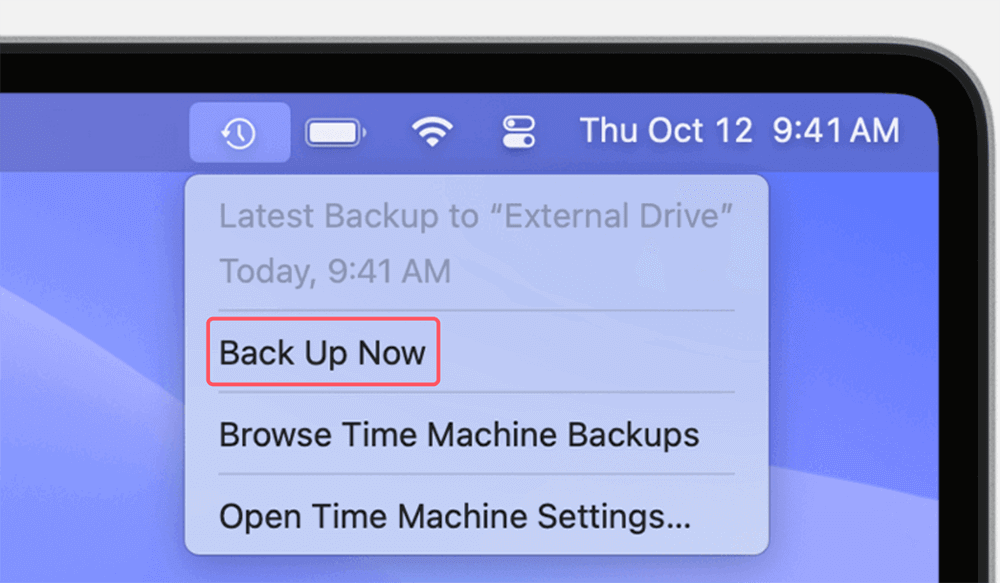
macOS, Windows'taki gibi geleneksel bir "geri yükleme noktası" özelliğine sahip değildir. Ancak, gerektiğinde sisteminizi önceki durumuna döndürmek için bir Time Machine yedeklemesi oluşturabilirsiniz. Bunu yapmak için:
  1. Mac'inizi harici bir sabit diske bağlayın.
  2. Sistem Tercihleri veya Sistem Ayarları > Genel'i açtıktan sonra "Time Machine" seçeneğini seçin.
  3. Time Machine'i açtığınızda yedekleme diski olarak kullanmak üzere harici sürücünüzü seçin.
  4. Bir yedekleme yapmak için "Şimdi Yedekle"yi seçin.

Bir Geri Yükleme Noktası Oluşturun

Mac klonlama yazılımı (örneğin DoYourClone for Mac) kullanmak, her şeyi Mac'ten harici sabit sürücüye taşıyabilir. Ardından Mac'iniz için önyüklenebilir bir klon yedeklemesi oluşturacaksınız.

Mac'te Safari'yi Kaldırma Adımları:

Verilerinizi yedekledikten sonra Safari'yi kaldırmaya devam edebilirsiniz. macOS sisteminin bir parçası olduğu için işlem için Terminal'i kullanmanız gerekecektir. Nasıl yapılacağı aşağıda açıklanmıştır:

Terminal Kullanarak Safari'yi Kaldırma
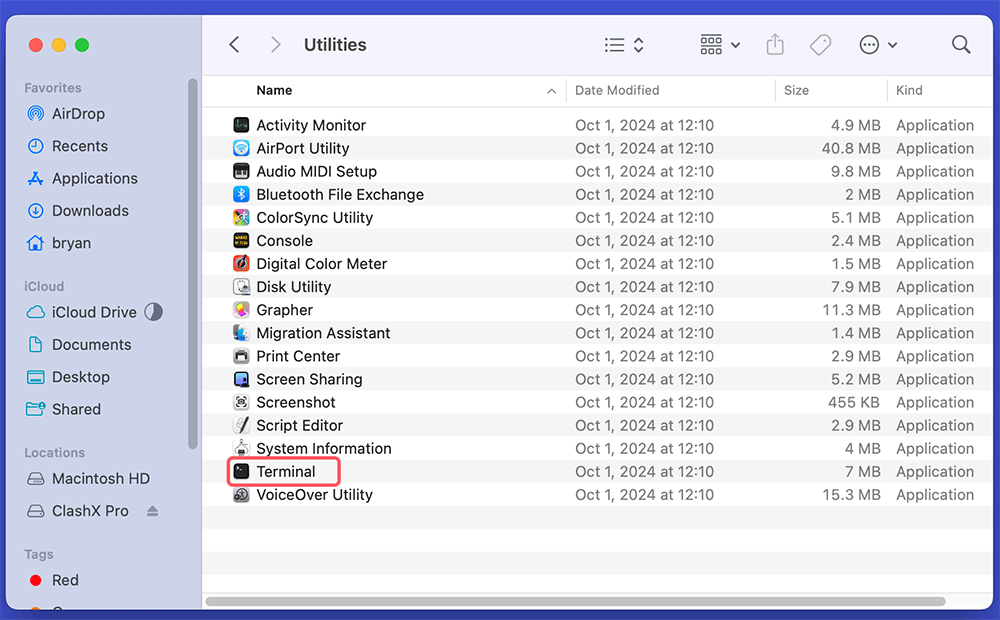
  • Terminal'i açın: Uygulamalar > Yardımcı Programlar'a gidin ve Terminal'i açın.

    Terminal'i açın

  • Kaldırma Komutunu Girin: Terminal penceresine aşağıdaki komutu yazın:

    sudo rm -rf /Applications/Safari.app

  • "Enter" tuşuna basın. Bu noktada yönetici parolasını girmeniz gerekir. Yazarken herhangi bir karakter görünmez. Bu normaldir.
  • İlgili Dosyaları Kaldırın: Tamamen kaldırmak için Kitaplık klasöründeki ilgili dosyaları kaldırın. Aşağıdaki komutları kullanın:

    sudo rm -rf ~/Library/Caches/com.apple.Safari
    sudo rm -rf ~/Library/Preferences/com.apple.Safari.plist
    sudo rm -rf ~/Library/Safari

Kaldırma işlemini sonlandırma:

Bu komutları çalıştırdıktan sonra Safari, Mac'inizden kaldırılacaktır. Kaldırmayı onaylamak için:

  • Safari'nin artık listelenmediğinden emin olmak için Uygulamalar klasörünü kontrol edin.
  • Değişiklikleri sonuçlandırmak için Mac'inizi yeniden başlatmak isteyebilirsiniz.

💡 Not: Mac'in boş disk alanını silmek için bir Mac disk silme yazılımı kullanın. Safari'nin tüm bilgilerini Mac'inizden kalıcı olarak kaldıracaksınız.

Mac'te Safari Nasıl Yeniden Yüklenir?

Safari, macOS'un yerleşik uygulaması olduğu için yeniden yüklenmesi nispeten basittir. macOS Kurtarma aracılığıyla veya macOS'u güncelleyerek yeniden yükleyebilirsiniz. Nasıl yapılacağı aşağıda açıklanmıştır:

macOS Kurtarma Yoluyla Yeniden Yükleme:

  • Mac'inizi Yeniden Başlatın: Sol üst köşedeki Apple logosuna tıklayarak Yeniden Başlat'ı seçin.
  • Kurtarma Moduna Girin: Mac'iniz yeniden başlar başlamaz, Apple logosu veya dönen bir küre görünene kadar Command + R tuşlarını basılı tutun. Apple silicon'lu bir Mac için Mac'i kapatın, ardından macOS Kurtarma modunda önyükleme yapmak için Güç düğmesini basılı tutun. Seçenekler'i seçin ve Devam Et düğmesine tıklayın.
  • macOS'i Yeniden Kurun: macOS Yardımcı Programları veya Kurtarma uygulaması penceresinde, "macOS'i Yeniden Kur xxx" seçeneğini seçin.

    macOS'i Yeniden Kurun

  • "Devam Et"e tıklayın ve macOS'i yeniden yüklemek için ekrandaki talimatları izleyin. İşlem yalnızca Safari'yi yeniden yükleyecektir. İşlem kişisel verilerinizi etkilemeyecektir.

Yazılım Güncellemesi Yoluyla Yeniden Yükleme:

macOS veya Safari'nin eski bir sürümü için Safari'yi yeniden yüklemek üzere işletim sistemini güncelleyin. Nasıl yapılacağı aşağıda açıklanmıştır:
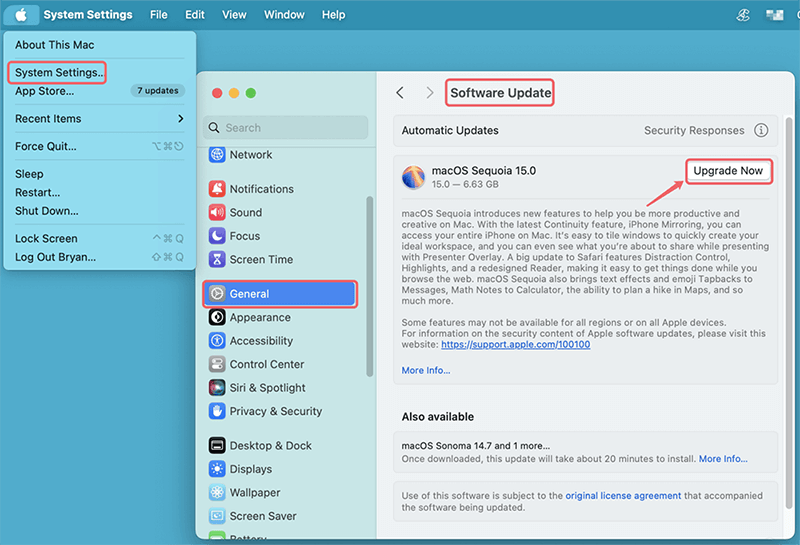
  • Sistem Tercihleri'ni açın: Apple logosuna tıklayın ve Sistem Tercihleri veya Sistem Ayarları > Genel'i seçin.
  • Yazılım Güncelleme'yi seçin: Yazılım Güncelleme'ye tıklayın. Mac'iniz mevcut güncellemeleri kontrol edecektir.
  • Güncellemeleri Yükleyin: macOS için bir güncelleme mevcutsa, indirip yüklemek için Şimdi Güncelle veya Şimdi Yükselt'e tıklayın. Bu, en son Safari sürümünü içerecektir.

    Güncellemeleri Yükleyin

Safari'yi Yeniden Kurma:

Safari'yi başarıyla yeniden yükledikten sonra, onu yeniden kurmanız gerekecektir. Verilerinizi geri yükleme şekliniz aşağıda açıklanmıştır:

Yer İmlerini İçe Aktarma:
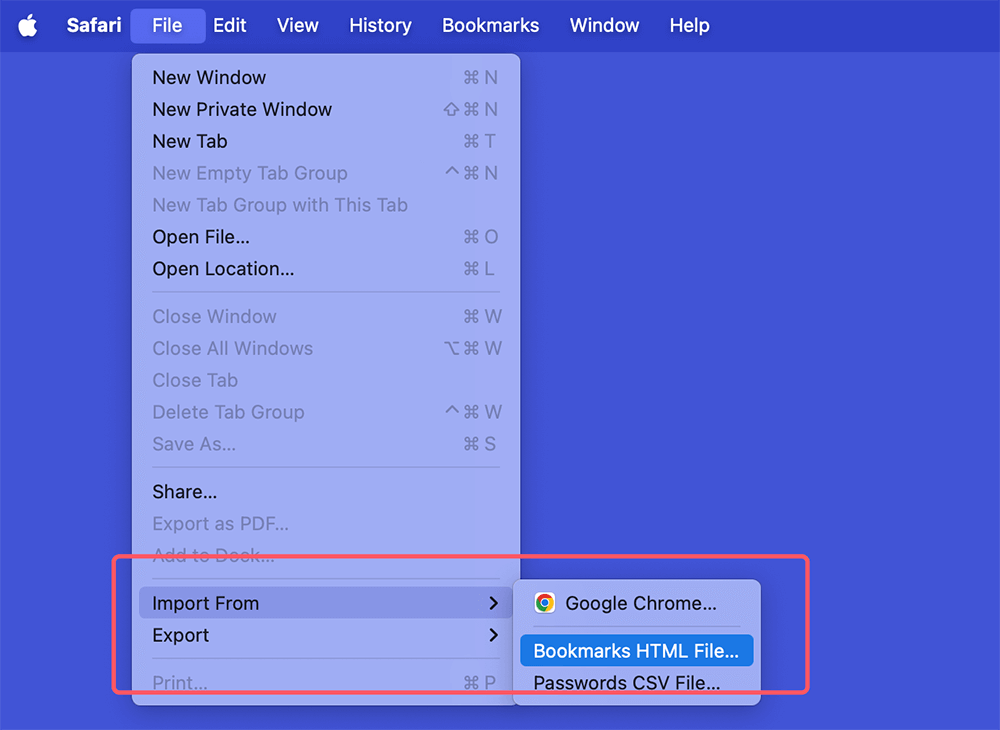
  1. Safari'yi açın.
  2. "Dosya"ya tıklayın ve "Şuradan İçe Aktar"ı seçin.
  3. "Yer İmleri HTML Dosyası"nı seçin ve önceden dışa aktardığınız dosyayı seçin.

    Yer İmlerini İçe Aktarma

iCloud ile Senkronizasyon:

Safari verilerinizi daha önce iCloud ile senkronize ettiyseniz, tekrar etkinleştirildiğinden emin olun:

  1. Sistem Tercihleri veya Sistem Ayarları > Apple Kimliği > iCloud'a gidin.
  2. Yer imlerinizi, geçmişinizi ve açık sekmelerinizi senkronize etmek için Safari'nin kutusunu işaretleyin.

Tercihleri Ayarlama:

Yer imlerinizi geri yükledikten ve iCloud ile senkronize ettikten sonra, Safari'nin tercihlerini ayarlamak isteyebilirsiniz:
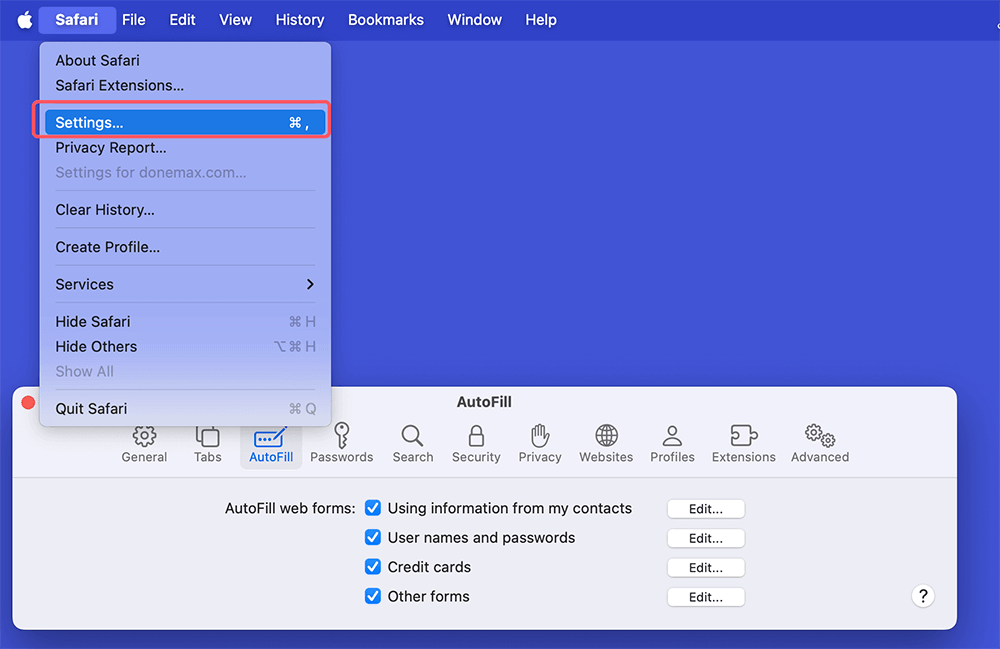
  • Tercihleri Açın: Menü çubuğundaki "Safari"ye tıklayın ve Tercihler veya Ayarlar'ı seçin.

    Tercihleri Açın

  • Sekmeleri, Gizliliği ve Güvenliği Özelleştirin: Gezinti deneyiminizi tercihlerinize göre özelleştirmek için sekmeler arasında gezinin (Genel, Sekmeler, Otomatik Doldurma, vb.).
  • Uzantıları Etkinleştirin: Safari Uzantıları Galerisi veya Mac App Store aracılığıyla belirli uzantıları yeniden yüklemeniz gerekecektir.

Safari Yükleme ve Kaldırma ile İlgili Yaygın Sorunları Giderme

Safari'yi yeniden yükledikten sonra, gezinti deneyiminizi etkileyebilecek sorunlarla hala karşılaşabilirsiniz. Bu bölüm, yaygın sorunları özetlemektedir. Ayrıca, bazı çözümler sorunları etkili bir şekilde çözecektir.

🔖 Safari Açılmıyor

Yeniden yüklemeden sonra Safari başlatılamazsa, bu sinir bozucu olabilir. İşte birkaç olası çözüm:

Güncellemeleri Kontrol Edin:

Güncel olmayan bir macOS veya Safari sürümü uyumluluk sorunlarına yol açabilir. Güncellemeleri kontrol etmek için:

  • App Store'u açın: Apple logosuna tıklayın ve "App Store"u seçin.
  • Güncellemelere gidin: Pencerenin üst kısmındaki "Güncellemeler" sekmesine tıklayın.
  • Mevcut Güncellemeleri Yükleyin: macOS veya Safari için güncellemeler mevcutsa, bunları indirip yüklemek için "Güncelle"ye tıklayın. Güncellemeden sonra Safari'yi yeniden başlatmayı deneyin.

Etkinlik Monitörünü Kontrol Edin:

Safari'nin açık bir pencere olmadan arka planda çalıştığı durumlar olabilir. Kontrol etmek için:

  • Etkinlik Monitörünü açın: Uygulamalar > Yardımcı Programlar'a gidin ve Etkinlik Monitörü'nü seçin.
  • Safari'yi arayın: Çalışan uygulamalar listesine bakın. Safari'yi bulursanız, seçin ve zorla kapatmak için sol üst köşedeki "X" düğmesine tıklayın.
  • Safari'yi Yeniden Başlatmayı Deneyin: Zorla kapattıktan sonra, çalışıp çalışmadığını görmek için Safari'yi yeniden açmayı deneyin.

🔖 Performans Sorunları Devam Ediyor

Safari yavaş çalışmaya devam ediyorsa, şu sorun giderme yöntemlerini göz önünde bulundurun:

Önbelleği ve Çerezleri Temizleyin:

Artırılmış önbellek ve çerezler, Safari dahil herhangi bir web tarayıcısının performansını yavaşlatabilir. Bunları temizlemek için:
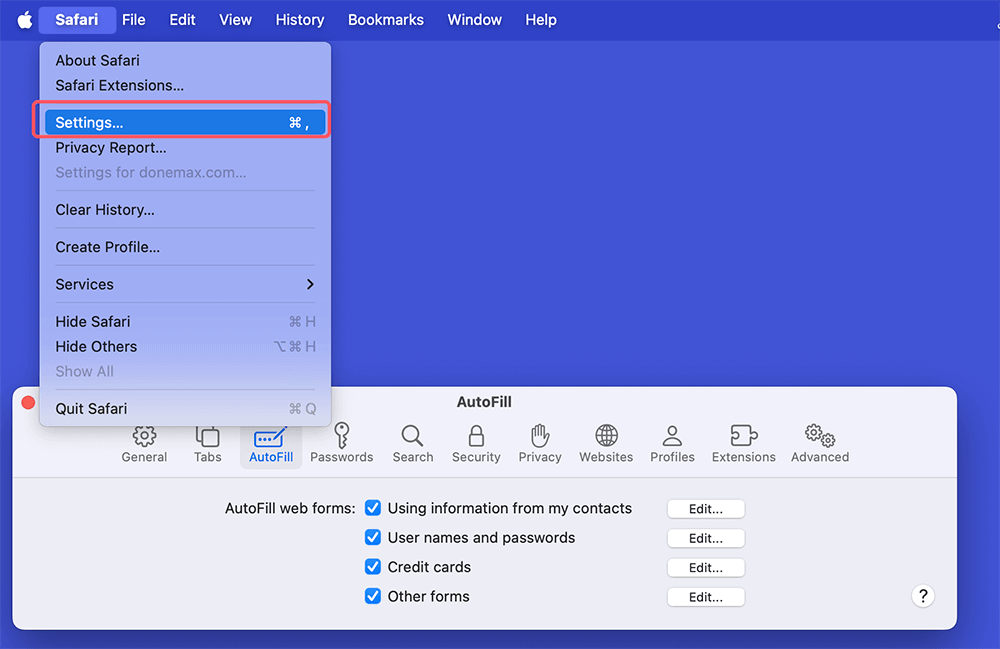
  • Safari Tercihlerini Açın: Menü çubuğunda Safari'ye tıklayın ve Tercihler veya Ayarlar'ı seçin.

    Safari Tercihlerini Açın

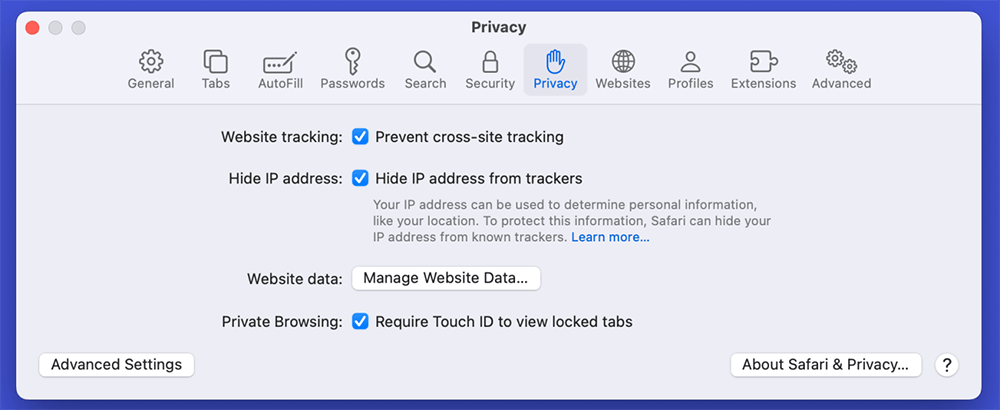
  • Gizlilik'e gidin: "Gizlilik" sekmesine tıklayın.

    Gizlilik'e gidin

  • Web Sitesi Verilerini Yönetin: "Web Sitesi Verilerini Yönet…" seçeneğine tıklayın. Saklanan tüm verilerin listesini gösteren yeni bir pencere açılacaktır. Burada, belirli sitelerden verileri kaldırabilirsiniz. Ayrıca, "Tümünü Kaldır"a tıklayarak tüm verileri temizleyebilirsiniz.
  • Kaldırmayı Onaylayın: İstendiğinde işleminizi onaylayın. Temizledikten sonra Safari'yi yeniden başlatın ve performansını kontrol edin.

Uzantıları Devre Dışı Bırakın:

Safari uzantıları gezinti deneyiminizi geliştirebilir, ancak performans sorunlarına da yol açabilir. Bunları nasıl devre dışı bırakacağınız aşağıda açıklanmıştır:
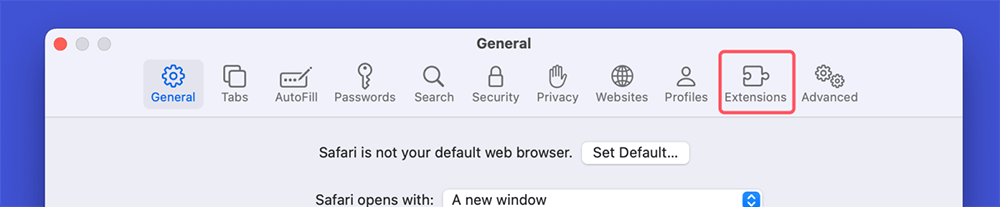
  • Safari Tercihlerine Erişin: Safari > Tercihler veya Ayarlar > Uzantılar'a gidin.

    Safari Tercihlerine Erişin

  • Her Uzantıyı Devre Dışı Bırakın: Uzantıları devre dışı bırakmak için yanlarındaki kutuların işaretini kaldırın. Her uzantıyı devre dışı bıraktıktan sonra Safari'nin performansını test edin. Bu, hangisinin sorunlara neden olabileceğini belirlemeye yardımcı olabilir.
  • Sorunlu Uzantıları Kaldırın: Belirli bir uzantının performansı etkilediğini tespit ederseniz, onu tamamen kaldırmayı düşünün.

🔖 Safari Çöküyor veya Donuyor

Çökmeler ve donmalar endişe verici ve yıkıcı olabilir. Bu sorunları çözmeye yardımcı olacak adımlar aşağıda verilmiştir:

Çakışan Yazılımı Kontrol Edin:

Bazı yazılımlar Safari'nin işlevselliğine müdahale edebilir. Araştırmak için:

  • Üçüncü Taraf Uygulamaları Güncelleyin: Yüklü tüm uygulamaların, özellikle güvenlik yazılımlarının ve tarayıcı uzantılarının güncel olduğundan emin olun. Güncellemeler için ilgili web sitelerini veya App Store'u kontrol edin.
  • Şüpheli Uygulamaları Kaldırın: Bir uygulama Safari ile çakışıyor olabileceğinden, sorunun devam edip etmediğini görmek için onu kaldırın.

Yeni Bir Kullanıcı Profili Oluşturun:

Sorunun sistem genelinde mi yoksa kullanıcıya özel mi olduğunu belirlemek için yeni bir kullanıcı profili oluşturun:
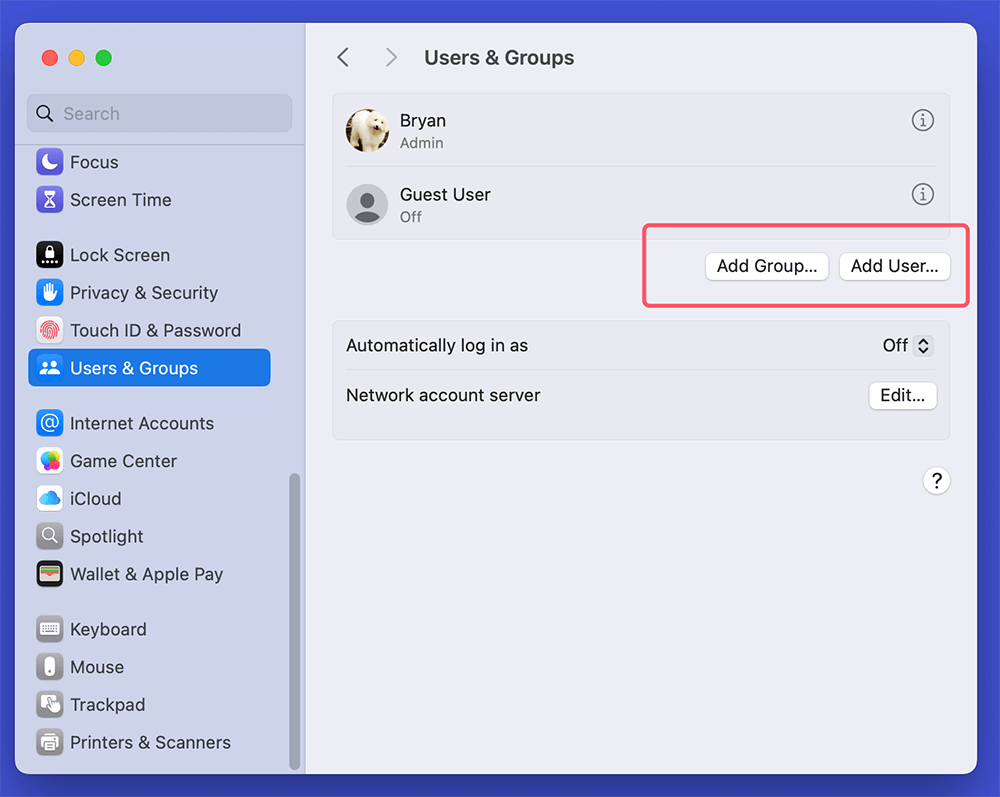
  • Sistem Ayarları'nı açın: Apple logosuna dokunun ve Sistem Ayarları'nı seçin.
  • Kullanıcılar & Gruplar'ı seçin: Kullanıcılar & Gruplar'a tıklayın.
  • Yeni Bir Hesap Oluşturun: Kullanıcı Ekle'ye tıklayın. Gerekli ayrıntıları doldurun ve hesap türünü Yönetici olarak ayarlayın.

    Yeni Bir Hesap Oluşturun

  • Yeni Hesapta Oturum Açın: Mevcut hesabınızdan çıkış yaptıktan sonra yeni oluşturulan hesapta oturum açın. Safari'yi bu yeni ortamda açın. Safari normal çalışıyorsa, sorun orijinal kullanıcı profilinizde olabilir. Örneğin, ayarlar, uzantılar veya bozuk dosyalar neden olabilir.

Ek Hususlar

Tüm bu çözümleri denediyseniz ve Safari hala sorun gösteriyorsa, aşağıdaki ek adımları göz önünde bulundurun:

Apple Destek ile İletişime Geçin:

Diğer her şey başarısız olursa, Apple Destek'e ulaşmak size uzman yardımı sağlayabilir:

  • Apple Destek web sitesini ziyaret edin: Kaynaklar, sohbet desteği ve daha fazlasını bulmak için Apple Destek sayfasına gidin.
  • Sorunlarınızı Görüşün: Önce sorunlar hakkında bilgi vermeniz gerekir. Mümkünse çözümler sunacaklardır.

Sonuç

Mac'te Safari'yi kaldırmak ve yeniden yüklemek farklı performans sorunlarını çözebilir ve yeni bir gezinti deneyimi sağlayabilir. Bu makaledeki adımları ve yöntemleri izleyerek, Safari'yi sorunsuz bir şekilde kaldırıp yeniden yükleyebilirsiniz.

Başlamadan önce verilerinizi ve tercihlerinizi yedeklemeyi unutmayın. Yeniden yükledikten sonra sorunlar devam ederse, ek sorun giderme seçeneklerini keşfedin. Doğru yaklaşımla, Safari'nin tüm yeteneklerinin tadını çıkarabilirsiniz.

Safari çöplerini kaldırmak için Mac temizleme aracını kullanabilirsiniz. Yazılım yalnızca Safari ve diğer tarayıcıların verilerini temizlemekle kalmaz, aynı zamanda Mac'teki diğer tüm önemsiz veri türlerini de kaldırır. Yazılımla yer açmak ve Mac'i hızlandırmak kolaydır.

logo stage

Donemax DMcleaner for Mac

Donemax DMcleaner for Mac, ödüllü bir Mac temizleme ve bakım aracıdır. Mac kullanıcılarının önemsiz verileri temizlemesine yardımcı olmak için 10'dan fazla araç sunar. Yavaş bir Mac'in hızlanmasına yardımcı olur. Ek olarak, Mac için akıllı bir anahtar yöneticisi ve disk yöneticisi içerir.

Lucien
Katkıda Bulunan Yazar

Lucien

Lucien, Donemax yazılımında yazar ve baş programcıdır ve şirkette 5+ yıldır çalışmaktadır. Sitedeki içeriğin çoğunu yazmış ve disk klonlama, veri kurtarma, geçiş, silme, hata düzeltmeleri dahil olmak üzere Windows ve Mac kullanıcıları için sorun giderme ve çözüm sağlamaya kendini adamıştır.

Gerhard Chou
Baş Editör

Gerhard Chou

Müşterilerimizin sorunlarını etkili bir şekilde çözmek için web sitemizde yayınlanan her makale ve sorun giderme çözümü titizlikle test edilmiş ve uygulanmıştır. Editörlerimiz bilgisayarları araştırmayı, kullanmayı ve yazılımları test etmeyi severler ve bilgisayar kullanıcılarına sorunlarında yardımcı olmaya isteklidirler.