Yazan:Christina19 Mayıs 2026'da güncellendi

SAYFA İÇERİĞİ:
Hepimiz bu durumu yaşamışızdır: bir makbuzu yakalamaya, komik bir caps'i kaydetmeye veya ekranınızdan belirli bir metin parçasını almaya çalışıyorsunuz. Kas hafızanızla kısayolu—Command + Shift + 4—tuşuna basıyor ve o tanıdık artı işareti imlecinin görünmesini bekliyorsunuz. Ama bunun yerine hiçbir şey olmuyor. Mac'iniz size sadece bakıyor, tamamen yanıt vermiyor.
Mac ekran görüntüsü kısayollarınız aniden bozulduğunda, günlük iş akışınızı ciddi şekilde aksatabilir. Neyse ki, bu çok yaygın bir macOS sorunu ve neredeyse her zaman oturma odanızdan çıkmadan inanılmaz derecede kolay bir şekilde düzeltilebilir.
Bu kapsamlı ve sohbet tarzı kılavuzda, bunun neden gerçekleştiğini tam olarak açıklayacak ve Mac'te command+shift+4 ekran görüntüsü çalışmıyor sorununu çözmek için açık, adım adım yöntemler sunacağız. Teknik jargon gerekmez—sadece işe yarayan basit çözümler!
Çözümlere geçmeden önce, Mac'inizin neden sorun çıkardığını anlamak faydalı olur. Çoğu senaryoda, fiziksel klavyeniz bozulmamıştır. Bunun yerine, sorun birkaç yaygın yazılım yan etkisinden birinden kaynaklanır:
Bu sorunu en basit çözümlerden başlayarak sistematik olarak nasıl çözeceğimize bakalım.
Kulağa klişe gibi gelse de, bilgisayarınızı kapatıp tekrar açmak günlük Mac sorunlarının büyük bir kısmını çözer. Mac'inizi günlerce veya haftalarca yeniden başlatmadan kullandığınızda, geçici sistem günlükleri ve sistem belleği önbellekleri birikebilir ve kısmi ekran görüntüsü alma gibi küçük özelliklerin donmasına neden olabilir.
Güvenle yeniden başlatmak için:
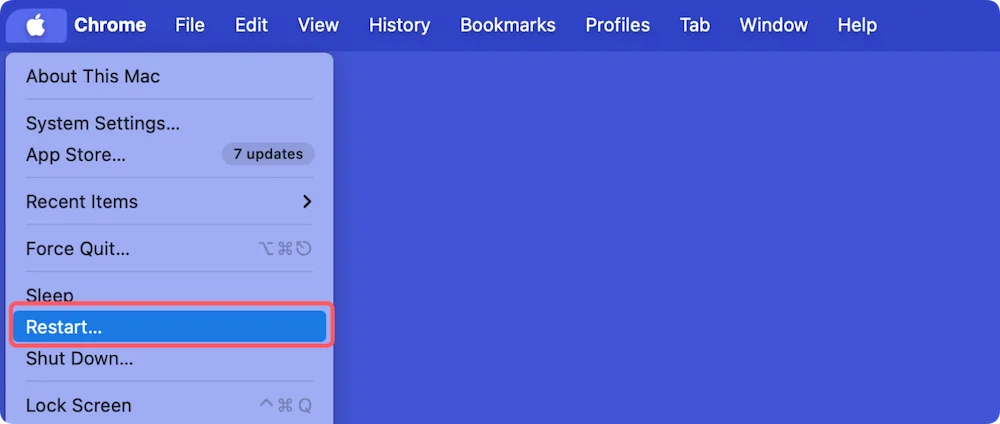
Mac'iniz yeniden başlatıldıktan sonra, artı işareti imlecinizin geri gelip gelmediğini görmek için Command + Shift + 4 tuşlarına basmayı deneyin.
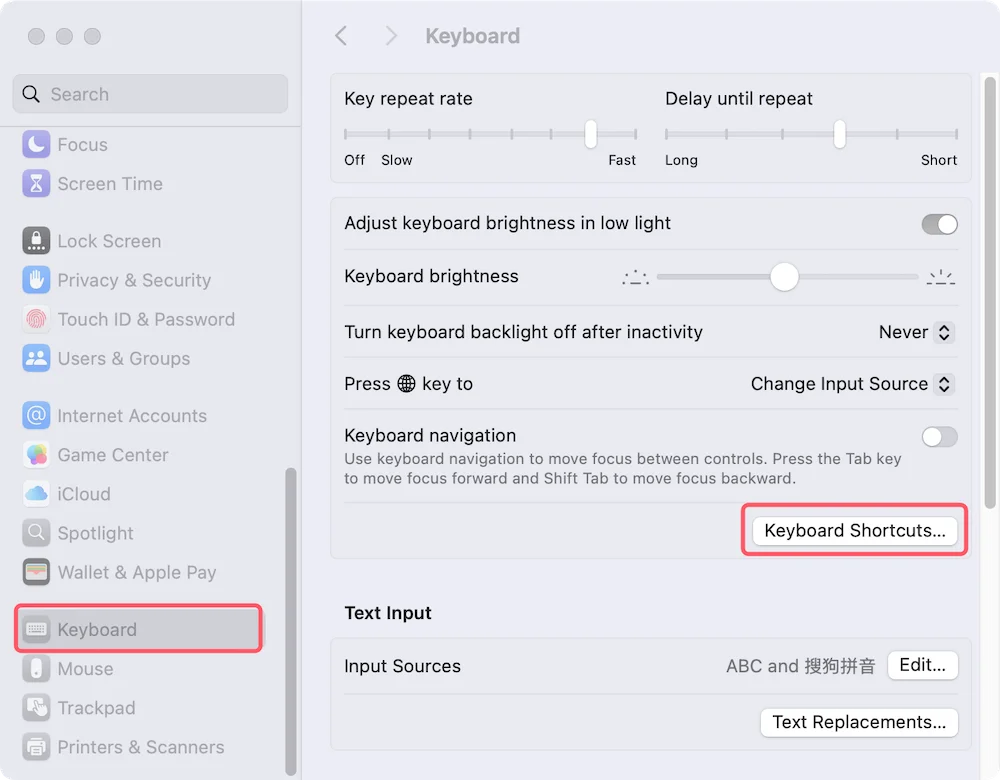
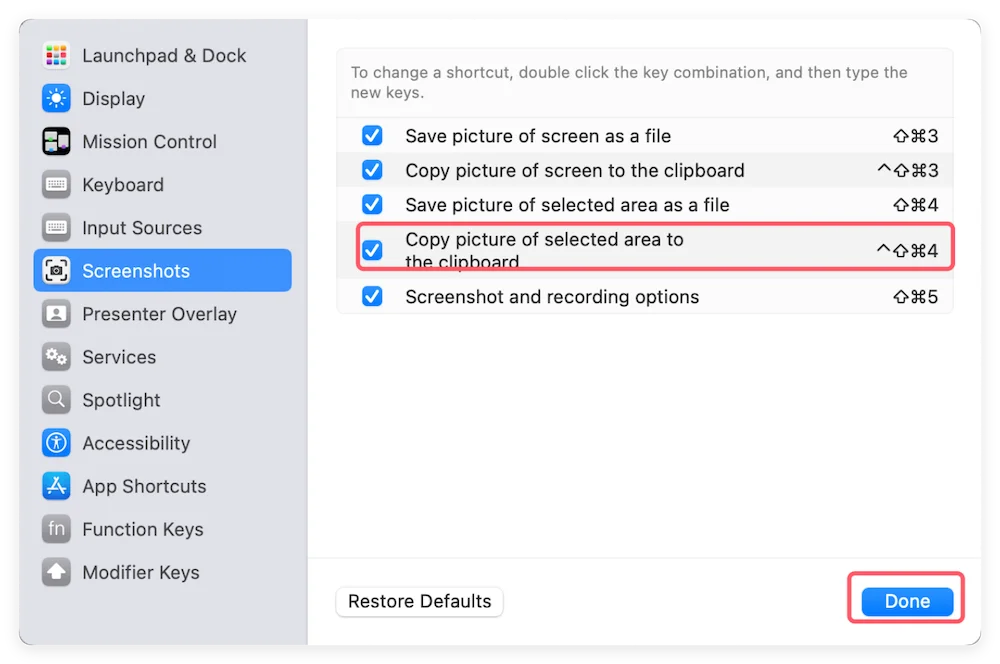
Bir sistem güncellemesi veya başka bir uygulama yanlışlıkla ekran görüntüsü yapılandırmalarınızı devre dışı bıraktıysa, Mac'iniz tuşları kaydetmez. macOS'u kısayolu yeniden aramaya zorlayabilirsiniz.
macOS Ventura, Sonoma, Sequoia, Tahoe ve Sonrası için:
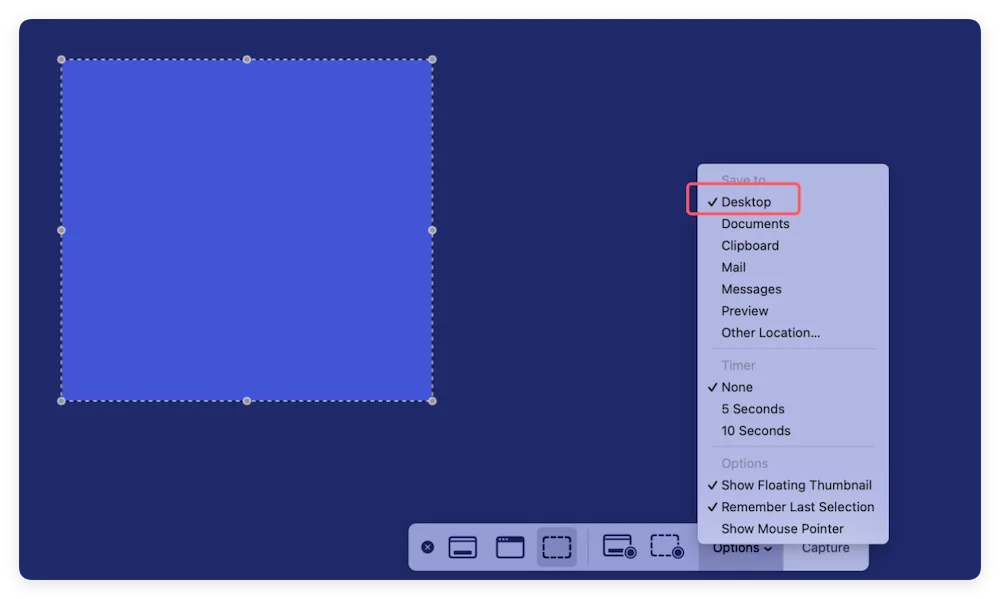
Mac'iniz ekran görüntüsünü alıyor ama siz göremiyor olamaz mısınız? Varsayılan olarak macOS, görüntülerinizi doğrudan Masaüstü ekranınıza bırakır. Ancak, varsayılan hedef yolunuz değiştirildiyse veya silindiyse, dosyanın gidecek yeri yoktur.
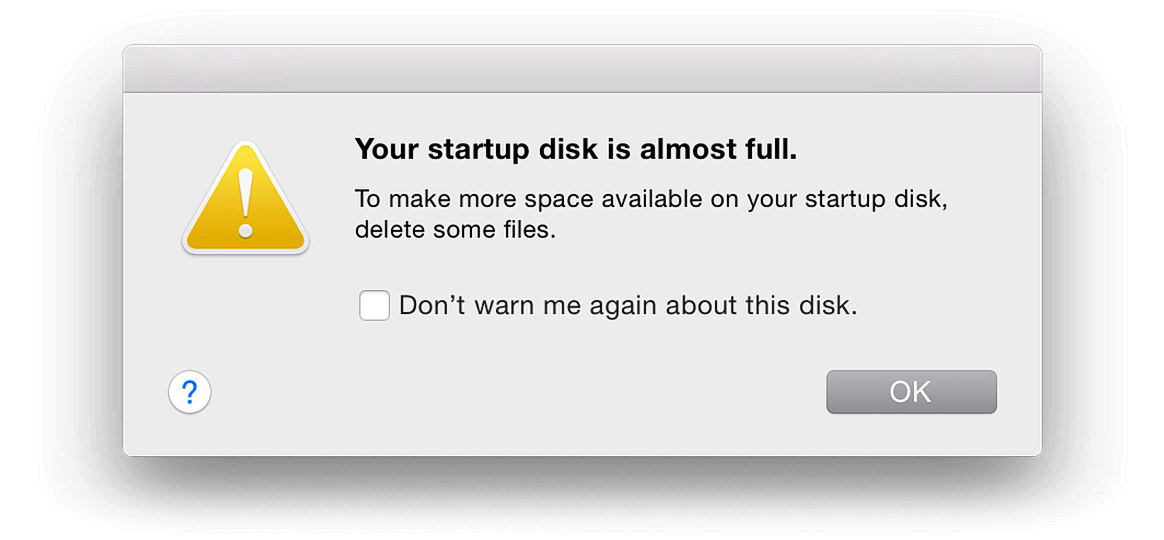
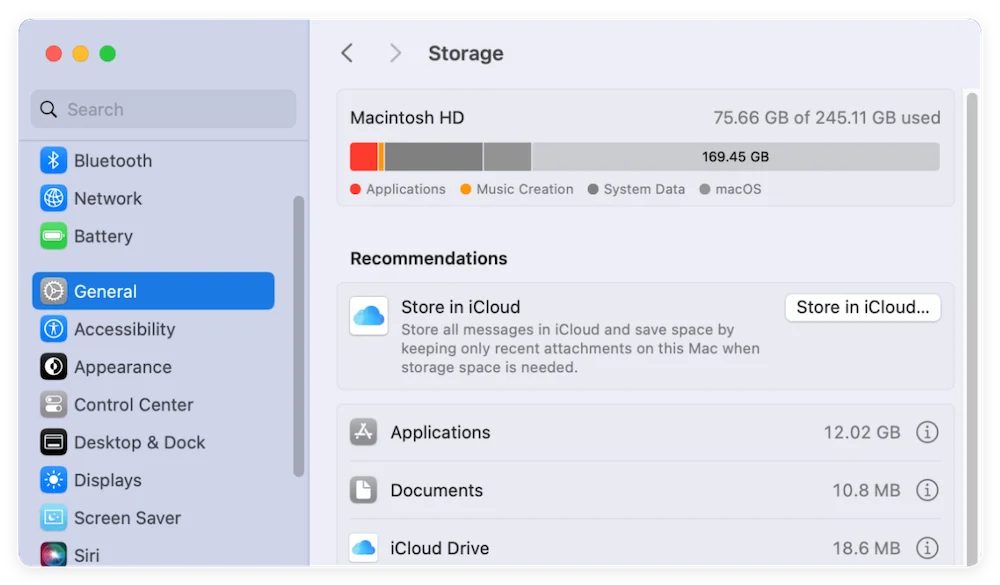
Mac'inizin katı hal sürücüsü (SSD) tamamen dolduğunda, sisteminiz yepyeni dosyalar oluşturan eylemleri durdurarak kendini korur. Ekran görüntüsü tamamen yeni bir görüntü dosyası olduğundan, "Disk Dolu" durumu sistemin kırpılmış görüntünüzü kaydetmesini hemen engeller.
Depolama kapasitenizi hızlıca kontrol etmek için:
Mac'te Disk Alanı Boşaltın
Mac diski dolu sorununu çözmek için bu kılavuzu izleyin: işe yaramaz gereksiz verileri silin, istenmeyen Mac uygulamalarını kaldırın vb.
Bu sorun yeni bir program yükledikten hemen sonra mı başladı? Zoom, Microsoft Teams, Slack, WeChat veya özel oyun yapılandırmaları gibi uygulamalar genellikle ekran paylaşımı veya kırpma için özel uygulama içi kısayol tuşlarına sahiptir. Bunlar Command+Shift+4 kullanacak şekilde eşleştirildiyse, sisteminizin yerel komutunu ele geçireceklerdir.
Daha eski, Intel tabanlı bir MacBook veya iMac kullanıyorsanız, makineniz fiziksel klavye düzenlerini ve donanım kontrollerini depolamak için Geçici Olmayan Rastgele Erişim Belleği (NVRAM) adı verilen küçük bir iç belleğe güvenir. Bu bellek bozulursa, kısayollar başarısız olur.
🪧 Not: Modern bir Apple Silicon Mac'e sahipseniz, bu sıfırlama bilgisayarınız her yeniden başladığında otomatik olarak gerçekleşir!
Ekran görüntüsü aracınız tekrar kusursuz çalışmaya başladıktan sonra, dosyaları hızlıca çekerek ve alan açmak için eski öğeleri temizleyebilirsiniz. Masaüstünüzü yanlışlıkla temizleyip ve içinde çok önemli bir ekran görüntüsü varken Çöp Kutusu'nu boşaltırsanız, panik yapmayın.
Donemax Data Recovery for Mac gibi özel kurtarma yazılımı kullanabilirsiniz. İç SSD'nizi veya harici bellek kartlarınızı derinlemesine analiz ederek, yakın zamanda silinen .png veya .jpeg ekran görüntülerinin izlerini bulan ve daha yeni dosyalar tarafından kalıcı olarak üzerine yazılmadan önce bunları yeniden birleştiren şekilde çalışır. Uygulamayı başlatmanız, sabit sürücünüzü seçmeniz, taramayı başlatmanız ve görüntülerinizi güvenle geri yüklemeniz yeterlidir.
En sevdiğiniz klavye kısayollarına erişimi kaybetmek, iş akışınızın aniden bir duvara çarptığını hissettirebilir, ancak gördüğümüz gibi, Mac'te command+shift+4 ekran görüntüsü çalışmıyor sorununu çözmek genellikle çok kolaydır. Klavye Kısayolu Ayarlarınızı doğrulayarak, üçüncü taraf uygulamalarınızı takip ederek ve sabit sürücünüzün dosya kaydetmek için yeterli alana sahip olduğundan emin olarak, bu sorunun tekrar ortaya çıkmasını önleyebilirsiniz.
Donemax Data Recovery for Mac
Donemax Data Recovery for Mac, en iyi Mac veri kurtarma yazılımlarından biridir. Kullanımı kolaydır ve Mac HDD/SSD, harici disk, USB sürücü, SD kart, kamera veya diğer depolama cihazlarından silinmiş, biçimlendirilmiş, erişilemeyen veya kayıp verileri kurtarmaya yardımcı olabilir.
Christina
Christina, Donemax yazılımının kıdemli editörüdür ve şirkette 4 yılı aşkın süredir çalışmaktadır. Temel olarak veri silme, veri aktarma, veri kurtarma ve disk klonlama hakkında kılavuzlar ve çözümler yazarak kullanıcıların Windows ve Mac'lerinden en iyi şekilde yararlanmalarına yardımcı olur. Boş zamanlarında seyahat etmeyi, country müziği dinlemeyi ve oyun oynamayı sever.
Gerhard Chou
Müşterilerimizin sorunlarını etkili bir şekilde çözmek için web sitemizde yayınlanan her makale ve sorun giderme çözümü katı bir şekilde test edilmiş ve uygulanmıştır. Editörlerimiz bilgisayar araştırması ve kullanmayı, yazılım test etmeyi sever ve bilgisayar kullanıcılarının sorunlarında yardımcı olmaya isteklidir