
YazanChristinaGüncelleme Tarihi: 09 Nis 2026

Başlamadan önce: macOS Tahoe 26'nın sorunsuz bir şekilde indirilmesini ve kurulmasını sağlamak için Mac'inizde yeterli alanı boşaltmak amacıyla gereksiz verileri temizleyin. Yazılım, gereksiz verileri temizlemenize ve Mac performansını optimize etmenize yardımcı olabilir.
SAYFA İÇERİĞİ:
Apple'ın en son macOS sürümü olan macOS Tahoe 26, heyecan verici özellikler, performans iyileştirmeleri ve gelişmiş güvenlik getiriyor. Birçok Mac kullanıcısı en yeni sürüme yükseltmek için istekli. Ancak, güncelleme işlemi sırasında yaygın bir hayal kırıklığı ortaya çıkıyor - macOS Tahoe 26 indirmesi takılı kalıyor.
Bu sorun genellikle "Sistem Ayarları" → "Yazılım Güncelleme" üzerinden yüklenmeye çalışıldığında ortaya çıkar. İlerleme çubuğu donar, indirme tamamlanmaz veya süresiz olarak döngüye girer. Bu endişe verici olsa da, genellikle doğru sorun giderme adımlarıyla düzeltilebilir.
Bu kılavuzda şunları ele alacağız:
Sonunda, gereksiz stres olmadan güncellemenizi tamamlamak için net bir yola sahip olacaksınız.
Çözümlere dalmadan önce, sorunun neden oluştuğunu anlamak faydalıdır. Birkaç faktör indirme işlemini bozabilir:
Bu nedenleri anlamak, hangi çözümün en etkili olduğunu belirlemeye yardımcı olur.
Gelişmiş düzeltmelere atlamadan önce şu hızlı kontrolleri yapın:
Sorun devam ederse, aşağıdaki çözümlerle devam edin.
1. İndirmeyi Duraklatın ve Devam Ettirin
Bazen en basit düzeltme en iyi sonucu verir.
Bu, güncelleme programını Apple'ın sunucularına yeniden bağlanmaya zorlar.
2. Yazılım Güncelleme Hizmetini Yeniden Başlatın
Duraklatma işe yaramazsa:
Bu, güncelleme hizmetini yeniler ve geçici aksaklıkları çözer.
3. macOS Güncelleme Önbelleğini Temizleyin
Bozuk önbellek dosyaları genellikle sorunlara neden olur.
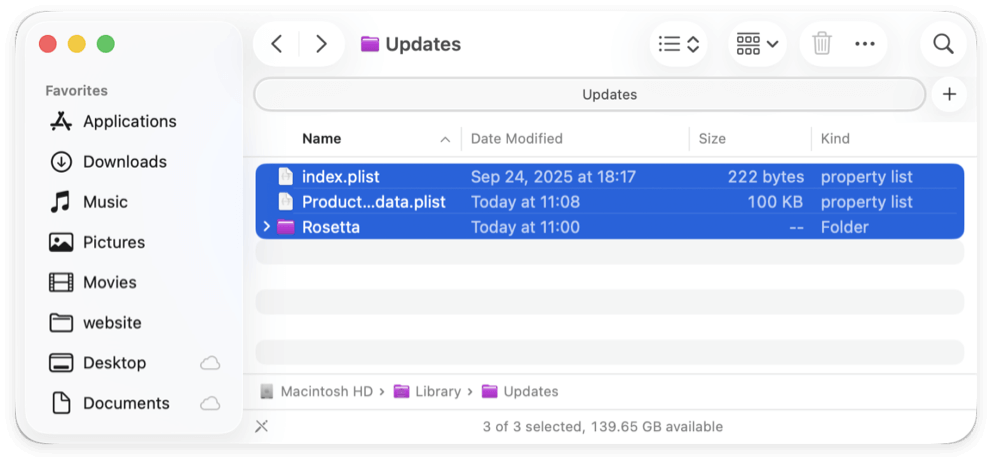
Bu, macOS'u yeni güncelleme dosyaları indirmeye zorlar.
4. Güvenli Mod'u Kullanın
Güvenli Mod, macOS'u yalnızca temel sistem bileşenleriyle yükleyerek çakışmaları azaltır.
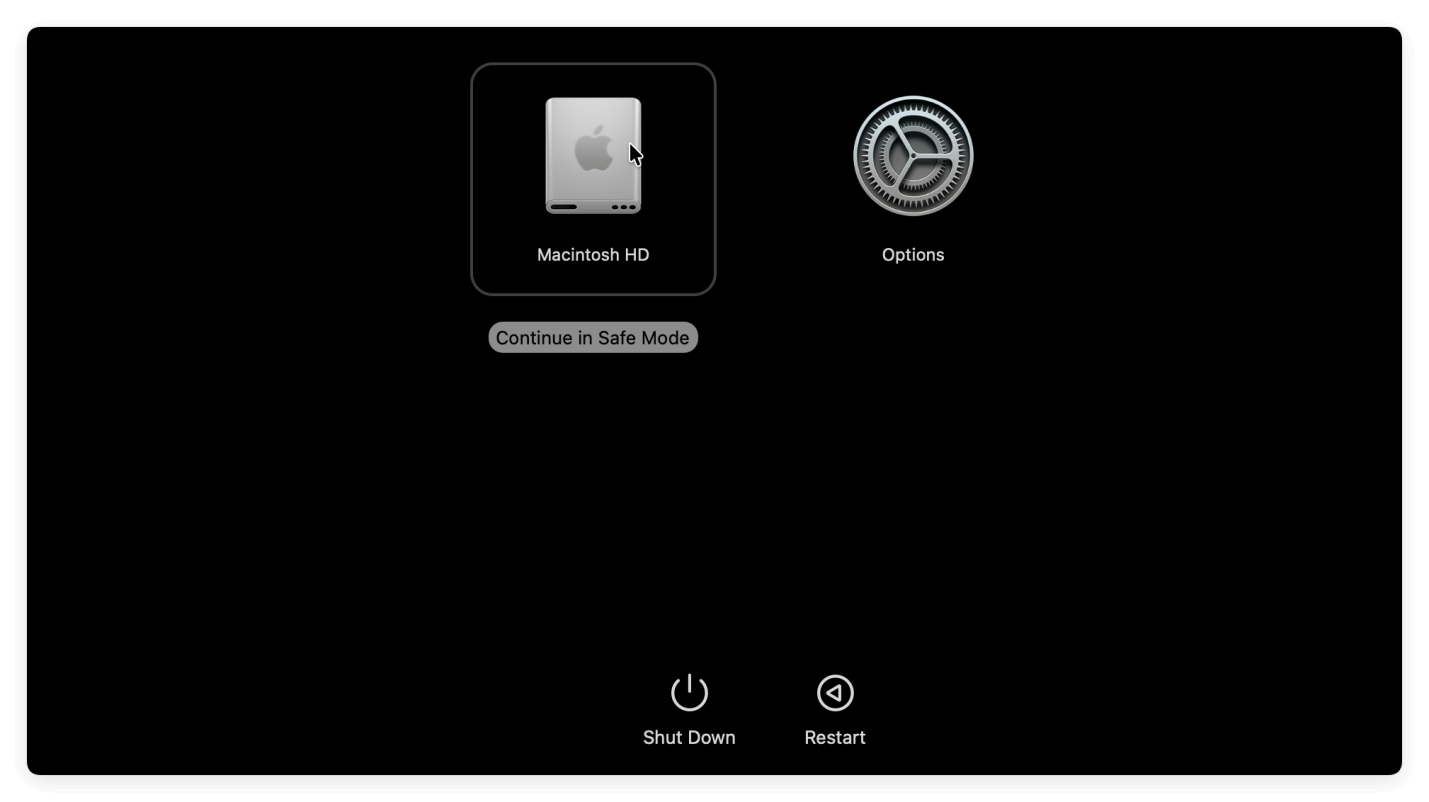
Başarılı olursa, kurulum tamamlandıktan sonra normal şekilde yeniden başlatın.
5. Ağ Ayarlarını Sıfırlayın
Zayıf bir Wi-Fi bağlantısı indirmelerin durmasına neden olabilir.
Bu, büyük indirmeler için daha kararlı bir bağlantı sağlar.
6. VPN, Güvenlik Duvarı veya Güvenlik Araçlarını Devre Dışı Bırakın
Güvenlik araçları bazen Apple'ın güncelleme sunucularını engeller.
Güncellemeden sonra güvenlik uygulamalarını yeniden etkinleştirmeyi unutmayın.
7. Güncelleme için macOS Kurtarma'yı kullanın
Normal güncelleme işlemi başarısız olmaya devam ediyorsa:
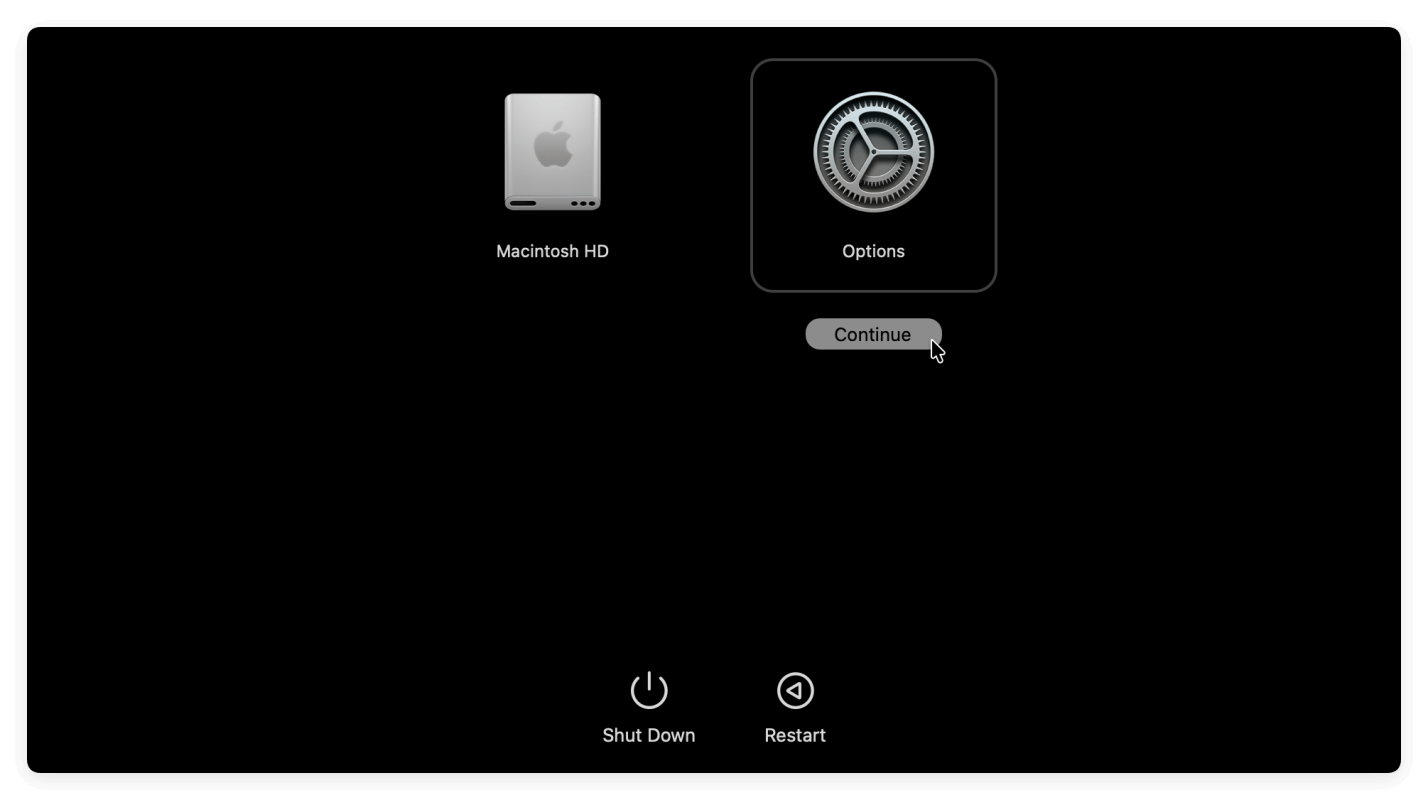
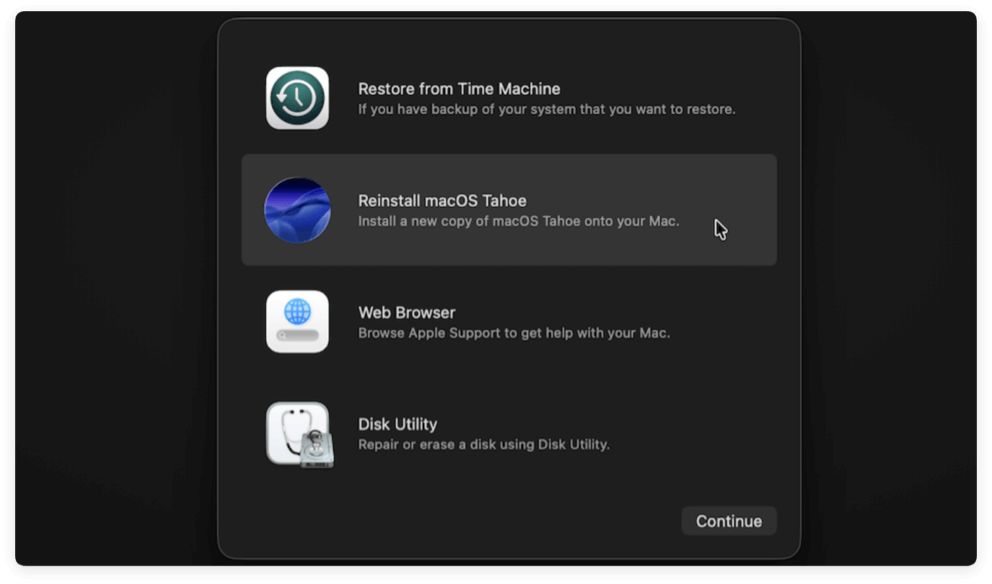
Bu yöntem, en son uyumlu macOS'u doğrudan Apple'ın sunucularından indirir.
8. App Store'dan İndirin (mevcutsa)
Bazen Apple macOS güncellemelerini App Store aracılığıyla da sağlar.
Bu, donmaya devam ediyorsa Sistem Ayarları'nı atlar.
9. macOS'u Terminal Üzerinden Yükleyin
Gelişmiş kullanıcılar, yükleyiciyi doğrudan Terminal kullanarak indirebilir.
softwareupdate --fetch-full-installer --full-installer-version 26.0
Bu, GUI yöntemi başarısız olursa kullanışlıdır.
10. Önyüklenebilir Bir USB Yükleyici Kullanın
Diğer her şey başarısız olursa, çevrimdışı kurulum için önyüklenebilir bir USB yükleyici oluşturun.
sudo /Applications/Install\ macOS\ Tahoe\ 26.app/Contents/Resources/createinstallmedia --volume /Volumes/MyUSB
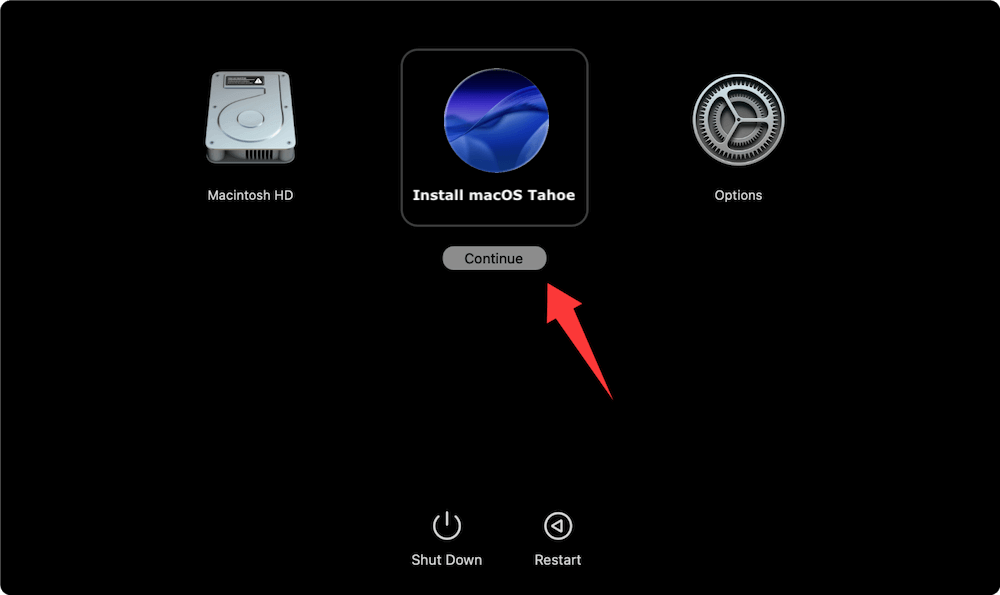
Bu yöntem, indirme kesintilerinden tamamen kaçınır.
Mac'inizi Güce Takılı Tutun
macOS güncellemeleri, Mac modelinize ve internet hızınıza bağlı olarak 30 dakikadan birkaç saate kadar sürebilir. İndirme veya kurulum sırasında piliniz biterse, bozulma ve hatta sistem hataları riskiyle karşı karşıya kalırsınız.
Ek Depolama Alanı Boşaltın
Apple resmi olarak Tahoe 26 için yaklaşık 20-25GB boş alan gerektirse de, pratikte daha fazla alan daha sorunsuz bir deneyime yol açar. Yükleyicinin geçici dosyalar, sistem anlık görüntüleri ve takas belleği için alana ihtiyacı vardır.
Kararlı ve Hızlı bir İnternet Bağlantısı Kullanın
macOS güncellemeleri büyük olduğundan (genellikle 10GB'ın üzerinde), zayıf bir Wi-Fi sinyali tekrarlanan kesintilere neden olabilir.
Güncellemeyi Doğru Zamanda Planlayın
Apple'ın sunucuları, bir sürümden hemen sonra en yoğun zamandır.
Gereksiz Uygulamaları Kapatın
Kurulum sırasında kaynak yoğun uygulamaları çalıştırmak Mac'inizi yavaşlatabilir ve güncelleme işlemine müdahale edebilir.
Güncellemeden Önce Bir Time Machine Yedeklemesi Yapın
Her şey sorunsuz gitse bile, bir yedekleme beklenmeyen bir arıza durumunda verilerinizi korur.
Güncelleme başarısız olursa, veri kaybı olmadan sisteminizi geri yükleyebilirsiniz.
Uyumluluğu Önceden Kontrol Edin
Tüm Mac'ler macOS Tahoe 26'yı desteklemez. Desteklenmeyen donanıma kurulum başarısızlığa neden olabilir.
Yeterli Boş RAM Olduğundan Emin Olun
Büyük güncellemeler bellek yoğun olabilir. Sınırlı RAM'e sahip Mac'ler kurulum sırasında zorlanabilir.
Mevcut macOS'unuzu Güncel Tutun
Birkaç sürüm gerideyseniz, doğrudan Tahoe 26'ya atlamak yerine kademeli olarak güncellemeyi düşünün.
Kurulum Sırasında Kesintilerden Kaçının
Güncelleme işlemi başladıktan sonra:
Hiçbir Şey İşe Yaramadığında
Her yöntemi denediyseniz ve indirme hala ilerlemiyorsa, konuyu büyütmenin zamanı gelmiş olabilir:
Bazen sorun Mac'inizle değil, Apple'ın sunucularıyladır, bu nedenle birkaç saat veya gün beklemek de sorunu çözebilir.
Takılı kalan bir macOS Tahoe 26 indirmesi sinir bozucu olabilir, ancak nadiren kalıcıdır. Güncellemeyi duraklatmak/devam ettirmek, Mac'inizi yeniden başlatmak veya internet bağlantınızı kontrol etmek gibi basit çözümlerle başlayın. Bu başarısız olursa, güncelleme önbelleğini temizleme, Güvenli Mod'u kullanma, Terminal üzerinden yükleme veya önyüklenebilir bir USB yükleyici oluşturma gibi gelişmiş yöntemlere geçin.
Bu adımları sistematik olarak izleyerek, yükseltmeyi başarıyla tamamlama şansınızı en üst düzeye çıkaracaksınız. Diğer her şey başarısız olursa, Apple Desteği her zaman yardıma hazırdır.
macOS Tahoe 26'ya yükseltme yapmak, en son özellikleri, hata düzeltmelerini ve güvenlik iyileştirmelerini almanızı sağlar - bu da çabayı değerli kılar.
DMcleaner for Mac
Donemax DMcleaner for Mac, ödüllü bir Mac temizleme ve bakım uygulamasıdır. Mac kullanıcılarının Mac'teki gereksiz verileri temizlemesine, istenmeyen uygulamaları kaldırıp kalıntıları silmesine, dosyaları parçalamasına, kopya dosyaları silmesine, disk alanı boşaltmasına, yavaş Mac'i hızlandırmasına vb. yardımcı olacak 10'dan fazla araç sunar. Ayrıca Mac için akıllı bir anahtar yöneticisi, Mac için güçlü bir disk yöneticisidir.
Christina
Christina, Donemax yazılımının kıdemli editörüdür ve şirkette 4+ yıldır çalışmaktadır. Kullanıcıların Windows ve Mac'lerinden en iyi şekilde yararlanmalarına yardımcı olmak için esas olarak veri silme, veri aktarma, veri kurtarma ve disk klonlama hakkında kılavuzlar ve çözümler yazmaktadır. Boş zamanlarında seyahat etmeyi, country müzik dinlemeyi ve oyun oynamayı sever.
Gerhard Chou
Müşterilerimizin sorunlarını etkili bir şekilde çözmek için web sitemizde yayınlanan her makale ve sorun giderme çözümü kesinlikle test edilmiş ve uygulanmıştır. Editörlerimiz bilgisayar araştırmayı ve kullanmayı, yazılım test etmeyi sever ve bilgisayar kullanıcılarının sorunlarına yardımcı olmaya isteklidir.

