YazanStevenGüncelleme: 07 Nis 2026

SAYFA İÇERİĞİ:
Mac'te Harici bir sabit diski veya katı hal sürücüsünü (SSD) biçimlendirmek, depolama aygıtınızın macOS ile çalışmasını ve ihtiyaçlarınızı karşılamasını sağlayan temel bir iştir. Yeni bir sürücü hazırlıyor, disk sorunlarını gideriyor veya sürücünün birden çok platformla çalışmasını sağlıyor olsanız da, süreci anlamak önemlidir.
macOS'taki Disk Yardımcısı, düzenlemeyi kolaylaştırır ve APFS, ExFAT, (FAT32) MS-DOS (FAT) veya (HFS/HFS+) Mac OS Extended (Günlüklü) gibi farklı dosya sistemleri arasından seçim yapmanızı sağlar. Mac'inizde harici sabit diskinizi veya SSD'nizi biçimlendirmek için bu kılavuzun adım adım talimatlarını izleyin. Bilgilerinizi koruyacak ve sürücünün Mac'iniz için en iyi şekilde çalışmasını sağlayacaktır.
Bu adımları öğrendikten sonra, harici sabit diskinizi etkili bir şekilde yönetebilir ve dosya sistemleri ile bölümleme hakkında akıllı seçimler yapabilirsiniz.
Harici bir sürücüyü biçimlendirmek, üzerinde zaten bulunan tüm verileri siler ve yeni bir dosya sistemi kurar. Bu, Mac'inizin sürücünün depolama alanını görmesi ve kullanması için boş bir tuval hazırlamak gibidir.
Dosya Sistemleri:
Her dosya sisteminin kendine göre faydaları vardır ve belirli görevler için en iyi şekilde kullanılır. macOS'ta, aşağıda ayrıntılı olarak açıklanan iki ana dosya sistemi türü vardır:
Doğru Biçimi Seçmek:
Harici sürücünüzü nasıl kullanmayı planladığınız, doğru biçimi seçmenize yardımcı olacaktır:
Önemli hususlar:
Mac'inizde, doğrudan Mac'inizde harici bir sabit diski biçimlendirmek için kullanabileceğiniz yerleşik bir araç vardır. Disk Yardımcısı, harici bir sabit diski biçimlendirebilen basit bir Mac uygulamasıdır. Harici HDD'leri, SSD'leri, USB sürücülerini işleyebilir, bunları biçimlendirebilir veya dosya sistemini değiştirebilir. Sadece bu da değil, aynı zamanda terminal araçlarından daha kolay kullanılır. İzlememiz gereken adımlar şunlardır.
Adım 1. Harici sabit diski Mac'inize bağlayın.
Adım 2. Mac Finder'da, Uygulamalar > Yardımcı Programlar'a gidin ve Disk Yardımcısı'nı arayın.
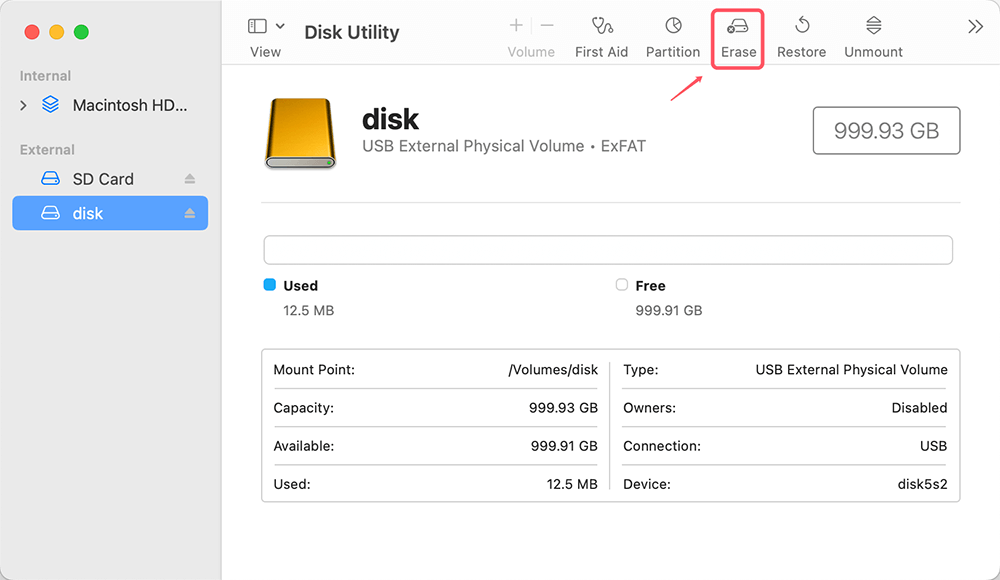
Adım 3. Soldaki harici sabit diski seçtikten sonra açılan sayfada Sil'e tıklayın.
Adım 4. Harici sabit diski adlandırın ve kullanmak istediğiniz Biçim'i seçin.
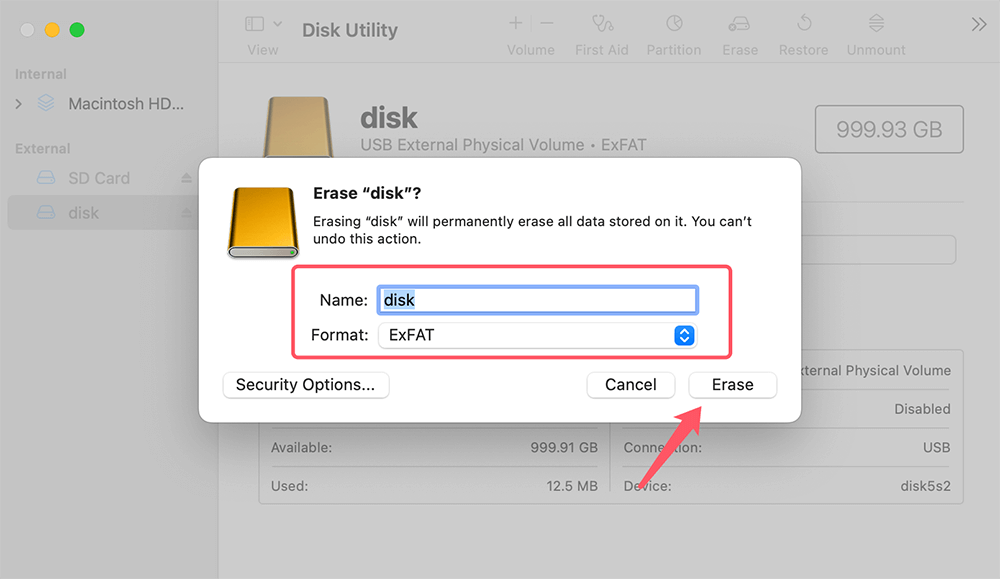
Adım 5. Harici sabit diski güvenli bir şekilde biçimlendirmek için tekrar Sil'e tıklayın.
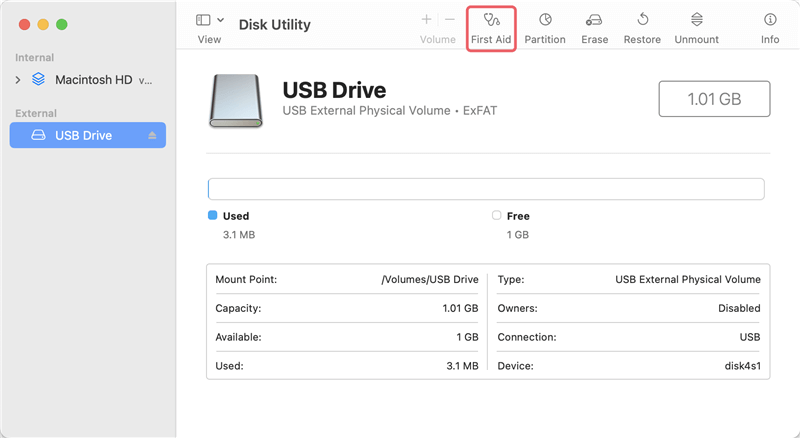
Not: Sil düğmesi mevcut değilse, harici sabit diski onarmak için İlk Yardım düğmesine tıklayabilir veya harici sabit diskte yeni bir birim oluşturmak için Bölüm'e tıklayabilirsiniz.
Disk Yardımcısı'nda Sil Düğmesi Gri Renkli
Disk Yardımcısı'nın diskinizi neden silemediğini öğrenin ve Disk Yardımcısı'nı kullanarak diskinizi silebilmeniz için bu sorunu düzeltin.
Dosya sistemini NTFS/APFS/Mac OS Extended'ten ExFAT'e değiştirerek bir Mac veya Windows PC'de doğrudan kullanabilirsiniz.
Adım 1. Launchpad > Diğer > Disk Yardımcısı'na gidin, Disk Yardımcısı'nı açın.
Adım 2. Harici sabit diski seçin ve Sil düğmesine tıklayın.
Adım 3. Dosya sistemi olarak ExFAT'i seçin, tekrar Sil'e tıklayın.
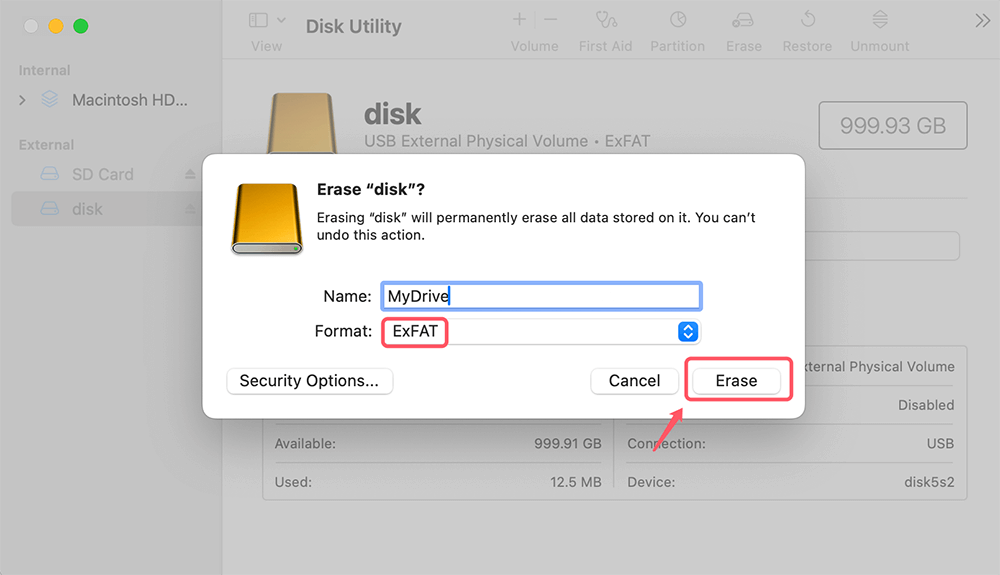
Adım 4. İşlem tamamlandığında, Bitti düğmesine tıklayın.
Terminal, Mac'te harici bir sabit diski biçimlendirmenize yardımcı olabilecek başka bir yerleşik araçtır:
Adım 1. Uygulamalar > Yardımcı Programlar > Terminal'e gidin, bu uygulamayı açın.
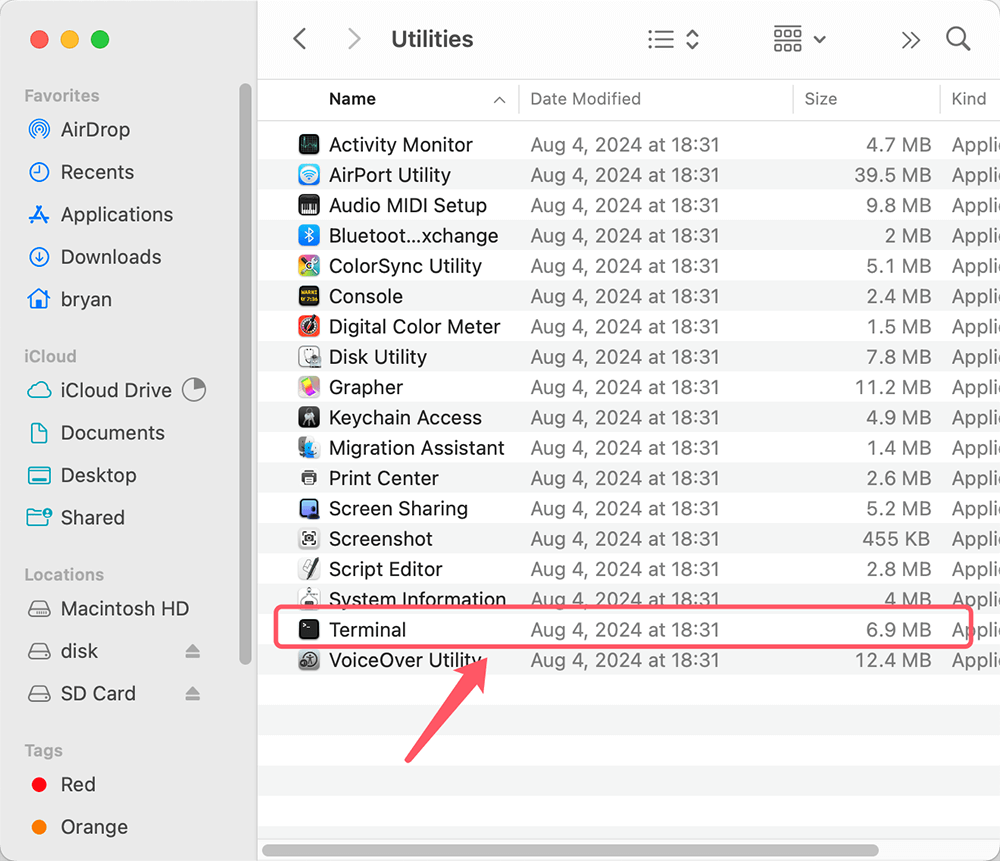
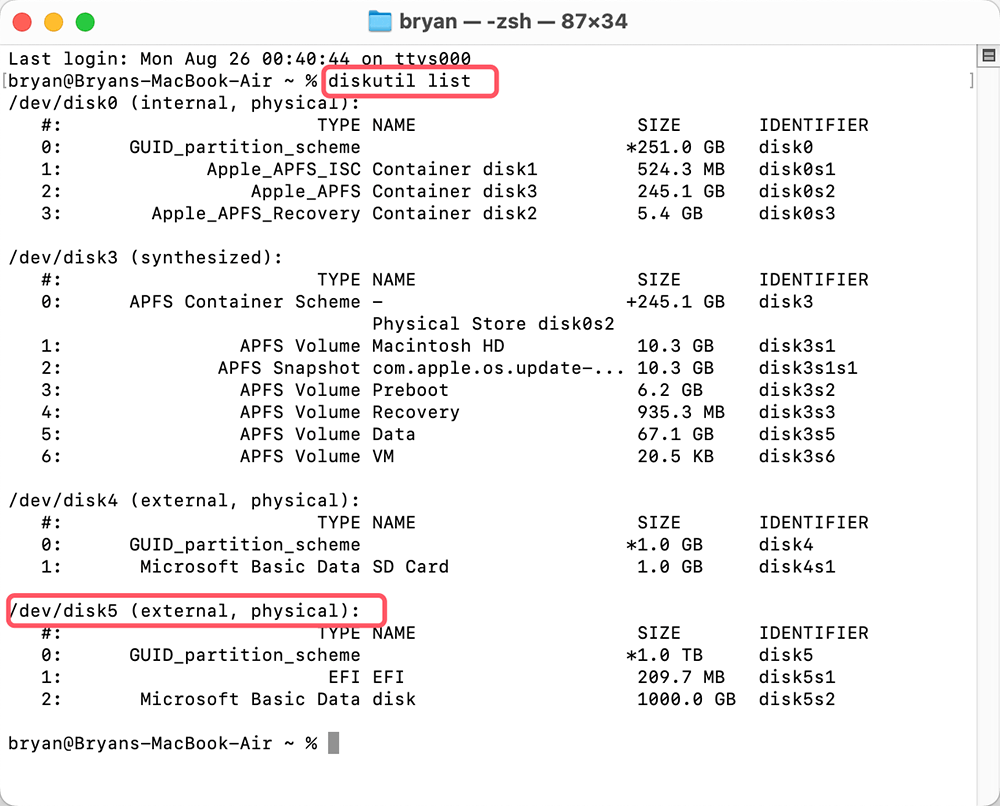
Adım 2. diskutil list yazın, harici sabit diski bulun ve disk tanımlayıcısını alın.
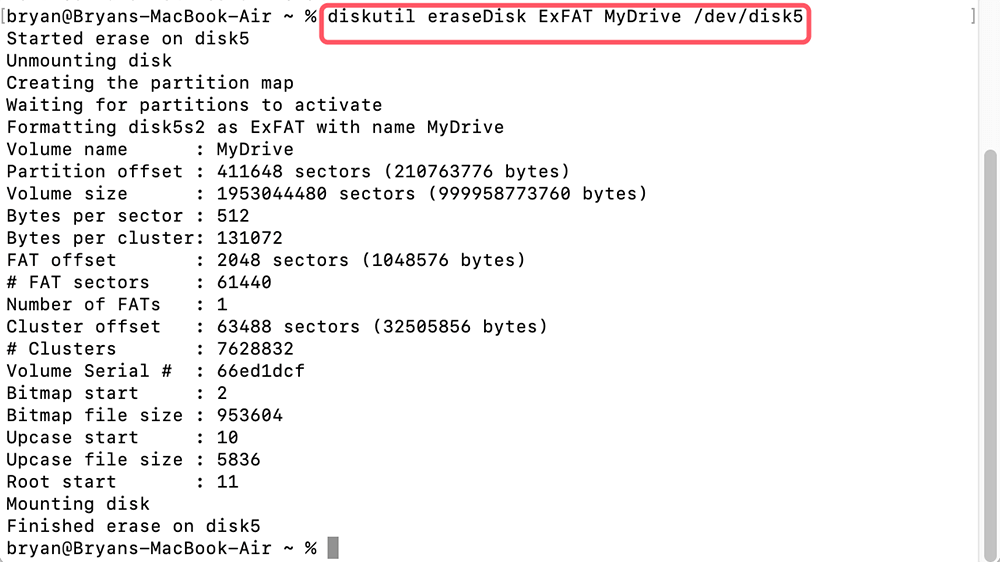
Adım 3. Bir diski silmek için diskutil eraseDisk DOSYA_SİSTEMİ DİSK_ADI DİSK_TANIMLAYICI komutunu kullanın, örneğin, harici sabit diski ExFAT'e biçimlendirmek için diskutil eraseDisk ExFAT BenimSürücüm /dev/disk5 yazın.
Normalde, Disk Yardımcısı ve Terminal, NTFS macOS'ta bulunmadığından harici bir sabit diski NTFS'ye biçimlendiremez. Harici bir sabit diski NTFS'ye zorlamak istiyorsanız, üçüncü taraf bir Mac için NTFS aracı kullanabilirsiniz.
Adım 1. En iyi Mac için NTFS aracını - Donemax NTFS for Mac'i Mac'inize indirin ve kurun ve harici sabit diski Mac'inize bağlayın.
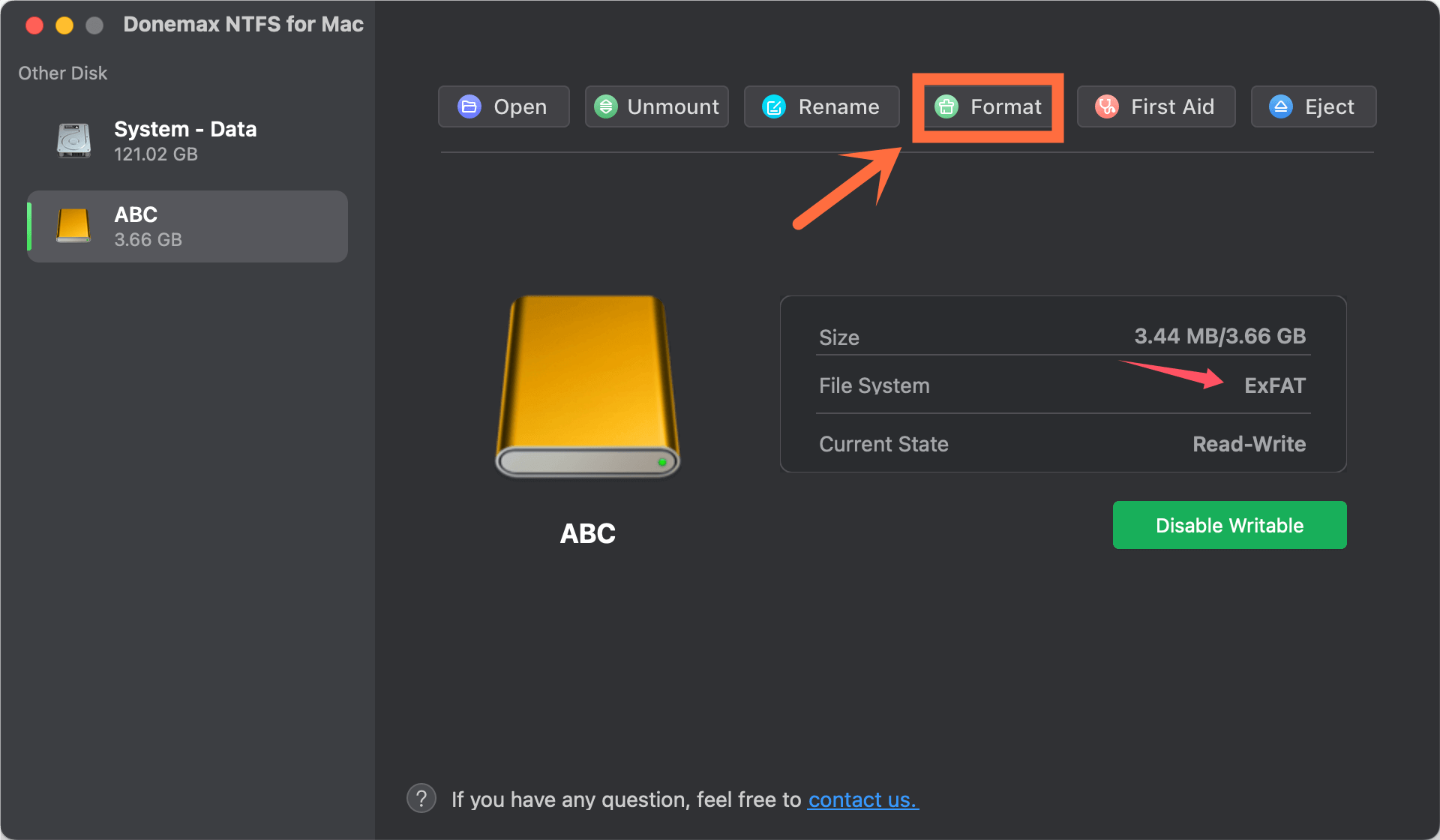
Adım 2. Donemax NTFS for Mac'i açın, harici sabit diski seçin, Biçimlendir düğmesine tıklayın.
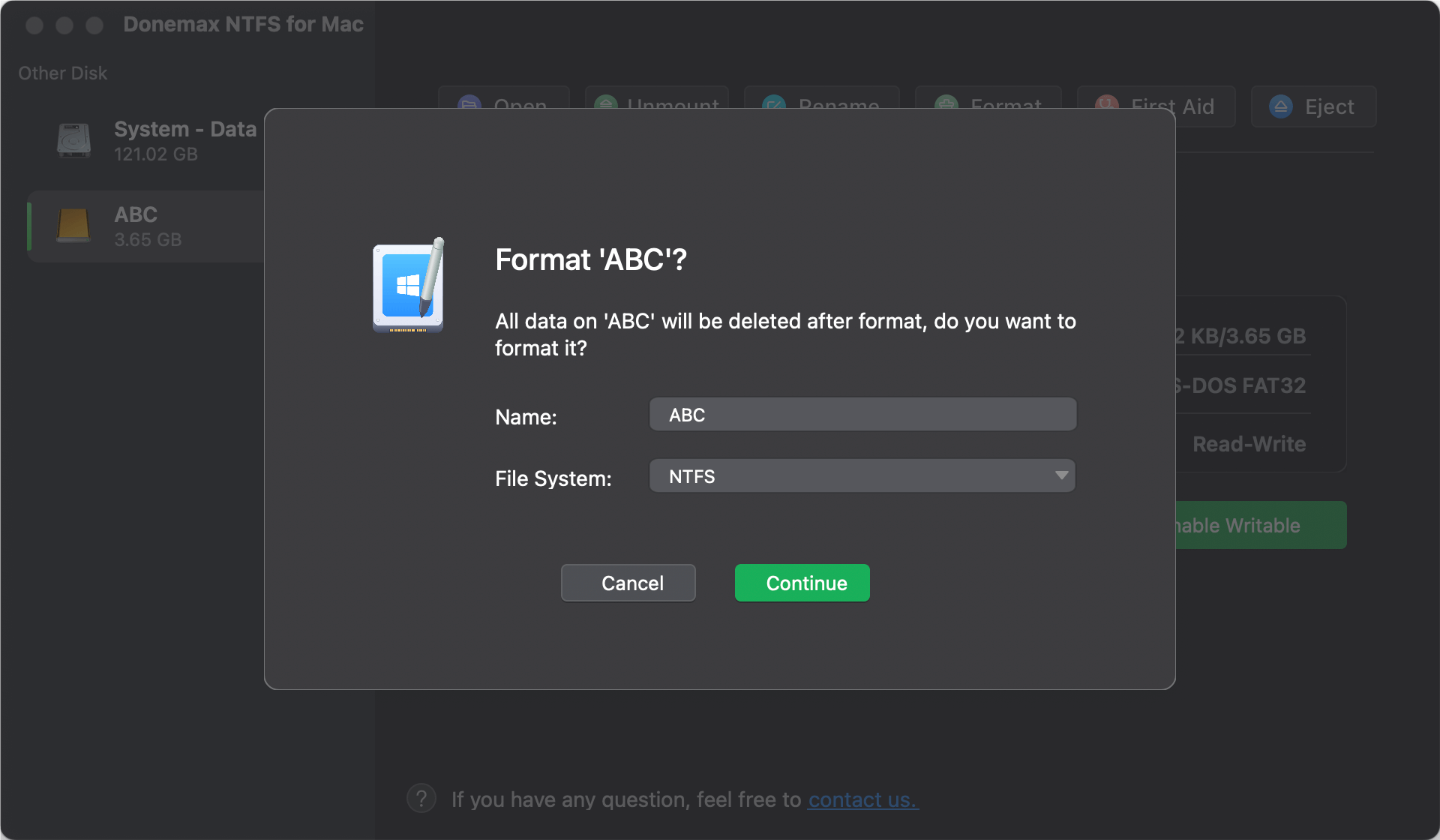
Adım 3. Biçim olarak NTFS'yi seçin, ardından harici sabit diski NTFS'ye biçimlendirmek için Devam düğmesine tıklayın.
Mac'te harici sabit diskinizi biçimlendirdiğiniz için veri kaybettiyseniz ve yedeklemeniz yoksa, harici sabit diskin biçimlendirmesini geri almak ve silinen/kaybolan tüm dosyaları geri almak için veri kurtarma yazılımı kullanabilirsiniz.
Adım 1. Donemax Data Recovery for Mac'i indirin ve kurun, biçimlendirilmiş harici sabit diskin Mac'inize bağlandığından emin olun.
Adım 2. Donemax Data Recovery for Mac'i açın, veri kurtarmayı başlatmak için biçimlendirilmiş harici sabit diski seçin.

Adım 3. Biçimlendirilmiş harici sabit diski derinlemesine taramak ve silinen dosyalar, silinmiş ve kaybolan dosyalar dahil tüm kurtarılabilir dosyaları bulmak için Tara düğmesine tıklayın.

Adım 4. İstenen dosyaları seçin, bunları kaydetmek için Kurtar düğmesine tıklayın.

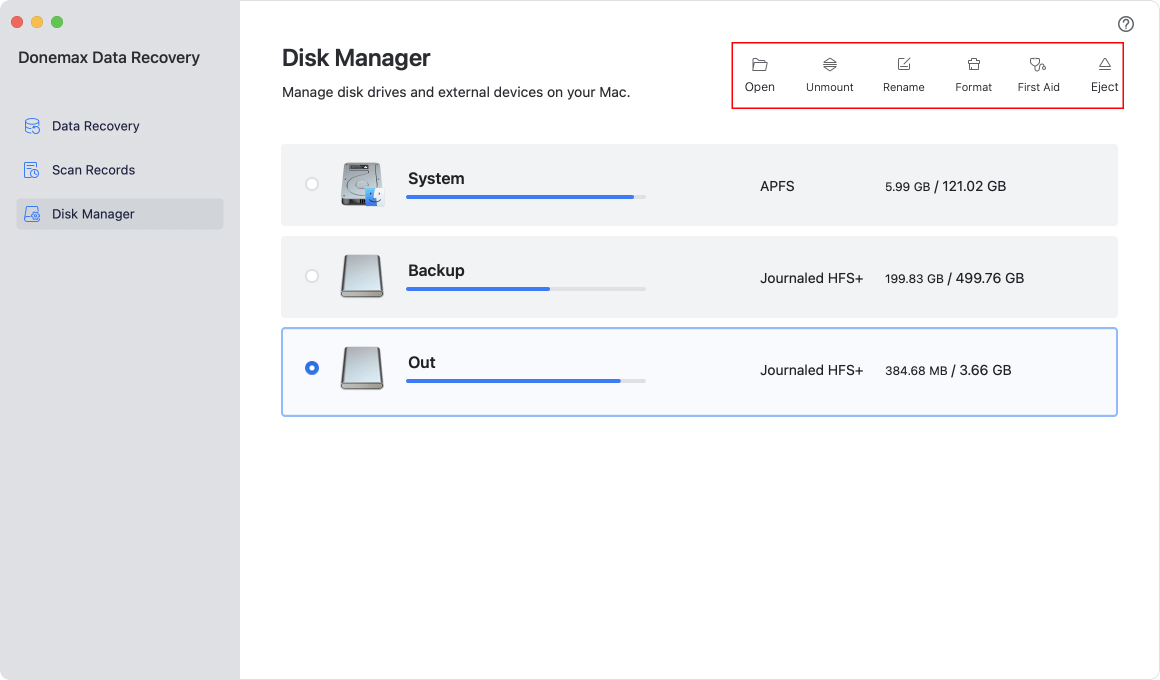
Donemax Data Recovery for Mac ayrıca Mac'te harici bir sabit diski biçimlendirmenize de yardımcı olabilir:
Eski harici sabit diskinizi satmadan, bağışlamadan veya elden çıkarmadan önce, üzerindeki tüm verileri kalıcı olarak silmelisiniz. Mac disk silme yazılımı, harici sabit diski biçimlendirmenize ve silmenize, hiçbir verinin kurtarılamamasını sağlamanıza yardımcı olabilir.
Adım 1. Güvenilir Mac disk silme yazılımını - Donemax Data Eraser for Mac'i Mac'inize indirin ve kurun.
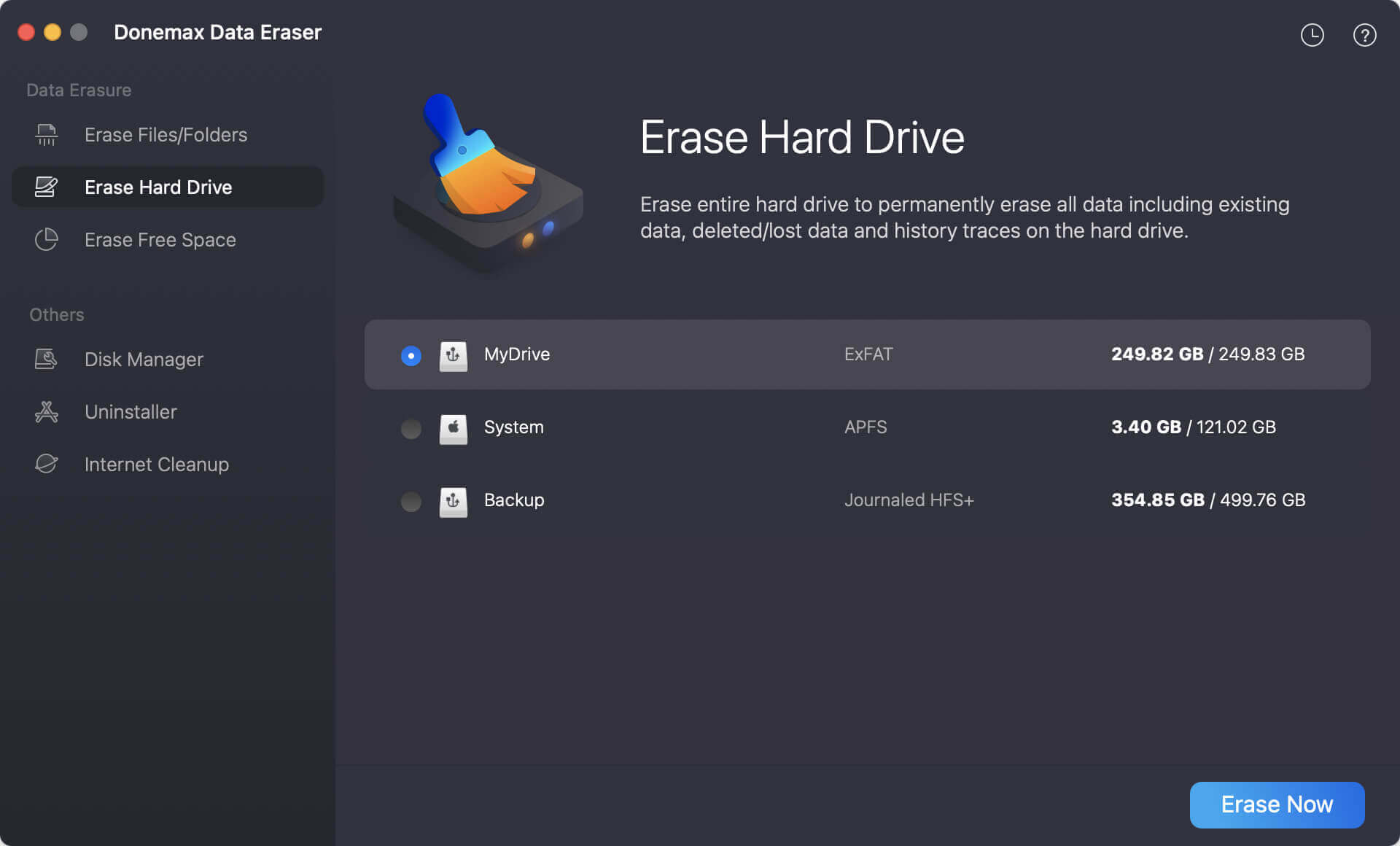
Adım 2. Donemax Data Eraser'ı açın, Sabit Diski Sil modunu seçin, harici sabit diski seçin, Şimdi Sil düğmesine tıklayın.
Adım 3. Bir veri silme standardı seçin, ardından harici sabit diski güvenli bir şekilde silmek için Devam düğmesine tıklayın.
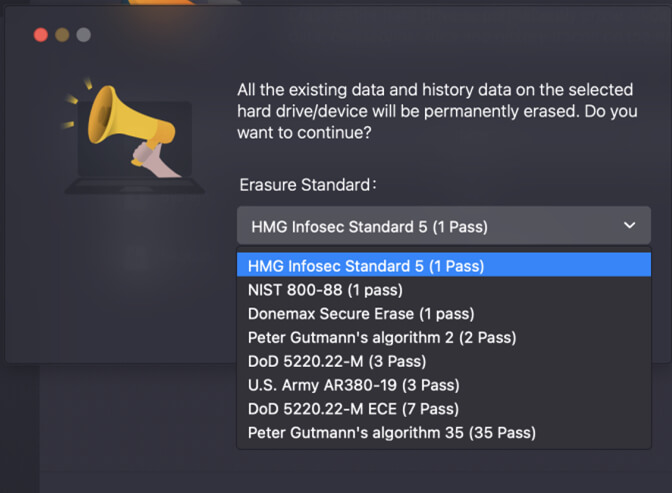
Not: İşlem tamamlandığında, harici sabit diskte depolanan tüm veriler (mevcut veriler, silinen/biçimlendirilen/kaybolan veriler dahil) tamamen kaybolur, hiçbir yöntemle kurtarılamaz.
Son olarak, Mac'inizde harici bir sabit diski veya SSD'yi biçimlendirmek için Disk Yardımcısı'nı kullanmak, depolama aygıtınızı ihtiyaçlarınıza uygun hale getirmenizi sağlayan basit bir işlemdir. Disk Yardımcısı, disk sorunlarını düzeltmek, bilgisayarınızı diğer sistemlerle daha uyumlu hale getirmek veya yedeklemelere hazırlanmak için araçlara sahiptir.
Bu kılavuzdaki adımları izleyerek, harici depolama alanınızı Mac'inizle iyi çalışacak şekilde kolayca ve etkili bir şekilde yönetebilir ve iyileştirebilirsiniz. Biçimlendirmeden önce her zaman önemli dosyalarınızın bir kopyasını alın ve hangi dosya sistemi ve bölümleme seçimlerinin işiniz ve kullanmak istediğiniz cihazlar için en iyi şekilde çalışacağını düşünün.
1. Mac'te harici bir sabit disk nasıl biçimlendirilir?
Disk Yardımcısı, macOS için kullanımı kolay bir disk yönetim aracıdır, Mac'te harici bir sabit diski güvenli ve kolay bir şekilde biçimlendirmenize yardımcı olabilir:
2. Mac için en iyi disk biçimlendirme aracı nedir?
Mac'te harici sabit diskleri biçimlendirmeniz için bazı disk biçimlendirme araçları şunlardır:
3. Mac'te harici bir sabit disk nasıl tamamen silinir?
Mac disk silme yazılımı, Mac'te harici bir sabit diski güvenli bir şekilde silmenize yardımcı olabilir:
Steven
Steven, 2020'den beri Donemax yazılımının kıdemli yazarı ve editörüdür. O bir süper inek ve bilgisayarsız bir hayatı hayal edemez. Teknik çözümler yazma ve yazılım testi konusunda 6 yılı aşkın deneyime sahip olan Steven, Windows ve Mac kullanıcılarına çözümler ve ipuçları sağlama konusunda tutkuludur.
Gerhard Chou
Müşterilerimizin sorunlarını etkili bir şekilde çözmek için web sitemizde yayınlanan her makale ve sorun giderme çözümü titizlikle test edilmiş ve uygulanmıştır. Editörlerimiz bilgisayarları araştırmayı, kullanmayı ve yazılımları test etmeyi severler ve bilgisayar kullanıcılarına sorunları konusunda yardım etmeye isteklidirler.