


YazanLucienGüncellenme Tarihi Mayıs 09, 2026

SAYFA İÇERİĞİ:
Günümüzün dijital çağında, hassas bilgileri güvence altına almak çok önemlidir. Dijital depolamaya olan bağımlılığın artmasıyla birlikte, şifreleme veri korumasının temel taşı haline gelmiştir. Mac kullanıcıları için Apple'ın Dosya Sistemi (APFS), sabit disklerde, katı hal sürücülerinde (SSD) ve diğer depolama aygıtlarında verileri güvence altına almak için kritik bir araçtır.
APFS, verileri yetkisiz erişimden korumak için güçlü şifreleme yetenekleriyle tasarlanmıştır. Şifrelenmiş bir APFS sürücüsü kullanıyorsanız, ek güvenlik için bir şifre belirlemiş olma olasılığınız yüksektir. Ancak, şifrelenmiş APFS sürücüsünün şifresini sıfırlamanız veya değiştirmeniz gereken bir zaman gelebilir. Şifrenizi unuttuysanız veya güvenlik ayarlarınızı güncellemek istiyorsanız, bu kılavuz süreci anlamanıza yardımcı olacaktır.
Şifreyi sıfırlama veya değiştirme adımlarına dalmadan önce, APFS şifrelemesinin nasıl çalıştığını ve şifrenin rolünü anlamak önemlidir.
APFS, macOS High Sierra ile başlayarak macOS'ta kullanılan varsayılan dosya sistemidir. Flash ve katı hal sürücüleri (SSD'ler) için optimize edilmiştir, ancak geleneksel sabit disklerle (HDD'ler) de çalışır. APFS'nin temel özelliklerinden biri, verileri şifreleme yeteneğidir; bu, bir APFS sürücüsünde depolanan tüm dosyaların şifreleme ile korunduğu anlamına gelir. APFS, sürücüdeki tüm dosyaları ve verileri güvence altına alan tam disk şifrelemesini destekler. Şifreleme, güçlü algoritmalar kullanılarak yapılır ve bu da yetkisiz kullanıcıların sürücünün içeriğine erişmesini zorlaştırır.
Bir APFS sürücüsünde şifrelemeyi etkinleştirdiğinizde, verilere erişmek için bir şifre gerekir. Bu şifre, sürücünün kilidini açan bir şifreleme anahtarına bağlanır. Şifre olmadan, şifrelenmiş veriler erişilemez durumda kalır.
Şifrelenmiş APFS sürücünüz için seçtiğiniz şifre, şifrelenmiş verilerin kilidini açmak için bir anahtar görevi görür. Şifreyi unutursanız veya güvenlik nedeniyle değiştirmeniz gerekirse, onu sıfırlamanın veya değiştirmenin bir yoluna sahip olmalısınız. Bunu yapmamak kalıcı veri kaybına neden olabilir, bu nedenle şifrenizi güvende tutmak ve yedeklemek çok önemlidir.
Duruma bağlı olarak, şifrelenmiş bir APFS sürücüsündeki şifreyi sıfırlamak için kullanılabilecek çeşitli yöntemler vardır. İşte bazı yaygın yaklaşımlar.
Bir APFS sürücüsündeki şifreyi sıfırlamanın ilk yöntemi macOS Kurtarma Modu aracılığıyladır. Bu yöntem, şifreyi unuttuğunuzda ve sürücünüze yeniden erişmeniz gerektiğinde idealdir.
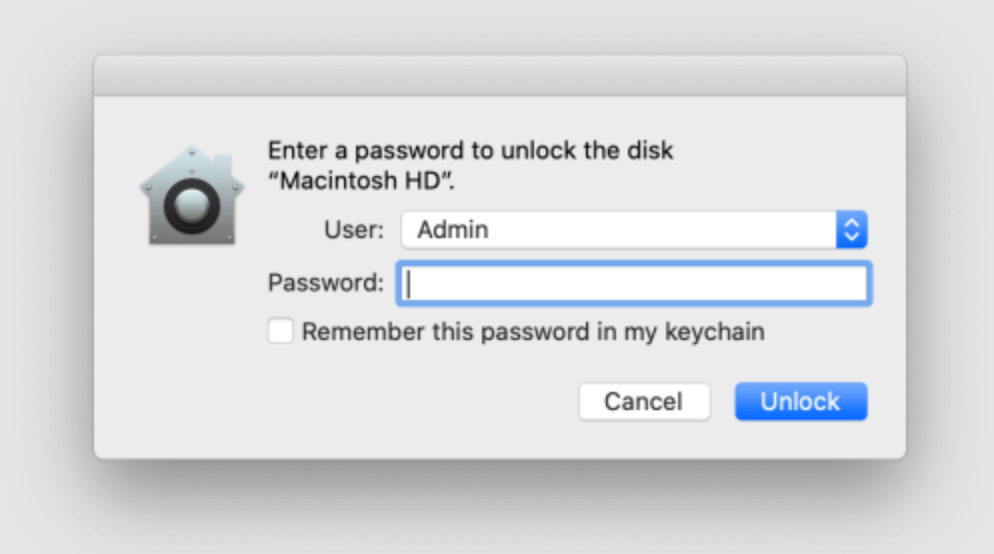
Apple Kimliğinizi şifrelenmiş sürücüyle ilişkilendirdiyseniz, şifreyi sıfırlamak için kullanabilirsiniz. Bu yöntem, şifrenizi unuttuysanız ancak Apple Kimliğinize erişiminiz varsa kullanışlıdır.
Sürücüyü şifrelerken bir kurtarma anahtarı oluşturduysanız, bu anahtar şifreyi sıfırlamak için kullanılabilir.
Daha deneyimli kullanıcılar için Terminal, şifreyi sıfırlamak için kullanılabilir. Bu yöntem dikkatli kullanılmalıdır, çünkü yanlış komutlar istenmeyen sonuçlara yol açabilir.
sudo fdesetup resetpasswd
Sürücünüze yeniden erişim sağladıktan sonra, gelişmiş güvenlik için şifreyi değiştirmek isteyebilirsiniz. Şifrelenmiş bir APFS sürücüsündeki şifreyi değiştirmenin birkaç yolu vardır.
Sistem Tercihleri Aracılığıyla Şifreyi Değiştirme
Disk Utility Kullanma
Disk Utility ayrıca şifrelenmiş bir APFS sürücüsünün şifresini değiştirme seçeneği sunar.
Anahtarlık Erişimi Kullanma (ilgili şifreler için)
Değiştirdiğiniz şifre Apple Kimliğiniz veya diğer ilgili hizmetlerle ilişkiliyse, Anahtarlık Erişimi'nde güncellemek isteyebilirsiniz.
APFS şifrelemesi ve şifrelerle ilgili gelecekteki sorunlardan kaçınmak için, gerektiğinde verilerinizi kolayca kurtarabileceğinizden emin olmak üzere aşağıdaki adımları izleyin.
◾Kolay Kurtarma İçin iCloud ve Apple Kimliği Kullanma
APFS sürücünüzü Apple Kimliğinize ve iCloud hesabınıza bağlayın. Bu, gelecekte şifreyi unutursanız, sıfırlamak için Apple Kimliğinizi hızlıca kullanabileceğinizi garanti eder.
◾Yeni Bir Kurtarma Anahtarı Oluşturma ve Saklama
Kurtarma anahtarınızı bir şifre yöneticisi, güvenli bir fiziksel konum veya bulut depolama gibi güvenli bir yerde saklayın. Yedek bir kurtarma anahtarına sahip olmak, şifre kaybı durumunda büyük fark yaratabilir.
◾Düzenli Yedeklemeler
Dosyalarınızı düzenli olarak yedekleme alışkanlığı edinin. Time Machine veya diğer yedekleme çözümlerini kullanarak, sürücünüzde bir sorun olsa bile değerli verilerinizi kaybetmeyeceğinizden emin olun.
Mac veri kurtarma yazılımı - Donemax Data Recovery for Mac gibi - Mac'te şifrelenmiş veya silinmiş bir APFS sürücüsünden veri kurtarmanıza yardımcı olabilir:
Adım 1. Donemax Data Recovery for Mac'i Mac'inize indirin ve kurun ve APFS sürücüsünü Mac'inize bağlayın.
Adım 2. Donemax Data Recovery for Mac'i açın, kayıp dosyaları aramak için APFS sürücüsünü seçin.

Adım 3. Tara düğmesine tıklayın, Donemax Data Recovery for Mac mevcut dosyalar, silinen/silinmiş dosyalar vb. dahil olmak üzere kurtarılabilir tüm dosyaları bulacaktır.

Adım 4. Tarama tamamlandığında, kurtarılabilir tüm dosyaları önizleyebilirsiniz. Ardından istediğiniz dosyaları seçin, bunları kaydetmek için Kurtar düğmesine tıklayın.

Şifrelenmiş bir APFS sürücüsü için şifreyi yönetmek, verilerinizin güvenliğini korumak için çok önemlidir. Unutma veya ek güvenlik nedeniyle şifreyi sıfırlamanız veya değiştirmeniz gerekip gerekmediğine bakılmaksızın, erişimi yeniden kazanmak için kullanılabilecek çeşitli yöntemler vardır. Ana hatlarıyla belirtilen adımları izleyerek, veri kaybı riskini en aza indirirken verilerinizin korunmasını sağlayabilirsiniz. En yüksek güvenlik seviyesini korumak için verilerinizi her zaman yedeklemeyi, kurtarma anahtarlarını güvenli bir şekilde saklamayı ve şifrelerinizi düzenli olarak güncellemeyi unutmayın.
Donemax Data Recovery for Mac
Donemax Data Recovery for Mac, en iyi Mac veri kurtarma yazılımlarından biridir. Kullanımı kolaydır ve Mac HDD/SSD, harici disk, USB sürücü, SD kart, kamera veya diğer depolama aygıtlarından silinen, biçimlendirilen, erişilemeyen veya kaybolan verilerin kurtarılmasına yardımcı olabilir.
Lucien
Lucien, Donemax yazılımında 5+ yıldır çalışan bir yazar ve baş programcıdır. Sitedeki içeriğin çoğunu yazmış ve Windows ve Mac kullanıcılarına disk kopyalama, veri kurtarma, geçiş, silici, hata düzeltmeleri dahil olmak üzere sorun giderme ve çözüm sağlamaya kendini adamıştır.
Gerhard Chou
Müşterilerimizin sorunlarını etkili bir şekilde çözmek için web sitemizde yayınlanan her makale ve sorun giderme çözümü titizlikle test edilmiş ve uygulanmıştır. Editörlerimiz bilgisayarları araştırmayı ve kullanmayı ve yazılımları test etmeyi sever ve bilgisayar kullanıcılarının sorunları konusunda yardımcı olmaya isteklidir.

