
YazanLucien17 Nisan 2026'da Güncellendi

Başlamadan önce: Eski bir harici sabit diski satacak, bağışlayacak veya elden çıkaracaksanız, harici sabit diski temizlemek için Donemax Data Eraser gibi bir disk silme yazılımı kullanabilirsiniz. Harici sabit diskteki tüm verileri (mevcut veriler ve silinen/biçimlendirilen veriler dahil) güvenli ve kalıcı olarak siler, hiçbir iz bırakmaz.
SAYFA İÇERİĞİ:
Harici sabit diskler, büyük hacimli verileri depolamak, yedekleme yapmak ve dosyaları cihazlar arasında aktarmak için paha biçilmez araçlardır. Ancak zamanla bu sürücüler karmakarışık olabilir, kötü amaçlı yazılım bulaşabilir veya artık ihtiyacınız olmayan eski verilerle dolabilir. İster cihazınızı hızlandırmaya, ister hassas bilgilerden kurtulmaya veya sürücüyü yeniden satışa hazırlamaya çalışın, harici sabit diskinizi doğru şekilde temizlemek çok önemlidir. Bu kapsamlı kılavuzda, harici bir sabit diskin nasıl güvenli ve etkili bir şekilde temizleneceğini adım adım anlatacağız.
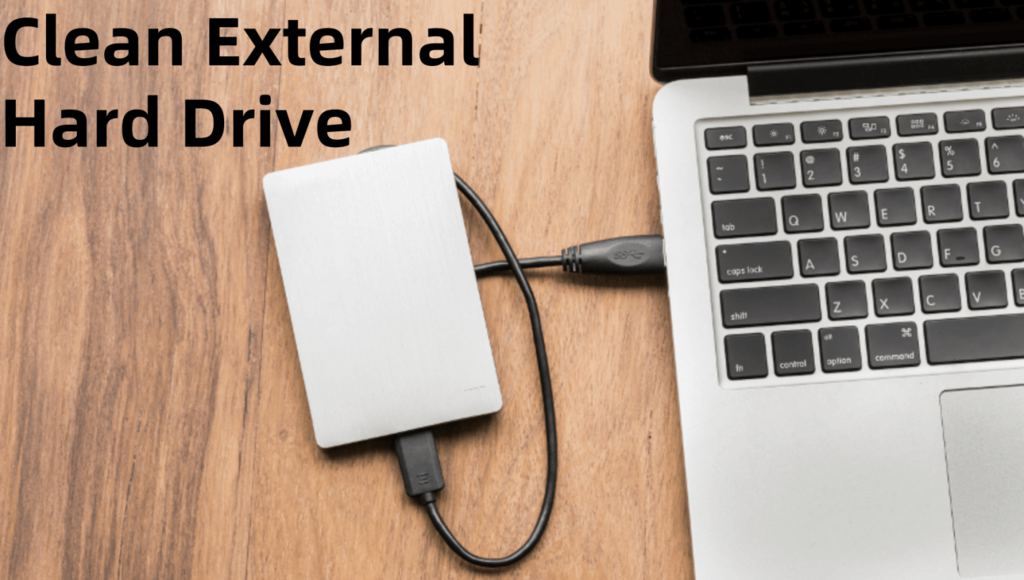
Harici bir sabit diski temizlemek, hedeflerinize bağlı olarak farklı anlamlara gelebilir:
Ne tür bir "temizliğe" ihtiyacınız olduğunu anlamak, en iyi yaklaşımı seçmenize yardımcı olur - ister basit bir temizlik, ister biçimlendirme veya tam güvenli silme olsun.
Önemli dosyaları başka bir depolama ortamına veya Google Drive, OneDrive veya Dropbox gibi bir bulut hizmetine kopyaladığınızdan emin olun. Bir sürücüyü biçimlendirmek veya silmek her şeyi silecektir ve silinen dosyalar her zaman özel yazılım olmadan kurtarılamaz.
Harici sabit diskinizi temizlemek için bir yöntem seçin.
Bu yöntem, gereksiz dosyaları seçerek silmeyi içerir.

Bu, yalnızca biraz yer açmanız gerektiğinde uygundur, ancak gizli sistem dosyalarını veya kötü amaçlı yazılımları kaldırmaz. Silinen dosyalar kalıcı olarak kaybolmaz ve veri kurtarma yazılımı tarafından kurtarılabilir.
Windows: Disk Temizleme


Daha kapsamlı bir temizlik istiyorsanız, biçimlendirme idealdir. Dosya sistemini tamamen temizler ve sürücüyü yeni gibi kurar.
📍 Uyarı: Biçimlendirme, sürücüdeki tüm verileri siler. Devam etmeden önce yedekleme yapın.
Windows'ta Biçimlendirme:


macOS'ta Biçimlendirme:

Biçimlendirme, virüsleri, bozuk sistem dosyalarını ve istenmeyen verileri kaldırarak sürücünüzün yeni gibi çalışmasını sağlar.
Harici bir sabit diski biçimlendirmek, dosya sistemini kaldırır ve dizin yapılarını temizler, ancak altta yatan verileri tamamen silmez. Aslında, veri kurtarma araçlarının yardımıyla, biçimlendirilmiş veriler, düzgün bir şekilde üzerine yazılmadıkça genellikle geri yüklenebilir. Bu nedenle, gizlilik ve güvenlik söz konusu olduğunda - örneğin bir sürücüyü bağışlamadan, satmadan veya geri dönüştürmeden önce - güvenli bir silme işlemi şarttır.
Güvenli silme, herhangi bir bilginin, gelişmiş adli araçlarla bile alınamamasını sağlamak için sabit diskin her sektörünün rastgele veriler veya belirli desenlerle üzerine yazılması işlemini ifade eder.
Bu kalıntılar yanlış ellere geçerse, sonuçlar kimlik hırsızlığından kurumsal casusluğa kadar değişebilir.
Güvenli Silme Nasıl Çalışır?
Güvenli silme yardımcı programları, diskin her bitini genellikle birden çok kez olmak üzere yeni verilerle üzerine yazar. Yaygın yöntemler şunları içerir:
Tek bir geçiş genellikle tüketici düzeyinde silme için yeterli olsa da, çoklu geçiş seçenekleri ek güvenlik katmanları ekler.
En İyi Güvenli Silme Aracı - Donemax Data Eraser
Harici bir sabit diski temizlemek istiyorsanız, HMG Infosec Standard 5, NIST 800-88, Peter Gutmann algoritması, DoD 5220.22-M, U.S. Army AR380-19, DoD 5220.22-M ECE ve daha fazlasını içeren silme yöntemleri sunan Donemax Data Eraser'ı deneyebilirsiniz. Donemax Data Eraser tarafından silinen veriler kalıcı olarak kaybolur ve hiçbir yöntemle kurtarılamaz.
Adım 1. Donemax Data Eraser'ı PC'nize veya Mac'inize indirin ve kurun ve harici sabit diski Mac'inize bağlayın.
Adım 2. Donemax Data Eraser'ı açın, Sabit Diski Sil modunu seçin. Ardından harici sabit diski seçin.
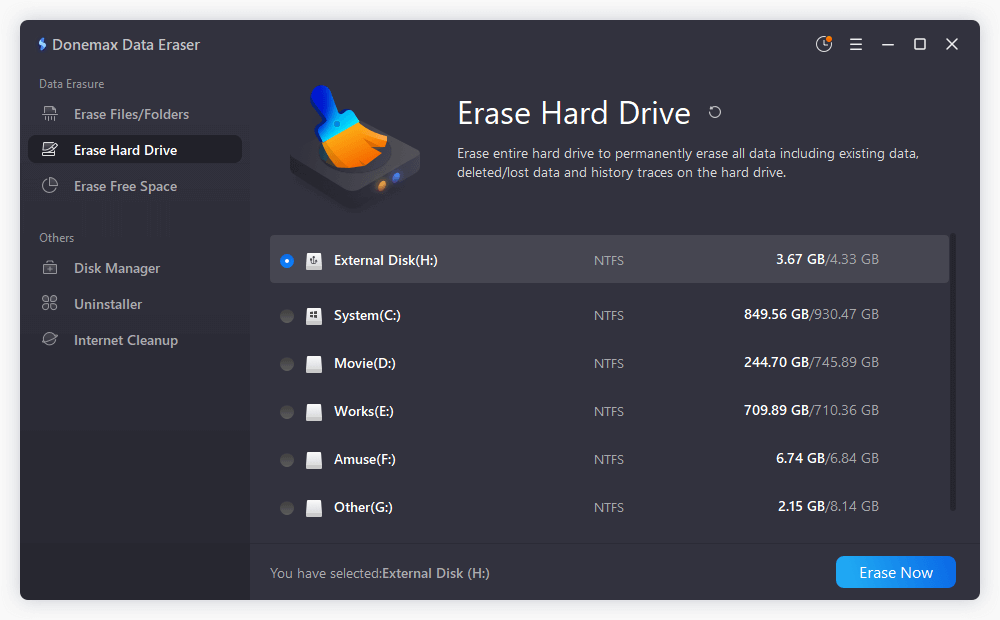
Adım 3. Şimdi Sil düğmesine tıklayın. Ardından bir veri silme standardı seçin, harici sabit diski silmek için Devam düğmesine tıklayın.

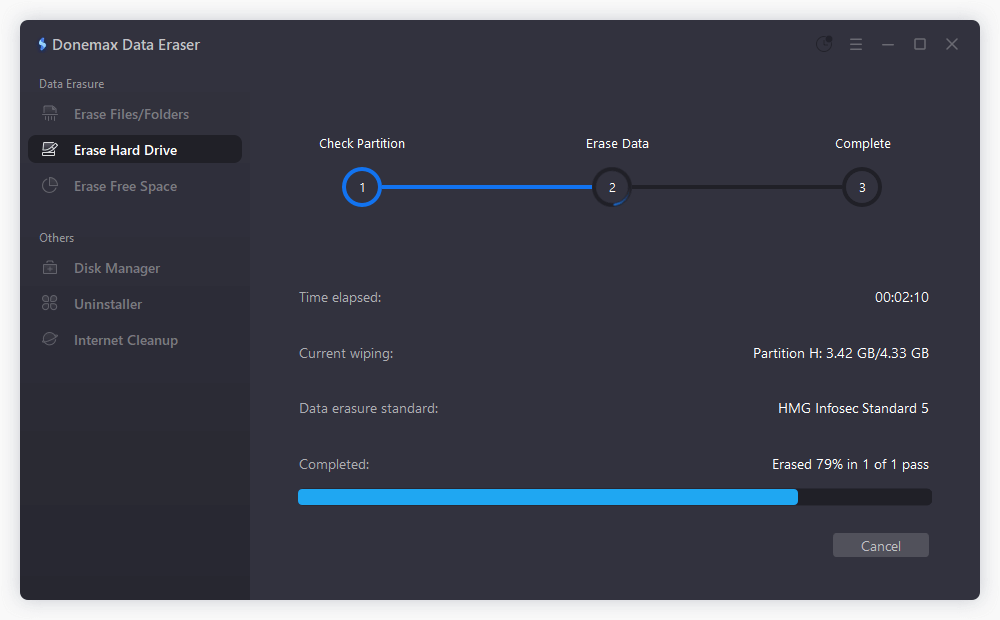
Şimdi, harici sabit diskteki tüm verileri (mevcut veriler, gizli veriler, silinen/biçimlendirilen/kaybolan veriler dahil) güvenli ve kalıcı olarak silecektir.
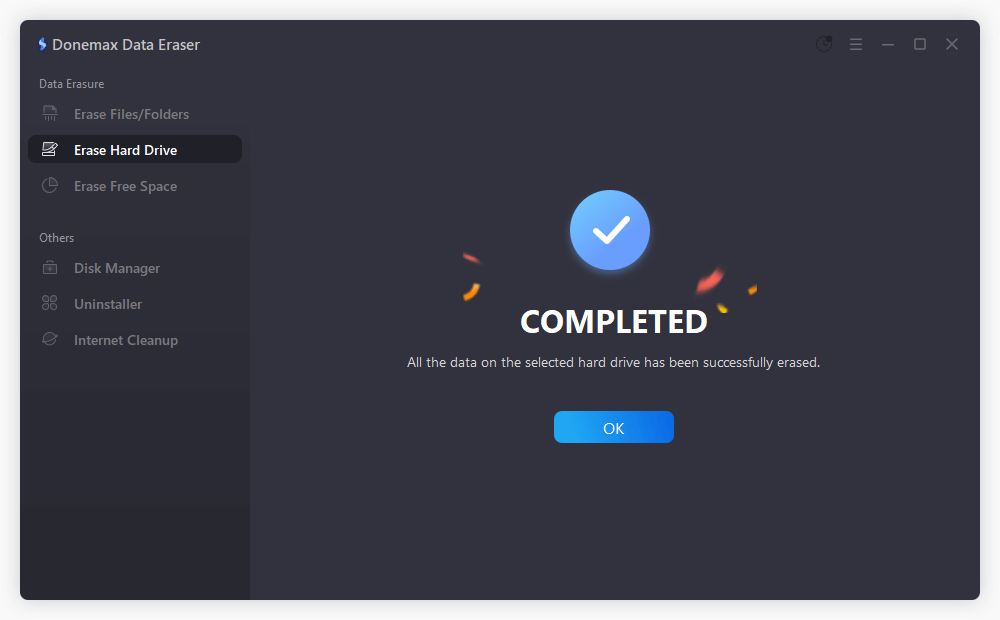
İşlem tamamlandığında, harici sabit diskte depolanan tüm veriler kalıcı olarak kaybolur ve hiçbir yöntemle kurtarılamaz.
Zaman Hususları
Bir sürücüyü güvenli bir şekilde silmek için gereken süre şunlara bağlıdır:
Örneğin:
Silme İşlemini Doğrulama
Bazı araçlar, silme işlemi tamamlandığında günlükler veya onay sağlar. Ekstra dikkatliyseniz, hiçbir verinin kurtarılamadığını doğrulamak için daha sonra Donemax Data Recovery gibi bir kurtarma programı çalıştırmayı deneyin.
Harici sabit diskiniz arızalıysa veya dosya sistemi hataları gösteriyorsa, bu adımlar yardımcı olabilir:
1. CHKDSK'yi Çalıştırın (Windows)
chkdsk X: /f /r /x

X:'i harici sürücünüzün harfiyle değiştirin.
2. İlk Yardım'ı Kullanın (macOS)

3. Sürücüyü Yeniden Biçimlendirin
Hatalar devam ederse, sürücüyü yeniden biçimlendirmek dosya sistemini sıfırlayacaktır. Sadece önceden kurtarılabilir verileri yedeklediğinizden emin olun.
4. Profesyonel Kurtarma Araçlarını Düşünün
Sürücünüz okunamıyorsa:
Harici sabit diskinizi temizledikten sonra, sorunsuz çalışmasını sağlamak için şu uygulamaları izleyin:
◾Sürücüyü Güvenle Çıkarın: Veri bozulmasını önlemek için fişini çekmeden önce sürücüyü daima düzgün şekilde çıkarın.
◾Kullanılabilir Depolama Alanını Yeniden Kontrol Edin: Dosya Gezgini veya Finder'a gidin ve depolama alanınızın temizlik çalışmasını yansıttığını doğrulayın.
◾Düzenli Bir Dosya Yapısı Oluşturun: Gelecekteki karmaşıklığı önlemek için dosyalarınızı mantıksal klasörler halinde gruplandırın (örn. Belgeler, Medya, Yedekler).
◾Antivirüs Taramasını Etkinleştirin: Antivirüs yazılımınızı, harici sürücüleri takıldığında otomatik olarak tarayacak şekilde ayarlayın.
◾Bir Temizlik Rutini Belirleyin: Harici sürücünüzü optimize etmek için düzenli bakım planlayın (ör. ayda bir).
Sürücüyü nasıl ve nerede kullanacağınıza göre seçim yapın.
Harici bir sabit diski temizlemek, basitçe gereksiz dosyaları silmekten yeniden satıştan önce güvenli bir silme işlemi gerçekleştirmeye kadar değişebilir. Seçtiğiniz yöntem, hedefinize bağlıdır - yer açmak, performansı iyileştirmek, virüsleri kaldırmak veya kişisel verileri korumak.
Özetlemek gerekirse:
İyi bakılan bir harici sabit disk daha uzun ömürlü olur, daha iyi performans gösterir ve kritik verileri saklarken veya aktarırken size gönül rahatlığı verir.
Donemax Data Eraser
PC, Mac, HDD, SSD, USB sürücü, dijital kamera ve diğer cihazlardaki verileri kalıcı olarak silmek için en iyi veri silme programlarından biri. Veriler silindiğinde, kalıcı olarak kaybolur, hiçbir yöntemle kurtarılamaz.
Lucien
Lucien, Donemax yazılımında 5+ yıldır çalışan bir yazar ve baş programcıdır. Sitedeki içeriğin çoğunu yazmıştır ve disk klonlama, veri kurtarma, geçiş, silme, hata düzeltmeleri dahil olmak üzere Windows ve Mac kullanıcıları için sorun giderme ve çözüm sağlamaya kendini adamıştır.
Gerhard Chou
Müşterilerimizin sorunlarını etkili bir şekilde çözmek için web sitemizde yayınlanan her makale ve sorun giderme çözümü titizlikle test edilmiş ve uygulanmıştır. Editörlerimiz bilgisayarları araştırmayı, kullanmayı ve yazılımları test etmeyi severler ve bilgisayar kullanıcılarına sorunlarında yardımcı olmaya isteklidirler.

