Geschrieben vonCharlesAktualisiert am 27. März 2026

SEITENINHALT:
Das Formatieren eines Laufwerks ist eine notwendige Aufgabe, wenn Sie eine neue Festplatte vorbereiten oder eine vorhandene Festplatte für einen Neuanfang löschen möchten. Während grafische Benutzeroberflächen (GUIs) diesen Prozess unkompliziert machen, gibt es Zeiten, in denen die Verwendung der Eingabeaufforderung schneller, effizienter oder die einzig verfügbare Option ist – insbesondere bei der Fehlerbehebung oder der Arbeit mit problematischen Laufwerken. Diese Anleitung führt Sie Schritt für Schritt durch den Prozess der Verwendung der Eingabeaufforderung zum Formatieren eines Laufwerks unter Windows.
Die Eingabeaufforderung (CMD) ist ein Befehlszeileninterpreter in Windows-Betriebssystemen. Sie ermöglicht es Benutzern, verschiedene Aufgaben durch die Eingabe von Befehlen auszuführen, was eine direktere und flexiblere Methode als die Verwendung grafischer Oberflächen bietet. Das Formatieren eines Laufwerks mit der Eingabeaufforderung mag auf den ersten Blick einschüchternd wirken, bietet aber mehr Kontrolle und ist eine wesentliche Fähigkeit für fortgeschrittene Benutzer, IT-Profis und sogar für alltägliche Benutzer, die sicherstellen möchten, dass ihre Speichergeräte ordnungsgemäß verwaltet werden.
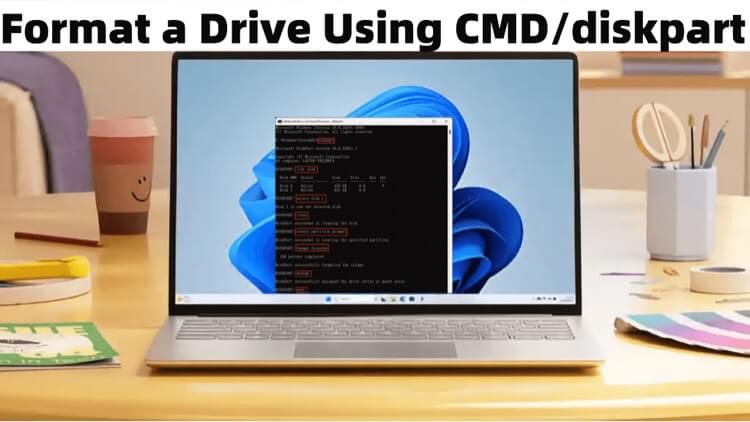
Es gibt mehrere Gründe, die Eingabeaufforderung zum Formatieren zu verwenden:
👉 Wichtig: Das Formatieren eines Laufwerks löscht alle darauf befindlichen Daten. Stellen Sie sicher, dass Sie alle wichtigen Dateien gesichert haben, bevor Sie fortfahren.
Vorbereitung zum Formatieren eines Laufwerks mit CMD:
Bevor Sie mit dem Formatierungsprozess beginnen, müssen Sie einige Voraussetzungen sicherstellen:
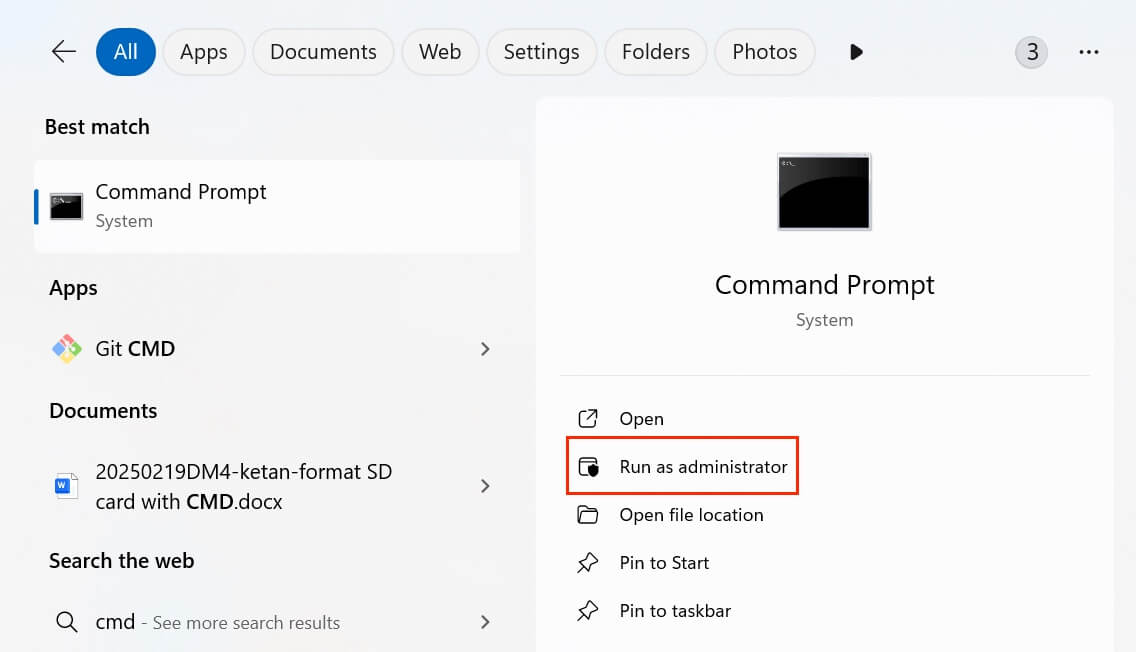
Der erste Schritt bei der Verwendung der Eingabeaufforderung zum Formatieren eines Laufwerks ist das Starten mit Administratorrechten.
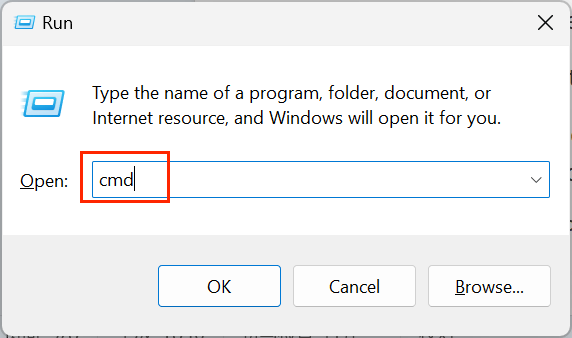
Schritte zum Öffnen der Eingabeaufforderung:
Sobald die Eingabeaufforderung geöffnet ist, sehen Sie ein schwarzes Fenster mit einem blinkenden Cursor, bereit für Ihre Befehle.
Das Formatieren eines Laufwerks über die Eingabeaufforderung umfasst mehrere wichtige Schritte, von denen jeder entscheidend ist, um sicherzustellen, dass der Prozess korrekt abgeschlossen wird, ohne das Risiko von Datenverlust oder -beschädigung. Nachfolgend finden Sie eine detaillierte Betrachtung jedes Schritts, die nicht nur das "Wie", sondern auch das "Warum" hinter jedem Befehl erklärt.
1. Verfügbare Laufwerke auflisten
Vor dem Formatieren ist es wichtig, alle verfügbaren Laufwerke auf Ihrem System zu identifizieren. Dieser Schritt stellt sicher, dass Sie das richtige Laufwerk auswählen und eine versehentliche Formatierung wichtiger Daten vermeiden.
Wenn Sie Folgendes ausführen:
Diskpart
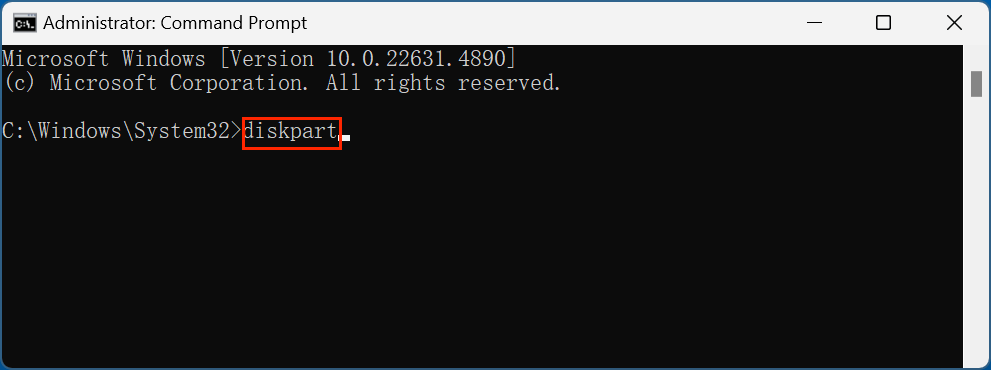
betreten Sie ein leistungsstarkes Festplattenverwaltungsdienstprogramm von Windows. Diskpart arbeitet außerhalb der grafischen Oberfläche und bietet mehr Kontrolle über Festplattenoperationen. Es ist besonders nützlich im Umgang mit problematischen Laufwerken, die das GUI-basierte Dienstprogramm "Datenträgerverwaltung" möglicherweise nicht richtig erkennt.
Als Nächstes der Befehl:
list disk
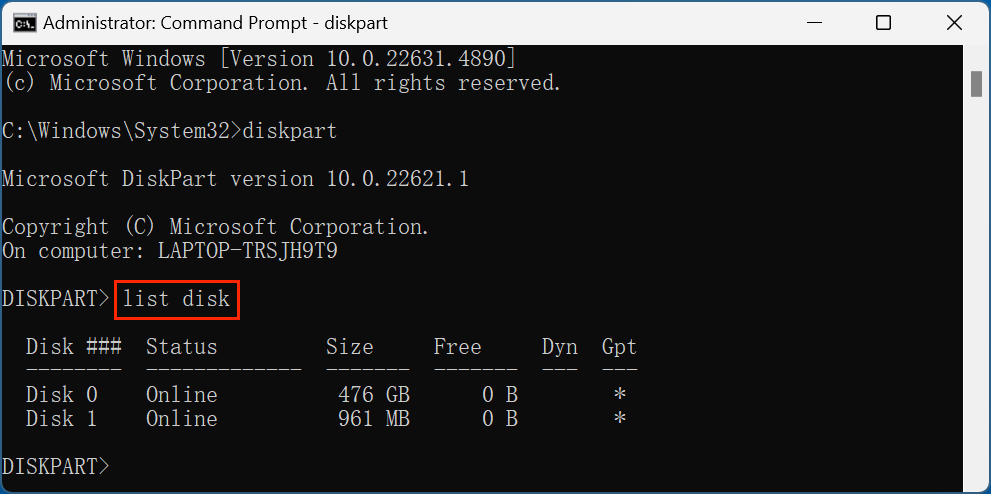
zeigt alle angeschlossenen Laufwerke an, jedes mit einer eindeutigen Kennung (z. B. Datenträger 0, Datenträger 1, Datenträger 2). Die Ausgabe zeigt wichtige Details wie Datenträgergröße und -status, die Ihnen helfen, zwischen Ihrem Systemlaufwerk, externen Laufwerken und anderen angeschlossenen Speichergeräten zu unterscheiden.
Warum dieser Schritt wichtig ist:
2. Wählen Sie das Ziellaufwerk aus
Nachdem Sie die richtige Festplatte identifiziert haben, müssen Sie sie auswählen, um Operationen darauf durchzuführen. Zum Beispiel:
select disk 1
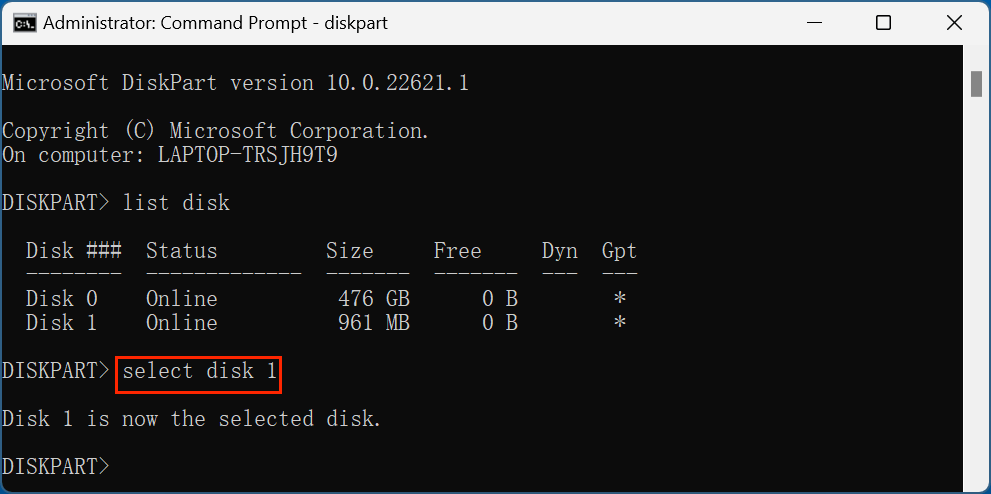
Dies weist Diskpart an, alle nachfolgenden Befehle auf Datenträger 1 zu konzentrieren.
Warum dieser Schritt wichtig ist:
Tipp: Überprüfen Sie die Datenträgernummer immer doppelt, besonders wenn mehrere Laufwerke angeschlossen sind. Ein einfacher Fehler hier kann zu irreversiblem Datenverlust auf kritischen Laufwerken führen.
3. Bereinigen Sie das Laufwerk (Optional)
Der Befehl `clean` ist eine leistungsstarke Option, die alle Partitionen und Daten vom ausgewählten Laufwerk löscht:
Clean
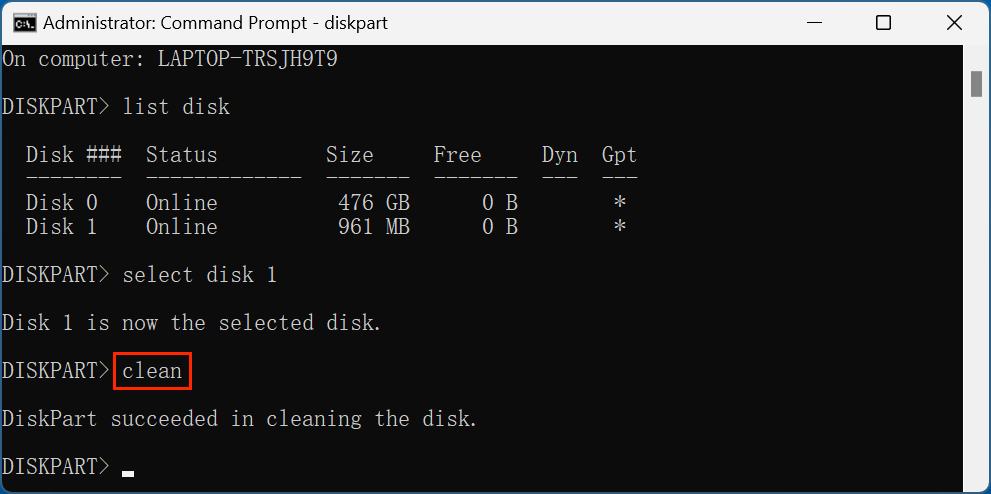
Dieser Befehl entfernt alles und versetzt die Festplatte in einen nicht zugewiesenen Zustand, ähnlich wie sie aussehen würde, wenn sie brandneu wäre.
Wann dieser Schritt verwendet werden sollte:
⚠️ Achtung: Einmal ausgeführt, kann der Befehl `clean` nicht rückgängig gemacht werden. Überprüfen Sie immer Ihr Ziellaufwerk, bevor Sie diesen Befehl verwenden.
4. Erstellen Sie eine Partition
Das Erstellen einer Partition ist der nächste entscheidende Schritt. Eine Partition ist im Wesentlichen eine Unterteilung der Festplatte, auf der Daten gespeichert werden. Ohne eine Partition kann eine Festplatte nicht formatiert oder verwendet werden.
create partition primary
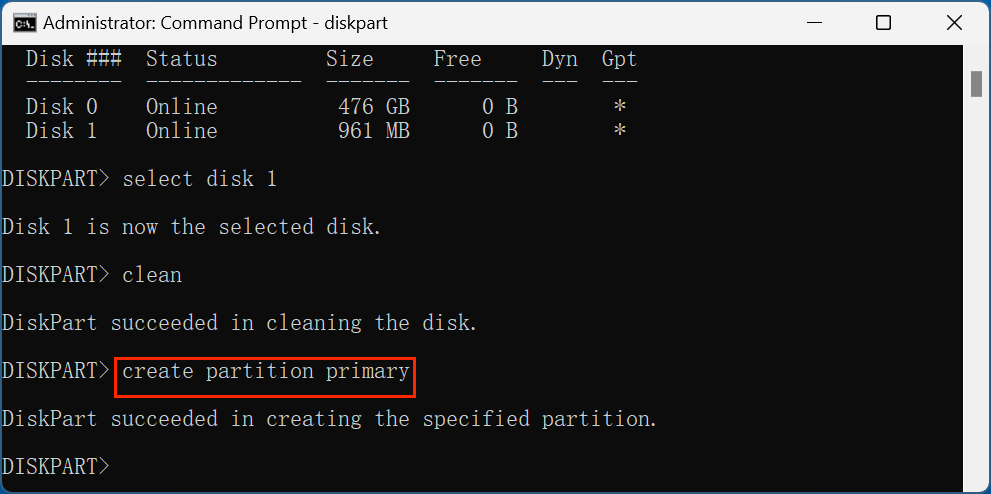
Dieser Befehl erstellt eine primäre Partition, die Hauptpartition auf der Festplatte, auf der Daten gespeichert werden.
Warum dieser Schritt wichtig ist:
💡 Tipp: Wenn Sie mehrere Partitionen benötigen, können Sie diese erstellen, indem Sie die Größe angeben. Zum Beispiel:
create partition primary size=50000
Dieser Befehl erstellt eine 50-GB-Partition, sodass der Rest der Festplatte separat partitioniert werden kann.
5. Formatieren Sie das Laufwerk
Die Formatierung richtet das Dateisystem ein, das bestimmt, wie Daten gespeichert und abgerufen werden. Die gebräuchlichsten Dateisysteme in Windows sind:
Befehle:
format fs=ntfs quick
oder
format fs=exfat quick
format fs=fat32 quick
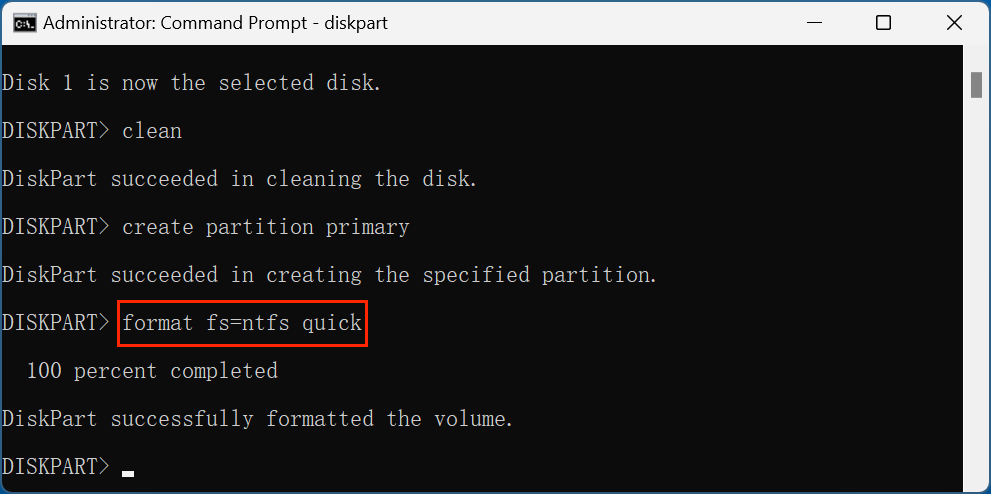
Der Parameter `quick` beschleunigt den Vorgang, indem er eine gründliche Überprüfung auf defekte Sektoren überspringt.
Warum dieser Schritt wichtig ist:
💡 Tipp: Wenn Sie ein großes Laufwerk zum ersten Mal formatieren oder vermuten, dass es Probleme hat, lassen Sie den Parameter `quick` weg, um eine vollständige Formatierung durchzuführen:
format fs=ntfs
Dadurch wird sichergestellt, dass alle defekten Sektoren markiert und vermieden werden, obwohl es länger dauert.
6. Weisen Sie einen Laufwerksbuchstaben zu
Die Zuweisung eines Laufwerksbuchstabens macht die formatierte Partition über den Windows-Datei-Explorer zugänglich.
assign letter=H
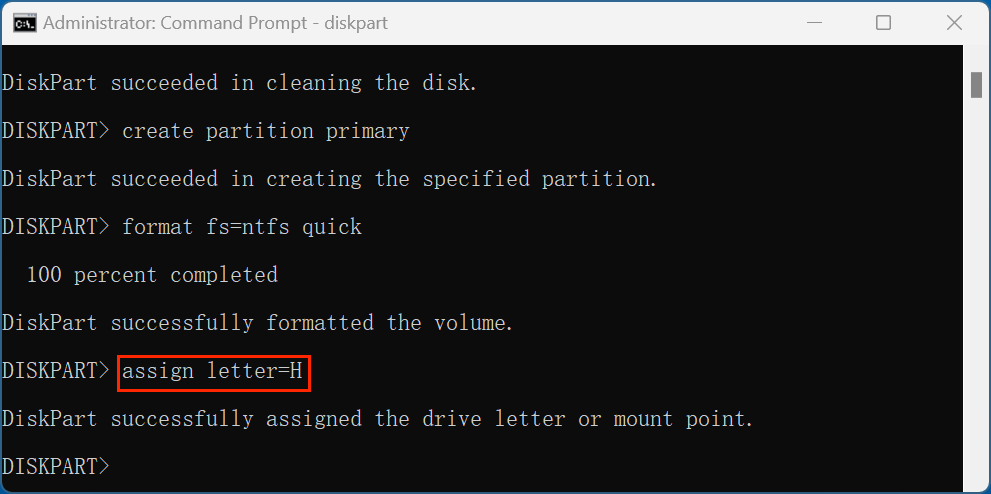
Dieser Befehl weist dem Laufwerk den Buchstaben H: zu und macht es unter Dieser PC oder Arbeitsplatz verfügbar.
Warum dieser Schritt wichtig ist:
Tipp: Vermeiden Sie die Verwendung von Buchstaben, die bereits von Netzlaufwerken oder anderen Ressourcen verwendet werden, um Konflikte zu vermeiden.
7. Beenden Sie Diskpart
Schließlich ist das Beenden des Diskpart-Dienstprogramms so einfach wie:
Exit
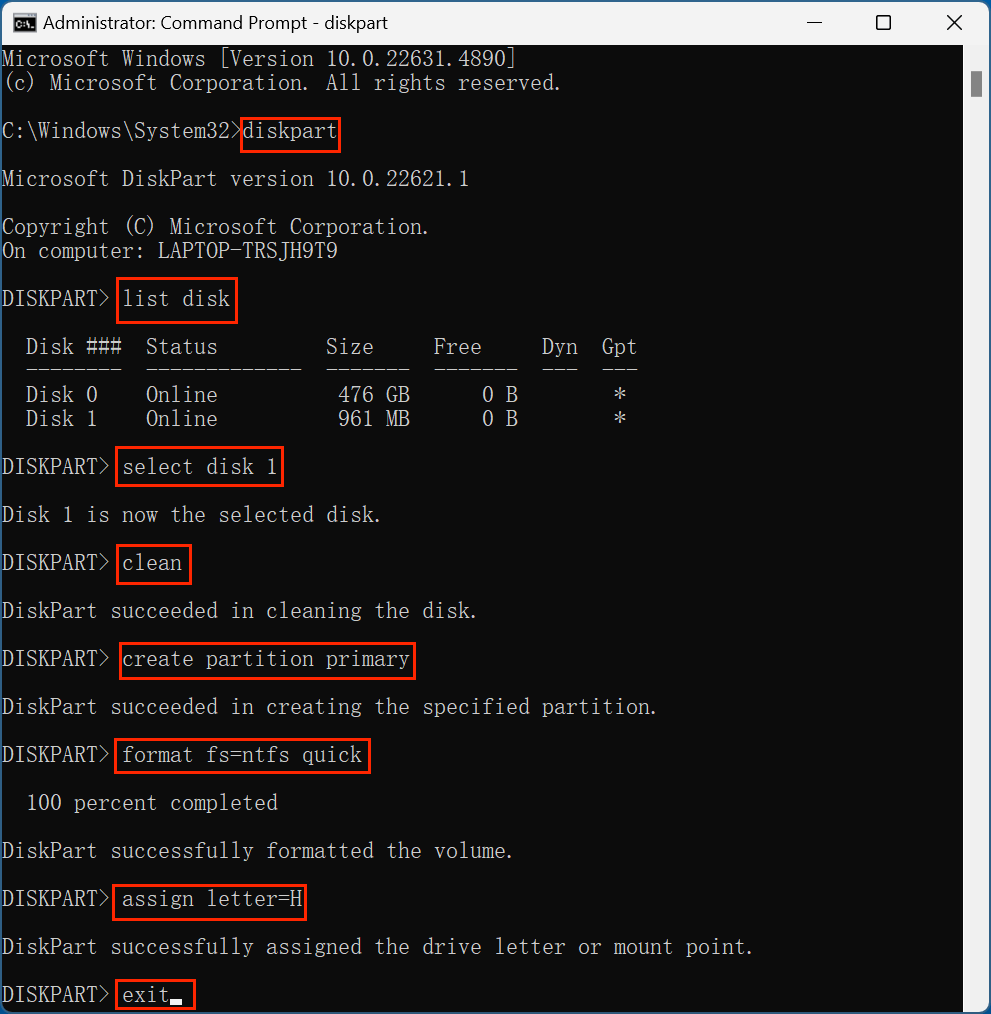
Dies bringt Sie zurück zum Hauptfenster der Eingabeaufforderung. Sie können CMD vollständig schließen, indem Sie erneut `exit` eingeben oder einfach das Fenster schließen.
Warum dieser Schritt wichtig ist:
Sobald das Laufwerk formatiert ist, sollten Sie es überprüfen, um sicherzustellen, dass alles in Ordnung ist.
Schritte zur Überprüfung:
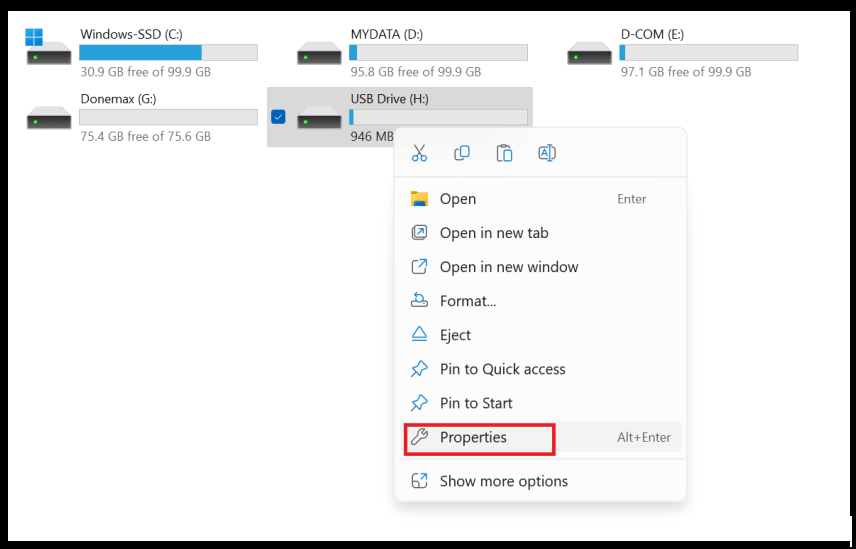
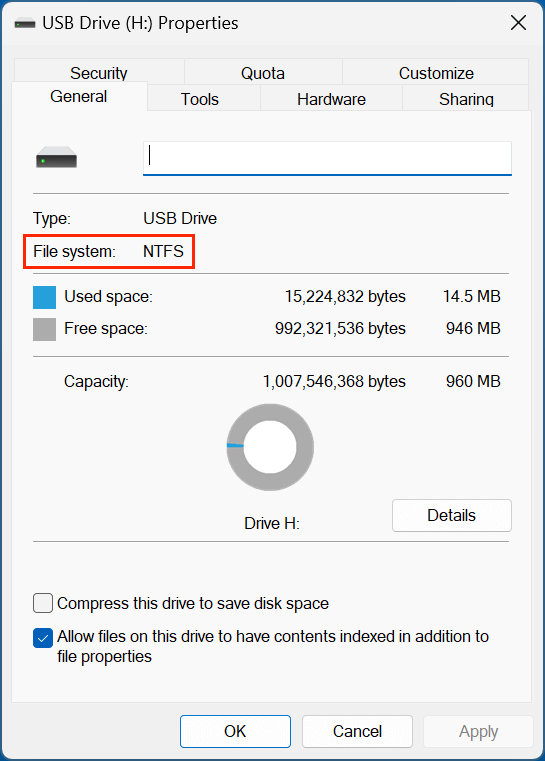
Wenn alles richtig aussieht, ist Ihr Laufwerk bereit für die Nutzung.
Selbst wenn Sie jeden Schritt genau befolgen, können Sie auf einige typische Probleme stoßen. Hier sind einige und ihre Lösungen:
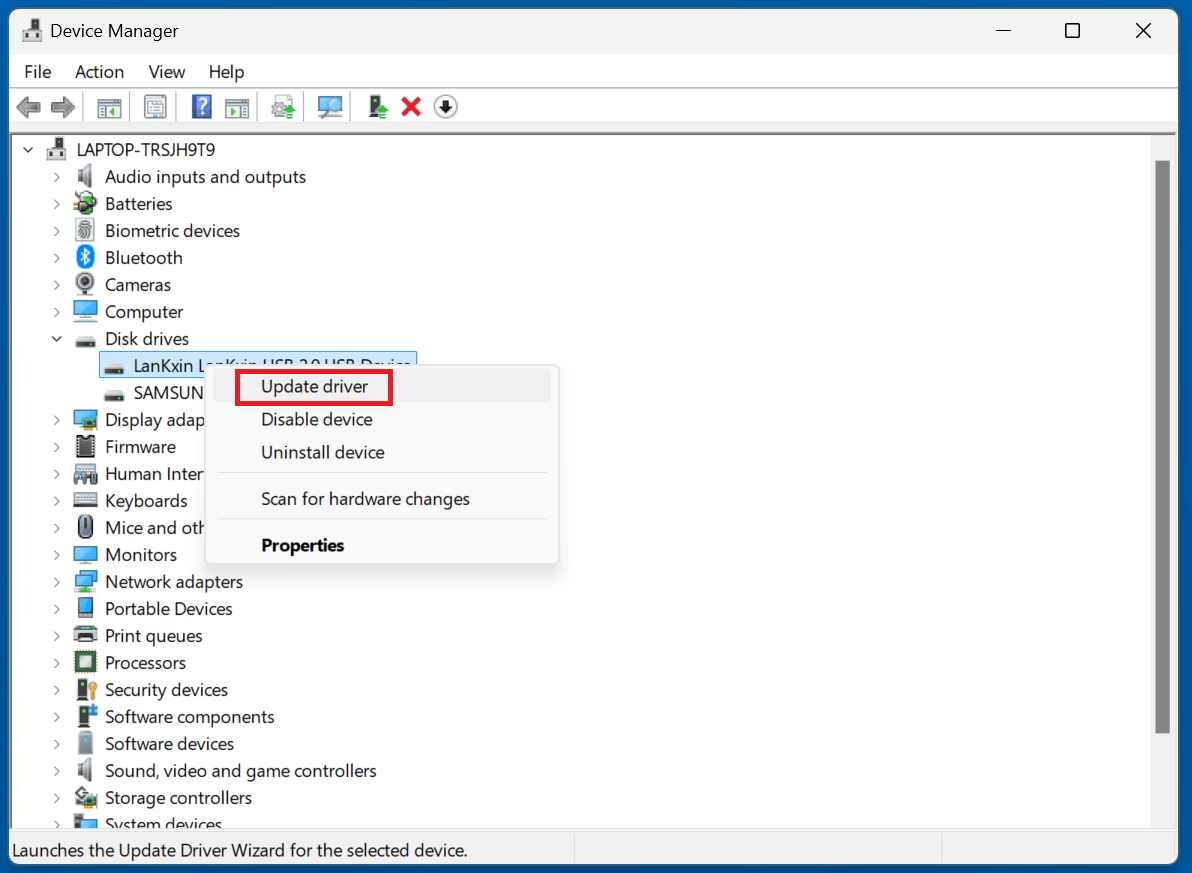
1. Laufwerk nicht erkannt
Ursache: Das Laufwerk ist möglicherweise nicht richtig angeschlossen, oder es gibt Treiberprobleme.
Lösung:
2. Falsches Laufwerk ausgewählt
Ursache: Die versehentliche Auswahl des falschen Laufwerks kann zu Datenverlust führen.
Lösung:
3. Berechtigungsfehler in der Eingabeaufforderung
Ursache: Ausführen der Eingabeaufforderung ohne Administratorrechte.
Lösung:
4. Format-Befehl nicht erkannt
Ursache: Tippfehler oder Verwendung nicht unterstützter Parameter.
Lösung:
💡 Hinweis: Wenn Sie die Festplatte nicht mit CMD formatieren können, können Sie andere Methoden zum Formatieren des Laufwerks verwenden. Zum Beispiel kann das Datenlöschprogramm - Donemax Daten-Eraser Ihnen helfen, jedes Laufwerk unter Windows sicher zu löschen und zu formatieren.
Die 5 besten Methoden zum Formatieren einer Festplatte unter Windows
Sie können eine Festplatte unter Windows 11 mit der Eingabeaufforderung, PowerShell, dem Datei-Explorer, der Datenträgerverwaltung oder Tools von Drittanbietern formatieren.
Wenn Sie Ihr Laufwerk nicht gesichert haben und wichtige Dateien verloren haben, können Sie ein Datenwiederherstellungsprogramm verwenden, um das Laufwerk zu entformatieren und alle verlorenen Dateien zurückzubekommen. Donemax Datenwiederherstellung ist ein leistungsstarkes Datenwiederherstellungsprogramm. Es kann helfen, verlorene Dateien von einem Laufwerk, das mit der Eingabeaufforderung/diskpart formatiert wurde, sicher und vollständig wiederherzustellen.
Schritt 1. Laden Sie Donemax Datenwiederherstellung herunter und installieren Sie es auf Ihrem Computer. Stellen Sie sicher, dass das formatierte Laufwerk an den Computer angeschlossen ist.
Schritt 2. Öffnen Sie Donemax Datenwiederherstellung, wählen Sie das formatierte Laufwerk aus, um die Datenwiederherstellung zu starten.

Schritt 3. Klicken Sie auf die Schaltfläche Scan, um das Laufwerk gründlich zu scannen und alle gelöschten/formatierten/verlorenen Dateien zu finden.

Schritt 4. Sobald der Scan abgeschlossen ist, können Sie alle wiederherstellbaren Dateien in der Vorschau anzeigen. Wählen Sie dann die gewünschten Dateien aus und klicken Sie auf die Schaltfläche Recover, um sie zu speichern.

Das Formatieren eines Laufwerks mit der Eingabeaufforderung mag wie eine entmutigende Aufgabe erscheinen, aber mit den richtigen Schritten wird es zu einem unkomplizierten Prozess. Die Methode bietet mehr Kontrolle, insbesondere im Umgang mit widerspenstigen Laufwerken oder Situationen, in denen grafische Tools nicht verfügbar sind.
Zusammenfassung der wichtigsten Schritte:
Indem Sie die Verwendung der Eingabeaufforderung für die Festplattenverwaltung meistern, verbessern Sie Ihre technischen Fähigkeiten und gewinnen mehr Kontrolle über die Speicherlösungen Ihres Systems. Ob Sie ein IT-Profi, ein Technikbegeisterter oder ein gelegentlicher Benutzer sind, diese Fähigkeit ist unschätzbar wertvoll für die effektive Verwaltung und Wartung von Speichergeräten.
Donemax Datenwiederherstellung
Eines der besten Datenwiederherstellungsprogramme, um gelöschte, formatierte oder verlorene Daten von PC, Mac, HDD, SSD, USB-Laufwerk, SD-Karte, Kamera, RAID, Server oder anderen Speichergeräten wiederherzustellen.
Charles
Charles, der in Sydney, Australien, lebt, ist Redakteur und Autor des Donemax-Teams. Er ist gut darin, Artikel über Apple Mac-Computer, Windows-Betriebssysteme, Datenwiederherstellung, Datenlöschung, Festplattenklonen und Datensicherung zu schreiben. In seiner Freizeit liest er gerne und spielt Tennis und ist daran interessiert, neue digitale Geräte wie Mobiltelefone, Macs, HDDs, SSDs, Digitalkameras usw. zu testen.
Gerhard Chou
Um die Probleme unserer Kunden effektiv zu lösen, wurde jeder auf unserer Website veröffentlichte Artikel und jede Fehlerbehebungslösung streng getestet und praktisch erprobt. Unsere Redakteure lieben es, mit Computern zu forschen und zu arbeiten sowie Software zu testen, und helfen Computerbenutzern gerne bei ihren Problemen.