Verfasst vonStevenAktualisiert am 06. Mai 2026

Bevor wir beginnen: Das Formatieren einer SD-Karte mit CMD kann Ihnen helfen, schnell das Dateisystem der SD-Karte zu ändern, alle Daten von der Karte zu löschen oder Probleme der Karte zu beheben. Wenn jedoch eine SD-Karte versehentlich formatiert wurde und die Daten verloren gingen, hören Sie auf, sie zu verwenden, und verwenden Sie Donemax Data Recovery, um die Daten zurückzubekommen.
SEITENINHALT:
Wenn es um die Verwaltung von Speichergeräten geht, ist die Formatierung eine grundlegende Aufgabe, die eine Vielzahl von Problemen lösen kann. Ob Sie Daten löschen, Fehler beheben oder ein Gerät für ein neues Betriebssystem vorbereiten möchten, das Wissen, wie man eine SD-Karte mit CMD (Eingabeaufforderung) formatiert, kann eine unschätzbare Fähigkeit sein.
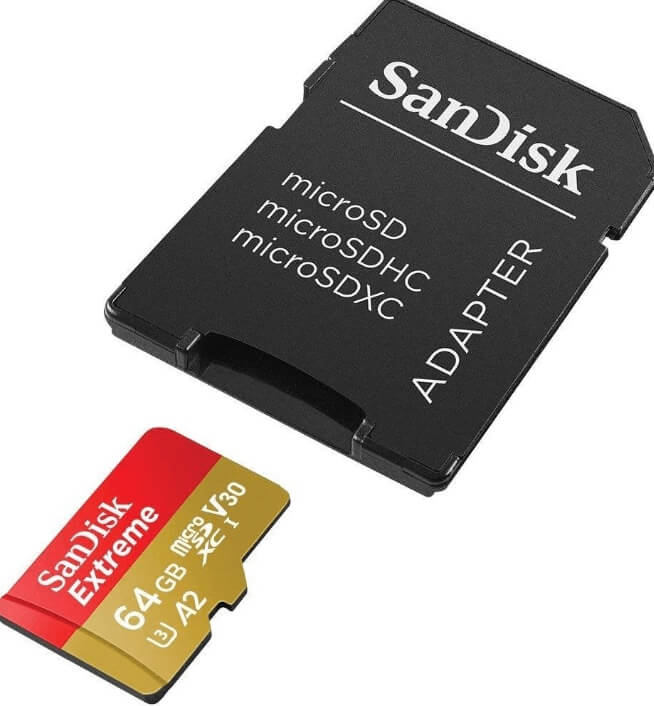
Im Gegensatz zu Methoden mit grafischer Benutzeroberfläche (GUI) bietet CMD eine direkte und oft schnellere Möglichkeit, solche Aufgaben zu erledigen. In diesem Artikel führen wir Sie durch den Prozess der Formatierung einer SD-Karte mit CMD, besprechen die Voraussetzungen, mögliche Probleme und vermitteln ein gründliches Verständnis des Prozesses.
Die Grundlagen verstehen:
Bevor wir in die technischen Details eintauchen, ist es wichtig zu verstehen, warum und wann Sie Ihre SD-Karte formatieren müssen. Im Laufe der Zeit können SD-Karten beschädigt werden oder nicht richtig formatiert sein, um mit bestimmten Geräten zu funktionieren. Andere Gründe für die Formatierung könnten das Ändern des Dateisystems, das Löschen alter Dateien oder das Vorbereiten der SD-Karte für einen Neustart sein.
Während die meisten Betriebssysteme GUI-basierte Methoden zum Formatieren von SD-Karten bieten, ermöglicht die Verwendung von CMD mehr Kontrolle über den Formatierungsprozess. CMD ist auch dann hilfreich, wenn die SD-Karte vom Betriebssystem auf konventionellem Wege nicht erkannt wird. Indem Sie lernen, CMD für die Formatierung zu verwenden, erhalten Sie Zugang zu einem leistungsstarken Werkzeug, das bei der Lösung von Problemen helfen kann, die GUI-Optionen möglicherweise nicht beheben.
Beste 5 Methoden zum Formatieren einer Festplatte unter Windows
Hier sind 5 zuverlässige Möglichkeiten, SD-Karten, USB-Sticks, HDDs und SSDs unter Windows 11/10/8/7 usw. zu formatieren.
Voraussetzungen:
Bevor Sie mit der Formatierung einer SD-Karte fortfahren, ist es wichtig sicherzustellen, dass Sie auf die Aufgabe vorbereitet sind. Erstellen Sie ein Backup dessen, was Sie auf der SD-Karte speichern möchten, da die Formatierung alle Daten entfernt.
Hier sind einige Punkte zu beachten:
Da Sie nun bereit sind, tauchen wir in den Prozess der Formatierung einer SD-Karte mit CMD ein. Das Verfahren umfasst die Verwendung des diskpart-Dienstprogramms, mit dem Sie Datenträger, Partitionen und Volumes verwalten können. So geht's:
Schritt 1: Starten Sie die Eingabeaufforderung im Administratormodus
Zu Beginn müssen Sie die Eingabeaufforderung mit Administratorrechten öffnen:
Für Windows 10/11: Geben Sie cmd in die Suchleiste ein, klicken Sie mit der rechten Maustaste auf Eingabeaufforderung und wählen Sie Als Administrator ausführen.
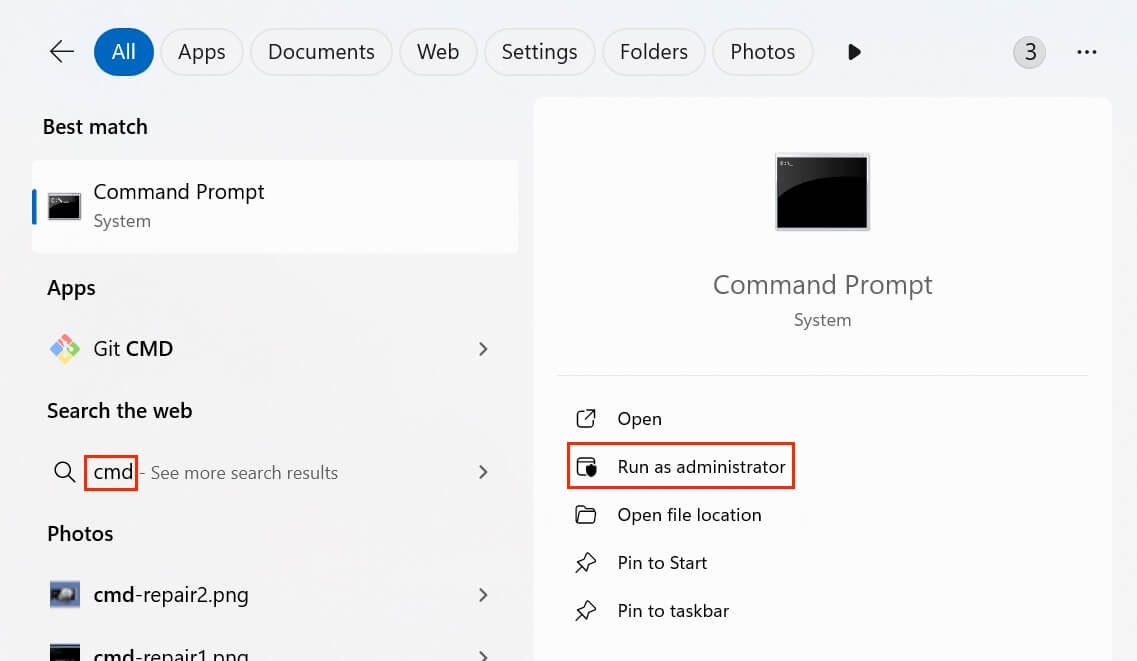
Dieser Schritt stellt sicher, dass Sie die erforderlichen Berechtigungen haben, um Änderungen an systemrelevanten Komponenten wie Datenträgern und Speichergeräten vorzunehmen.
Schritt 2: Identifizieren Sie die SD-Karte
Sobald das Eingabeaufforderungsfenster geöffnet ist, müssen Sie den richtigen Datenträger identifizieren, der Ihrer SD-Karte entspricht. Seien Sie in diesem Stadium vorsichtig, da die Auswahl des falschen Datenträgers zum Verlust wichtiger Daten führen könnte.
Schritt 1: Geben Sie diskpart ein und drücken Sie die Eingabetaste, um das DiskPart-Dienstprogramm zu starten.
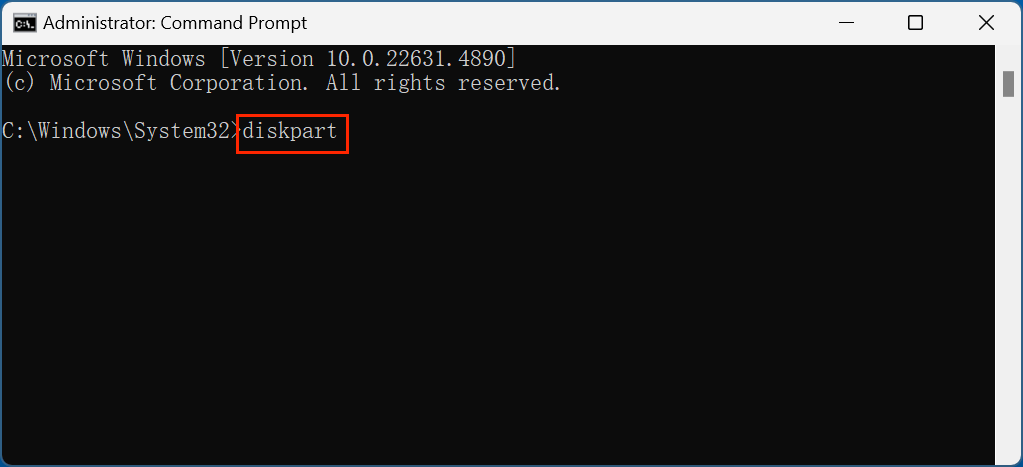
Schritt 2: Geben Sie list disk ein und drücken Sie die Eingabetaste. Dieser Befehl listet alle mit Ihrem Computer verbundenen Laufwerke auf, einschließlich Ihrer SD-Karte.

Schritt 3: Wählen Sie die SD-Karte aus
Nachdem Sie die SD-Karte identifiziert haben, müssen Sie sie für die Formatierung auswählen. Dies geschieht durch Eingabe des folgenden Befehls:
Geben Sie select disk X ein (wobei X die Nummer Ihrer SD-Karte ist) und drücken Sie die Eingabetaste.
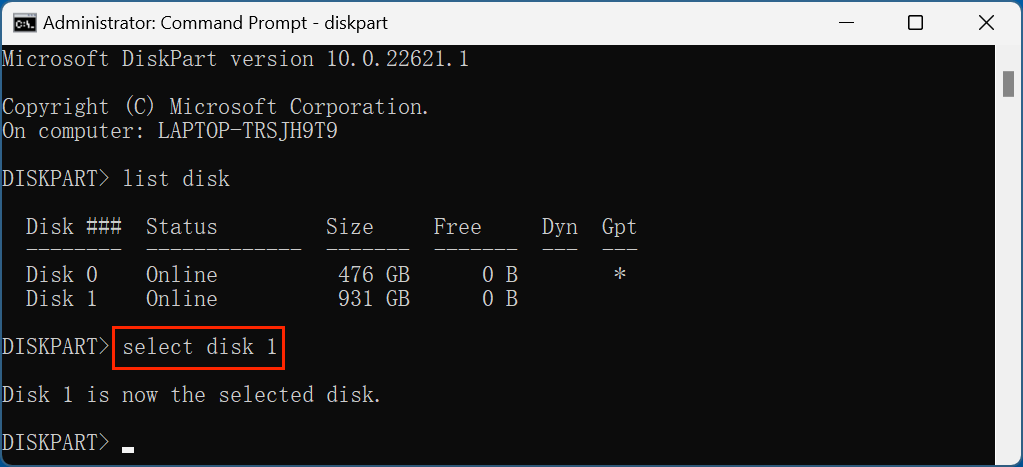
Wenn Ihre SD-Karte beispielsweise als Datenträger 1 aufgeführt ist, würden Sie select disk 1 eingeben.
Schritt 4: Bereinigen Sie die SD-Karte
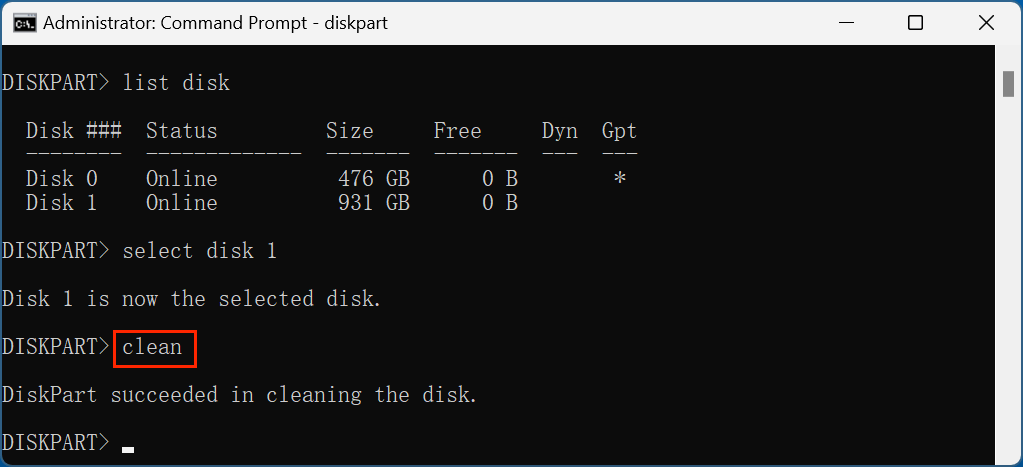
Nachdem die SD-Karte ausgewählt ist, ist es Zeit, sie zu bereinigen. Das Bereinigen des Datenträgers entfernt alle Partitionen und Daten auf der SD-Karte und setzt sie im Wesentlichen zurück.
Geben Sie clean ein und drücken Sie die Eingabetaste. Dieser Befehl löscht alles auf der SD-Karte. Stellen Sie also sicher, dass Sie alle erforderlichen Dateien gesichert haben.
Schritt 5: Erstellen Sie eine neue Partition
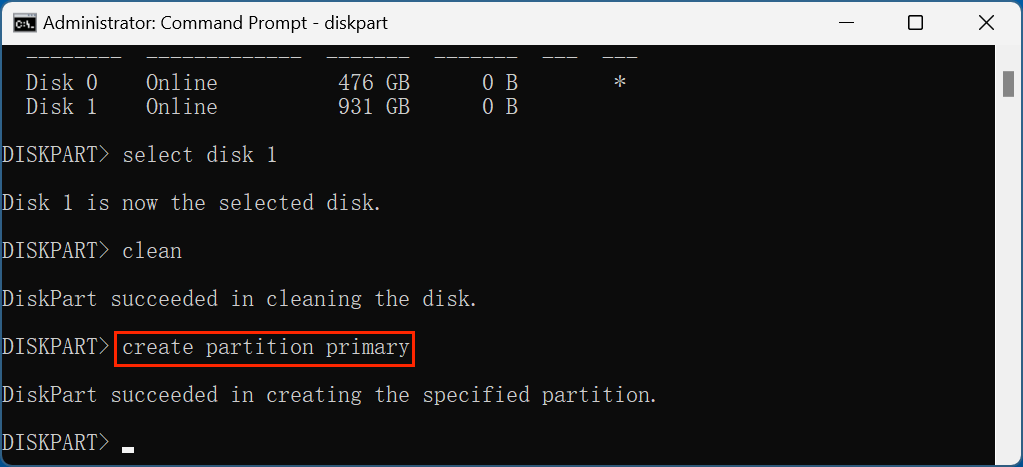
Als Nächstes müssen Sie auf der SD-Karte eine neue Partition erstellen. Dieser Schritt ist unerlässlich, um die SD-Karte wieder nutzbar zu machen.
Geben Sie create partition primary ein und drücken Sie die Eingabetaste. Dadurch wird eine primäre Partition auf der SD-Karte erstellt, die für die Formatierung bereit ist.
Schritt 6: Formatieren Sie die SD-Karte
Nachdem die SD-Karte nun eine Partition hat, ist es an der Zeit, sie zu formatieren. Sie müssen auch das für Ihre Bedürfnisse geeignete Dateisystem auswählen. Die beiden gebräuchlichsten Optionen sind FAT32 und exFAT.
Um die SD-Karte mit dem exFAT-Dateisystem zu formatieren, geben Sie format fs=exfat ein und drücken Sie die Eingabetaste.
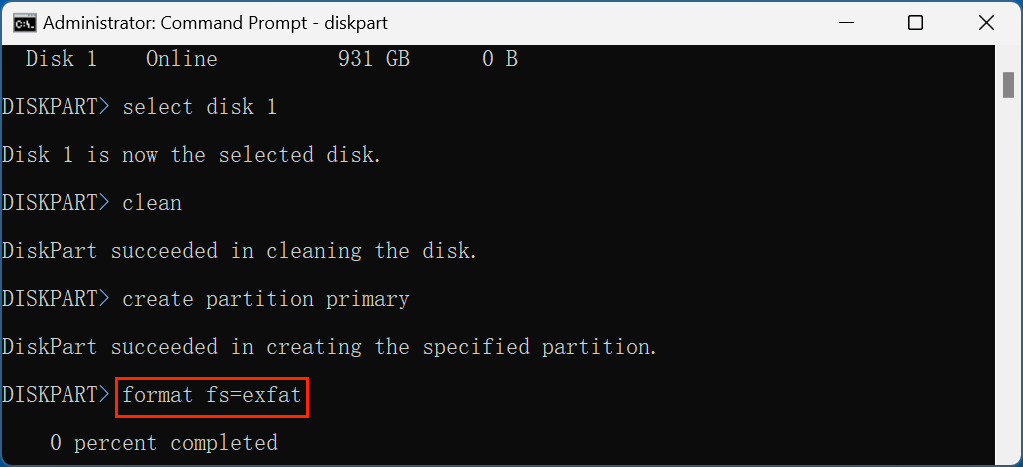
Wenn Sie die SD-Karte mit FAT32 formatieren müssen (ideal für Geräte, die exFAT nicht unterstützen), geben Sie ein: format fs=fat32 und drücken Sie die Eingabetaste.
Der Formatierungsvorgang wird je nach Größe Ihrer SD-Karte einige Zeit in Anspruch nehmen. Sobald er abgeschlossen ist, sehen Sie eine Meldung, dass die Formatierung erfolgreich war.
Schritt 7: Weisen Sie einen Laufwerksbuchstaben zu
Nach der Formatierung müssen Sie der SD-Karte einen Laufwerksbuchstaben zuweisen, damit sie über Ihren Datei-Explorer aufgerufen werden kann.
Geben Sie assign ein und drücken Sie die Eingabetaste. Dieser Befehl weist Ihrer SD-Karte den nächsten verfügbaren Laufwerksbuchstaben zu.
Schritt 8: Beenden Sie DiskPart
Nachdem Sie die oben genannten Schritte abgeschlossen haben, beenden Sie das DiskPart-Dienstprogramm:
Geben Sie exit ein und drücken Sie die Eingabetaste. Sie können nun das Eingabeaufforderungsfenster schließen.

Ihre SD-Karte ist jetzt formatiert und bereit zur Verwendung!
Obwohl das Formatieren einer SD-Karte mit CMD ein relativ unkomplizierter Vorgang ist, können einige Probleme auftreten. Hier sind einige häufige Probleme und ihre Lösungen:
Die Daten sind nicht endgültig verloren, selbst wenn die SD-Karte formatiert wurde. Mit einem Datenwiederherstellungsprogramm können Sie die SD-Karte einfach "unformatieren" und alle gelöschten/verlorenen Dateien zurückbekommen.
Schritt 1. Laden Sie Donemax Data Recovery auf Ihren Computer herunter und installieren Sie es, und stecken Sie die SD-Karte in den Computer.
Schritt 2. Öffnen Sie Donemax Data Recovery, wählen Sie die SD-Karte aus und klicken Sie auf die Schaltfläche Scannen.

Schritt 3. Donemax Data Recovery durchsucht die SD-Karte gründlich und findet alle gelöschten/formatierten/verlorenen Dateien wie Bilder und Videos.

Schritt 4. Sobald der Scan abgeschlossen ist, können Sie alle wiederherstellbaren Dateien in der Vorschau anzeigen. Wählen Sie dann die gewünschten aus und klicken Sie auf die Schaltfläche Wiederherstellen, um sie zu speichern.

Das Formatieren einer SD-Karte mit CMD ist eine leistungsstarke und effektive Methode zur Behebung verschiedener Probleme, wie z. B. beschädigte Dateien oder die Notwendigkeit, das Dateisystem zu ändern. Wenn Sie die in diesem Leitfaden beschriebenen Schritte befolgen, können Sie Ihre SD-Karte ganz einfach formatieren, ohne auf GUI-basierte Methoden angewiesen zu sein, die möglicherweise nicht immer verfügbar oder funktionsfähig sind. Auch wenn der Prozess auf den ersten Blick entmutigend erscheinen mag, bietet er ein höheres Maß an Kontrolle und Flexibilität über Ihre Speichergeräte.
Denken Sie daran, alle wichtigen Daten vor dem Vorgang zu sichern, da die Formatierung alles auf der Karte löscht. Nehmen Sie sich außerdem Zeit bei der Auswahl des richtigen Datenträgers, um einen versehentlichen Datenverlust zu vermeiden. Mit ein wenig Übung kann die Verwendung von CMD zur SD-Kartenformatierung zu einer nützlichen Fähigkeit in Ihrem technischen Werkzeugkasten werden.
Wenn Sie verlorene Bilder/Videos von einer formatierten SD-Karte wiederherstellen möchten, versuchen Sie es einfach mit einem Datenwiederherstellungsprogramm wie Donemax Data Recovery.
Donemax Data Recovery für Mac
Donemax Data Recovery für Mac ist eine der besten Mac-Datenwiederherstellungssoftware. Sie ist einfach zu bedienen und kann bei der Wiederherstellung gelöschter, formatierter, unzugänglicher oder verlorener Daten von Mac HDD/SSD, externer Festplatte, USB-Laufwerk, SD-Karte, Kamera oder anderen Speichergeräten helfen.
Steven
Steven ist seit 2020 leitender Autor und Redakteur der Donemax-Software. Er ist ein echter Technik-Freak und kann sich ein Leben ohne Computer nicht vorstellen. Mit über 6 Jahren Erfahrung im Verfassen technischer Lösungen und Softwaretests setzt er sich leidenschaftlich für die Bereitstellung von Lösungen und Tipps für Windows- und Mac-Benutzer ein.
Gerhard Chou
Um die Probleme unserer Kunden effektiv zu lösen, wurde jeder auf unserer Website veröffentlichte Artikel und jede Lösung zur Fehlerbehebung streng getestet und erprobt. Unsere Redakteure lieben es, Computer zu erforschen und zu nutzen sowie Software zu testen, und sind bereit, Computerbenutzern bei ihren Problemen zu helfen.