


Geschrieben vonMariaAktualisiert am 27. April 2026

Bevor wir beginnen: Es gibt einige Fälle, in denen Benutzer eine Festplatte oder Partition klonen müssen. Ob zur Erstellung einer Offline-Sicherungskopie oder zum Aktualisieren/Ersetzen der gesamten Festplatte – eine Festplatten-Klonsoftware kann Ihnen dabei helfen, dies einfach zu bewerkstelligen. Donemax Disk Clone, ein zuverlässiges Festplatten-Klonwerkzeug, kann effektiv und sicher eine exakte Kopie Ihrer Festplatte erstellen. Dies ist besonders nützlich, wenn Sie einen bootfähigen Klon für Windows oder macOS erstellen müssen.
SEITENINHALT:
Festplatten-Klonen bietet eine weitere Möglichkeit, Daten auf dem Computer zu sichern. Es unterscheidet sich von anderen Backup-Lösungen. Mit einer Festplatten-Klonsoftware ist es möglich, eine exakte Kopie der gesamten Festplatte oder Partition mit allen intakten Daten zu erstellen. Es behält alles bei, was auf dem Quelllaufwerk vorhanden ist. Es wird einfach sein, Daten wiederherzustellen oder einfach die Festplatte auszutauschen.
In diesem Artikel wird die beste Festplatten-Klonsoftware vorgestellt. Außerdem wird eine detaillierte Anleitung skizziert, die Ihnen hilft, ein Festplatten-Klon-Backup für Ihre Festplatte oder Festplattenpartition zu erstellen.
Klonsoftware ist ein Programm, das verwendet wird, um eine Kopie der Festplatte eines Computers zu erstellen. Es wird normalerweise verwendet, um Daten zwischen Computern zu kopieren oder Backups für Windows-Systeme zu erstellen. Diese Software kann von vielen verschiedenen Softwareentwicklern bezogen werden. Wählen Sie eine der beiden gängigen Klonmethoden:
Laufwerksklonen ermöglicht es Benutzern, Daten von einer Festplatte auf eine andere zu kopieren, um eine Festplatte zu ersetzen oder von HDD auf SSD umzusteigen. Das Kopieren einer großen Datenmenge oder das vollständige Kopieren des Inhalts einer Festplatte auf eine andere Festplatte kann zeitaufwändig sein, und die empfangende Festplatte muss möglicherweise korrekt formatiert werden. Die Festplatten-Klonsoftware würde Ihnen viel Zeit beim Neuinstallieren des Betriebssystems und der Anwendungen sparen. Alle Einstellungen des Betriebssystems und der Programme würden durch das Festplattenklonen erhalten bleiben.
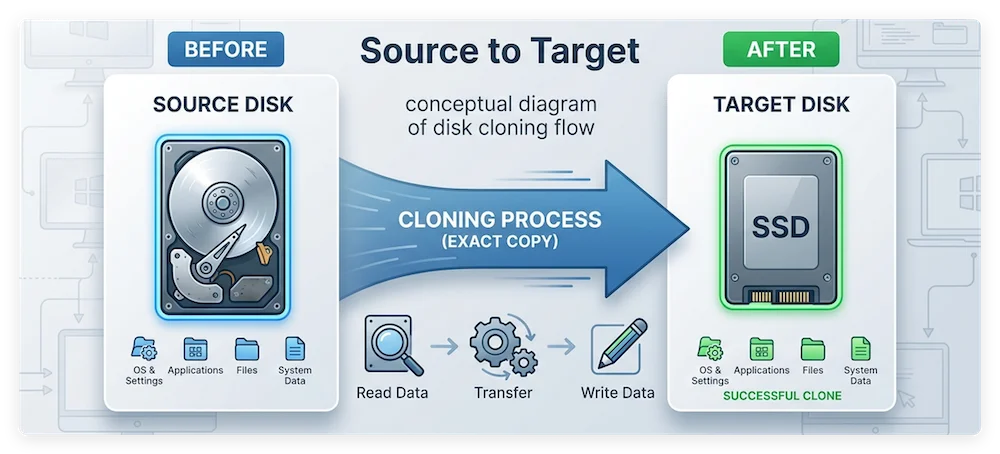
Die Festplatten-Imaging-Software kann den Prozess automatisch ausführen und Daten erfolgreich migrieren. Sie erstellt Image-Dateien für Computerfestplatten. Diese Image-Datei ist eine einzelne Datei oder ein Medienformat, das verschiedene von der Festplatte kopierte Dateien enthält. Ihr Format ist für das Festplattenklonen gedacht und kann auch als Backup- oder Wiederherstellungsdiskette verwendet werden.
Bei der Verwendung von Festplatten-Imaging-Software zur Erstellung dieser Image-Datei stellt die Software das korrekte Format und die Struktur für die verschiedenen von der Festplatte kopierten Dateien her. Im Allgemeinen kopiert das Klon-Dienstprogramm die Image-Datei auf ein neues Festplattenlaufwerk, das typischerweise auf einem tragbaren Speichergerät oder einer Medien-CD gespeichert ist.
Die Festplatten-Imaging-Software kann auf diese Image-Datei zugreifen und sie ändern, indem sie eine neue Datei hinzufügt oder eine einzelne Datei aus dem Image extrahiert, anstatt eine vollständige Kopie durchzuführen. Solche Software und Image-Dateien werden typischerweise auf öffentlich zugänglichen Computern verwendet, um Benutzeränderungen zu entfernen und das System in seinen ursprünglichen Zustand zurückzuversetzen.
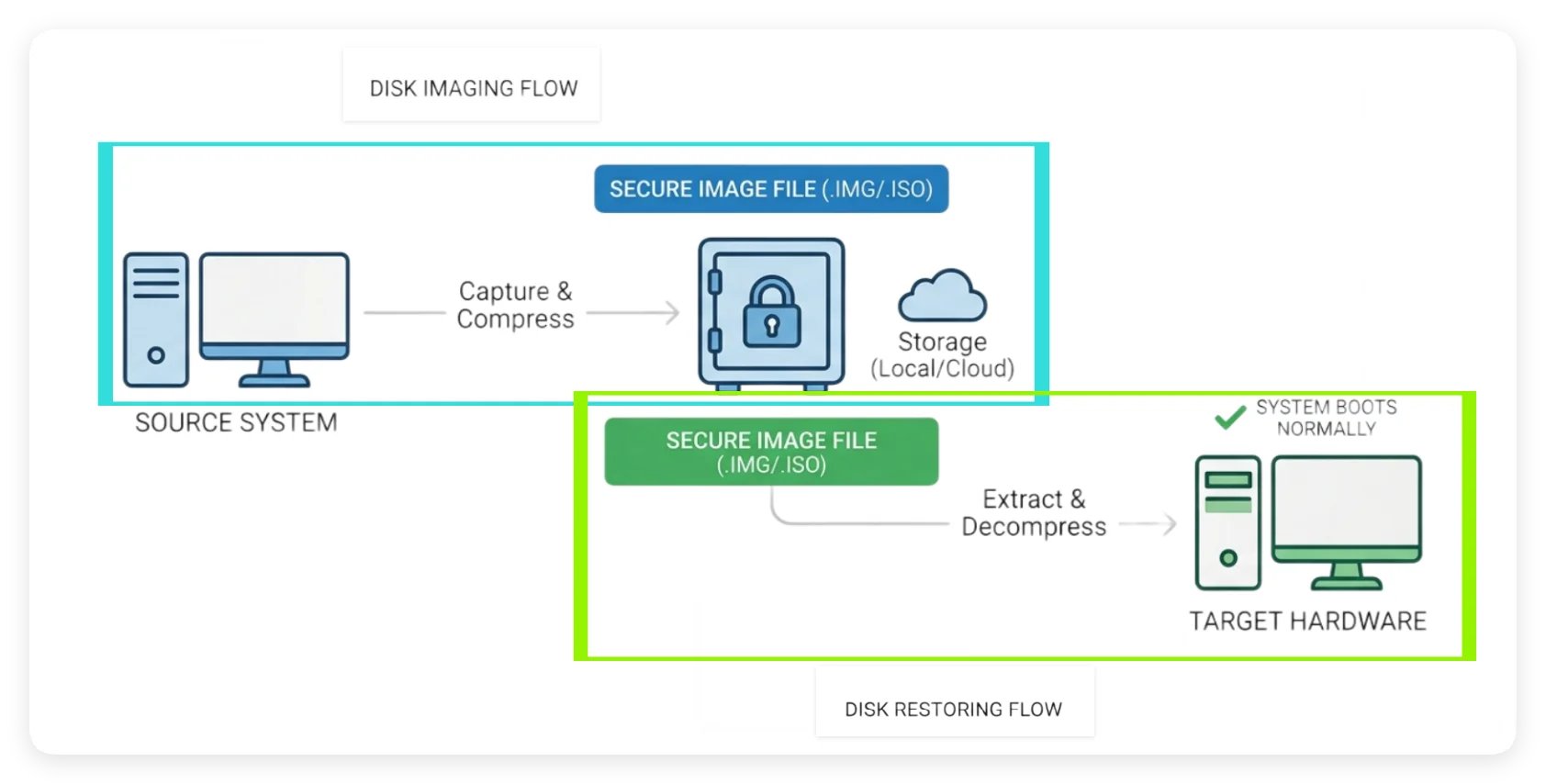
Festplatten-Klon-/Imaging-Software ist ein professionelles Werkzeug, das speziell für Festplatten entwickelt wurde. Es kann den Inhalt der Festplatte vollständig über Software auf eine andere Festplatte kopieren. Unsere Arbeitseffizienz kann in einigen Szenarien durch Festplatten-Klonsoftware erheblich verbessert werden, z. B. beim Ersetzen der mechanischen Festplatte durch eine Solid-State-Festplatte oder beim Upgrade des Festplattenspeichers ohne Neuinstallation des Systems und der Software; Backup-System und Daten usw.
🔗 Weiterlesen: Top 10 Festplatten-Klonsoftware
Mittlerweile gibt es auf dem Markt eine Vielzahl von Festplatten-Klonsoftware, die schier unüberschaubar ist, daher habe ich das Wasser für Sie getestet. Nachdem ich verschiedene professionelle Festplatten-Klonsoftware ausprobiert habe, habe ich eine bessere ausgewählt, um sie Ihnen zu empfehlen. Lassen Sie uns diese Software mit Ihnen teilen!
Funktion |
Donemax Disk Clone |
Acronis Cyber Protect |
Macrium Reflect |
|---|---|---|---|
OS-Unterstützung |
Windows & macOS |
Windows & macOS |
Nur Windows |
SSD-Optimierung |
Ja |
Ja |
Ja |
Bootfähige Medien |
Ja (WinPE/Mac) |
Ja |
Ja |
Oberfläche |
Minimalistisch/Einfach |
Komplex/Profi |
Technisch |
Als professionelles Klonwerkzeug kann Donemax Disk Clone for Windows Partitionen oder Festplatten klonen, das Betriebssystem auf neuere Festplatten migrieren und den Systembetrieb optimieren. Es unterstützt auch das Anpassen/Verschieben der Partitionen von Klonen. Ermöglicht es Ihnen, den Festplattenspeicherplatz besser zu nutzen und eine Bootdiskette zu erstellen.
Schritt 1: Klonquelle und Klonziel auswählen.
Wählen Sie im sich öffnenden Klonfenster eine Festplatte oder Partition als Klonquelle aus. Das Ziel kann eine leere Festplatte oder nicht zugewiesener Speicherplatz als Klonziel sein. Klicken Sie auf Weiter, um fortzufahren.
🪧 Tipps: Wenn Sie eine exakte Kopie mit jedem Sektor erstellen möchten, aktivieren Sie die Option Sektor-für-Sektor-Klonen. Dadurch wird sichergestellt, dass die Software alle Sektoren klont, einschließlich leerer Sektoren. Dies funktioniert nur, wenn die Zielfestplatte nicht kleiner als die Quellfestplatte ist.
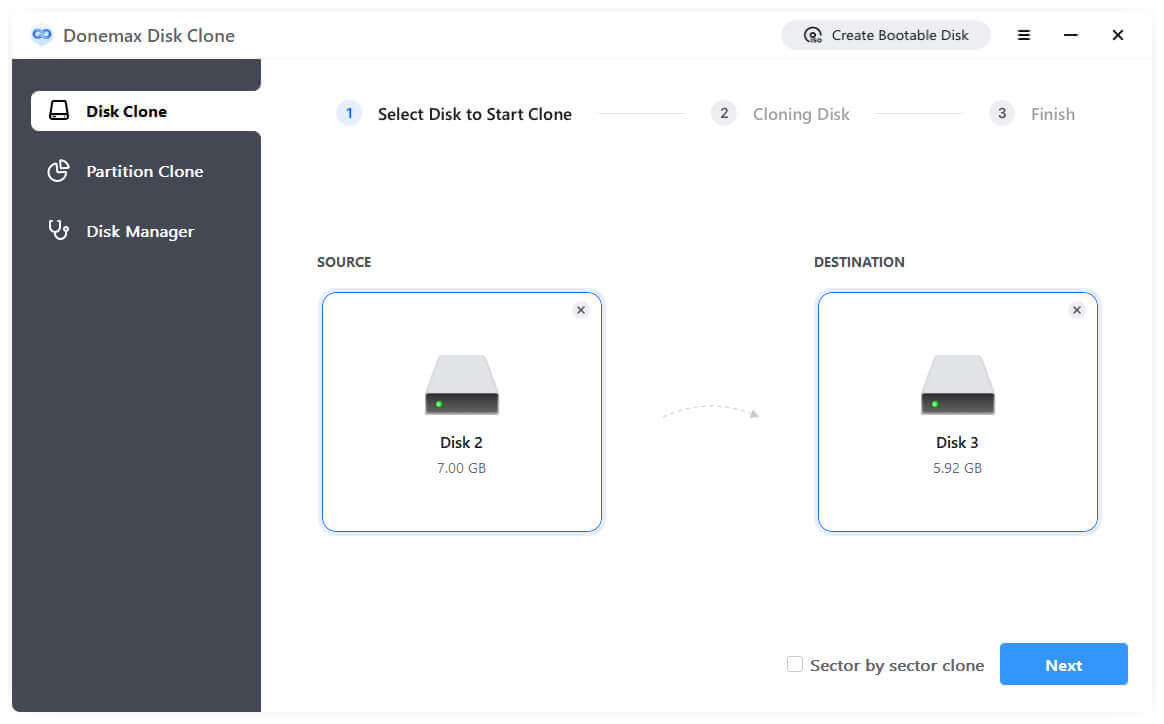
Schritt 2: Das Layout der Zielfestplatte bearbeiten.
Um das Layout der geklonten Zielfestplatte zu bearbeiten, können Sie das automatisch angepasste Festplattenlayout, das Klonen als Quellfestplatte oder das manuelle Bearbeiten des Festplattenlayouts wählen.
🪧 Tipps: Die Software unterstützt SSD 4K-Ausrichtung. Wenn es sich bei der Zielfestplatte um eine SSD handelt, stellen Sie sicher, dass die Option für die SSD-Optimierung aktiviert ist: Aktivieren Sie die Option, wenn das Ziel eine SSD ist.
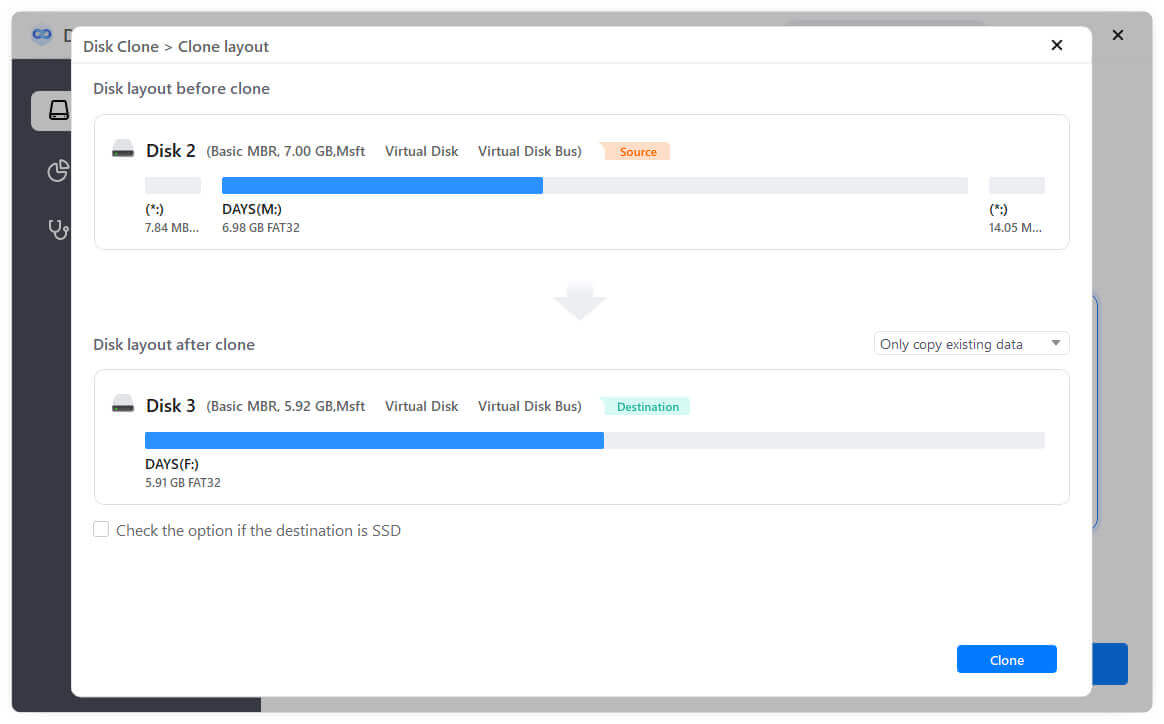
Schritt 3: Klonen durchführen.
Nach der Bestätigung klicken Sie auf Klonen, um den Klonvorgang zu starten.
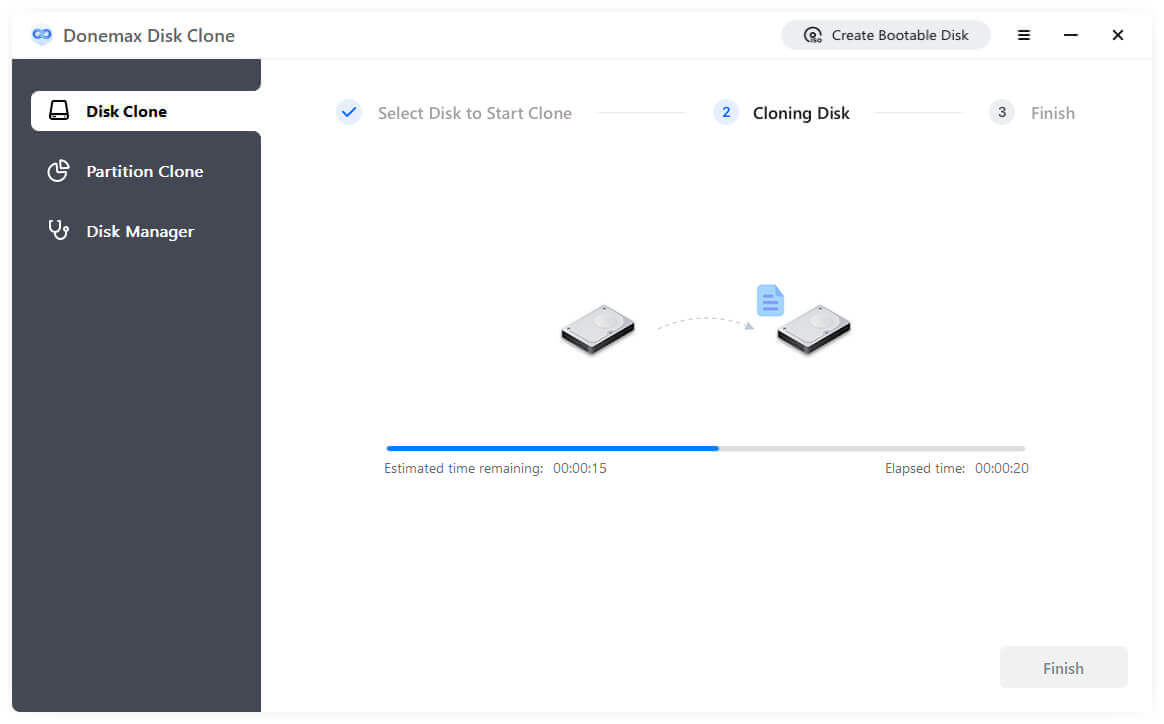
💡 Tipp: Wenn die Zielpartition oder -festplatte belegt ist, schlägt das andere Klonen unter dem normalen System fehl. Die Software fordert Sie auf, ein WinPE-Image (.iso-Datei) zu erstellen. Sobald die ISO-Datei erstellt ist, wird das System automatisch neu gestartet und in das WinPE-System booten, um den Klonvorgang durchzuführen.
Festplattenkopie für Laufwerke ist eine Ergänzung zu anderen Datensicherungslösungen. Mit einer vollständigen Kopie einer Festplatte können Sie eine exakte Kopie aller Daten auf der Festplatte behalten. Dies ist sehr nützlich, wenn Sie ein bootfähiges und vollständiges Backup für Ihre Systemfestplatte benötigen.
Donemax Disk Clone ist die beste Festplatten-Klonsoftware, die Partitionen oder Festplatten klonen kann. Die Software unterstützt sowohl Windows als auch Mac. Mit der Software ist es einfach und sicher, einen bootfähigen Klon für Windows oder macOS zu erstellen.
Donemax Disk Clone
Ein preisgekröntes Festplatten-Klonprogramm, das Windows- und Mac-Benutzern hilft, HDD/SSD/externe Geräte zu klonen. Es kann auch vollständige bootfähige Klon-Backups für Windows-PCs und Macs erstellen.
Ein Backup kopiert oder erstellt nur ein Image der Dateien von der Quellfestplatte und speichert dann die Dateien oder Festplatten-Images auf der Zielfestplatte, ohne die vorhandenen Dateien zu überschreiben.
Maria
Maria ist eine der leitenden Autorinnen und Redakteurinnen von Donemax und lebt und arbeitet in Sydney, Australien. Sie liebt PC, Mac und Internet-Technologie. Sie hat 6 Jahre Erfahrung im Schreiben von Artikeln über Datenwiederherstellung auf PC/Mac, Festplatten-Klonlösungen, Datenlöscher und Computer-OS-Optimierung usw. Sie interessiert sich auch für das Testen verschiedener Software und digitaler Produkte.
Gerhard Chou
Um die Probleme unserer Kunden effektiv zu lösen, wurde jeder auf unserer Website veröffentlichte Artikel und jede Fehlerbehebungslösung streng getestet und praktisch erprobt. Unsere Redakteure lieben es, Computer zu erforschen und zu nutzen sowie Software zu testen, und sind bereit, Computerbenutzern bei ihren Problemen zu helfen.

