
Verfasst vonLucienAktualisiert am 10. April 2026

Bevor wir beginnen: Donemax Data Recovery für Mac kann Ihnen helfen, beschädigte Laufwerke auf dem Mac zu reparieren und verlorene Daten aufgrund unsachgemäßen Auswerfens oder Löschens der externen Festplatte wiederherzustellen. Es kann Ihnen auch helfen, eine externe Festplatte auf dem Mac einzubinden, einen USB-Stick neu zu formatieren usw.
SEITENINHALT:
Wenn Sie auf einem Mac arbeiten und versuchen, einen Datenträger auszuwerfen, aber auf die frustrierende Meldung "Der Datenträger konnte nicht ausgeworfen werden, da der Finder ihn verwendet" stoßen, kann dies ein rätselhaftes und lästiges Problem sein. Mac-Benutzer stehen häufig vor diesem Problem, wenn sie versuchen, eine externe Festplatte sicher zu entfernen, einen USB-Stick oder andere angeschlossene Speichergeräte. Glücklicherweise kann Ihnen das Verständnis, warum dies geschieht, und das Wissen, wie Sie es beheben können, helfen, Ihre Arbeit zu erledigen, ohne sich Sorgen um Datenverlust oder eine Beschädigung Ihres Laufwerks machen zu müssen.
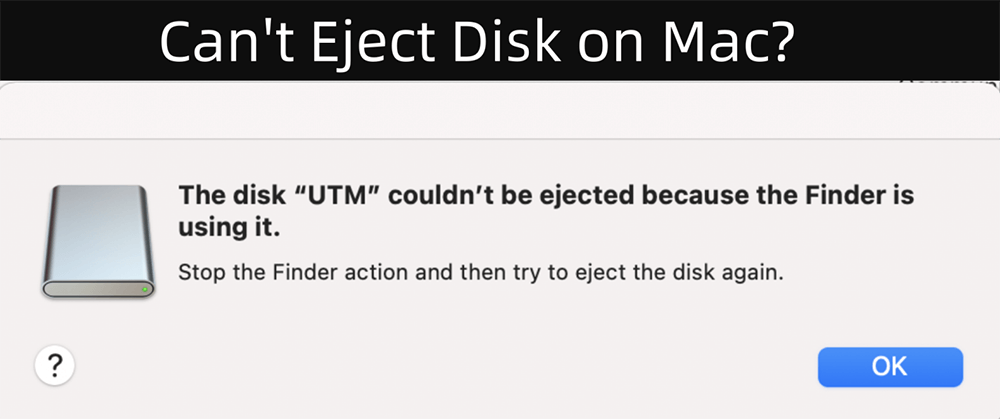
In diesem Artikel untersuchen wir die Ursachen dieses Fehlers und bieten eine Reihe von Lösungen, um das Problem zu beheben und sein zukünftiges Auftreten zu verhindern. Egal, ob Sie es mit einer externen Festplatte, einem USB-Gerät oder sogar einem internen Datenträger zu tun haben, diese Schritte helfen Ihnen bei der Fehlerbehebung und dem sicheren Auswerfen Ihrer Geräte.
Zunächst ist es wichtig zu verstehen, was der Finder ist und warum er mit dieser Fehlermeldung zusammenhängt. Der Finder ist die in macOS integrierte Dateiverwaltungsanwendung. Er ist dafür verantwortlich, Ihnen bei der Navigation durch Ihre Dateien, Ordner und angeschlossenen Geräte zu helfen. Jedes Mal, wenn Sie ein neues Gerät an Ihren Mac anschließen, sei es ein USB-Stick, eine externe Festplatte oder eine CD/DVD, bindet der Finder dieses Gerät ein und macht es über Ihren Desktop oder das Finder-Fenster zugänglich.
Die betreffende Fehlermeldung erscheint, wenn der Finder das Gerät noch verwendet oder darauf zugreift, obwohl Sie versuchen, es auszuwerfen. Wenn Sie versuchen, das Gerät auszuwerfen, erkennt macOS, dass der Finder noch mit ihm interagiert (z. B. Dateien liest oder indiziert), und verhindert das sichere Auswerfen des Datenträgers. Dies ist eine Schutzmaßnahme, die darauf abzielt, Datenverlust oder eine Beschädigung des Datenträgers zu verhindern, da ein abruptes Trennen der Verbindung zu Datenverlust führen kann.
Nachdem wir nun verstanden haben, was diesen Fehler verursacht, tauchen wir in die Lösungen ein, die Sie ausprobieren können, um Ihren Datenträger sicher auszuwerfen.
Der häufigste Grund für dieses Problem ist, dass der Finder oder eine andere Anwendung den Datenträger verwendet. Hier ist, was Sie tun können:
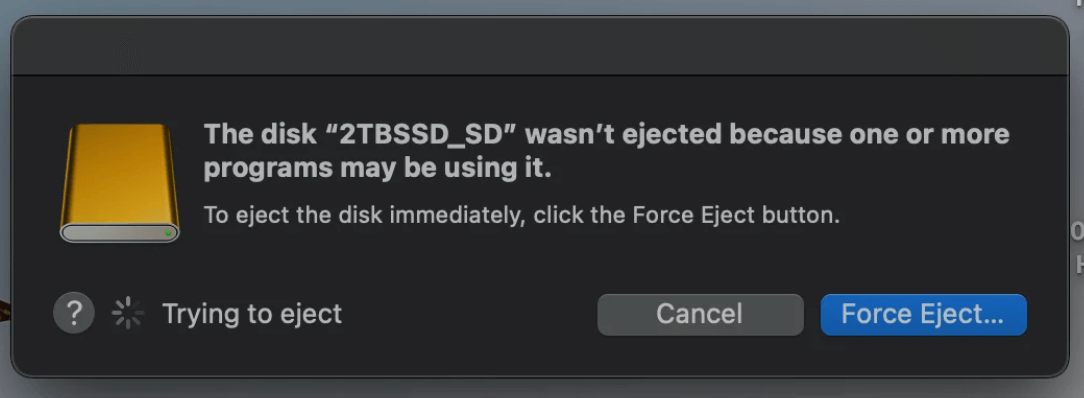
Versuchen Sie, mit der rechten Maustaste auf das Datenträgersymbol im Finder oder auf Ihrem Desktop zu klicken und "Auswerfen" auszuwählen. Wenn dies nicht funktioniert, können Sie Folgendes versuchen:
Zum Auswerfen zwingen über den Finder: Halten Sie die Option-Taste gedrückt und klicken Sie mit der rechten Maustaste auf den Datenträger. Sie sehen eine Option zum "Auswerfen erzwingen", die einige der Probleme umgehen kann, die den normalen Auswurfvorgang verhindern.
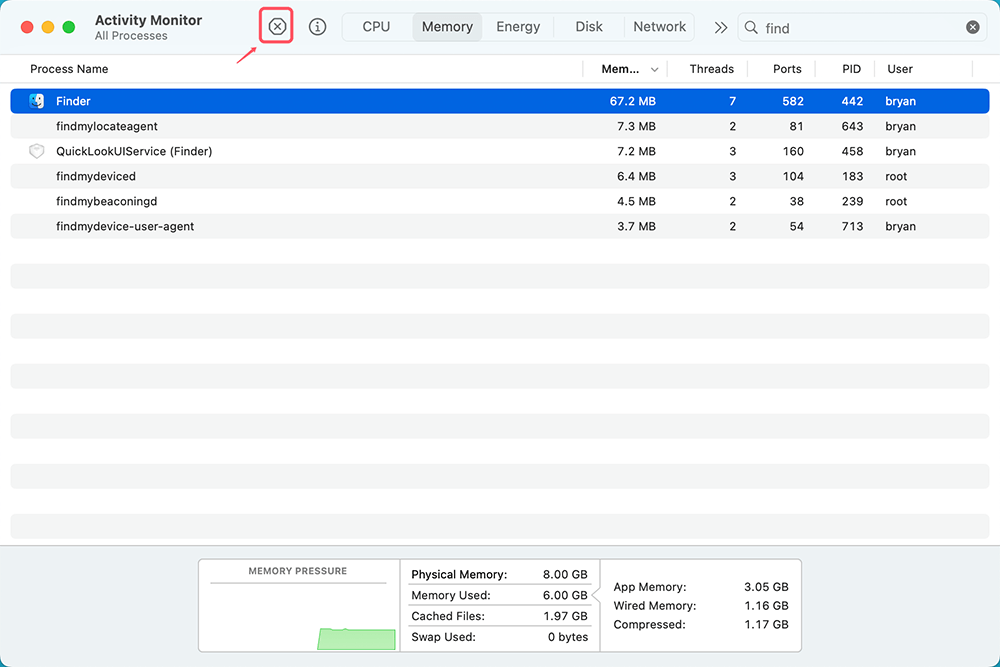
Manchmal kann der Finder selbst der Übeltäter sein, auch wenn Sie keine geöffneten Dateien haben. Ein Neustart des Finders kann das Problem oft lösen:
Beenden Sie den Finder über die Aktivitätsanzeige:
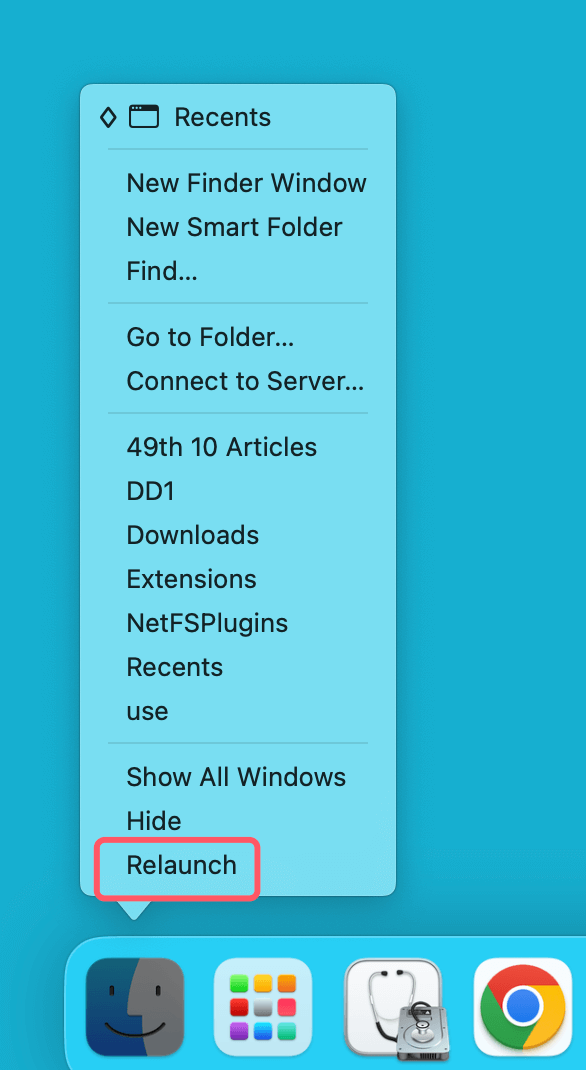
Starten Sie den Finder über das Dock neu:
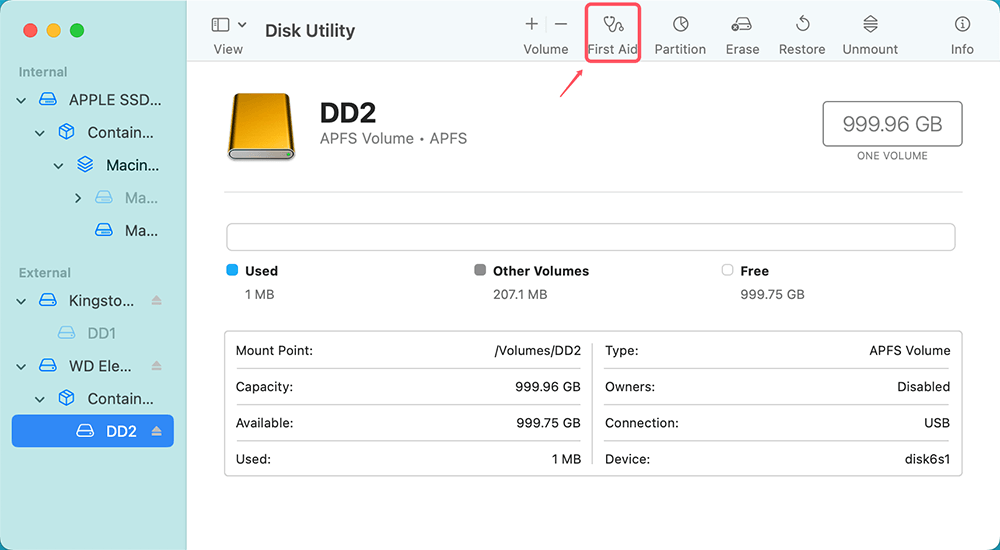
Wenn der Finder selbst schwierig ist, kann Ihnen das Festplattendienstprogramm oft helfen, das Gerät auszuwerfen. So wird's gemacht:
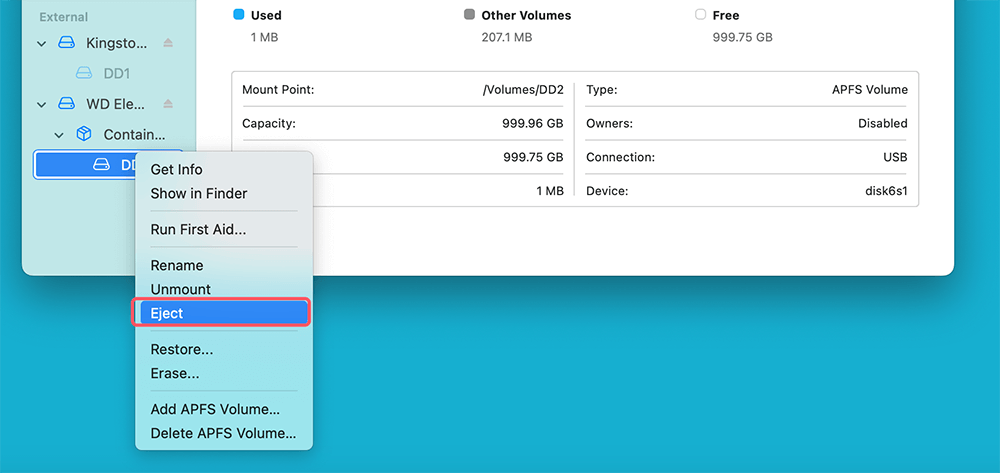
Dieses Tool ist nützlich, wenn der Finder nicht kooperiert, da es direkt mit dem Datenträgerverwaltungssystem Ihres Macs interagiert.
Manchmal liegt das Problem bei einem Hintergrundprozess, der den Datenträger verwendet, wie Time Machine-Backups oder Spotlight-Indizierung. Hier erfahren Sie, wie Sie diese Prozesse stoppen können:
Das Stoppen dieser Hintergrundprozesse kann den Datenträger freigeben und Ihnen ermöglichen, ihn sicher auszuwerfen.
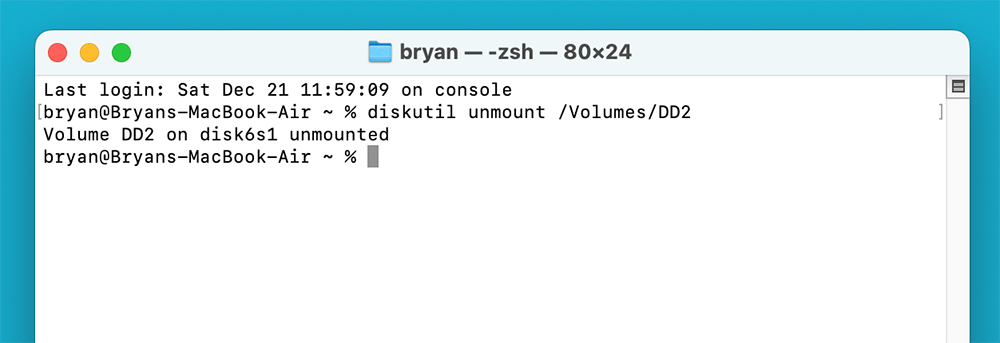
Wenn alles andere fehlschlägt, können Sie die Terminal-App verwenden, um den Datenträger auszuhängen. So geht's:
diskutil unmount /Volumes/[Datenträgername]
Ersetzen Sie "[Datenträgername]" durch den tatsächlichen Namen Ihres Datenträgers (Sie können dies herausfinden, indem Sie sich den Namen des Datenträgers im Finder ansehen).
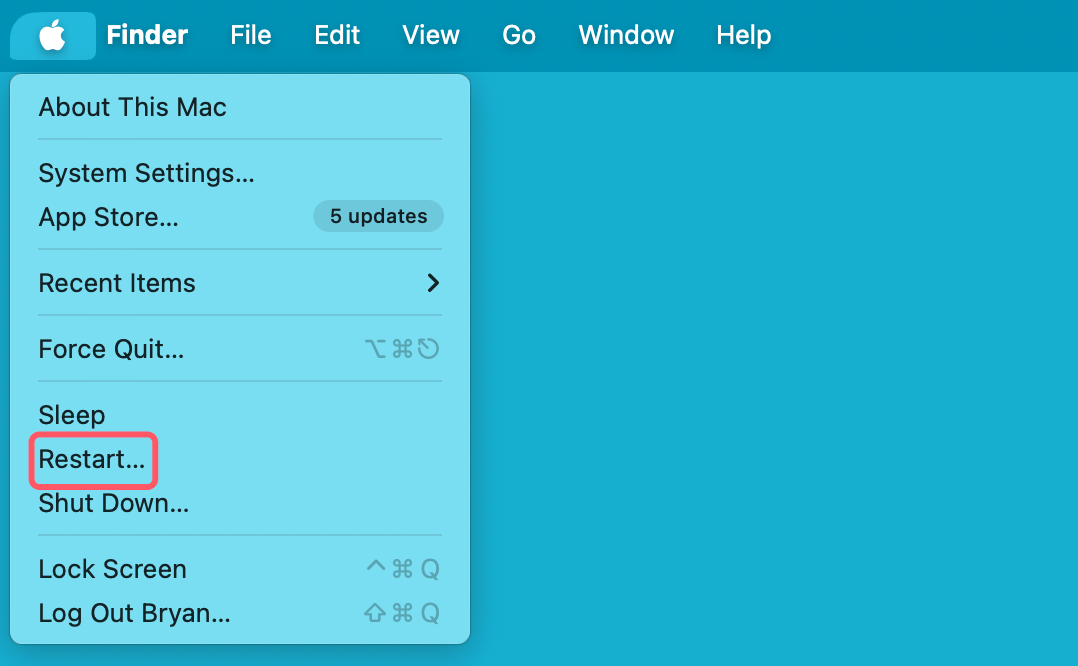
Manchmal kann ein einfacher Neustart dieses Problem beheben. Ein Neustart Ihres Macs schließt automatisch alle geöffneten Anwendungen, beendet Hintergrundprozesse und stoppt den Finder daran, den Datenträger zu verwenden. Sobald Ihr Mac neu gestartet ist, sollten Sie den Datenträger auswerfen können, ohne auf den Fehler zu stoßen.
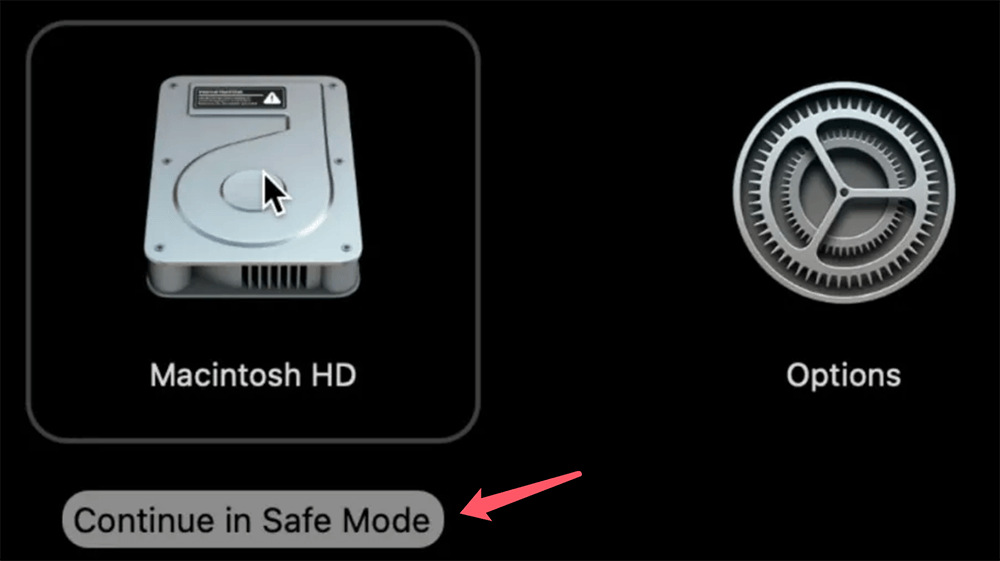
Das Starten im abgesicherten Modus kann helfen, Probleme im Zusammenhang mit der Nutzung des Datenträgers durch den Finder zu beheben. Der abgesicherte Modus deaktiviert bestimmte Startprozesse, die das Problem verursachen könnten. So starten Sie Ihren Mac im abgesicherten Modus:
Wenn Sie einen Mac mit Apple Silicon verwenden, halten Sie beim Neustart des Mac die Ein-/Aus-Taste gedrückt, wählen Sie dann im macOS-Wiederherstellungsmodus "Macintosh HD" aus, halten Sie die Umschalttaste gedrückt und wählen Sie Im abgesicherten Modus fortsetzen.
Unsachgemäßes Auswerfen kann zu Datenverlust auf der externen Festplatte führen. Keine Panik. Datenwiederherstellungssoftware – wie Donemax Data Recovery für Mac – kann Ihnen helfen, verlorene Dateien von der externen Festplatte, USB-Stick, SD-Karte usw. sicher und vollständig wiederherzustellen.
Schritt 1. Laden Sie die zuverlässige Mac-Datenwiederherstellungssoftware – Donemax Data Recovery für Mac – auf Ihren Mac herunter und installieren Sie sie.
Schritt 2. Öffnen Sie Donemax Data Recovery für Mac und wählen Sie die externe Festplatte aus, um die Datenwiederherstellung zu starten.

Schritt 3. Klicken Sie auf die Schaltfläche Scannen, um die externe Festplatte gründlich zu scannen und alle gelöschten/formatierten oder verlorenen Dateien zu finden.

Schritt 4. Sobald der Scan abgeschlossen ist, können Sie alle wiederherstellbaren Dateien in der Vorschau anzeigen. Wählen Sie dann die gewünschten Dateien aus und klicken Sie auf die Schaltfläche Wiederherstellen, um sie zu speichern.

Sie können das Problem zwar jetzt beheben, aber es ist immer besser, es in Zukunft zu vermeiden. Hier sind einige Tipps, um zu verhindern, dass Ihr System erneut auf dieses Problem stößt:
Der Fehler "Der Datenträger konnte nicht ausgeworfen werden, da der Finder ihn verwendet" kann frustrierend sein, aber es ist ein häufiges Problem unter macOS, und es gibt mehrere Lösungen, um es zu beheben. Indem Sie die Ursache des Problems verstehen und die entsprechenden Schritte zur Fehlerbehebung anwenden, können Sie Ihren Datenträger sicher auswerfen und Datenverlust verhindern. Denken Sie daran, geöffnete Dateien zu schließen, das Festplattendienstprogramm zu verwenden und Hintergrundprozesse zu beenden, um das Problem zu lösen. Regelmäßige Wartung, wie das intakt Halten der Finder-Einstellungen und die Sicherstellung des ordnungsgemäßen Auswerfens von Datenträgern, hilft, zukünftige Probleme zu vermeiden.
Donemax Data Recovery für Mac
Donemax Data Recovery für Mac ist eine der besten Mac-Datenwiederherstellungssoftwares. Sie ist einfach zu bedienen und kann helfen, gelöschte, formatierte, nicht zugängliche oder verlorene Daten von Mac HDD/SSD, externer Festplatte, USB-Stick, SD-Karte, Kamera oder anderen Speichergeräten wiederherzustellen.
Lucien
Lucien ist Autor und Chefprogrammierer der Donemax-Software und arbeitet seit mehr als 5 Jahren im Unternehmen. Er hat einen Großteil der Inhalte auf der Website verfasst und widmet sich der Bereitstellung von Fehlerbehebungen und Lösungen für Windows- und Mac-Benutzer, einschließlich Festplattenklonen, Datenwiederherstellung, Migration, Löschung und Fehlerbehebungen.
Gerhard Chou
Um die Probleme unserer Kunden effektiv zu lösen, wurde jeder auf unserer Website veröffentlichte Artikel und jede Fehlerbehebungslösung streng getestet und angewendet. Unsere Redakteure lieben es, Computer zu erforschen und zu nutzen sowie Software zu testen, und sind bereit, Computerbenutzern bei ihren Problemen zu helfen.
Klonen Sie die Festplatte mit fortschrittlicher Klontechnologie oder erstellen Sie ein bootbares Klon für Windows/Mac OS.
Stellen Sie gelöschte, formatierte, versteckte oder verlorene Dateien vollständig und einfach von der Festplatte und externen Speichergeräten wieder her.
Zertifizierte Datenlöschsoftware - Löschen Sie Daten dauerhaft, bevor Sie Ihre Festplatte oder ein beliebiges digitales Gerät verkaufen oder spenden.




