
Geschrieben vonCoco LinAktualisiert am 10. April 2026

Zusammenfassung: Wie kann man Windows 8.1 sicher auf Windows 10 aktualisieren, ohne Daten zu verlieren? Unser Schritt-für-Schritt-Leitfaden behandelt Hardware-Anforderungen, die Verwendung des Media Creation Tools und wichtige Sicherungstipps für einen reibungslosen Übergang. Bevor Sie Ihr Betriebssystem aktualisieren, empfehlen wir Ihnen, Ihr System zuerst mit Donemax Disk Clone zu klonen oder zu sichern, um die Datensicherheit zu gewährleisten.
SEITENINHALT:
Am 10. Januar 2023 wird Microsoft den erweiterten Support für Windows 8.1 einstellen. Das bedeutet, dass jeder, der das alte Betriebssystem Windows 8 oder Windows 8.1 nach diesem Datum weiterverwendet, keine Sicherheitsupdates, technischen Support oder andere Arten von Updates oder Unterstützung mehr erhalten wird. Dafür müssen Sie Windows 10 oder 11 installieren. Glücklicherweise gibt es Möglichkeiten, direkt von Windows 8 oder 8.1 aus zu aktualisieren.
Dieser Leitfaden zeigt Ihnen, wie Sie von Windows 8/8.1 auf Windows 10 aktualisieren, und minimiert die Wahrscheinlichkeit von Problemen während des Prozesses.
Das kostenlose Windows 10-Upgrade-Programm war eine Zeit lang nicht offiziell zugänglich. Am 29. Juli beendete Microsoft das Programm. Diejenigen, die jedoch unterstützende Technologien zur Ausführung von Windows nutzten, konnten Windows 10 danach noch mehr als ein Jahr lang kostenlos herunterladen und verwenden.
Das kostenlose Upgrade stand allen anderen Windows 8.1-Benutzern während des Verlängerungszeitraums bis zum 16. Januar zur Verfügung. Microsoft muss noch feststellen, ob ein Benutzer unterstützende Technologien benötigt, aus diesem Grund. Einige behaupteten, dass dies lediglich ein Workaround von Microsoft als Reaktion auf Beschwerden der verschiedenen OEM-Partner über die langwierigen kostenlosen Upgrade-Zeiträume war, da es auf einem Ehrensystem basierte.
Die Seite informierte die Benutzer darüber, dass das Angebot am Ende des Verlängerungszeitraums nicht mehr verfügbar war. Diejenigen, die während der ersten und des Verlängerungszeitraums aktualisierten, mussten eine digitale Lizenz erwerben, um ihre Kopie von Windows 10 freizuschalten.
Die Lizenz wurde kostenlos zur Verfügung gestellt und schien kein Ablaufdatum zu haben. Benutzer konnten ihre Lizenzen von den Windows-Aktivierungsservern erhalten. Diejenigen, die jetzt aktualisieren, erhalten ihre digitalen Lizenzen automatisch.
Darüber hinaus muss die Hardware die folgenden Mindestspezifikationen erfüllen, um Windows 10 auszuführen:
Außerdem müssen Sie das mit KB2919355 gekennzeichnete Windows 8.1-Update verwenden. Sie können dieses Update hier herunterladen, wenn Sie es noch installieren müssen.
Stellen Sie sicher, dass Ihre Daten vor dem Upgrade ordnungsgemäß gesichert sind. Alle Ihre Dokumente, Dateien, Einstellungen und Anwendungen sollten je nach Ihrer Upgrade-Methode erhalten bleiben. Dennoch ist es eine gute Idee, alle wichtigen Dateien manuell zu sichern, falls etwas schiefgeht.
Unter Windows 8.1 können Sie die Dateiversionierung aktivieren, um wichtige Ordner und Dateien auf externen Medien zu sichern. Sie können auch eine Backup-Software eines Drittanbieters oder einen Cloud-Speicherdienst verwenden. Es ist erwähnenswert, dass Microsofts OneDrive unter Windows 8.1 nicht mehr unterstützt wird, was es zu einer unzuverlässigen Option macht. Dropbox oder Box könnten bessere Alternativen sein.
Sie können auch Backup-Software oder Festplatten-Klonierungssoftware verwenden, um Ihren Windows 8/8.1-PC auf eine externe Festplatte (SSD empfohlen) zu sichern. Donemax Disk Clone ist ein einfach zu bedienendes Festplatten-Klonierungsprogramm. Befolgen Sie diese Anleitung, um ein bootfähiges Klon-Backup für Ihren Windows 8- oder 8.1-PC zu erstellen.
Schritt 1. Laden Sie Donemax Disk Clone auf Ihrem Windows 8- oder 8.1-PC herunter und installieren Sie es. Schließen Sie dann eine externe Festplatte an Ihren PC an. Stellen Sie sicher, dass die externe Festplatte groß genug ist, um alle Daten auf Ihrem PC zu speichern.
Schritt 2. Wählen Sie den Modus - Festplatte klonen. Wählen Sie dann die Festplatte des Windows-PCs als Quellfestplatte und die externe Festplatte als Ziellaufwerk.
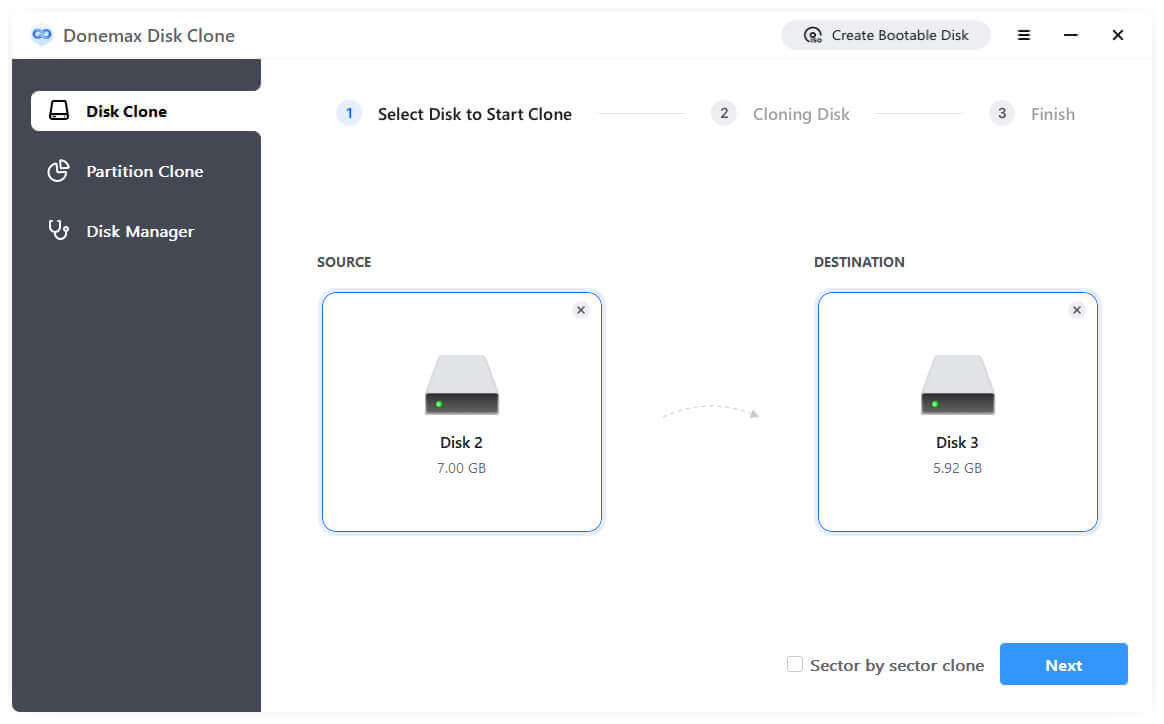
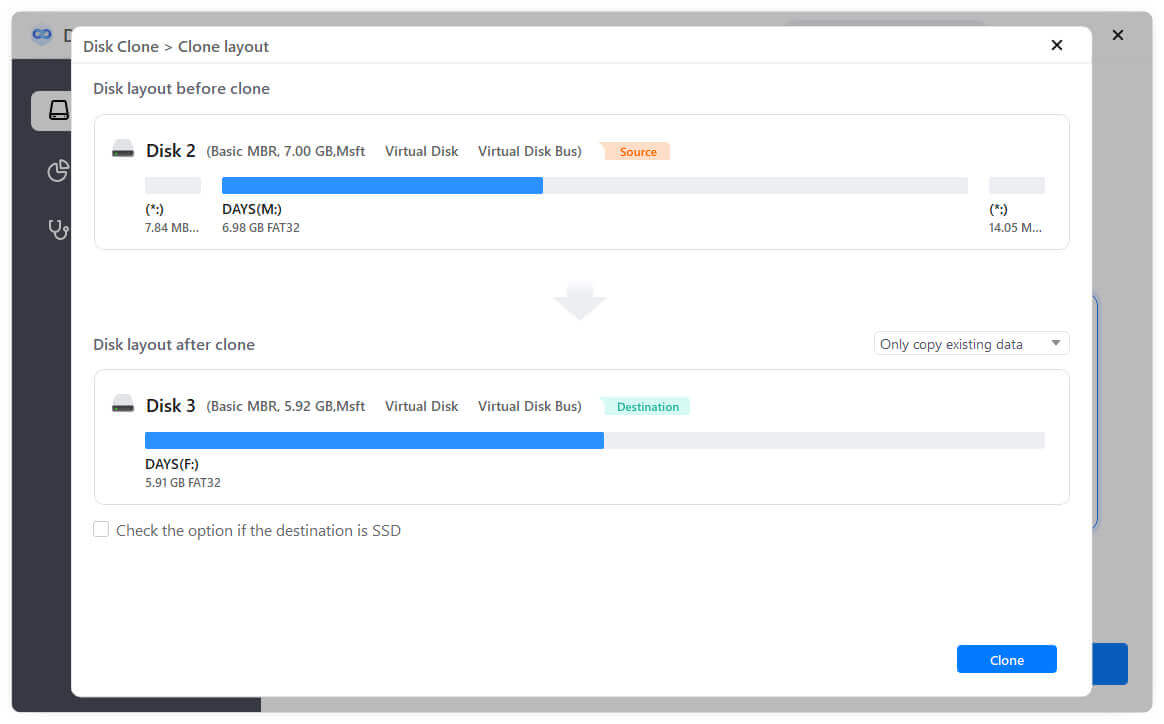
Schritt 3. Folgen Sie dann dem Assistenten, um alle Daten vom Windows 8/8.1-PC auf die externe Festplatte zu klonen. Danach können Sie die externe Festplatte als bootfähige Festplatte verwenden.
Ursprünglich bot Microsoft ein kostenloses Upgrade von Windows 8.1 auf Windows 10 an. Wenn Sie sich jedoch mit einem Microsoft-Konto bei Windows anmelden, sollte eine Lizenz mit Ihrem Konto verbunden bleiben, auch wenn dieses Angebot technisch gesehen abgelaufen ist, nachdem Sie von Windows 8.1 auf 10 aktualisiert haben.
Gehen Sie auf die Windows 10-Downloadseite von Microsoft, während Sie auf Ihrem Windows 8.1-Computer angemeldet sind (Sie wird in einem neuen Fenster geöffnet). Die Windows 10-Installations-CD kann durch Klicken auf die Schaltfläche Jetzt herunterladen heruntergeladen werden. Um das Programm zu installieren, doppelklicken Sie auf MediaCreationTool21H2.exe und laden Sie es herunter.
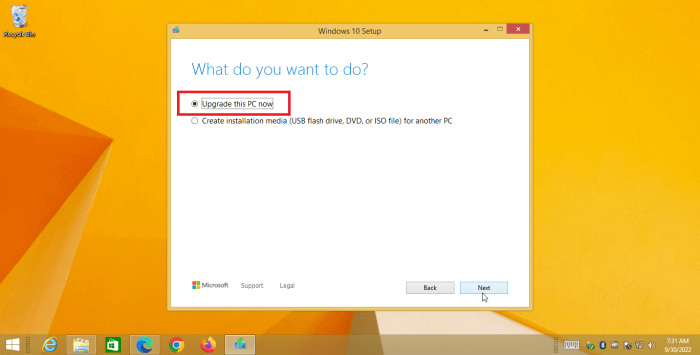
Wählen Sie Diesen PC jetzt aktualisieren und drücken Sie auf dem Bildschirm, der fragt, was Sie tun möchten, auf Weiter. Dann beginnt der Download von Windows 10.
Um die persönlichen Dateien und Anwendungen zu bestätigen, die Sie behalten möchten, klicken Sie auf den Link Auswählen, was behalten werden soll. Lassen Sie nun das Upgrade fortsetzen, indem Sie auf die Schaltfläche Installieren klicken. Ihr Computer wird neu gestartet, nachdem Sie fertig sind, sodass Sie Windows 10 verwenden können. Lassen Sie das aktualisierte Betriebssystem sich selbst konfigurieren.
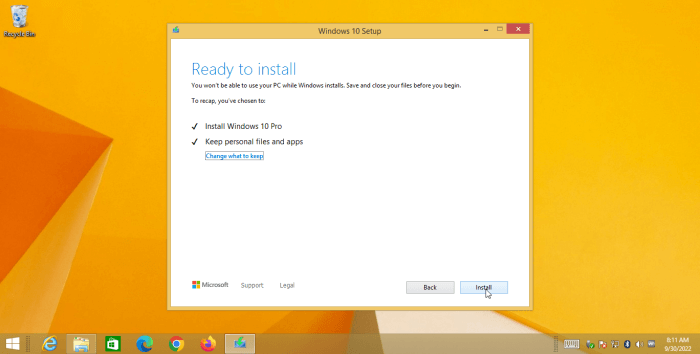
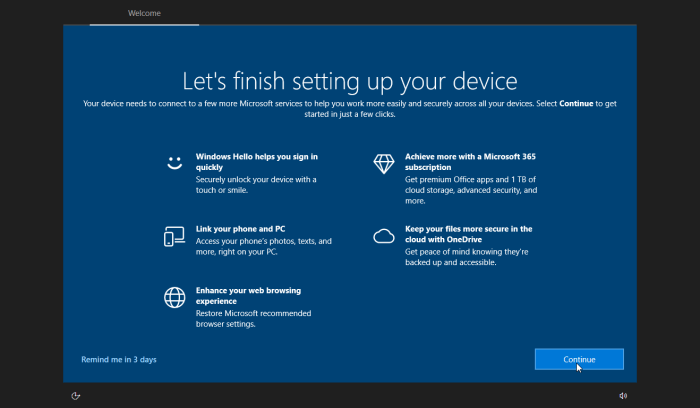
Möglicherweise sehen Sie einen Bildschirm, der Sie auffordert, die Geräteeinrichtung abzuschließen. Nachdem Sie auf Weiter geklickt haben, durchlaufen Sie alle weiteren Bildschirme. Danach sollten Sie in Ihrer neuen Windows 10-Umgebung landen.
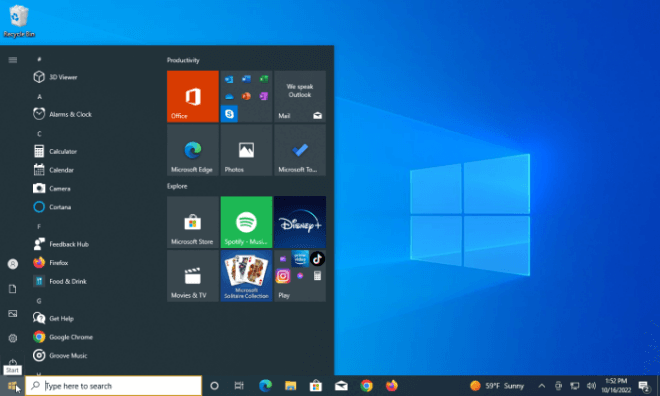
Überprüfen Sie, ob Ihre Dateien und Programme das Upgrade überstanden haben, indem Sie sie überprüfen. Der nächste Schritt ist die Suche nach neuen Updates, indem Sie zu Einstellungen > Update und Sicherheit > Windows Update gehen.
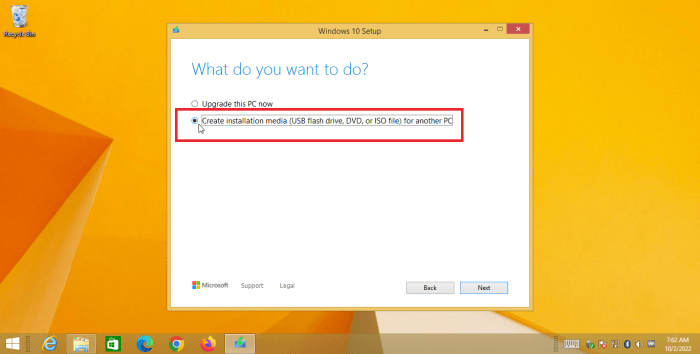
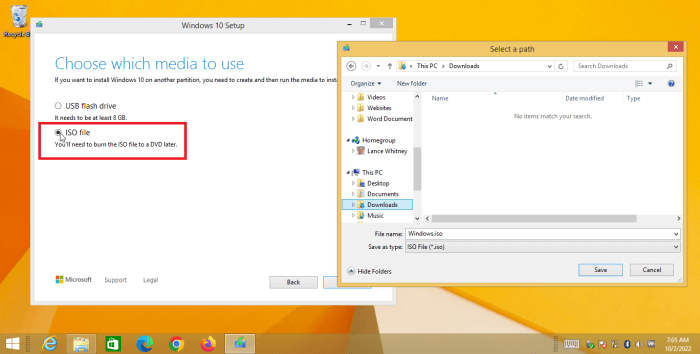
Haben Sie eine Meldung erhalten, dass die Windows 10-Installation nicht erfolgreich war? Bei einigen PC-Konfigurationen kann dies vorkommen. Wenn ja, ist die Aktualisierung auf Windows 10 über die ISO-Datei die beste Option. Starten Sie das Media Creation Tool neu. Wählen Sie Installationsmedium erstellen und drücken Sie auf dem Bildschirm Weiter, wenn Sie dazu aufgefordert werden.
Die Sprache, Betriebssystemversion und Architektur sollten ausgewählt oder bestätigt werden (32 oder 64 Bit). Ihre Wahl des Mediums wird dann auf dem folgenden Bildschirm abgefragt. Klicken Sie nach Auswahl einer ISO-Datei auf Weiter. Klicken Sie auf Speichern, nachdem Sie entschieden haben, wo auf Ihrem Computer Sie die ISO-Datei speichern möchten. Klicken Sie auf Fertig stellen, wenn die ISO-Datei erstellt wurde.
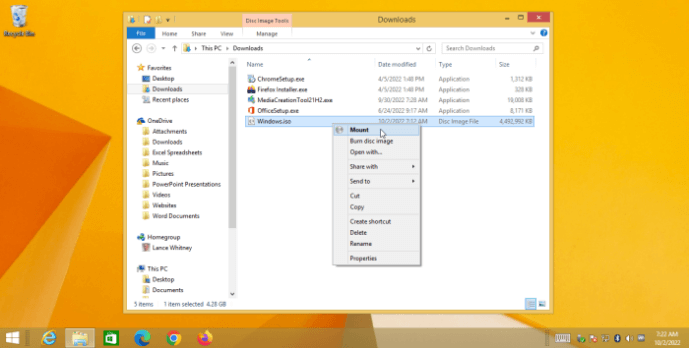
Lokalisieren Sie den Ordner, in den Sie die Datei heruntergeladen haben, mit dem Datei-Explorer. Wählen Sie im Menü durch einen Rechtsklick darauf "Einbinden". Doppelklicken Sie in den eingebundenen Dateien auf setup.exe, um das Upgrade zu starten. Der Windows 10-Installationsbildschirm wird angezeigt.
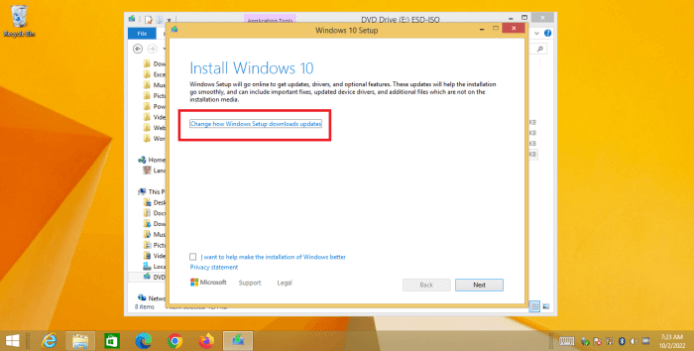
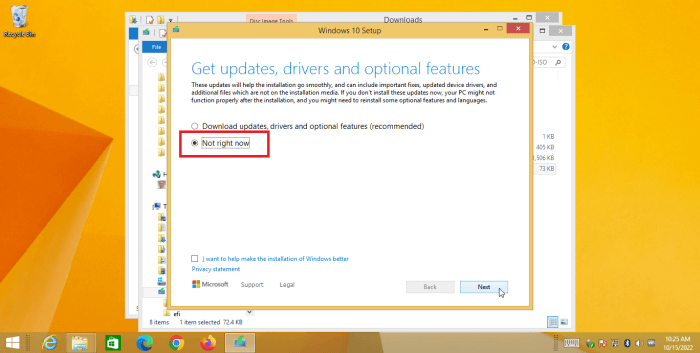
Wählen Sie Ändern, wie Windows-Setup Updates herunterlädt, klicken Sie auf die Option Nicht jetzt und wählen Sie Weiter. Nach dem Lesen der Lizenzbedingungen klicken Sie auf Akzeptieren. Vergewissern Sie sich, dass Windows 10 installiert wird und Ihre Dateien und Programme erhalten bleiben, wenn Sie zum Bildschirm "Bereit zur Installation" gelangen. Um mit dem Upgrade fortzufahren, klicken Sie auf Installieren.
Danach müssen Sie Ihren Computer neu starten, um sich bei Windows 10 anzumelden. Folgen Sie den Einrichtungsbildschirmen, nachdem Sie das Betriebssystem konfigurieren und aktualisieren lassen. Überprüfen Sie die Installation Ihrer Dateien und Anwendungen. Suchen Sie dann nach Updates, indem Sie Einstellungen > Update und Sicherheit > Windows Update öffnen.
Sie können Windows 11 auch auf Ihrem Windows 8/8.1-PC installieren. Verwenden Sie zunächst den kostenlosen Windows 11-Upgrade-Checker, um Ihren PC zu scannen und zu sehen, ob er die Anforderungen für die Windows 11-Installation erfüllen kann.
Wenn Sie aufgrund des Upgrades wichtige Daten verlieren, können Sie ein Datenwiederherstellungsprogramm verwenden, um verlorene Daten zurückzubekommen, unabhängig davon, ob Sie Windows 8 oder Windows 10 ausführen. Befolgen Sie die nachstehenden Schritte.
Schritt 1. Laden Sie ein Datenwiederherstellungsprogramm herunter - wie z. B. Donemax Data Recovery - und installieren Sie es. Öffnen Sie es, wenn die Installation abgeschlossen ist.
Schritt 2. Wählen Sie die Festplatte aus, auf der Sie Ihre Dateien verloren haben.

Schritt 3. Klicken Sie auf die Schaltfläche Scannen. Donemax Data Recovery ist in der Lage, die Festplatte tiefgehend zu scannen und alle wiederherstellbaren Dateien zu finden, einschließlich der gelöschten Dateien.

Schritt 4. Sobald der Scan abgeschlossen ist, überprüfen Sie den Pfad oder den Dateityp, um Ihre verlorenen Dateien zu finden. Wählen Sie dann die gewünschten Dateien aus und speichern Sie sie, indem Sie auf die Schaltfläche "Wiederherstellen" klicken.

Sie können mit der in diesem Artikel beschriebenen Methode eine kostenlose Kopie von Windows 10 auf Ihrem Computer erhalten, auch wenn die offiziellen kostenlosen Upgrade-Zeiträume abgelaufen sind. Basierend auf aktuellen Ereignissen wird dies noch eine Weile verfügbar sein.
Haben Sie nach Ablauf Ihrer kostenlosen Upgrade-Frist auf Windows 10 aktualisiert? Wenn ja, würde die Community gerne Ihren ersten Eindruck vom Betriebssystem erfahren und ob Sie seitdem Probleme festgestellt haben.
Ich hoffe, Ihnen hat die Anleitung zum Upgrade von Windows 8 auf Windows 10 gefallen.
Donemax Disk Clone
Ein preisgekröntes Festplatten-Klonierungsprogramm, das Windows-Benutzern und Mac-Benutzern hilft, HDD/SSD/externe Geräte zu klonen. Es kann auch ein vollständiges bootfähiges Klon-Backup für Windows-PCs und Macs erstellen.
Coco Lin
Coco ist seit 2018 Autorin und Chefprogrammiererin bei Donemax software. Mit über 10 Jahren Erfahrung im Verfassen von Fehlerbehebungsartikeln in der Softwarebranche ist sie leidenschaftlich am Programmieren interessiert und liebt es, Lösungen für Windows- und Mac-Benutzer bereitzustellen. Außerdem genießt sie Musik und spielt in ihrer Freizeit gerne Tennis.
Gerhard Chou
Um die Probleme unserer Kunden effektiv zu lösen, wurde jeder auf unserer Website veröffentlichte Artikel und jede Fehlerbehebungslösung streng getestet und praktiziert. Unsere Redakteure lieben es, Computer zu erforschen und zu nutzen sowie Software zu testen, und sind bereit, Computerbenutzern bei ihren Problemen zu helfen.

