
Geschrieben vonChristinaAktualisiert am 20. April 2026

Bevor wir beginnen: Mit Terminal-Befehlen auf dem Mac können Sie eine Festplatte effektiv formatieren, ohne das Festplattendienstprogramm zu verwenden. Wenn Sie sicherstellen möchten, dass die Daten für immer verschwunden sind, löschen Sie das Laufwerk mit der benutzerfreundlichen und einfach zu bedienenden Software Donemax Data Eraser für Mac.
SEITENINHALT:
Wenn es um die Verwaltung von Speichergeräten auf Ihrem Mac geht, erledigt die integrierte Festplattendienstprogramm-App oft die Arbeit. Für Benutzer, die mehr Kontrolle benötigen oder fortgeschrittene Aufgaben ausführen möchten, bietet das Terminal von macOS jedoch eine leistungsstarke und effiziente Alternative. Dieser Leitfaden befasst sich mit dem Löschen eines Laufwerks mit dem Terminal und bietet Schritt-für-Schritt-Anleitungen, erklärt Schlüsselkonzepte und hebt Vorsichtsmaßnahmen hervor, um sicherzustellen, dass Ihre Datenverwaltungsaufgaben sicher und effektiv durchgeführt werden.
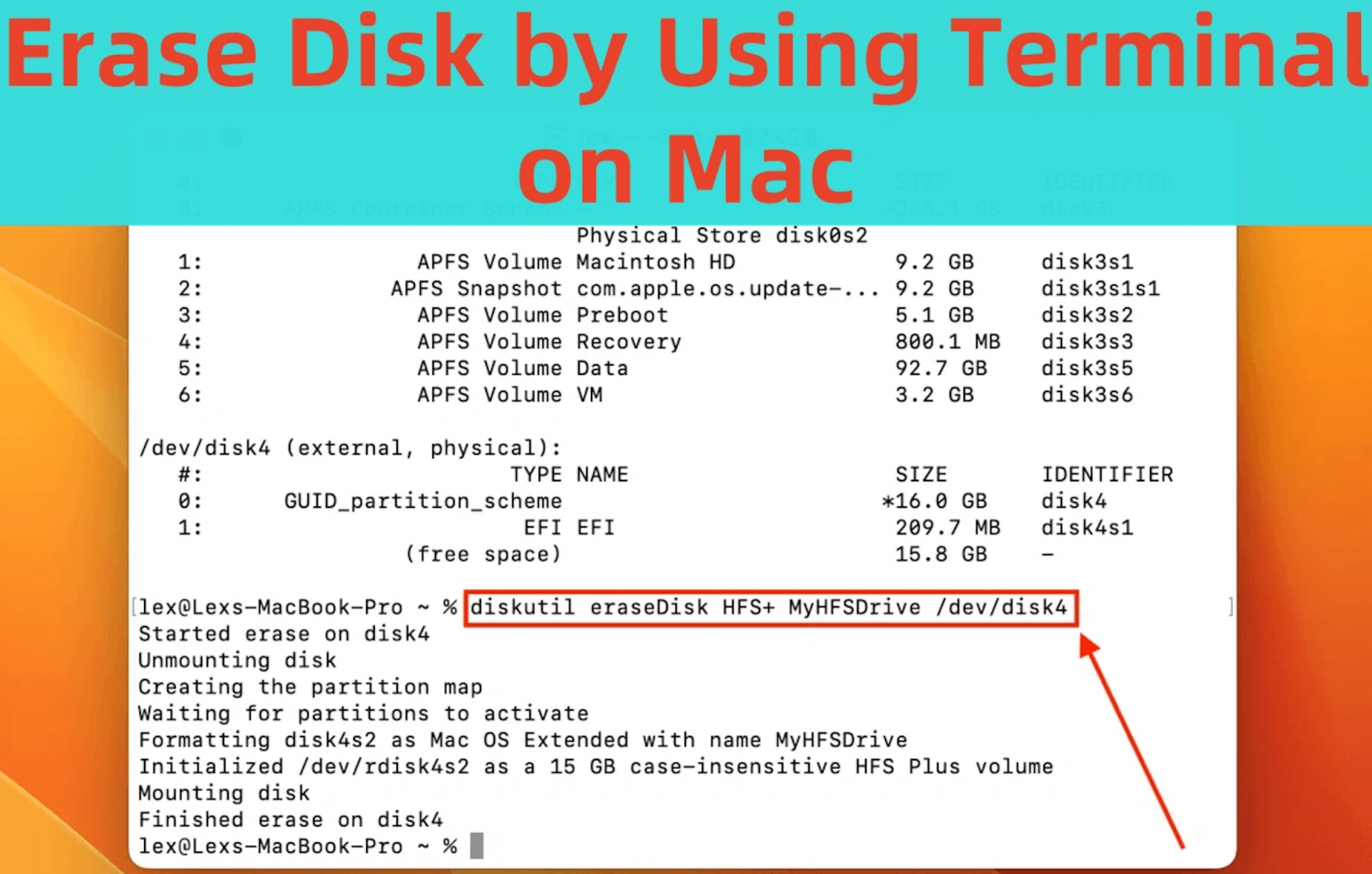
Warum sollten Sie ein Laufwerk löschen wollen? Es gibt mehrere Gründe: Vorbereiten eines Laufwerks für die Wiederverwendung, sicheres Löschen sensibler Daten, Fehlerbehebung oder Ändern des Dateisystemformats des Laufwerks aus Kompatibilitätsgründen. Obwohl die grafische Festplattendienstprogramm-App von macOS diese Aufgaben ausführen kann, bietet sie möglicherweise nicht immer die für fortgeschrittene Szenarien erforderliche Präzision oder Flexibilität. Hier kommt das Terminal ins Spiel.
Das Terminal ist die Befehlszeilenschnittstelle von macOS, die es Benutzern ermöglicht, Befehle direkt auszuführen. Es ist ein Werkzeug, das Präzision erfordert, und obwohl seine Fähigkeiten beeindruckend sind, kann eine falsche Verwendung zu unbeabsichtigten Folgen wie Datenverlust führen. Daher ist Vorsicht geboten. Diese Anleitung führt Sie Schritt für Schritt durch das Löschen eines Laufwerks über das Terminal und gewährleistet einen reibungslosen und erfolgreichen Prozess.
Bevor Sie wissen, wie Sie eine Festplatte mit Terminal-Befehlen auf dem Mac löschen können, ist es wichtig, sich vorzubereiten und die notwendigen Vorsichtsmaßnahmen zu treffen. Terminal-Befehle sind mächtig und unnachgiebig. Ein einziger Fehler kann zu dauerhaftem Datenverlust führen, insbesondere beim Löschen von Speichergeräten.
Das Terminal ist unter macOS vorinstalliert und kann auf verschiedene Weise aufgerufen werden:
Sobald das Terminal geöffnet ist, sehen Sie eine Befehlszeilenschnittstelle, die für Eingaben bereit ist.
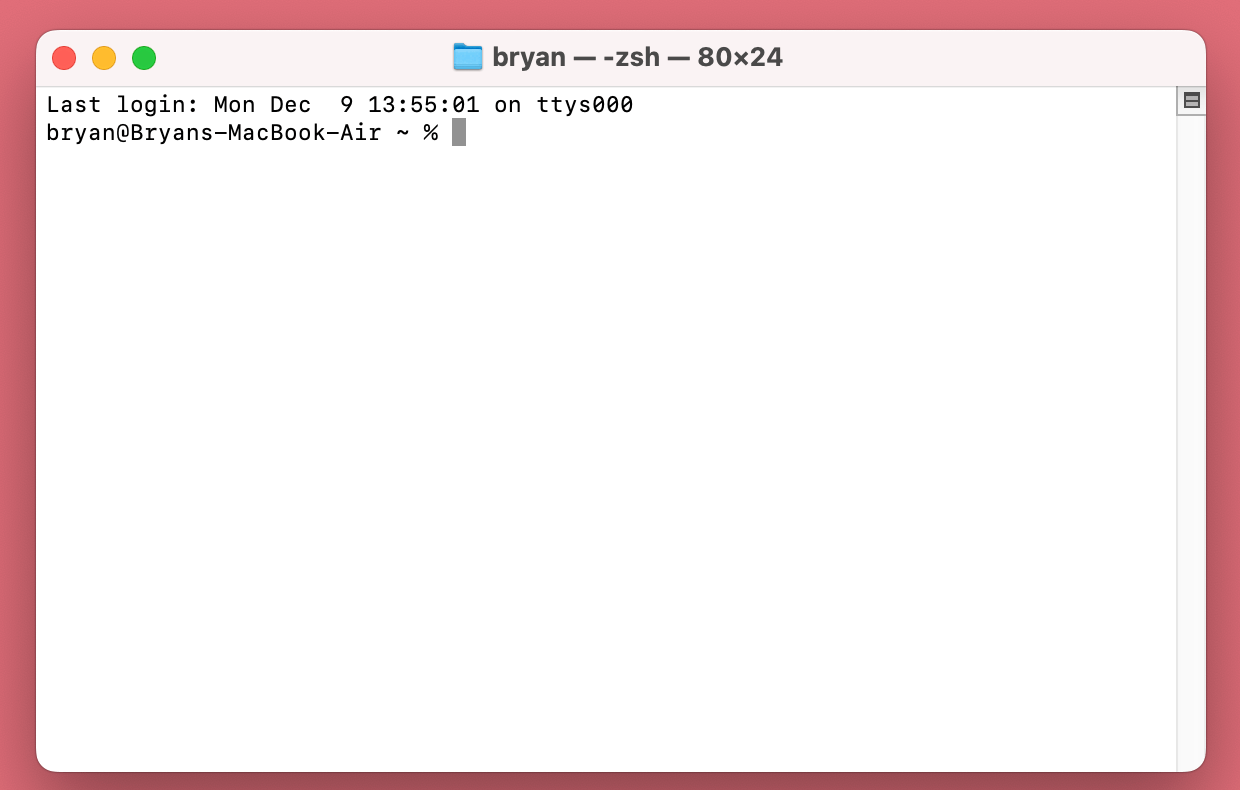
Die erste Aufgabe besteht darin, zu bestimmen, welches Laufwerk Sie löschen möchten. Verwenden Sie den folgenden Befehl, um alle angeschlossenen Laufwerke aufzulisten:
diskutil list
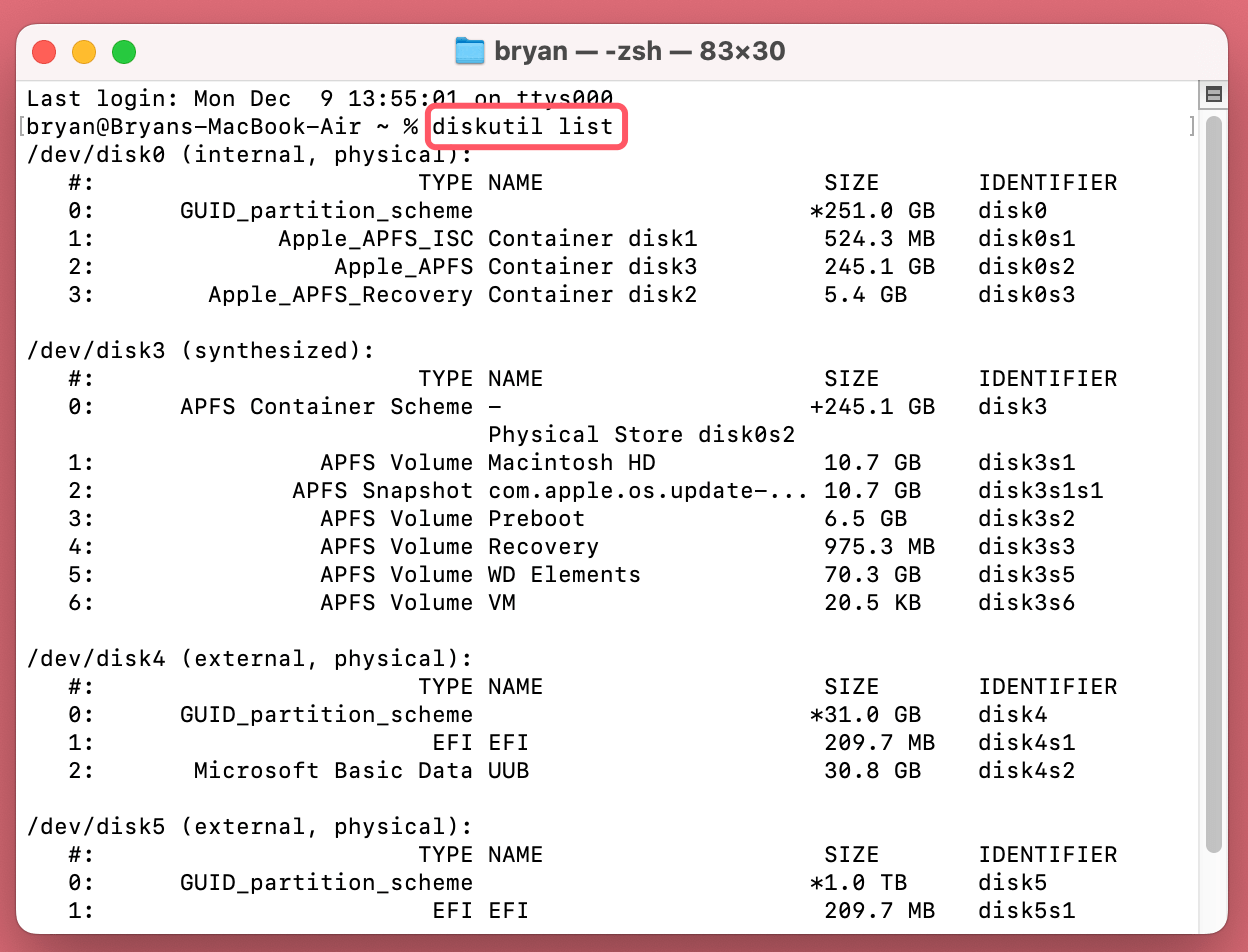
Dieser Befehl zeigt detaillierte Informationen zu jedem angeschlossenen Datenträger an, einschließlich interner Laufwerke, externer USB-Laufwerke und aller Partitionen. Die Ausgabe sieht etwa so aus:

In diesem Beispiel steht disk4 für das externe Laufwerk. Die Spalte IDENTIFIER (z. B. disk4) ist entscheidend, da Sie sie verwenden, um das Laufwerk anzusprechen.
Schritt 3: Löschen Sie das Laufwerk
Das Löschen eines Laufwerks mit dem Terminal umfasst mehr als nur die Ausführung eines Befehls – es erfordert das Verständnis des Prozesses, die Beachtung des Dateisystemformats und den Umgang mit unerwarteten Szenarien, die auftreten können. Lassen Sie uns tiefer in diesen kritischen Schritt eintauchen.
Die Befehlssyntax verstehen:
Der Befehl zum Löschen einer Festplatte im Terminal ist unkompliziert, aber dennoch leistungsstark. Hier ist ein genauerer Blick auf die Syntax:
diskutil eraseDisk <format> <name> <identifikator>
Praktische Beispiele:
Lassen Sie uns einige praktische Anwendungsfälle untersuchen:
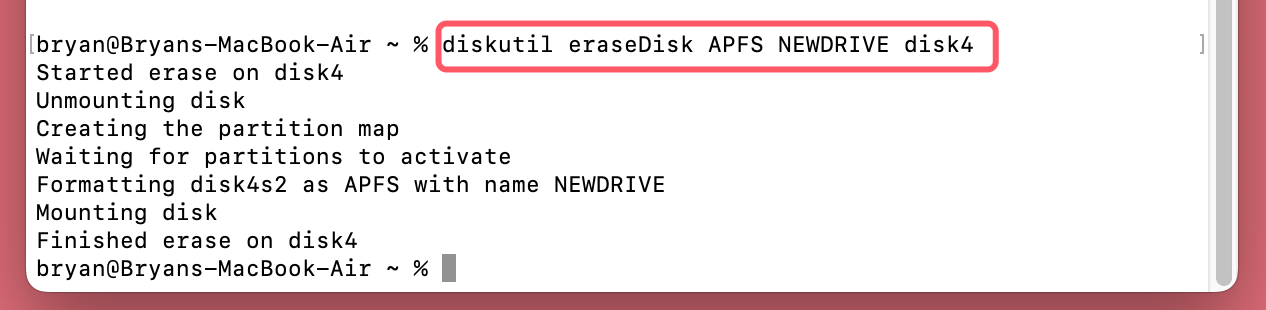
diskutil eraseDisk APFS NEUESLAUFWERK disk4
Dieser Befehl formatiert das Laufwerk als APFS, weist ihm den Namen "NEUESLAUFWERK" zu und adressiert das externe Laufwerk mit der Kennung disk4.
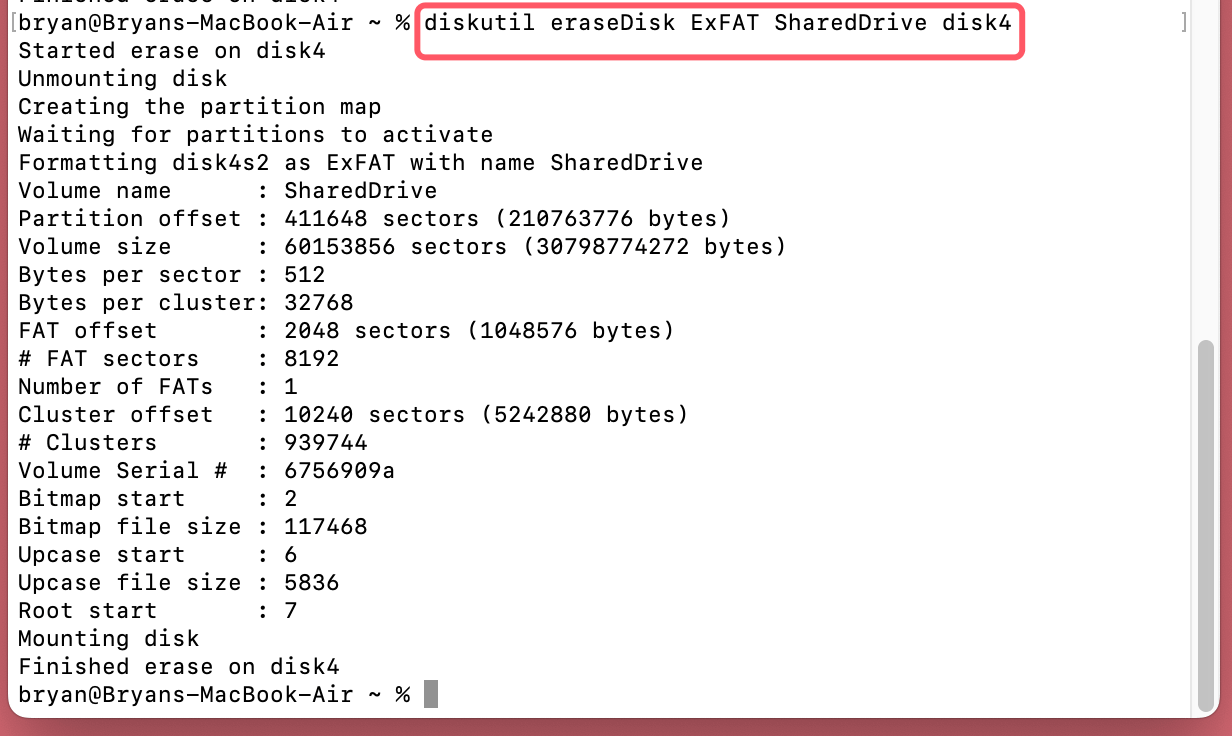
diskutil eraseDisk ExFAT GemeinsamesLaufwerk disk4
Dies erzeugt ein vielseitiges Laufwerk, das die Dateigrößenbeschränkungen von FAT32 vermeidet und von beiden Betriebssystemen gelesen und beschrieben werden kann.
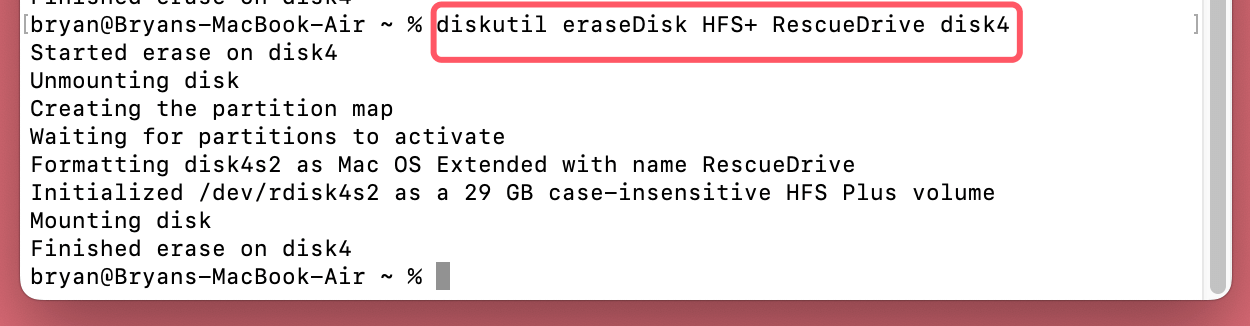
diskutil eraseDisk HFS+ Rettungslaufwerk disk4
Dies formatiert das Laufwerk mit dem HFS+-Dateisystem neu und behebt so häufig Probleme im Zusammenhang mit beschädigten Partitionszuordnungen.
Wenn Sie den Befehl diskutil eraseDisk ausführen, geschehen mehrere Dinge:
Sobald Sie den Befehl eingegeben haben, liefert das Terminal Echtzeit-Updates zum Prozess. Zum Beispiel könnten Sie Meldungen wie diese sehen:
Diese Meldungen bestätigen jede Stufe des Lösch- und Formatierungsprozesses. Wenn der Vorgang erfolgreich abgeschlossen wird, ist das Laufwerk mit dem von Ihnen angegebenen Namen und Dateisystem bereit zur Verwendung.
Manchmal läuft der Vorgang nicht wie geplant. Häufige Fehler und Lösungen umfassen:
diskutil eraseDisk APFS MeinLaufwerk disk4 force
diskutil repairDisk disk4
Nach der Reparatur führen Sie den eraseDisk-Befehl erneut aus.
Das Löschen eines Laufwerks über das Terminal ist eine schnelle und effiziente Möglichkeit, Speichergeräte zu verwalten, erfordert jedoch Präzision und Sorgfalt. Wenn Sie den Prozess und die beteiligten Befehle vollständig verstehen, können Sie selbst die komplexesten Speicheraufgaben sicher bewältigen.
Nach dem Löschen des Laufwerks ist es eine gute Praxis, zu überprüfen, ob der Vorgang erfolgreich war. Verwenden Sie erneut den Befehl diskutil list:
diskutil list
Suchen Sie das Laufwerk und stellen Sie sicher, dass es mit dem richtigen Dateisystem und Namen angezeigt wird. Wenn alles korrekt aussieht, ist das Laufwerk bereit zur Verwendung.
Formatierungsoptionen und Anwendungsfälle:
Die Wahl des richtigen Dateisystemformats hängt davon ab, wie Sie das Laufwerk nutzen möchten. Hier ist eine Übersicht über gängige Formate:
Das Löschen eines Laufwerks mit dem Terminal ist unkompliziert, wenn alles reibungslos funktioniert. Dennoch können Fehler auftreten. Hier sind einige häufige Probleme und ihre Lösungen:
diskutil repairDisk <identifikator>
Warum sollten Sie das Terminal wählen, wenn macOS mit dem Festplattendienstprogramm eine grafische Alternative bietet? Hier sind einige überzeugende Gründe:
Bitte beachten Sie, dass die Daten auf dem Laufwerk nach dem Löschen mit den Befehlen nicht für immer verschwunden sind. Um Daten dauerhaft zu löschen, können Sie eine Mac-Datenlöschsoftware verwenden – wie z. B. Donemax Data Eraser für Mac. Sie hilft Ihnen, Daten sicher und vollständig von der Festplatte zu löschen und stellt sicher, dass die gelöschten Daten nicht mehr wiederherstellbar sind.
Schritt 1. Laden Sie Donemax Data Eraser für Mac herunter und installieren Sie es. Es kann Ihnen helfen, Daten dauerhaft von internen und externen Laufwerken zu löschen.
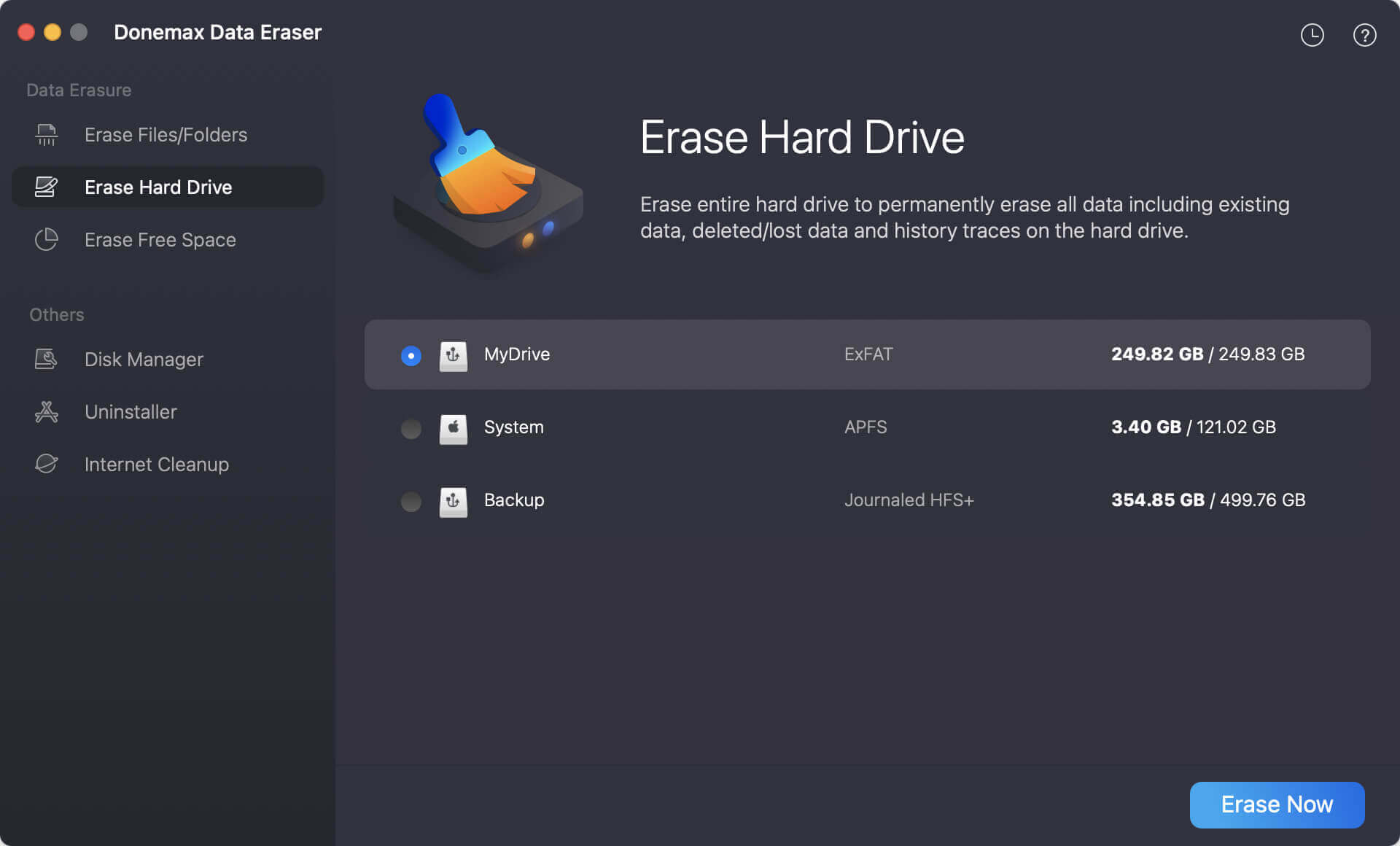
Schritt 2. Öffnen Sie Donemax Data Eraser für Mac, wählen Sie die Funktion Festplatte löschen und wählen Sie das zu löschende Laufwerk aus.
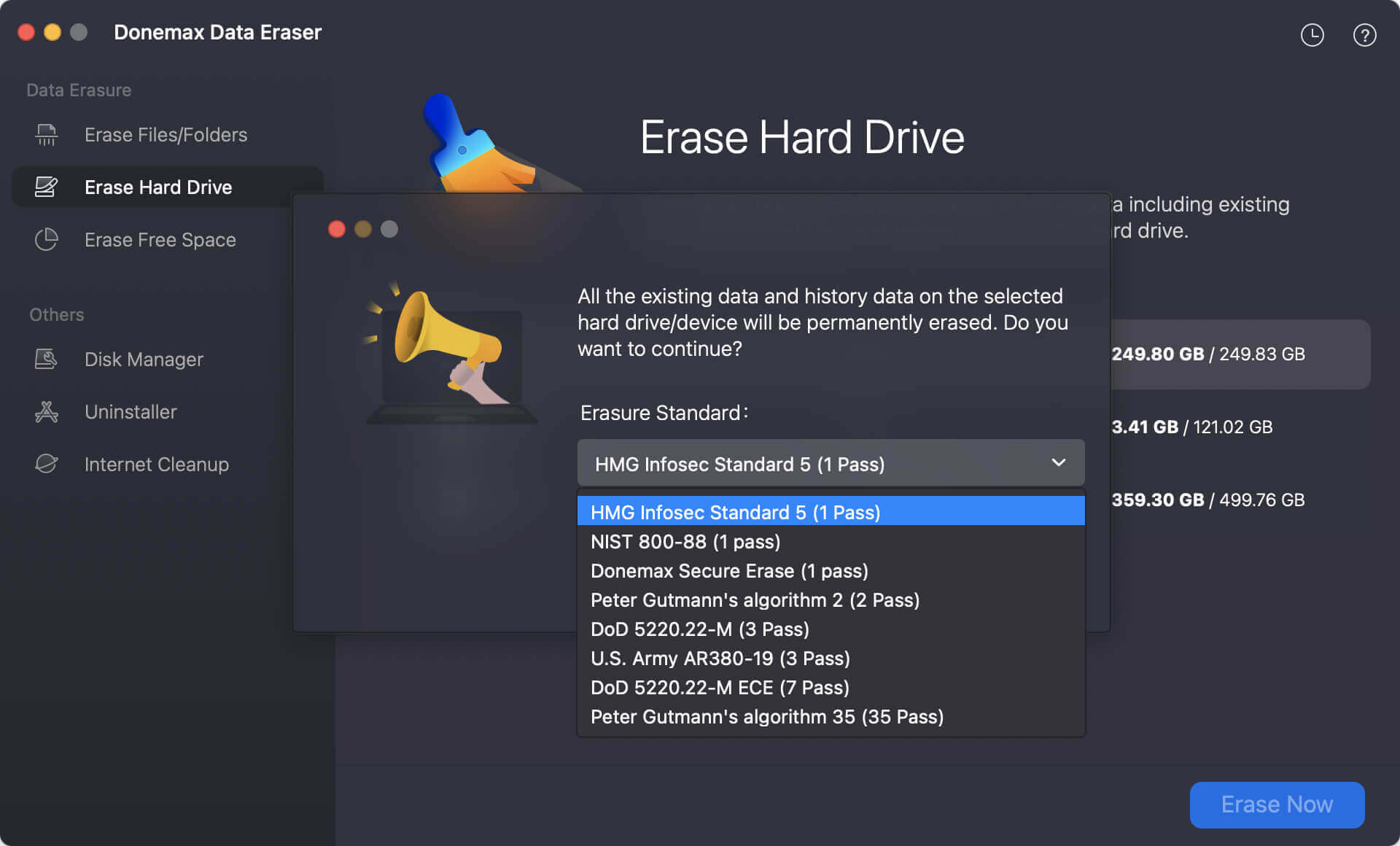
Schritt 3. Wählen Sie einen Datenlöschalgorithmus. Jeder Algorithmus ist in der Lage, Daten dauerhaft von der Festplatte zu löschen.
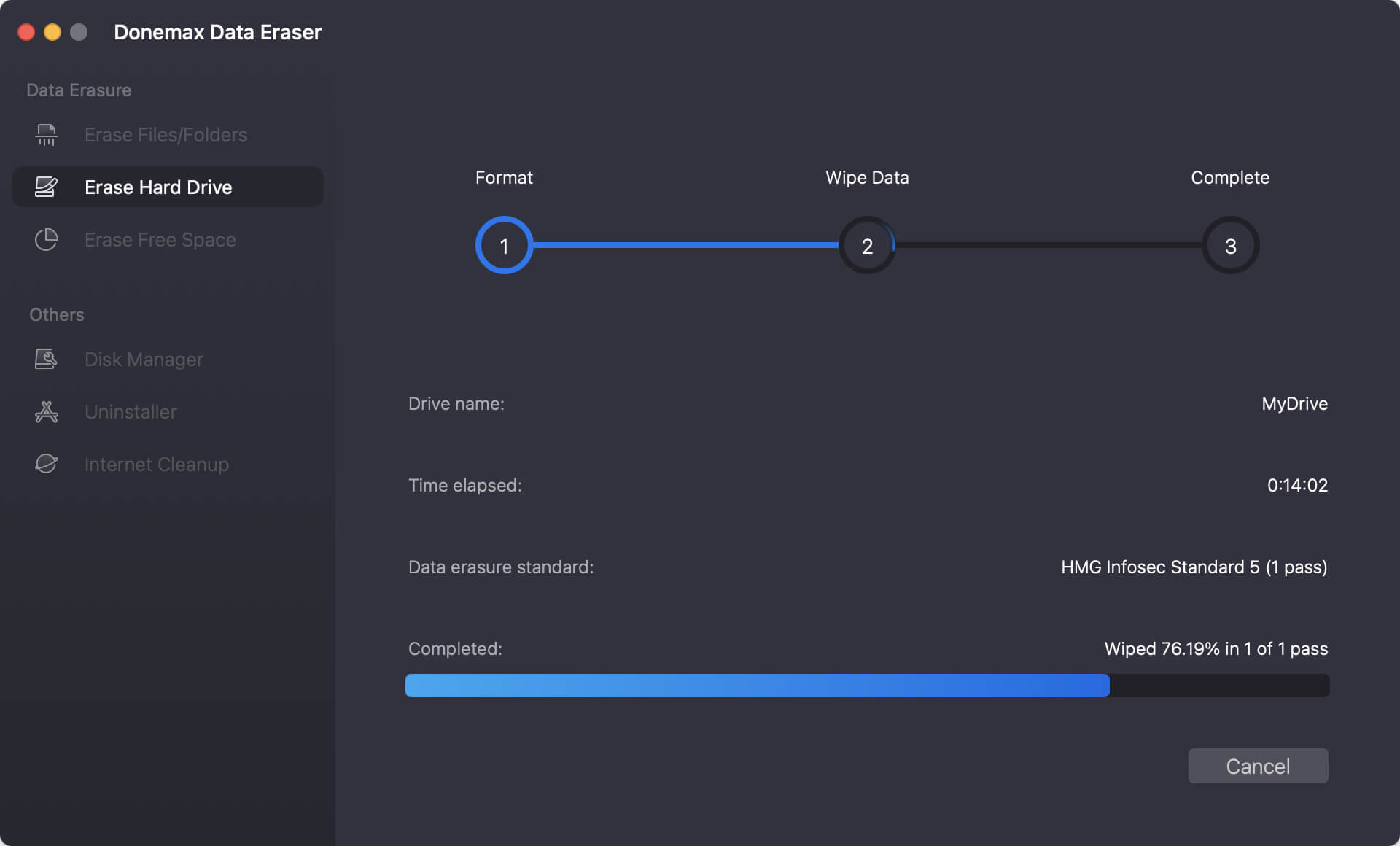
Schritt 4. Starten Sie den Datenlöschvorgang. Sobald er abgeschlossen ist, sind die Daten auf dem Laufwerk vollständig verschwunden und können in keiner Weise wiederhergestellt werden.
Das Löschen eines Laufwerks mit dem Terminal unter macOS mag auf den ersten Blick einschüchternd wirken, aber mit sorgfältiger Vorbereitung und klaren Anweisungen ist es ein unkomplizierter und hocheffektiver Prozess. Indem Sie die in dieser Anleitung beschriebenen Schritte befolgen, können Sie Ihre Laufwerke sicher und effizient verwalten, egal ob Sie vertrauliche Daten sicher löschen, Speicherprobleme beheben oder ein Laufwerk für einen bestimmten Anwendungsfall vorbereiten.
Denken Sie daran, die Stärke des Terminals liegt in seiner Präzision und Flexibilität. Mit großer Macht kommt jedoch auch große Verantwortung. Überprüfen Sie Ihre Befehle immer doppelt, sichern Sie Ihre Daten und gehen Sie vorsichtig vor. Indem Sie diese Fähigkeiten meistern, erschließen Sie sich ein tieferes Verständnis von macOS und seinen Fähigkeiten und können fortgeschrittene Aufgaben sicher bewältigen.
Wenn Sie Ihr externes Gerät verkaufen oder verschenken möchten, verwenden Sie einfach eine Mac-Festplattenlöschsoftware – wie Donemax Data Eraser für Mac –, um das Gerät sicher zu löschen und alle Daten dauerhaft zu entfernen, sodass keine Daten wiederherstellbar sind.
Donemax Data Eraser für Mac
100% sicheres und leistungsstarkes Mac-Datenlöschprogramm. Es bietet zertifizierte Datenlöschstandards, darunter U.S. Army AR380-19, DoD 5220.22-M ECE, um Daten sicher und dauerhaft von Mac-HDD/SSD und externen Speichergeräten zu löschen, wodurch eine Datenwiederherstellung unmöglich wird.
Christina
Christina ist die leitende Redakteurin der Donemax-Software und arbeitet seit mehr als 4 Jahren im Unternehmen. Sie schreibt hauptsächlich Anleitungen und Lösungen zu den Themen Datenlöschung, Datenübertragung, Datenwiederherstellung und Festplattenklonen, um Benutzern zu helfen, das Beste aus ihrem Windows und Mac herauszuholen. In ihrer Freizeit reist sie gerne, hört Country-Musik und spielt Spiele.
Gerhard Chou
Um die Probleme unserer Kunden effektiv zu lösen, wurde jeder auf unserer Website veröffentlichte Artikel und jede Fehlerbehebungslösung strengen Tests und praktischen Übungen unterzogen. Unsere Redakteure lieben es, Computer zu erforschen und zu nutzen sowie Software zu testen, und sind bereit, Computerbenutzern bei ihren Problemen zu helfen.

