


Geschrieben vonChristinaAktualisiert am 22. April 2026

Bevor wir beginnen: Das Löschen von Cache-Daten auf dem Mac kann Ihnen helfen, mehr Speicherplatz freizugeben, die Privatsphäre zu schützen und den Mac sowie Apps schneller laufen zu lassen. Sie können die Daten manuell lokalisieren und entfernen oder Terminal-Befehle verwenden. Die beste und sicherste Wahl ist die Verwendung eines Reinigungstools wie Donemax DMcleaner für Mac.
SEITENINHALT:
Mit der Zeit sammelt jeder Mac eine gewisse Menge an digitalem Ballast an, insbesondere Cache-Dateien. Diese Dateien beschleunigen Prozesse, indem sie häufig genutzte Daten speichern. Sie können jedoch auch eine beträchtliche Menge an Speicherplatz beanspruchen und möglicherweise Ihr System verlangsamen.

Wenn Sie feststellen, dass Ihr Mac langsam läuft oder Ihnen der Speicherplatz ausgeht, kann das Löschen des Caches Ihrem Computer neue Lebenskraft verleihen. Diese Anleitung führt Sie durch alles, was Sie über das Löschen des Caches auf dem Mac wissen müssen – was es ist, warum Sie es löschen sollten und vor allem, wie Sie es sicher tun können.
Cache bezeichnet temporäre Dateien, die Ihr Computer speichert, um effizienter zu arbeiten. Stellen Sie es sich wie Ihr Gehirn vor, das Abkürzungen für häufige Aufgaben speichert. Wenn Sie Websites besuchen, Apps öffnen oder andere Aufgaben ausführen, speichert Ihr Mac Informationsbits im Cache, um zu vermeiden, dass jedes Mal dieselben Daten neu geladen werden müssen. Wenn Sie beispielsweise eine häufig besuchte Website aufrufen, speichert Ihr Mac möglicherweise Bilder, HTML-Dateien und Skripte im Cache, damit die Site beim nächsten Besuch schneller lädt.
Es gibt drei Haupttypen von Caches auf Ihrem Mac:
Jeder dieser Cache-Typen kann sich mit der Zeit ansammeln und viel Platz beanspruchen. In den meisten Fällen sind Cache-Dateien harmlos, aber das regelmäßige Löschen kann dazu beitragen, die Leistung zu verbessern, Speicherplatz zurückzugewinnen und bestimmte Probleme mit Anwendungen oder Systemvorgängen zu beheben.
Obwohl Cache-Dateien im Allgemeinen nützlich sind, gibt es mehrere Gründe, warum Sie sie regelmäßig löschen sollten.
1. Festplattenspeicher freigeben: Einer der unmittelbarsten Vorteile des Löschens des Caches ist der gewonnene Speicherplatz. Wenn Ihnen der Speicherplatz knapp wird, könnten große Cache-Dateien unnötigen Platz beanspruchen, den Sie für wichtigere Dinge wie Fotos, Videos oder Apps nutzen könnten.
2. Anwendungsfehler beheben: Manchmal können beschädigte oder veraltete Cache-Dateien dazu führen, dass Apps nicht mehr richtig funktionieren oder abstürzen. Wenn Sie Probleme mit einer bestimmten App haben, kann das Löschen ihres Caches diese Probleme manchmal beheben, indem die App gezwungen wird, neue Cache-Dateien zu erstellen.
3. Systemleistung verbessern: Wenn sich Cache-Dateien ansammeln, können sie Ihr System verlangsamen. Das regelmäßige Löschen Ihres Caches kann dazu beitragen, dass Ihr Mac weiterhin reibungslos und effizient läuft.
4. Datenschutz und Sicherheit: Für datenschutzbewusste Benutzer können Browser-Caches sensible Informationen wie Anmeldeinformationen, Browserverlauf und Cookies speichern. Das Löschen Ihres Browser-Caches kann dazu beitragen, Ihre Daten zu schützen und Ihre Online-Aktivitäten privat zu halten.
Nachdem Sie nun verstanden haben, wie wichtig Cache-Dateien sind und welche Vorteile das Löschen hat, gehen wir ins Detail, wie Sie sie löschen können.
Schritt 1. Systemcache löschen
Systemcaches sind Dateien, die das macOS selbst erstellt, um Systemprozesse zu beschleunigen. Obwohl macOS diese Dateien gut verwaltet, kann das gelegentliche Löschen dazu beitragen, Speicherplatz freizugeben und die Leistung zu verbessern.
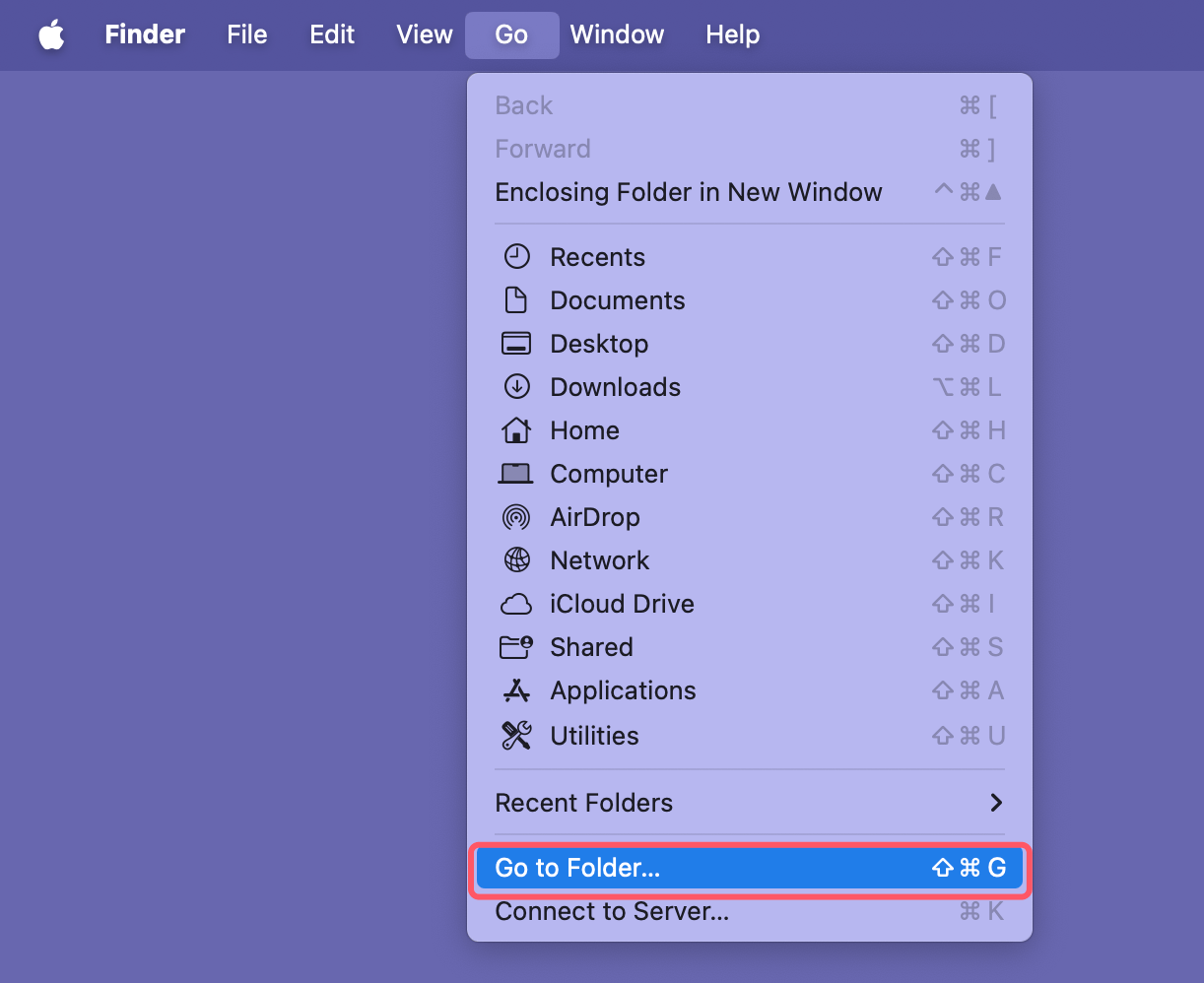
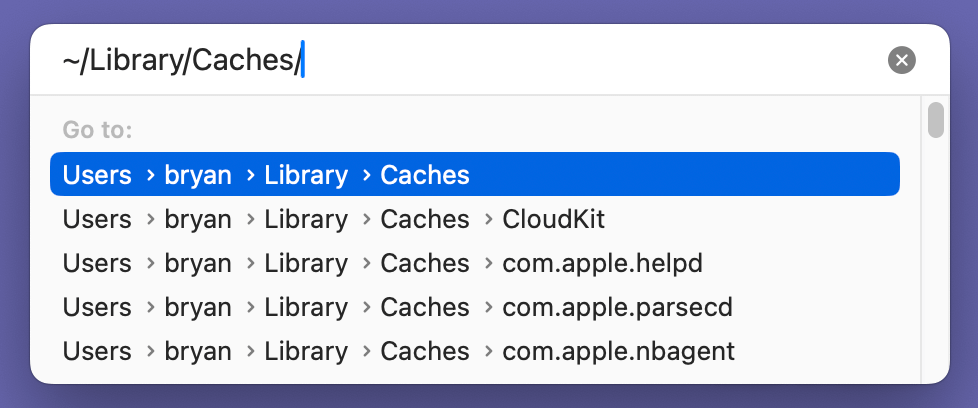
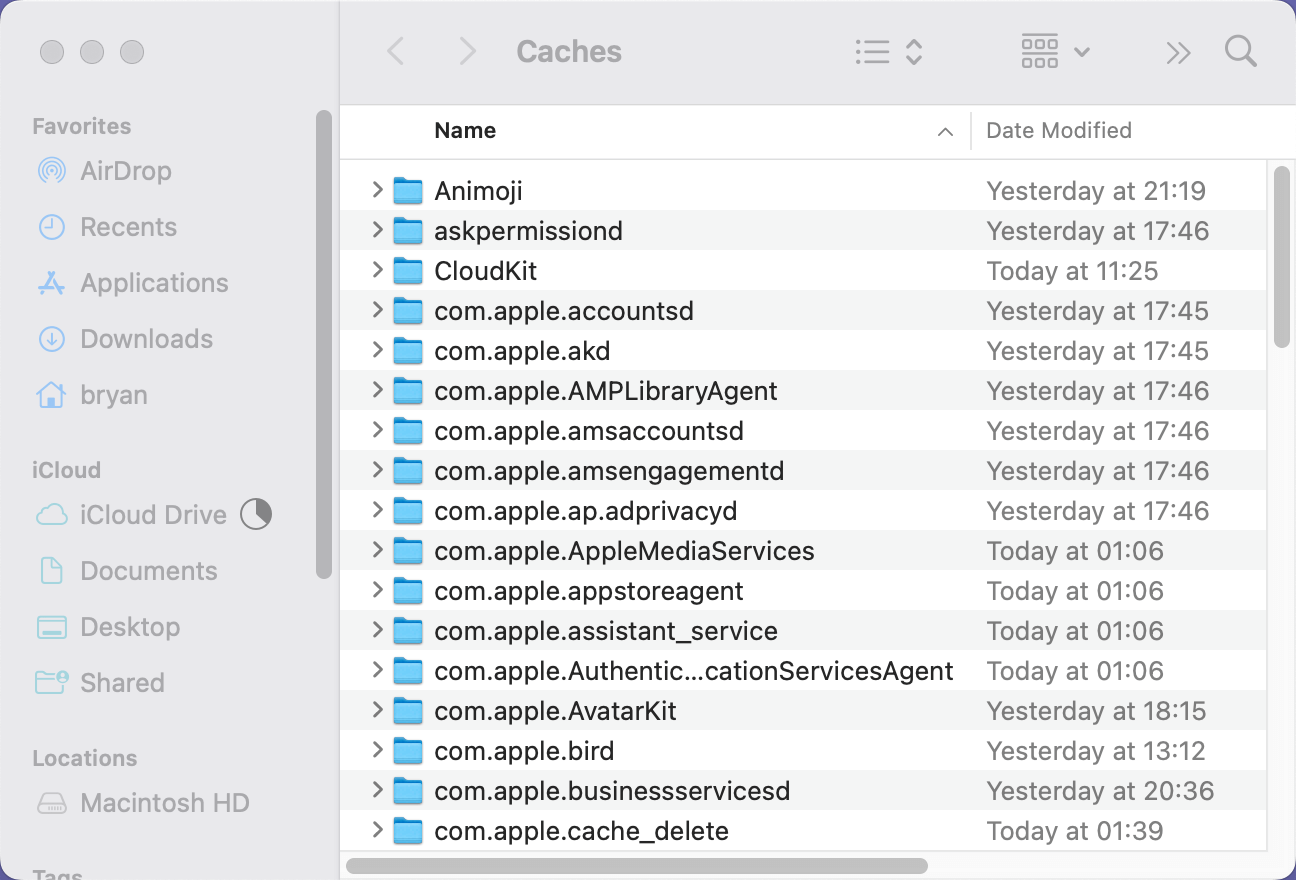
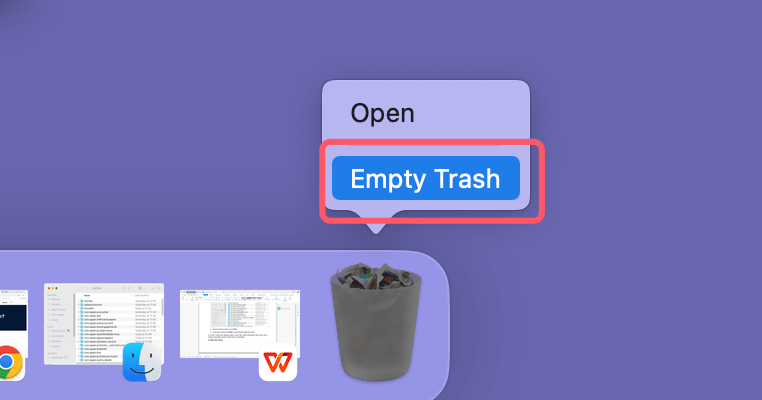
Es ist wichtig zu beachten, dass das Löschen von Systemcache-Dateien einige Systemprozesse vorübergehend verlangsamen kann, bis neue Cache-Dateien generiert werden.
Schritt 2. Benutzercache löschen
Der Benutzercache besteht aus Dateien, die von einzelnen Anwendungen erstellt wurden. Diese Dateien können viel Speicherplatz beanspruchen, insbesondere wenn Sie bestimmte Apps häufig verwenden. Das Löschen des Benutzercaches kann eine effektive Methode sein, um app-spezifische Probleme zu beheben.
Wenn Sie sich nicht sicher sind, welche App-Cache-Dateien Sie löschen sollen, ist es am besten, auf Nummer sicher zu gehen und das Löschen von Dateien für Apps, die Sie nicht kennen, zu vermeiden.
Schritt 3. Browsercache löschen
Probleme mit Websites, wie z. B. Seiten, die nicht richtig geladen werden, oder veraltete Inhalte, können durch das Löschen des Caches in Ihrem Browser behoben werden. Die folgenden Anweisungen gelten für die meisten Browser:
★ Cache in Safari löschen:
★ Cache in Google Chrome löschen:
★ Cache in Firefox löschen:
Für Benutzer, die mit der Befehlszeile vertraut sind, können Sie den Cache auch mit der macOS-Terminal-App löschen. Dies ist eine schnellere Methode für diejenigen, die nicht über den Finder navigieren möchten.
sudo rm -rf ~/Library/Caches/*
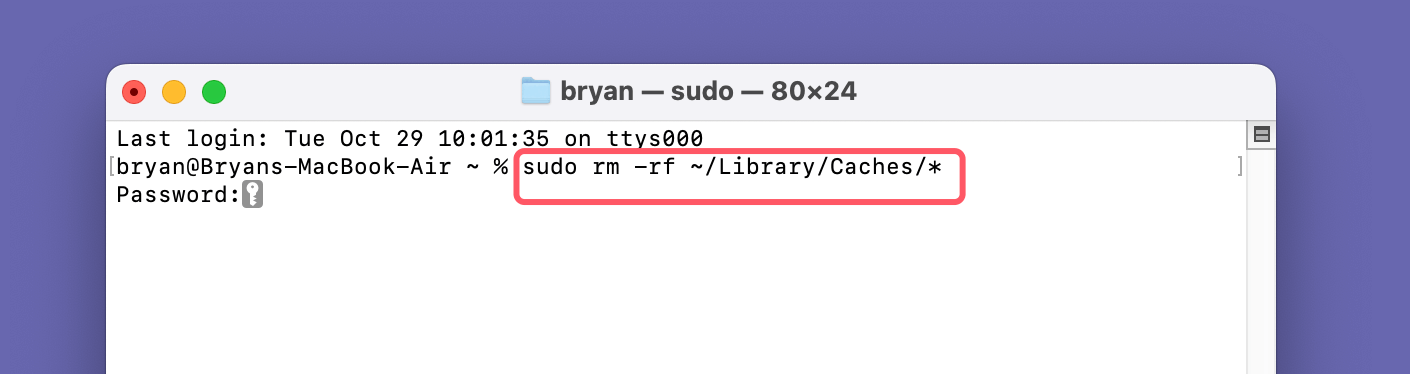
Dieser Befehl löscht alle Cache-Dateien aus Ihrer Benutzerbibliothek. Seien Sie vorsichtig bei der Verwendung des Terminals, da falsche Befehle möglicherweise wichtige Systemdateien löschen können.
Wenn Sie sich nicht wohl dabei fühlen, Cache-Dateien manuell zu löschen oder das Terminal zu verwenden, können Sie Apps von Drittanbietern nutzen, die zum Bereinigen Ihres Macs entwickelt wurden. Einige beliebte Optionen sind:
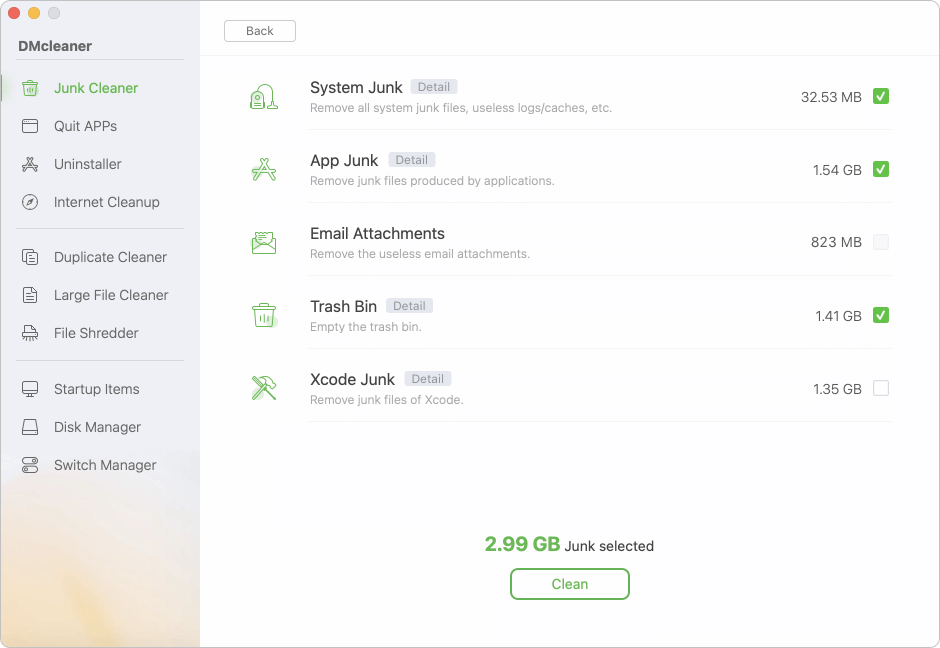
Hier ist eine kurze Anleitung, wie Sie mit Software den Cache und andere Junk-Daten löschen können:
Laden Sie zuerst die Reinigungssoftware herunter und installieren Sie sie auf Ihrem Mac.
Führen Sie die Software aus und wählen Sie die Option Junk-Reiniger. Scannen und entfernen Sie schnell den System- oder anderen Junk. Mit der Software können Sie auch doppelte Dateien löschen, unerwünschte Apps deinstallieren und vieles mehr.
| Methode | Schwierigkeitsgrad | Am besten geeignet für |
|---|---|---|
| Finder (Manuell) | Mittel | Behebung von Problemen mit bestimmten Apps |
| Terminal | Hoch | Fortgeschrittene Benutzer / Massenlöschung |
| Apps von Drittanbietern | Einfach | Anfänger / Vollständige Systemoptimierung |
In den meisten Fällen ist das Löschen des Caches sicher und kann sogar vorteilhaft sein. Es gibt jedoch einige Einschränkungen zu beachten:
Wenn Sie falsche Dateien löschen und sie wiederherstellen möchten, versuchen Sie es mit einer Mac-Datenwiederherstellungssoftware. Sie kann Ihnen helfen, gelöschte Caches und Dateien wiederherzustellen.
Das Löschen des Caches ist nichts, was Sie häufig tun müssen. Tatsächlich ist es in vielen Fällen am besten, wenn Ihr Mac Cache-Dateien selbst verwaltet. Es gibt jedoch einige Anzeichen, dass es Zeit sein könnte, Ihren Cache zu leeren:
Wenn eines dieser Probleme auf Sie zutrifft, kann das Löschen Ihres Caches helfen, sie zu beheben.
Cache-Dateien haben einen nützlichen Zweck, indem sie Prozesse beschleunigen und die Leistung Ihres Macs verbessern. Im Laufe der Zeit können sie sich jedoch ansammeln und wertvollen Speicherplatz beanspruchen, was zu möglichen Verlangsamungen und anderen Problemen führt. Indem Sie regelmäßig Ihren System-, Benutzer- und Browser-Cache leeren, können Sie Speicherplatz freigeben, Anwendungsfehler beheben und die Gesamtleistung Ihres Macs verbessern.
Obwohl das Löschen des Caches im Allgemeinen sicher ist, ist Vorsicht geboten, insbesondere beim Löschen von Systemdateien. Wenn Sie eine einfachere Lösung bevorzugen, können Apps von Drittanbietern wie AweCleaner für Mac oder OnyX den Prozess für Sie automatisieren. Letztendlich ist das Löschen des Caches eine einfache, aber effektive Methode, um Ihren Mac über Jahre hinweg reibungslos laufen zu lassen.
Donemax DMcleaner für Mac
Donemax DMcleaner für Mac ist ein preisgekröntes Mac-Reinigungs- und Wartungstool. Es bietet über 10 Tools, die Mac-Benutzern helfen, Junk-Daten zu löschen. Es hilft, einen langsamen Mac zu beschleunigen. Darüber hinaus enthält es einen intelligenten Schaltermanager und Festplattenmanager für Mac.
Christina
Christina ist leitende Redakteurin der Donemax-Software und arbeitet seit über 4 Jahren im Unternehmen. Sie schreibt hauptsächlich Anleitungen und Lösungen zur Datenvernichtung, Datenübertragung, Datenwiederherstellung und Festplattenklonung, um Benutzern zu helfen, das Beste aus ihrem Windows und Mac herauszuholen. In ihrer Freizeit reist sie gerne, hört Country-Musik und spielt Spiele.
Gerhard Chou
Um die Probleme unserer Kunden effektiv zu lösen, wurde jeder auf unserer Website veröffentlichte Artikel und jede Fehlerbehebungslösung streng getestet und erprobt. Unsere Redakteure lieben es, Computer zu recherchieren, zu nutzen und Software zu testen, und helfen Computerbenutzern gerne bei ihren Problemen.

