
Geschrieben vonChristinaAktualisiert am 1. Apr. 2026

Bevor wir beginnen: Das Zurücksetzen auf die Werkseinstellungen für macOS Catalina entfernt alles vom Mac. Wenn der Mac verkauft oder gespendet wird, ist es wichtig, die Daten nach dem Zurücksetzen auf die Werkseinstellungen dauerhaft zu löschen. Donemax Data Eraser für Mac wird empfohlen, um Daten vom Mac zu vernichten.
SEITENINHALT:
Mit der Zeit sammeln Computer unnötige Dateien, Anwendungen und Daten an, was ihre Leistung verlangsamen kann. Unabhängig davon, ob Sie diese Probleme erleben, Ihren Mac verkaufen oder einfach einen Neuanfang wagen möchten, kann das Zurücksetzen auf die Werkseinstellungen eine saubere Ausgangsbasis bieten. Das Zurücksetzen von macOS Catalina auf die Werkseinstellungen mag einschüchternd wirken, ist aber mit den richtigen Schritten ein unkomplizierter Prozess.

In dieser Anleitung führen wir Sie durch die erforderlichen Schritte, um Ihren Mac mit macOS Catalina auf die Werkseinstellungen zurückzusetzen. Wir werden die Gründe behandeln, warum Sie Ihren Mac zurücksetzen möchten, wie Sie sich auf das Zurücksetzen vorbereiten und eine detaillierte Schritt-für-Schritt-Anleitung zur Durchführung des Zurücksetzens.
Checkliste für das Zurücksetzen von macOS Catalina:
Es gibt mehrere Gründe, warum Sie Ihren Mac auf die Werkseinstellungen zurücksetzen möchten, und das Verständnis dieser Gründe kann Ihnen helfen zu entscheiden, ob dies der richtige Schritt für Sie ist.
Bevor Sie mit dem Zurücksetzen auf die Werkseinstellungen fortfahren, ist es wichtig, sich angemessen vorzubereiten, um den Verlust wichtiger Daten oder unnötige Komplikationen zu vermeiden. Im Folgenden finden Sie die kritischen Schritte, die Sie befolgen müssen.
1. Sichern Sie Ihre Daten
Der wichtigste Schritt vor dem Zurücksetzen Ihres Macs ist die Sicherung Ihrer Daten. Ein Zurücksetzen auf die Werkseinstellungen löscht alle Ihre Dateien, Einstellungen und installierten Anwendungen. Daher ist es entscheidend, alles Wichtige zu speichern.
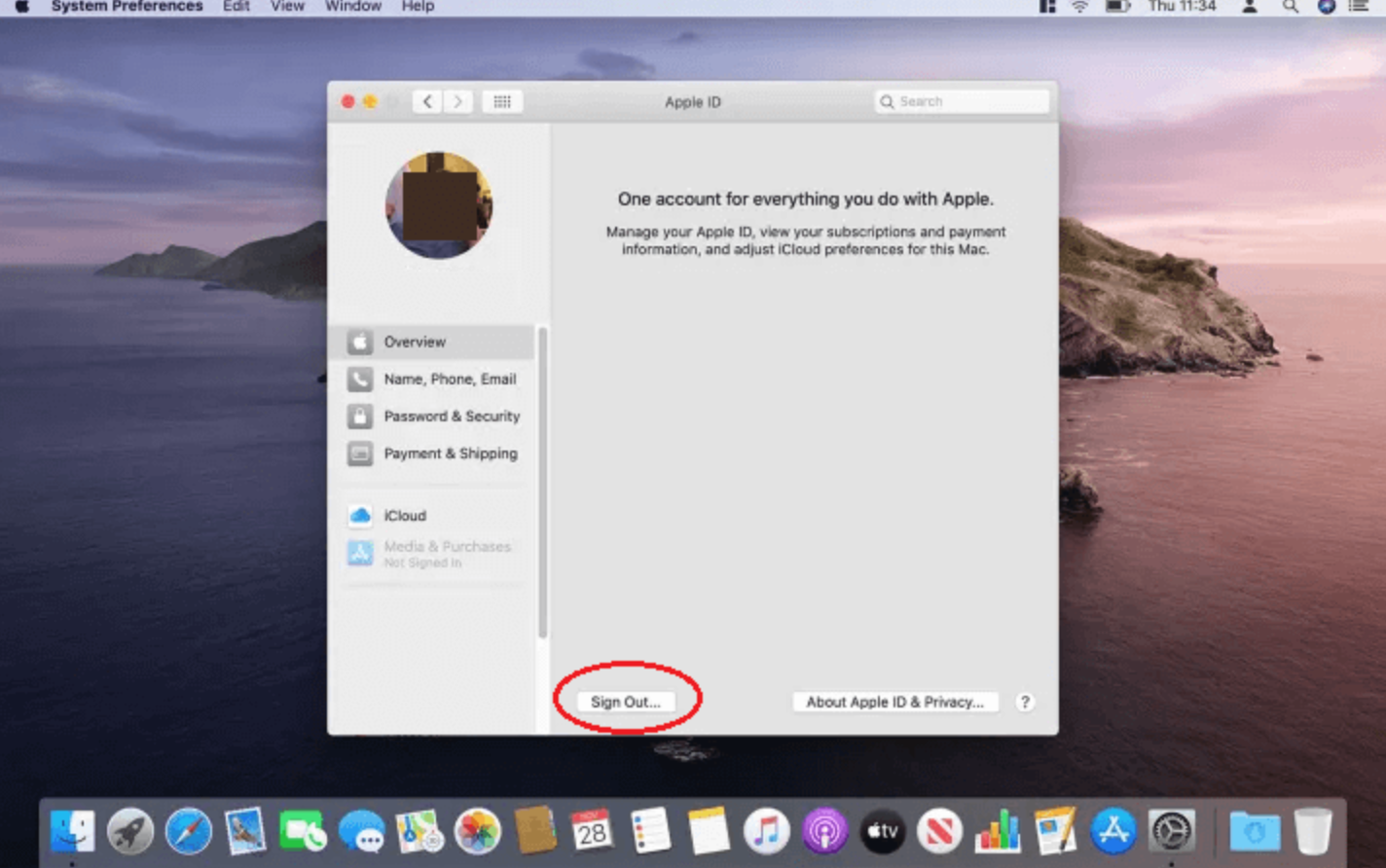
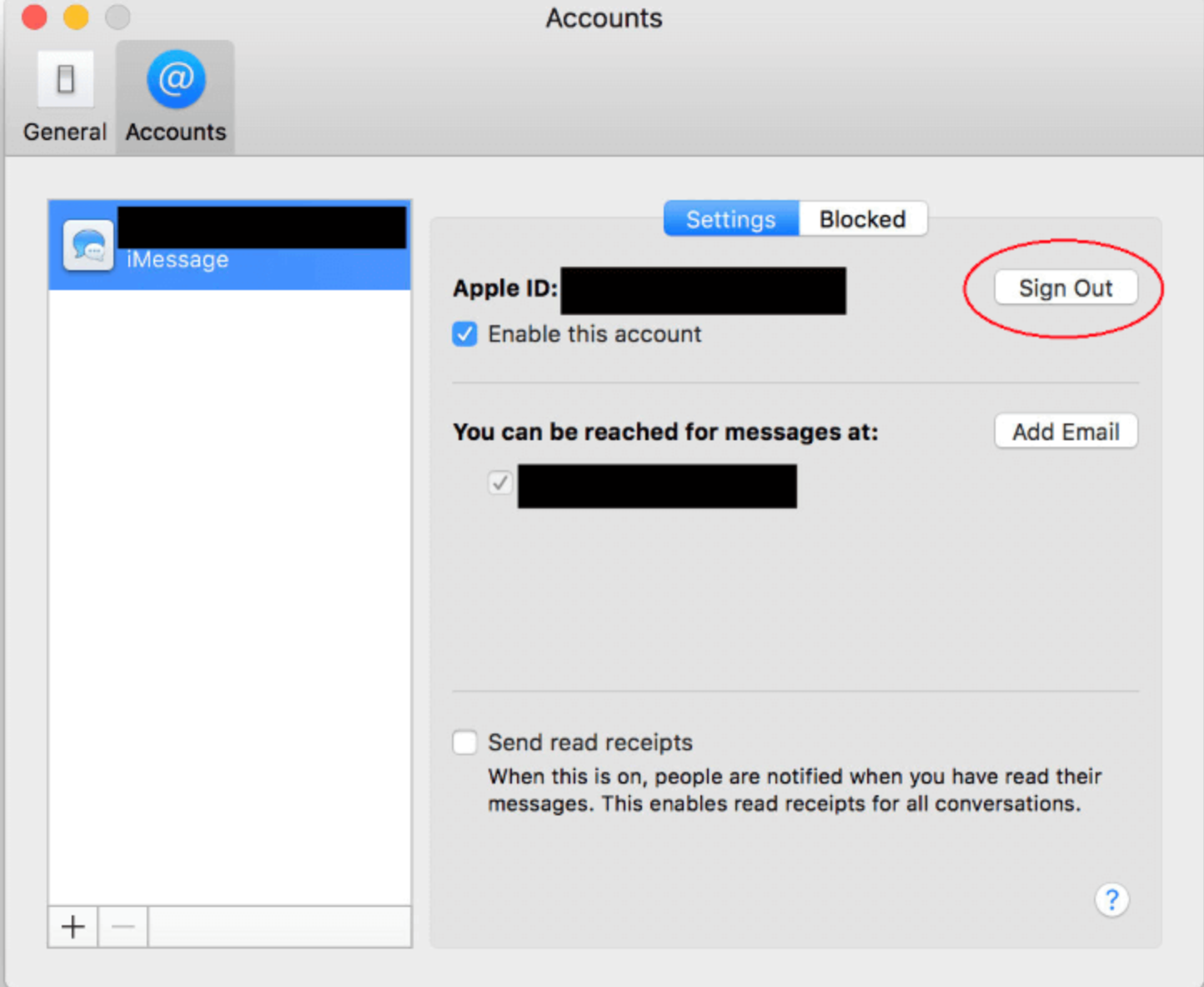
2. Melden Sie sich von iCloud, iMessage und anderen Konten ab
Um ein sauberes Zurücksetzen zu gewährleisten und spätere Probleme mit der Kontosynchronisierung zu vermeiden, sollten Sie sich auf dem Mac von allen Ihren Konten abmelden. Befolgen Sie diese Schritte:
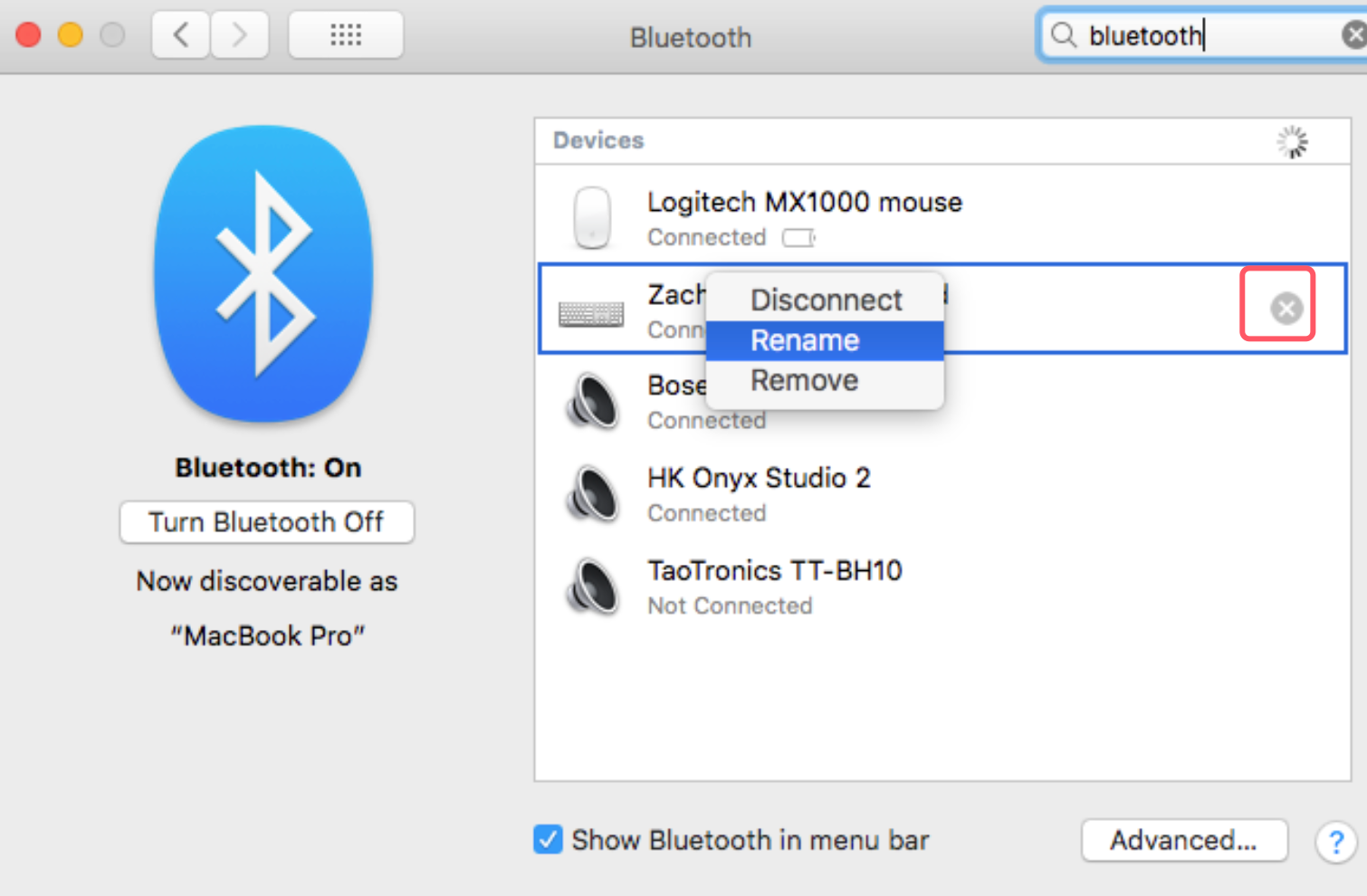
3. Heben Sie die Kopplung von Bluetooth-Geräten auf
Wenn Sie Ihren Mac an einen neuen Besitzer übergeben, heben Sie die Kopplung aller Bluetooth-Geräte auf, die Sie möglicherweise verbunden haben, z. B. einer Tastatur oder Maus. Dies verhindert Probleme für den neuen Besitzer, wenn dieser versucht, neue Geräte zu verbinden.
Sobald Sie die Vorbereitungen abgeschlossen haben, können Sie nun mit dem Zurücksetzen auf die Werkseinstellungen fortfahren. Nachfolgend finden Sie eine detaillierte Anleitung, die Sie durch den Prozess führt.
Um den Vorgang des Zurücksetzens auf die Werkseinstellungen zu starten, müssen Sie Ihren Mac im Wiederherstellungsmodus starten. Befolgen Sie diese Schritte:
Um alle Daten auf Ihrem Mac zu löschen, befolgen Sie diese Anweisungen:
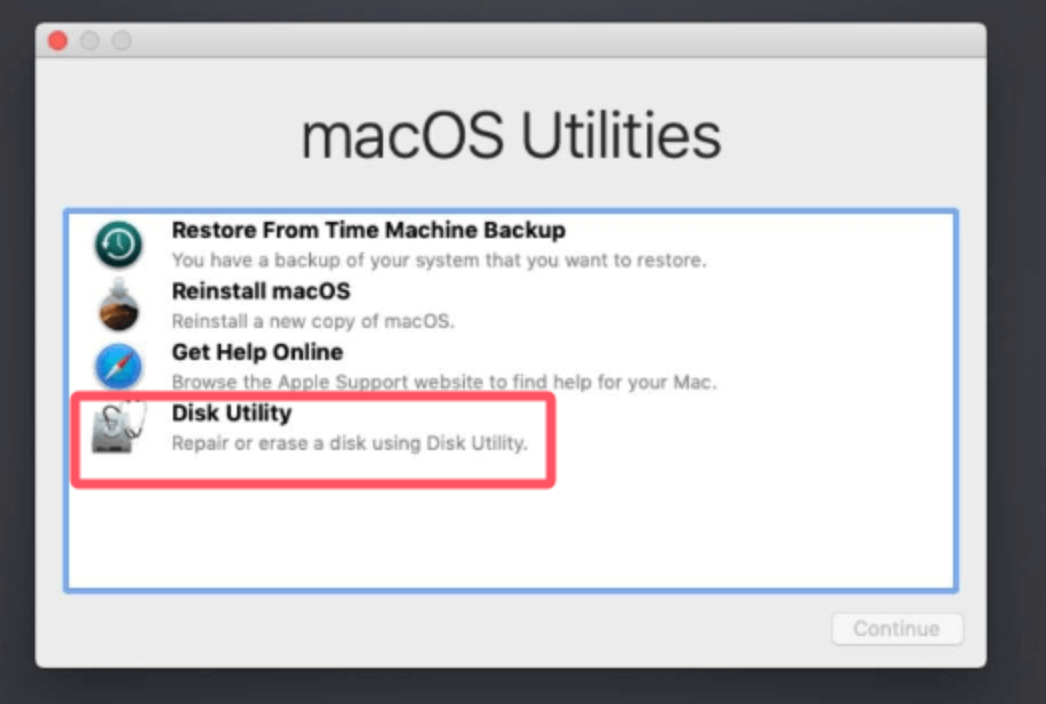
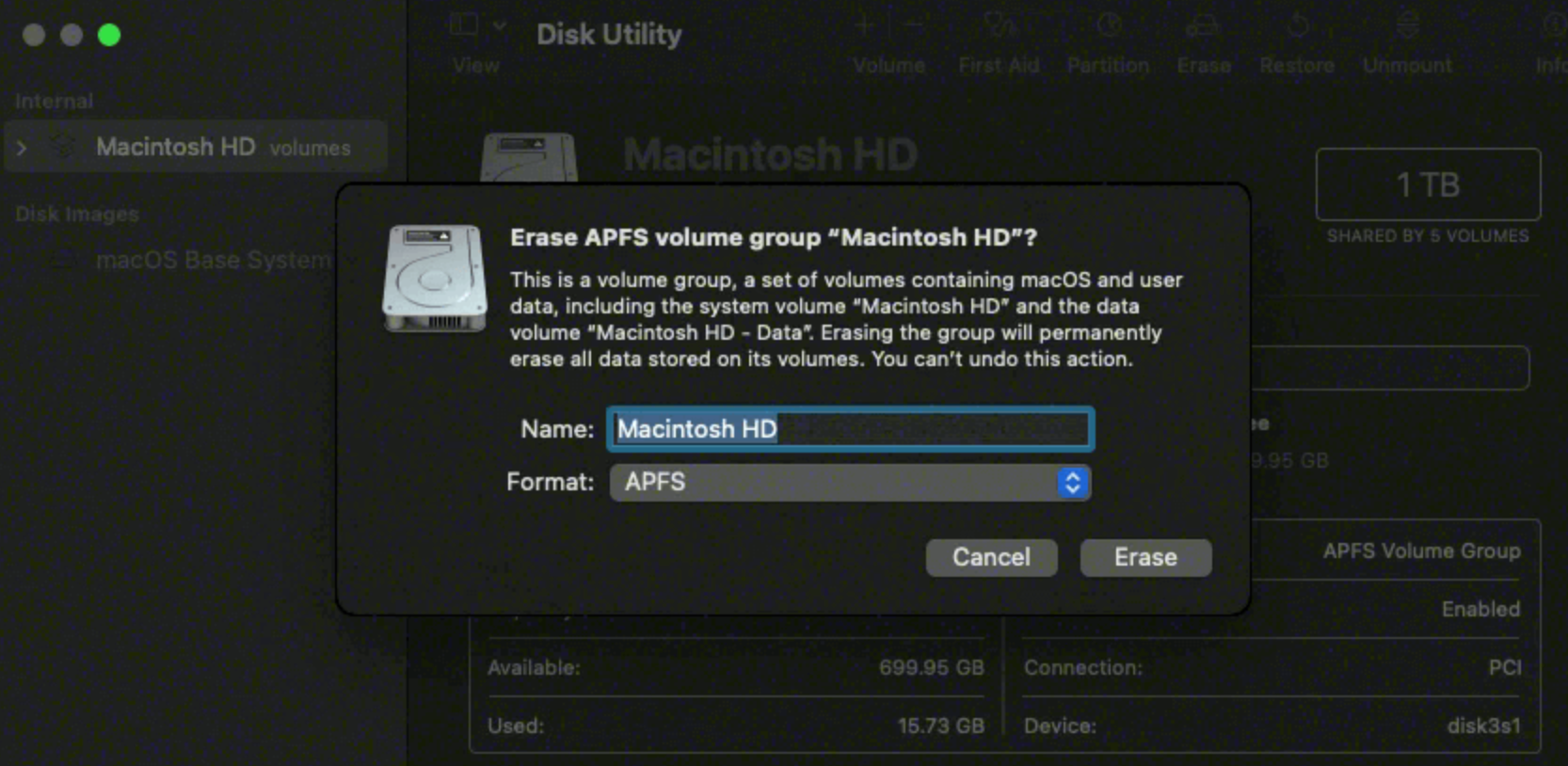
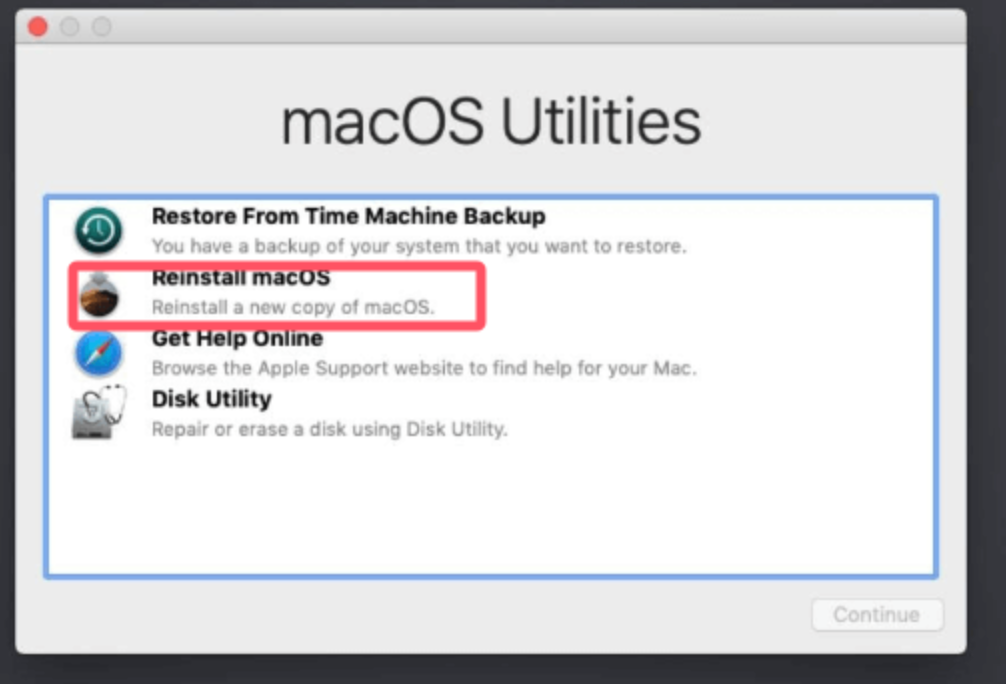
Nachdem die Festplatte gelöscht wurde, besteht der nächste Schritt darin, macOS Catalina neu zu installieren. Wählen Sie im Fenster „macOS-Dienstprogramme“ die Option „macOS neu installieren“ und führen Sie dann die folgenden Aktionen aus:
Nachdem die Installation abgeschlossen ist, startet Ihr Mac in den macOS-Einrichtungsassistenten. Wenn Sie den Mac für einen neuen Benutzer einrichten, können Sie das System jetzt so belassen, wie es ist. Wenn Sie ihn für sich selbst einrichten, befolgen Sie diese Schritte:
Nach dem Zurücksetzen und Einrichten Ihres Macs gibt es einige Dinge, die Sie möglicherweise in Betracht ziehen sollten, um Ihr System zu personalisieren oder zu sichern.
1. Wiederherstellen Ihrer Daten
Wenn Sie vor dem Zurücksetzen ein Backup erstellt haben, können Sie jetzt Ihre Dateien wiederherstellen. Verwenden Sie Time Machine, um alle Ihre Daten wiederherzustellen, oder kopieren Sie Ihre wichtigen Dateien manuell von Ihrem externen Laufwerk.
2. Installieren von Anwendungen
Nach dem Zurücksetzen Ihres Macs müssen Sie alle von Ihnen verwendeten Anwendungen neu installieren. Sie können sie aus dem App Store herunterladen oder manuell von deren jeweiligen Websites installieren.
3. Überprüfen von macOS-Updates
Sobald das Zurücksetzen abgeschlossen ist, ist es eine gute Idee, nach verfügbaren Systemupdates zu suchen. Apple veröffentlicht regelmäßig Updates, die Sicherheitspatches, neue Funktionen und Fehlerbehebungen enthalten. So suchen Sie nach Updates:
4. Konfigurieren von Sicherheitseinstellungen
Um Ihren Mac zu sichern, sollten Sie die folgenden Einstellungen konfigurieren:
Obwohl der Vorgang des Zurücksetzens auf die Werkseinstellungen im Allgemeinen reibungslos verläuft, können Sie dabei auf einige Probleme stoßen. Hier sind einige häufige Probleme und ihre Lösungen.
1. Wi-Fi stellt im Wiederherstellungsmodus keine Verbindung her
Wenn Sie im Wiederherstellungsmodus keine Wi-Fi-Verbindung herstellen können, versuchen Sie Folgendes:
2. Die Installation von macOS Catalina schlägt fehl
Wenn die Installation von macOS Catalina fehlschlägt, finden Sie hier einige mögliche Lösungen:
3. Daten werden nicht aus dem Backup wiederhergestellt
Wenn Sie Ihre Daten nicht aus einem Time Machine-Backup wiederherstellen können, versuchen Sie Folgendes:
Das Zurücksetzen von macOS Catalina auf die Werkseinstellungen löscht alles von der internen Festplatte des Macs, aber die gelöschten Daten sind nicht endgültig verloren und können mit einer Datenwiederherstellungssoftware wiederhergestellt werden. Wenn Sie Ihren alten Mac verkaufen, spenden oder entsorgen, sollten Sie alle sensiblen Daten dauerhaft löschen, um sicherzustellen, dass keine Daten wiederhergestellt werden können.
Donemax Data Eraser für Mac ist ein leistungsstarkes Datenlöschprogramm. Es kann Ihnen helfen, Daten von der internen Festplatte des Macs und externen Speichergeräten sicher und dauerhaft zu löschen. Sobald die Daten mit diesem Datenlöschprogramm gelöscht wurden, sind sie für immer verloren und können mit keiner Methode wiederhergestellt werden.
Wie kann man Daten auf macOS Catalina nach einem Zurücksetzen auf die Werkseinstellungen dauerhaft löschen? Da die Daten beim Zurücksetzen von macOS Catalina auf die Werkseinstellungen entfernt wurden, können Sie einfach den freien Speicherplatz des Laufwerks löschen. Dadurch wird sichergestellt, dass die entfernten Daten in keiner Weise wiederhergestellt werden können. So löschen Sie mit Donemax Data Eraser für Mac den freien Speicherplatz des Mac-Laufwerks:
Schritt 1. Führen Sie das Datenlöschtool vom Launchpad aus und wechseln Sie in den Modus Freien Speicherplatz löschen. Wählen Sie das Mac-Laufwerk aus und klicken Sie auf die Schaltfläche Jetzt löschen.

Schritt 2. Um Daten dauerhaft vom freien Speicherplatz zu löschen, müssen Sie einen Datenlöschalgorithmus aus der Dropdown-Liste auswählen und auf die Schaltfläche Weiter klicken.
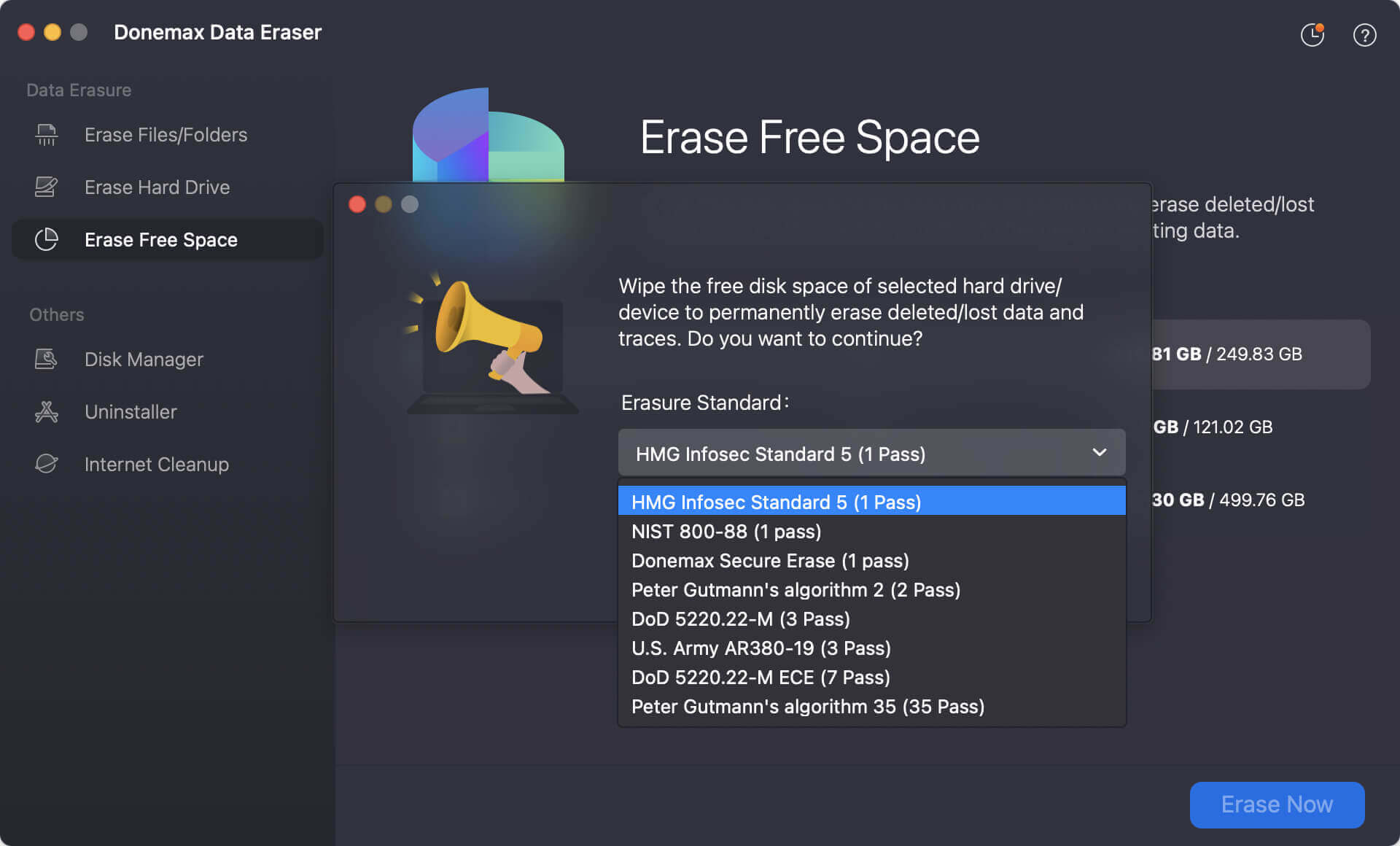
Schritt 3. Donemax Data Eraser für Mac beginnt mit dem Löschen aller entfernten/verlorenen Daten vom freien Speicherplatz des Laufwerks.

Nachdem der Datenlöschvorgang abgeschlossen ist, werden alle entfernten Daten vollständig vernichtet. Es besteht keine Chance, die gelöschten Daten mit irgendeiner Wiederherstellungsmethode wiederherzustellen. Sie können den Mac bedenkenlos verkaufen oder verschenken, ohne sich um Datenlecks sorgen zu müssen.
Das Zurücksetzen von macOS Catalina auf die Werkseinstellungen ist eine ausgezeichnete Möglichkeit, die Leistung Ihres Macs zu verbessern, Softwareprobleme zu beheben oder ihn auf einen neuen Besitzer vorzubereiten. Obwohl der Prozess auf den ersten Blick entmutigend erscheinen mag, stellt die Befolgung dieser umfassenden Anleitung sicher, dass Sie alles abdecken, von der Sicherung Ihrer Daten bis zur Neuinstallation des Betriebssystems.
Indem Sie die notwendigen Vorsichtsmaßnahmen treffen und die Schritte sorgfältig befolgen, können Sie macOS Catalina zurücksetzen und Daten ohne größere Probleme löschen, was einen Neuanfang und eine reaktionsschnellere Maschine gewährleistet. Unabhängig davon, ob Sie Ihren Mac verkaufen möchten oder einfach nur ein saubereres, schnelleres System genießen möchten, führt Sie dieser Prozess sicher und effizient durch die Reise des Zurücksetzens Ihres macOS Catalina.
Donemax Data Eraser für Mac ist ein einfach zu bedienendes Datenlöschprogramm. Es bietet zertifizierte Datenlöschstandards, um Ihnen zu helfen, Daten auf macOS Catalina sicher und dauerhaft zu löschen und sicherzustellen, dass die sensiblen Daten endgültig verschwunden und unwiederherstellbar sind.
Donemax Data Eraser für Mac
100% sicheres und leistungsstarkes Mac-Datenlöschprogramm. Es bietet zertifizierte Datenlöschstandards, darunter U.S. Army AR380-19, DoD 5220.22-M ECE, um Daten von Mac-HDDs/SSDs und externen Speichergeräten sicher und dauerhaft zu löschen und eine Datenwiederherstellung unmöglich zu machen.
Christina
Christina ist die leitende Redakteurin der Donemax-Software und arbeitet seit über 4 Jahren im Unternehmen. Sie schreibt hauptsächlich Anleitungen und Lösungen zu den Themen Datenlöschung, Datenübertragung, Datenwiederherstellung und Festplattenklonen, um Benutzern zu helfen, das Beste aus ihrem Windows und Mac herauszuholen. In ihrer Freizeit reist sie gerne, hört Country-Musik und spielt Spiele.
Gerhard Chou
Um die Probleme unserer Kunden effektiv zu lösen, wurde jeder auf unserer Website veröffentlichte Artikel und jede Fehlerbehebungslösung streng getestet und praktisch erprobt. Unsere Redakteure lieben es, Computer zu erforschen und zu nutzen sowie Software zu testen, und helfen Computerbenutzern gerne bei ihren Problemen.

