


Geschrieben vonMariaAktualisiert am 01. Juli 2026

SEITENINHALT:
Das Auftreten von Fehlercodes auf Ihrem Mac kann frustrierend sein, insbesondere wenn sie Ihren Arbeitsablauf stören. Ein solcher Fehler, den Benutzer erleben können, ist der Fehler Code 8058. Dieser Fehler tritt typischerweise während Dateioperationen wie Kopieren, Verschieben oder Löschen von Dateien auf. Zu verstehen, was Fehler Code 8058 bedeutet, welche Ursachen er hat und wie man ihn effektiv behebt, kann helfen, die Funktionalität Ihres Macs wiederherzustellen und Ihr Gesamterlebnis zu verbessern.
In diesem Artikel werden wir uns mit den Details von Fehler Code 8058 befassen, verschiedene Schritte zur Fehlerbehebung erkunden und vorbeugende Maßnahmen zur Vermeidung zukünftiger Vorfälle bereitstellen.
Die schnelle Lösung:
Der Mac-Fehler Code 8058 tritt normalerweise beim Kopieren von Dateien oder Verschieben von Elementen in den Papierkorb aufgrund beschädigter Finder-Einstellungsdateien auf. Die schnellste Lösung besteht darin, die Datei com.apple.finder.plist aus Ihrem Ordner Library/Preferences zu löschen und den Finder neu zu starten.
Methode 1: Finder-Plist aktualisieren (am effektivsten)
Da 8058 oft ein UI-bedingter Fehler ist, ist das Zurücksetzen des "Speichers" des Finders die primäre Lösung.
Methode 2: Berechtigungsreparatur
Wenn der Fehler auftritt, weil Ihr Benutzerkonto die "Berechtigung" zum Ändern eines Ordners verloren hat, verwenden Sie dies:
Fehler Code 8058 zeigt an, dass eine Datei oder ein Verzeichnis auf Ihrem Mac nicht gefunden oder darauf zugegriffen werden kann. Dies tritt häufig bei Dateioperationen im Finder oder wenn Anwendungen versuchen, auf bestimmte Dateien zuzugreifen, auf. Es kann besonders problematisch sein, wenn Sie auf wichtige Dokumente zugreifen müssen, da es Sie möglicherweise daran hindert, grundlegende Aufgaben auszuführen.
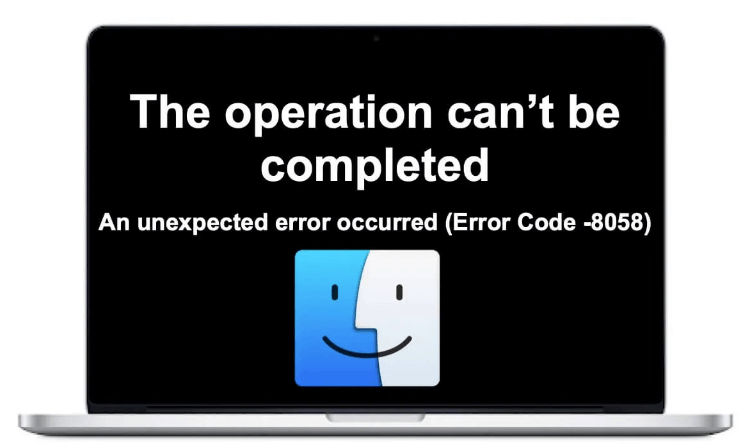
Das Ignorieren von Fehler Code 8058 kann zu erheblichen Störungen in Ihrem Arbeitsablauf führen. Es kann Ihre Fähigkeit beeinträchtigen, auf wichtige Dateien zuzugreifen, die Systemleistung verlangsamen und sogar zum Absturz von Anwendungen führen. Indem Sie diesen Fehler umgehend beheben, können Sie die Stabilität und Produktivität Ihres Macs verbessern.
Fehler Code 8058 kann aufgrund einer Kombination der folgenden Gründe auftreten:
Lassen Sie uns nun verschiedene Lösungen zur Behebung von Fehler Code 8058 und zur Wiederherstellung der normalen Funktion des Finders untersuchen.
Ein einfacher Neustart des Finders kann temporäre Störungen beheben und Fehler Code 8058 beheben. So starten Sie den Finder neu:
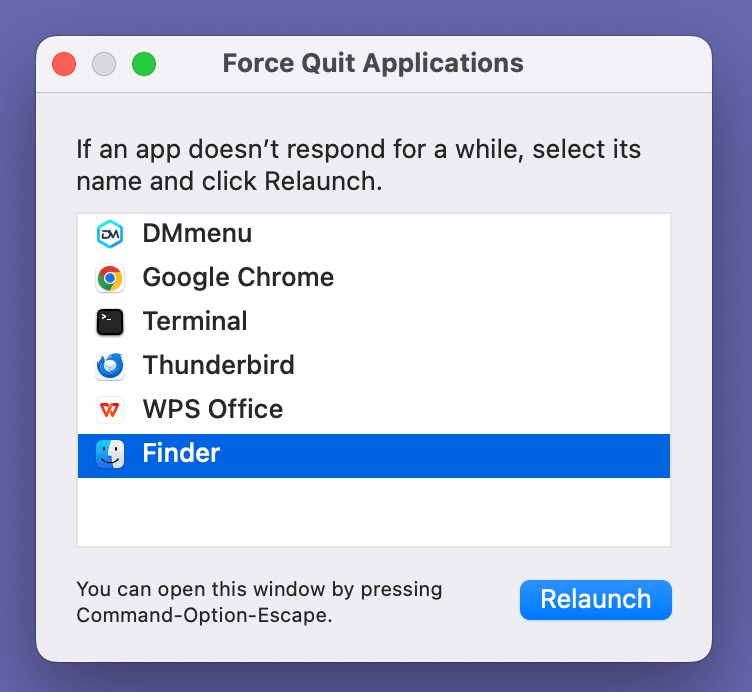
Diese Aktion aktualisiert den Zustand des Finders und beseitigt alle temporären Störungen, die den Fehler verursachen könnten.
Falsche Berechtigungen können oft zu Fehler Code 8058 führen, insbesondere wenn der Finder bestimmte Dateien oder Ordner nicht ändern oder darauf zugreifen kann. Die Reparatur von Festplattenberechtigungen unter macOS ist eine Möglichkeit, um sicherzustellen, dass die erforderlichen Berechtigungen korrekt gesetzt sind.
So reparieren Sie Festplattenberechtigungen:
macOS prüft auf Berechtigungsprobleme und behebt sie. Nach Abschluss des Vorgangs versuchen Sie Ihre Dateioperation erneut, um zu sehen, ob der Fehler behoben ist.
Wenn der Finder Dateioperationen nicht abschließen kann, können Sie das Problem umgehen, indem Sie das Terminal verwenden, um die Aufgabe manuell auszuführen. Das Terminal bietet mehr Kontrolle und umgeht oft Probleme, auf die der Finder stoßen könnte.
So verschieben oder kopieren Sie Dateien mit dem Terminal:
mv /path/to/source/file /path/to/destination/
Oder verwenden Sie den Befehl cp, um Dateien zu kopieren:
cp /path/to/source/file /path/to/destination/
Ersetzen Sie /path/to/source/file und /path/to/destination/ durch die tatsächlichen Dateipfade. Diese Methode funktioniert oft, wenn der Finder hängt.
Wenn der Cache des Finders beschädigt ist, kann dies zu Problemen wie Fehler Code 8058 führen. Das Leeren des Finder-Caches kann seine Leistung auffrischen und Fehler beseitigen.
So können Sie den Finder-Cache leeren:
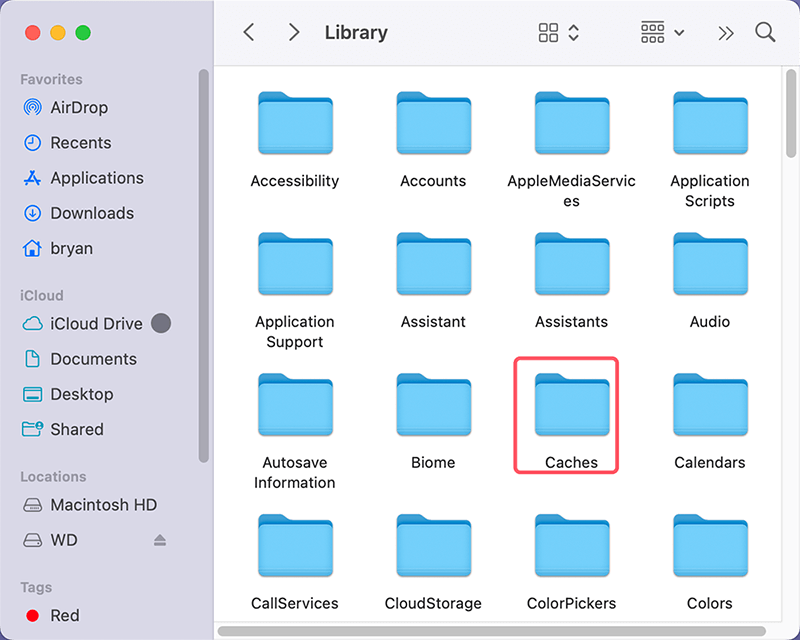
Das Leeren des Finder-Caches hat keine Auswirkungen auf Ihre Dateien, setzt jedoch die Finder-Einstellungen auf die Standardwerte zurück und behebt möglicherweise den Fehler.
Wenn auf Ihrem Mac nur wenig Speicherplatz verfügbar ist, kann dies Dateioperationen unterbrechen und Fehler Code 8058 auslösen. Sie sollten überprüfen, wie viel freier Speicherplatz vorhanden ist, und unnötige Dateien löschen, wenn Ihr Speicherplatz fast voll ist.
So überprüfen Sie Ihren verfügbaren Speicherplatz:
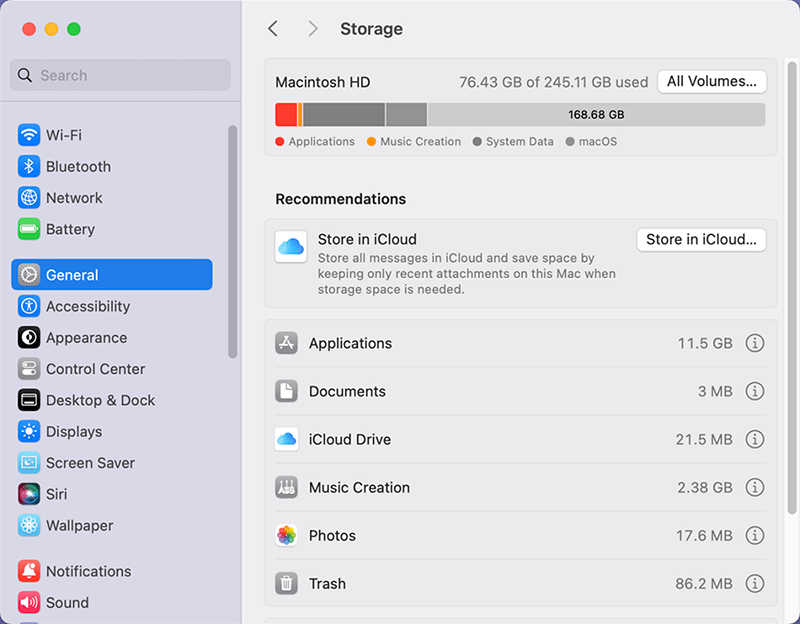
Wenn Sie feststellen, dass Ihre Festplatte voll oder fast voll ist, können Sie große Dateien entfernen, ungenutzte Anwendungen löschen oder Daten auf ein externes Laufwerk verschieben, um Speicherplatz freizugeben.
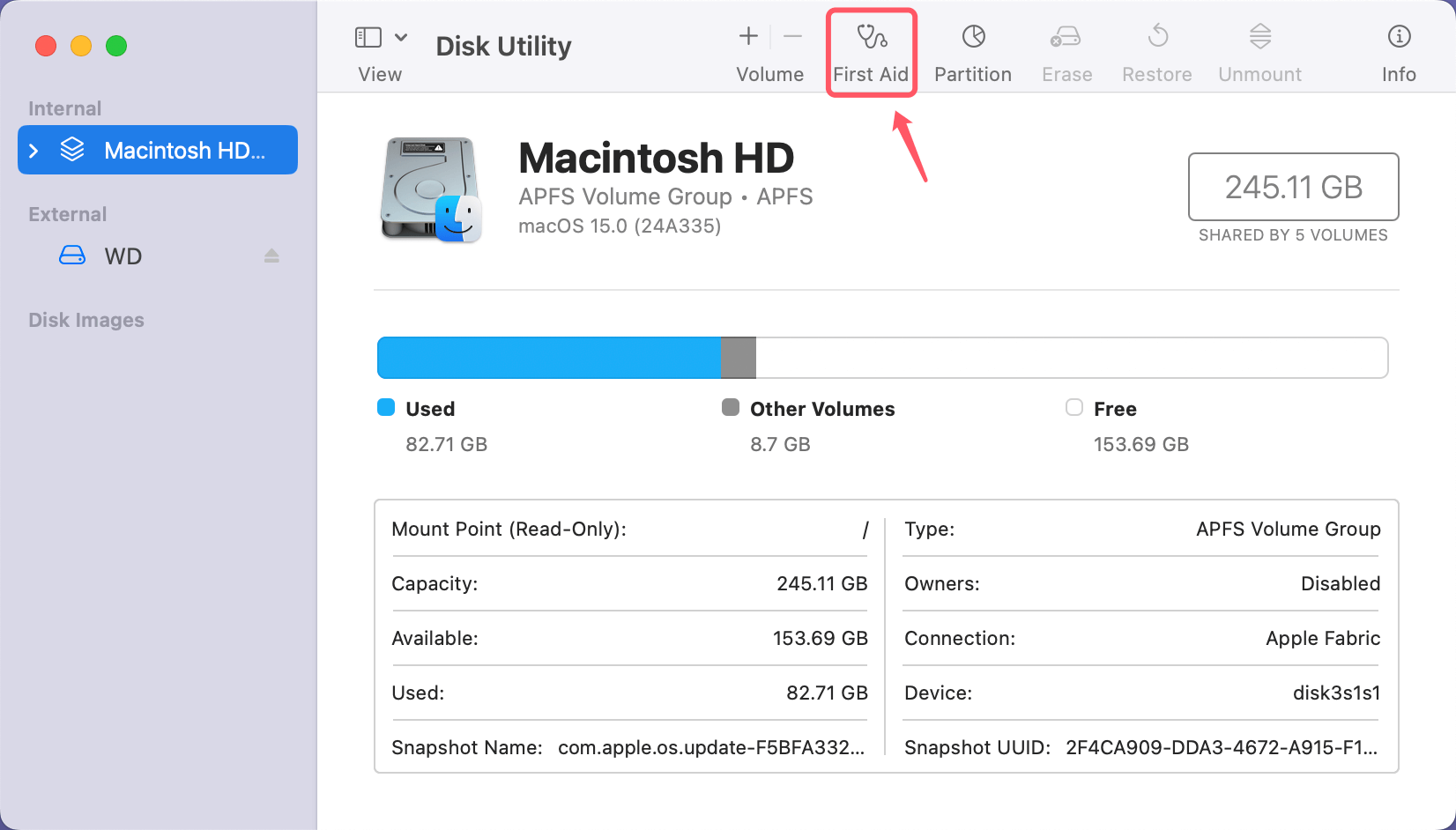
Manchmal können Festplattenfehler zu Dateisystembeschädigungen führen, die Fehler Code 8058 verursachen. Um dies zu beheben, können Sie die Erste-Hilfe-Funktion des Festplatten-Dienstprogramms verwenden, um Ihre Festplatte zu reparieren.
So reparieren Sie Ihre Festplatte:
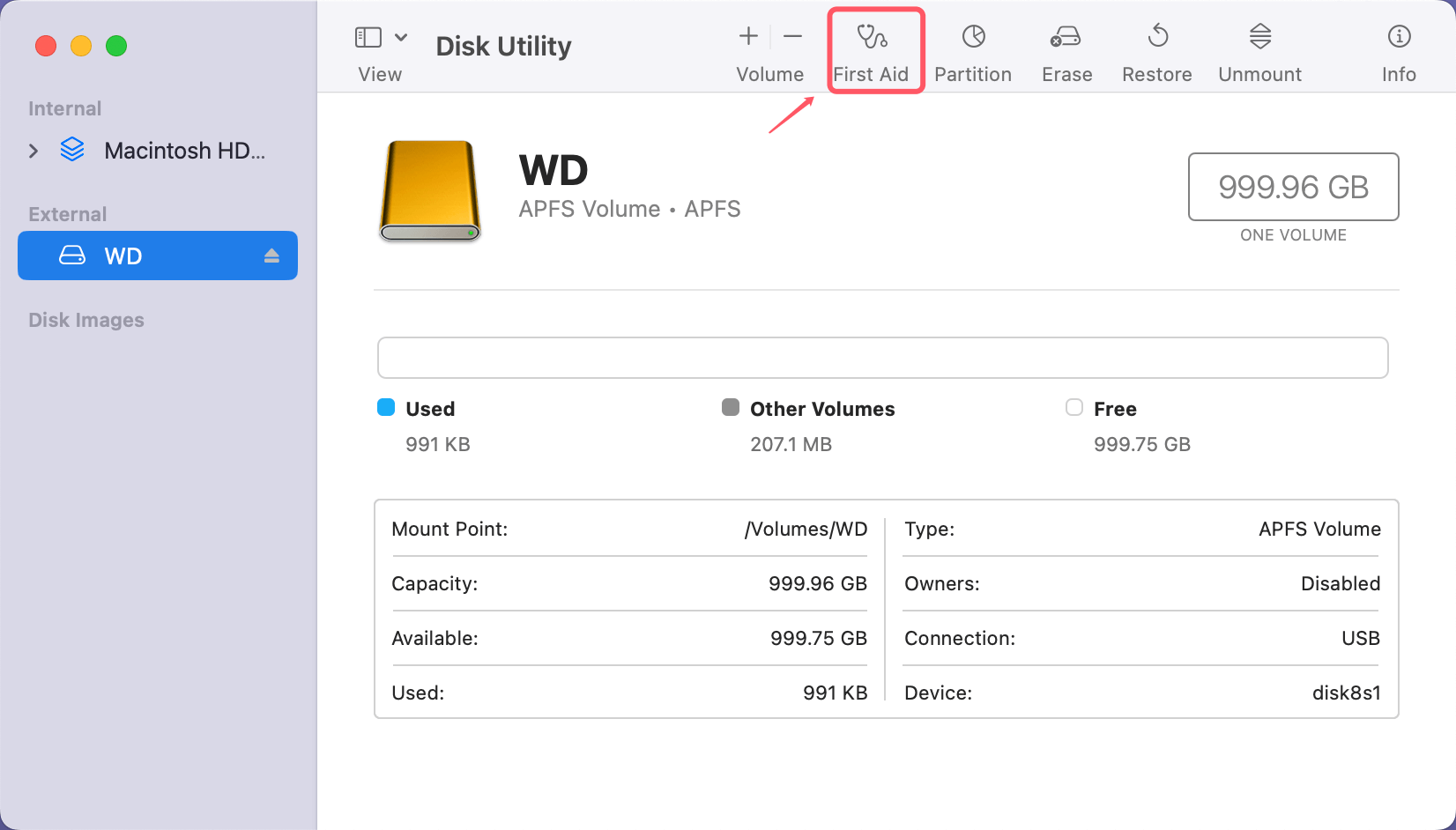
Dies scannt und versucht, etwaige Dateisystemfehler zu beheben. Sobald der Vorgang abgeschlossen ist, versuchen Sie die Dateioperation erneut, um zu sehen, ob der Fehler behoben ist.
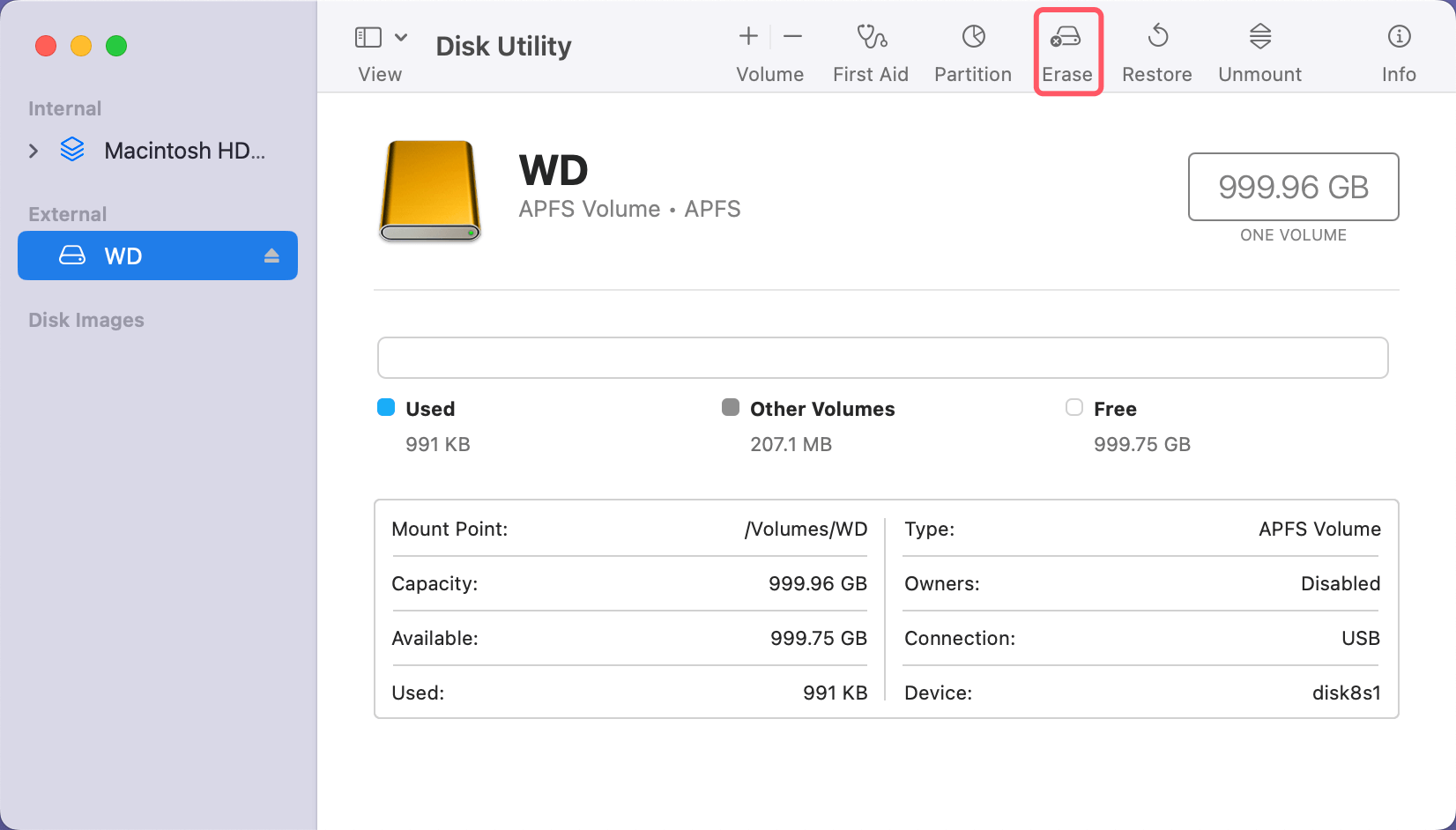
Wenn Fehler Code 8058 bei der Verwaltung von Dateien auf einem externen Laufwerk auftritt, könnte das Laufwerk selbst das Problem verursachen. Probleme wie lose Verbindungen, falsche Formatierung oder Laufwerksbeschädigung können zu Fehlern führen.
So beheben Sie das Problem:
Wenn das Problem weiterhin besteht, schließen Sie das Laufwerk an einen anderen Mac an, um zu sehen, ob der Fehler erneut auftritt. Wenn das Laufwerk das Problem zu sein scheint, sollten Sie die Verwendung eines Festplatten-Reparaturtools oder eine Neuformatierung in Betracht ziehen, um die Funktionalität wiederherzustellen.
Das Zurücksetzen des NVRAM oder PRAM Ihres Macs kann verschiedene Systemprobleme beheben, einschließlich Finder-Fehlern wie 8058. Diese Speichertypen speichern Systemeinstellungen und müssen möglicherweise zurückgesetzt werden, wenn sie beschädigt werden.
So setzen Sie den NVRAM oder PRAM Ihres Macs zurück:
Nach dem Zurücksetzen wird Ihr Mac mit den Standard-Systemeinstellungen hochgefahren, was zur Behebung von Finder-bezogenen Problemen beitragen kann.
Wenn das Problem durch einen Softwarefehler oder eine Inkompatibilität verursacht wird, kann die Aktualisierung von macOS auf die neueste Version das Problem beheben. Apple veröffentlicht häufig Fehlerbehebungen und Systemverbesserungen in Updates.
So aktualisieren Sie Ihr macOS:

Sobald das Update abgeschlossen ist, überprüfen Sie, ob das Problem mit Fehler Code 8058 behoben wurde.
Wenn keine der oben genannten Lösungen funktioniert, kann die Verwendung von Festplatten-Reparatursoftware von Drittanbietern hilfreich sein. Tools wie Donemax NTFS für Mac, Drive Genius oder TechTool Pro können tiefere Probleme mit Ihrem Laufwerk diagnostizieren und reparieren, die das macOS-Festplatten-Dienstprogramm möglicherweise übersieht.
Diese Tools sind darauf ausgelegt, beschädigte Dateien zu reparieren, fehlerhafte Sektoren zu beheben und Daten wiederherzustellen, was Fehler Code 8058 beheben könnte.
Wenn Sie Daten auf Ihrem Mac verloren haben, können Sie eine Mac-Datenwiederherstellungssoftware verwenden, um die verlorenen Daten zurückzubekommen.
Schritt 1. Laden Sie die beste Mac-Datenwiederherstellungssoftware - Donemax Data Recovery für Mac - auf Ihren Mac herunter und installieren Sie sie, und öffnen Sie sie dann über Launchpad.
Schritt 2. Öffnen Sie Donemax Data Recovery für Mac, wählen Sie die Mac-Festplatte wie Macintosh HD aus, um die Datenwiederherstellung zu starten.

Schritt 3. Klicken Sie auf die Schaltfläche Scannen, um die Festplatte tief zu scannen und alle wiederherstellbaren Dateien zu finden.

Schritt 4. Sobald der Scan abgeschlossen ist, können Sie alle wiederherstellbaren Dateien in der Vorschau anzeigen. Wählen Sie dann die gewünschten Dateien aus und klicken Sie auf die Schaltfläche Wiederherstellen, um sie zu speichern.

Fehler Code 8058 auf dem Mac kann ein frustrierendes Problem sein, aber mit dem richtigen Ansatz ist er oft behebbar. Ob es sich um einen einfachen Finder-Neustart, eine Berechtigungsreparatur oder fortgeschrittenere Schritte wie die Verwendung des Terminals oder von Drittanbieter-Software handelt, die in diesem Artikel besprochenen Lösungen sollten Ihnen helfen, den Fehler zu beheben. Denken Sie immer daran, Ihre Daten regelmäßig zu sichern, insbesondere bevor Sie größere Reparaturen mit Festplatten-Dienstprogrammen oder Tools von Drittanbietern durchführen.
Wenn Sie diese Schritte befolgen, können Sie die Funktionalität des Finders wiederherstellen und weitere Unterbrechungen bei der Verwaltung Ihrer Dateien unter macOS vermeiden.
Donemax Data Recovery für Mac
Donemax Data Recovery für Mac ist eine der besten Mac-Datenwiederherstellungssoftware. Sie ist einfach zu bedienen und kann bei der Wiederherstellung von gelöschten, formatierten, unzugänglichen oder verlorenen Daten von Mac-Festplatten/SSDs, externen Festplatten, USB-Sticks, SD-Karten, Kameras oder anderen Speichergeräten helfen.
Maria
Maria ist eine der leitenden Autorinnen und Redakteurinnen von Donemax, die in Sydney, Australien, lebt und arbeitet. Sie liebt PC, Mac und Internet-Technologie. Sie hat 6 Jahre Erfahrung im Schreiben von Artikeln über Datenwiederherstellung auf PC/Mac, Festplatten-Klonlösungen, Datenlöschung und Computer-Betriebssystemoptimierung usw. Sie interessiert sich auch für das Testen verschiedener Software und digitaler Produkte.
Gerhard Chou
Um die Probleme unserer Kunden effektiv zu lösen, wurde jeder auf unserer Website veröffentlichte Artikel und jede Fehlerbehebungslösung streng getestet und praktisch erprobt. Unsere Redakteure lieben es, Computer zu erforschen und zu nutzen und Software zu testen, und sind gerne bereit, Computerbenutzern bei ihren Problemen zu helfen.

