


Verfasst vonStevenAktualisiert am 01. Juli 2026

SEITENINHALT:
Stellen Sie sich vor, Sie sind mitten in einem wichtigen Projekt, einem entscheidenden Meeting oder surfen einfach auf Ihrer Lieblingsseite, und plötzlich – zack! Ihr Mauszeiger ist verschwunden. Sie bewegen die Maus, hören die Klicks, aber der Bildschirm zeigt nur Symbole, ohne dass ein Cursor zu sehen ist.
Ein Problem, bei dem der Mauszeiger auf dem Mac verschwunden ist, ist häufiger, als Sie denken, und auch wenn es sich wie ein schwerwiegender Systemfehler anfühlt, handelt es sich meist nur um einen vorübergehenden Softwarefehler oder eine Einstellungspanne.
In diesem Leitfaden gehen wir darauf ein, warum Ihr Mac-Mauszeiger fehlt oder unsichtbar ist, und bieten Schritt-für-Schritt-Lösungen, damit Sie schnell weiterarbeiten können.
Warum verschwindet der Mauszeiger?
Bevor wir mit den „Anleitungen“ beginnen, schauen wir uns das „Warum“ an. Meistens ist einer dieser Punkte die Ursache:
Im Folgenden finden Sie 12 bewährte und effektive Methoden, um Ihren verschwundenen Mauszeiger wiederherzustellen und die volle Kontrolle über Ihren Mac zurückzugewinnen.
Bevor Sie sich an systemweite Korrekturen wagen, beginnen Sie mit den Grundlagen:
Für kabelgebundene Mäuse:
Für kabellose/Bluetooth-Mäuse:
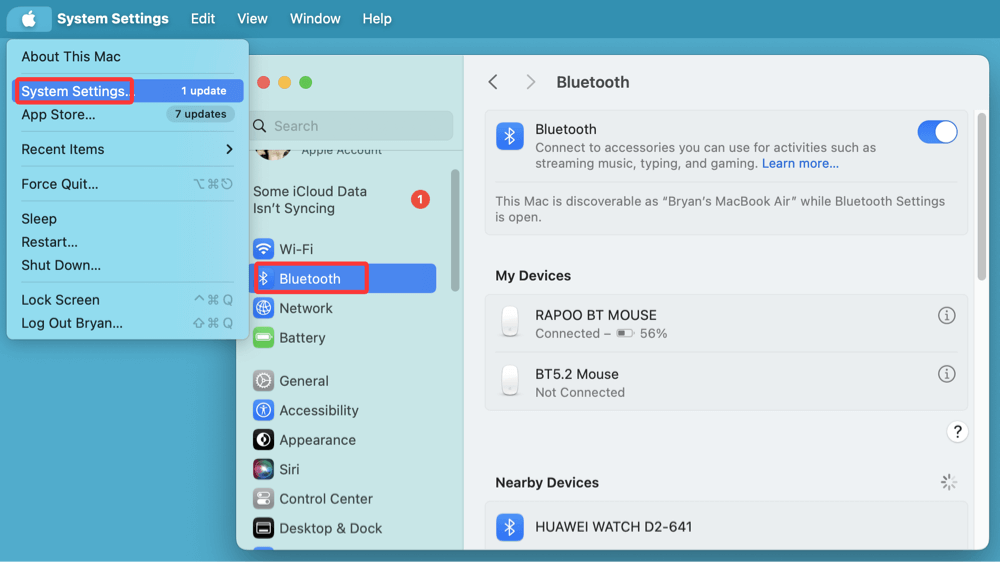
Testen Sie, wenn möglich, auch eine andere Maus, um festzustellen, ob das Problem am Gerät oder an Ihrem Mac liegt.
Wenn Sie die Kontrolle über Ihren Cursor verloren haben, können Tastaturkürzel als vorübergehende Rettungsleine dienen:
Diese Tastenkombinationen ermöglichen es Ihnen, zu navigieren und möglicherweise die Funktionalität der Benutzeroberfläche wiederherzustellen, selbst wenn kein sichtbarer Zeiger vorhanden ist.
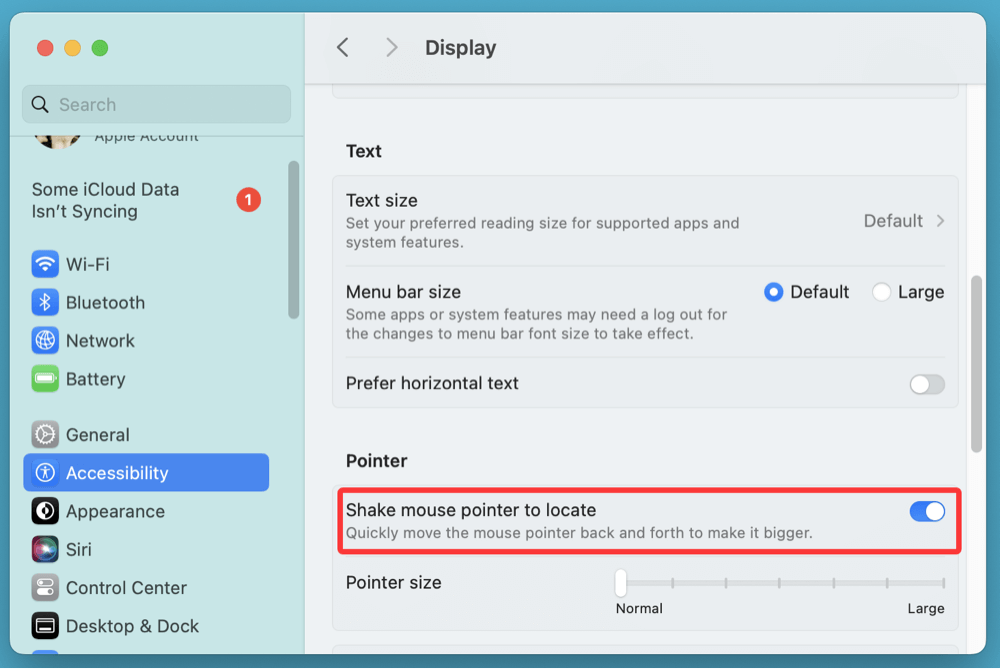
macOS verfügt über eine integrierte Bedienungshilfe-Funktion, bei der das Schütteln der Maus oder die schnelle Bewegung des Fingers auf dem Trackpad den Zeiger vorübergehend vergrößert, um ihn leichter zu finden.
Versuchen Sie dies zuerst – schütteln Sie die Maus oder ziehen Sie den Finger schnell im Kreis. Wenn die Funktion aktiviert ist, sollte Ihr Zeiger kurzzeitig vergrößert und wieder sichtbar werden.
So stellen Sie sicher, dass diese Option aktiviert ist:
Visuelle Elemente von macOS können manchmal dazu führen, dass der Zeiger „vom Bildschirm verschwindet“ oder unsichtbar wird, insbesondere bei Verwendung von Vollbild-Apps.
Probieren Sie diese Schritte aus:
Das Umschalten zwischen Fenster- und Vollbildmodus bringt den Zeiger oft zurück.
Die Verwendung mehrerer Displays ist ein bekannter Auslöser für das Verschwinden der Maus auf Macs. Wenn Sie kürzlich einen externen Monitor angeschlossen haben:
Sobald er wieder erscheint, schließen Sie Ihren externen Monitor erneut an. Gehen Sie zu Systemeinstellungen > Monitore und verwenden Sie das Werkzeug „Anordnen“, um die Display-Layout neu zu konfigurieren. Stellen Sie außerdem sicher, dass die Maus nicht auf dem inaktiven oder nicht primären Bildschirm „gefangen“ ist.
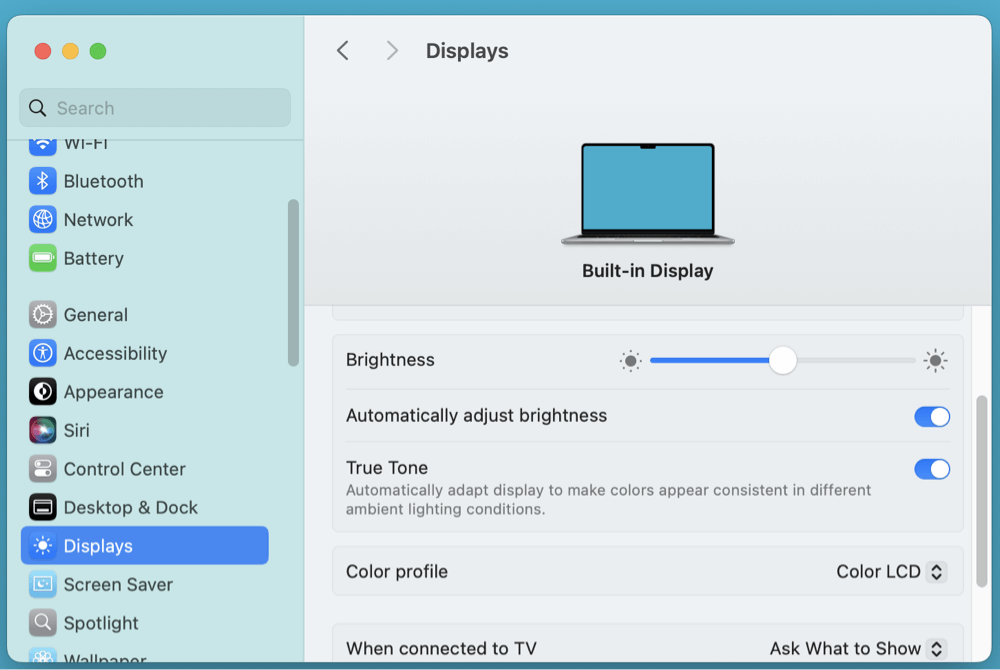
Manchmal können die Anzeigeeinstellungen von macOS eine Fehlfunktion verursachen, die dazu führt, dass der Cursor verschwindet oder außerhalb der Bildschirmgrenzen dargestellt wird.
So beheben Sie das Problem:
Dadurch wird Ihre Bildschirmkonfiguration aktualisiert und der Zeiger oft neu zentriert.
Es mag offensichtlich erscheinen, aber ein Neustart kann viele vorübergehende Störungen beheben, einschließlich solcher, die den Cursor betreffen. Wenn Sie nicht auf das Apple-Logo klicken können:
Nach dem Neustart sollten alle eingefrorenen Prozesse, Treiberprobleme oder UI-Störungen behoben sein.
Wenn der Neustart nicht funktioniert und Sie einen Intel-basierten Mac verwenden, versuchen Sie, das NVRAM oder PRAM zurückzusetzen:
Dies setzt die Anzeige-, Auflösungs- und andere Systemeinstellungen zurück, die die Sichtbarkeit des Cursors beeinträchtigen könnten.
Der SMC verwaltet das Verhalten von Stromversorgung und Hardware. Das Zurücksetzen kann helfen, wenn Ihre Magic Mouse oder Ihr Trackpad Probleme macht.
Für Intel Macs:
💡 Hinweis: Apple Silicon Macs (M-Chip Macs) benötigen kein SMC-Reset. Ein Neustart genügt.
Wenn Sie mit dem Terminal vertraut sind, können Sie versuchen, die Kern-UI-Dienste von macOS neu zu starten, die den Zeiger beeinflussen:
Öffnen Sie das Terminal über Spotlight:

Geben Sie dann nacheinander die folgenden Befehle ein:
killall Dock
killall SystemUIServer
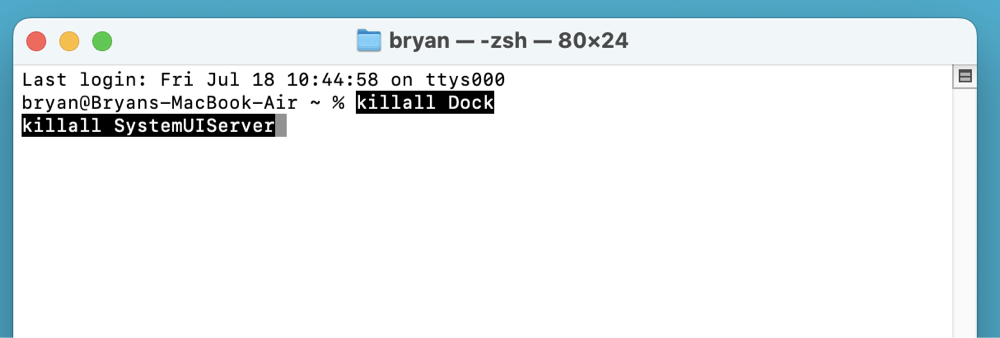
Diese Befehle aktualisieren das Dock und die System-UI-Komponenten und können einen eingefrorenen oder unsichtbaren Zeiger wiederbeleben.
Veraltete Software ist ein weiterer möglicher Übeltäter, insbesondere nach einem macOS-Upgrade.
So suchen Sie nach Updates:
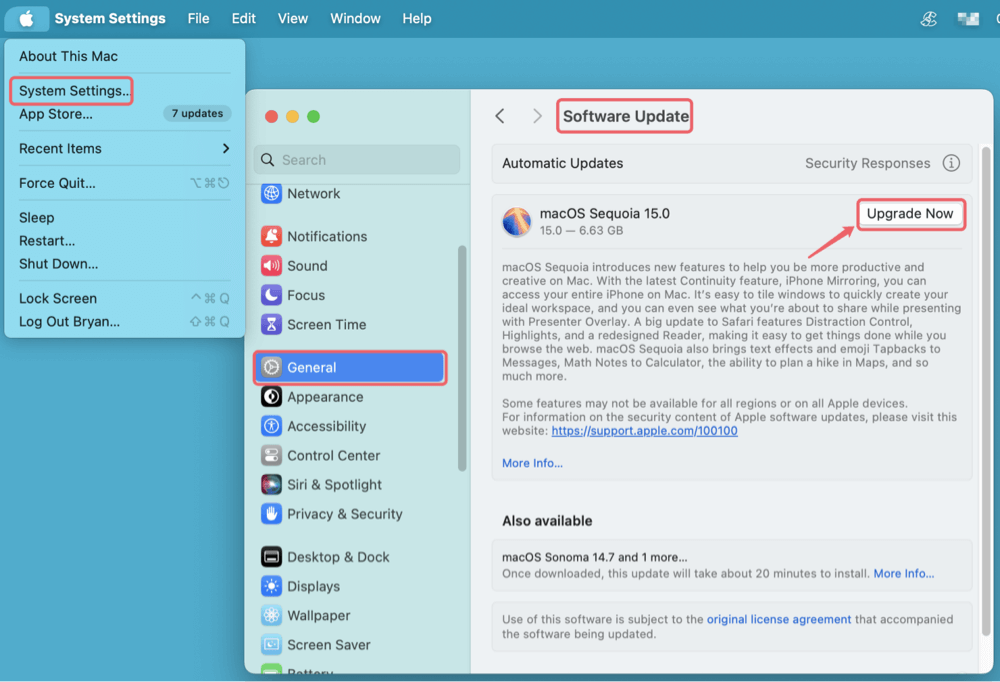
Wenn Sie eine Maus oder ein Trackpad eines Drittanbieters verwenden, besuchen Sie die Website des Herstellers, um sicherzustellen, dass Sie die neuesten, mit Ihrer macOS-Version kompatiblen Treiber installiert haben.
Einige Software von Drittanbietern – insbesondere solche, die die Benutzeroberfläche oder den Zeiger anpassen – können die Anzeigeschichten von macOS stören.
Beispiele hierfür sind:
Deinstallieren Sie solche Apps vorübergehend oder deaktivieren Sie sie und starten Sie Ihren Mac neu, um zu testen, ob das Problem behoben ist. Wenn der Mauszeiger wieder erscheint, liegt das Problem bei einer dieser Apps.
Wann Sie den Apple Support kontaktieren sollten
Wenn keine der oben genannten Lösungen funktioniert und:
… dann ist es an der Zeit, den Apple Support zu kontaktieren oder einen Apple Store für eine Diagnose aufzusuchen. Möglicherweise liegen Hardwareprobleme wie eine beschädigte Trackpad- oder Hauptplatine vor.
Wenn Ihr Mauszeiger immer wieder verschwindet und es schwierig macht, sich visuell auf dem Mac zu bewegen, können Sie vorübergehend auf VoiceOver zurückgreifen, den integrierten Bildschirmvorleser von Apple. Dieses Bedienungshilfe-Tool bietet gesprochenes Feedback, sodass Sie sich in der Oberfläche bewegen können, ohne die Maus sehen oder verwenden zu müssen.
So verwenden Sie es als schnelle Notlösung:
VoiceOver ist zwar keine dauerhafte Lösung für das Problem des verschwindenden Cursors, aber es ist eine hilfreiche temporäre Navigationsmethode, die sicherstellt, dass Sie weiterarbeiten können, bis Ihr Zeiger zurückkehrt. Wenn Sie es noch nie verwendet haben, keine Sorge – VoiceOver enthält ein kurzes Tutorial, um Sie in wenigen Minuten mit den grundlegenden Befehlen vertraut zu machen.
Sobald Sie das Problem behoben haben, finden Sie hier einige Möglichkeiten, die Wahrscheinlichkeit eines erneuten Auftretens zu verringern:
Ein verschwindender Mauszeiger auf dem Mac ist ärgerlich – aber in den meisten Fällen mit einfachen Schritten wie dem Neustart der Benutzeroberfläche, dem Schütteln des Zeigers oder der Überprüfung der Anzeigekonfiguration behebbar. Egal, ob Sie ein MacBook Air, iMac oder Mac Studio mit mehreren Monitoren verwenden, dieser Leitfaden bietet für jedes Setup eine praktische Lösung.
Indem Sie Ihr System auf dem neuesten Stand halten und konfliktverursachende Software vermeiden, können Sie Ihren Mac reibungslos laufen lassen und zukünftige Probleme mit der Maussichtbarkeit vermeiden.
DMcleaner für Mac
Donemax DMcleaner für Mac ist eine preisgekrönte Mac-Reinigungs- und Wartungsanwendung. Es bietet über 10 Tools, die Mac-Benutzern helfen, Junk-Daten auf dem Mac zu bereinigen, unerwünschte Apps zu deinstallieren und Überreste zu löschen, Dateien zu schreddern, doppelte Dateien zu entfernen, Speicherplatz freizugeben und einen langsamen Mac zu beschleunigen. Es ist auch ein intelligenter Schalter-Manager für Mac und ein leistungsstarker Datenträger-Manager für Mac.
Steven
Steven ist seit 2020 leitender Redakteur und Autor bei Donemax. Er ist ein echter Computer-Nerd und kann sich ein Leben ohne Computer nicht vorstellen. Mit über 6 Jahren Erfahrung im Verfassen technischer Lösungen und Softwaretests ist er leidenschaftlich daran interessiert, Lösungen und Tipps für Windows- und Mac-Benutzer anzubieten.
Gerhard Chou
Um die Probleme unserer Kunden effektiv zu lösen, wurde jeder auf unserer Website veröffentlichte Artikel und jede Fehlerbehebungsanleitung streng getestet und praktisch erprobt. Unsere Redakteure lieben es, Computer zu erforschen und zu nutzen sowie Software zu testen, und helfen gerne Computeranwendern bei ihren Problemen.

