
Verfasst vonCharlesAktualisiert am 09. April 2026

Bevor wir beginnen: Dieser Artikel zeigt Ihnen, wie Sie Sprachnotizen über andere Methoden auf dem Mac finden. Wenn Sie Sprachnotizen versehentlich verloren oder gelöscht haben, kann Donemax Data Recovery die Dateien effektiv wiederherstellen.
SEITENINHALT:
Die Sprachnotizen-App auf dem Mac ist ein äußerst nützliches Werkzeug zum Aufnehmen von Notizen, Interviews und persönlichen Erinnerungen. Sprachnotizen bieten eine einfache und effiziente Möglichkeit, Sprachaufnahmen zu erfassen.
Viele Benutzer fragen sich jedoch irgendwann: Wo werden meine Sprachnotizen auf dem Mac gespeichert? Diese Frage stellt sich aus verschiedenen Gründen. Sie müssen möglicherweise Sprachaufnahmen übertragen, Ihre Dateien sichern oder eine verlorene Sprachnotiz wiederherstellen. Dieser Artikel bietet eine umfassende Anleitung zum Auffinden von Sprachnotizen auf dem Mac.
Sie speichern normale Audiodateien möglicherweise in Ihrem Musik- oder Dokumente-Ordner. macOS speichert Sprachnotizen jedoch in einem Systemverzeichnis. Dadurch kann die App sie mit iCloud über Geräte hinweg synchronisieren und sie von benutzerzugänglichen Bibliotheken getrennt halten.
Wenn Sie eine neue Aufnahme erstellen, speichert macOS sie nicht sofort an einem sichtbaren Ort. Stattdessen wird die Datei im versteckten Library-Ordner abgelegt:
~/Library/Group Containers/group.com.apple.VoiceMemos.shared/Recordings
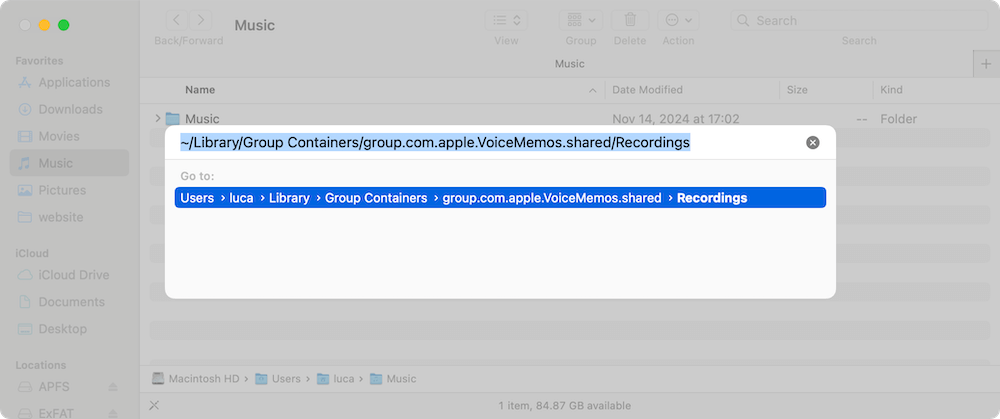
Jede Notiz wird als .m4a-Datei gespeichert, ein Format, das eine hohe Audioqualität bei überschaubaren Dateigrößen bietet.
Ein bemerkenswerter Aspekt der Art und Weise, wie macOS Sprachnotizen speichert, ist, dass die Dateinamen nicht für Menschen lesbar sind. macOS weist einen Datums- und Zeitinformationsstring zu wie:
20250410 093042.m4a
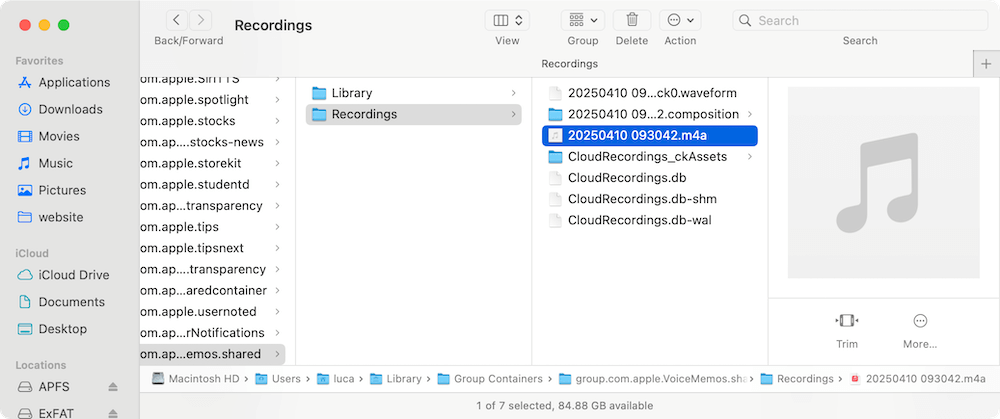
Der beste Weg, eine bestimmte Datei zu identifizieren, ist die Sortierung nach "Änderungsdatum", was hilft, kürzliche Aufnahmen zu finden. Alternativ können Sie die Dateien im QuickTime Player abspielen, um deren Inhalt zu überprüfen.
Wenn Sie die iCloud-Synchronisation für Sprachnotizen aktiviert haben, lädt der Mac Ihre Aufnahmen automatisch in iCloud hoch. Dann sind die Sprachnotizen auf allen Ihren Apple-Geräten verfügbar.
Hier ist, wie sich dies auf den Speicher auswirkt:
Sie können Ihre iCloud-Einstellungen überprüfen, indem Sie zu folgendem Pfad navigieren:
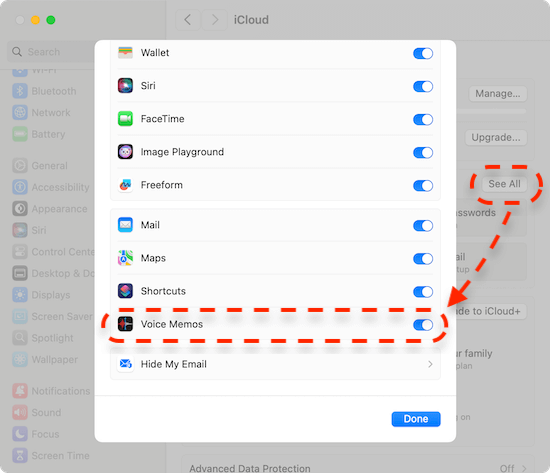
Sprachnotizen über iCloud abrufen
Wenn die iCloud-Synchronisation aktiviert ist, können Sie Sprachnotizen von jedem Apple-Gerät aus abrufen.
Wenn Sie eine Aufnahme innerhalb der Sprachnotizen-App löschen, wird sie in den Ordner Kürzlich gelöscht innerhalb der App verschoben. Sie bleibt dort 30 Tage lang, bevor die App die Dateien endgültig löscht.
So stellen Sie eine gelöschte Notiz manuell wieder her:
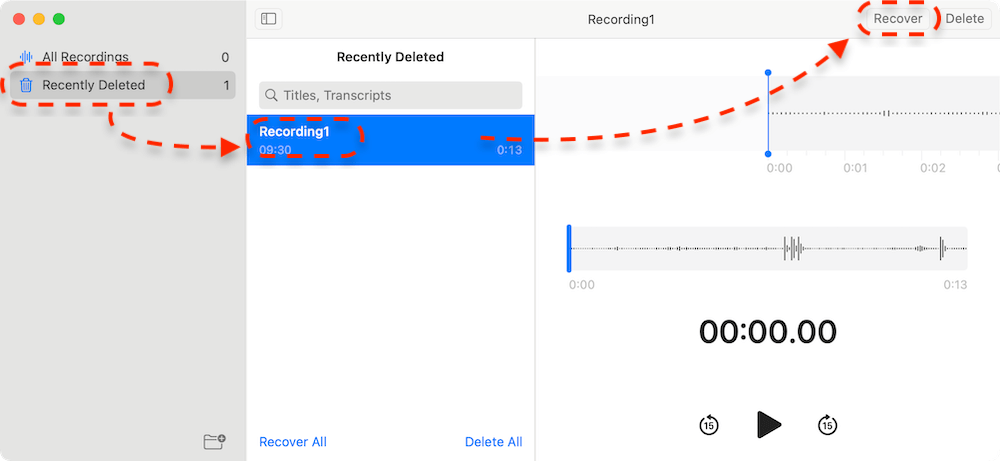
Wenn sich die Notiz nicht mehr im Ordner "Kürzlich gelöscht" befindet, können Sie sie trotzdem über Time Machine-Backups oder iCloud abrufen.
Mit jedem macOS-Update verfeinert Apple, wie System-Apps Daten speichern. Wenn Sie von einer älteren macOS-Version upgraden, sollten Ihre Sprachnotizen automatisch an den neuen Speicherort migriert werden. In einigen Fällen haben Benutzer jedoch nach einem Update fehlende Notizen gemeldet. Wenn dies passiert:
Das Verständnis, wie der Mac Sprachnotizen speichert, hilft Ihnen, auf Aufnahmen zuzugreifen, versehentlichen Verlust zu verhindern und Ihre Audiodateien zu verwalten.
Um die tatsächlichen Audiodateien für Ihre Sprachnotizen auf dem Mac zu finden, müssen Sie auf den Library-Ordner zugreifen, in dem macOS App-Daten speichert. Im Gegensatz zu herkömmlichen Mediendateien befinden sich die Sprachnotizen in einem versteckten Systemordner.
Dateipfad für Sprachnotizen
Für macOS Catalina und höher befinden sich Sprachnotizen im folgenden Verzeichnis:
~/Library/Group Containers/group.com.apple.VoiceMemos.shared/Recordings
Dieser Pfad bedeutet, dass die Dateien im Library-Ordner des Benutzers gespeichert sind, der normalerweise vor gelegentlichem Zugriff verborgen ist.
So greifen Sie auf den versteckten Library-Ordner zu
Da der Library-Ordner standardmäßig versteckt ist, müssen Sie ihn manuell sichtbar machen, um auf die Aufnahmen zuzugreifen. So geht's:
~/Library/Group Containers/group.com.apple.VoiceMemos.shared/Recordings
Zugriff auf Sprachnotizen über den Finder
Sobald Sie den Ordner gefunden haben, werden Sie sehen, dass jede Sprachnotiz als .m4a-Datei gespeichert ist. Die Dateinamen erscheinen möglicherweise als lange Zeichenfolgen anstelle von lesbaren Namen. macOS weist diese eindeutigen Bezeichner zu und spiegelt nicht die ursprünglichen Notiznamen wider.
Den Ordner sichtbar machen
Wenn Sie häufig auf Ihre Sprachnotizen zugreifen müssen, können Sie den versteckten Library-Ordner sichtbar machen:
Sie können nun bei Bedarf zu "~/Library/Group Containers/group.com.apple.VoiceMemos.shared/Recordings" navigieren.
Zum Übertragen oder Sichern Ihrer Aufnahmen haben Sie mehrere Optionen.
Aufnahmen aus der Sprachnotizen-App exportieren
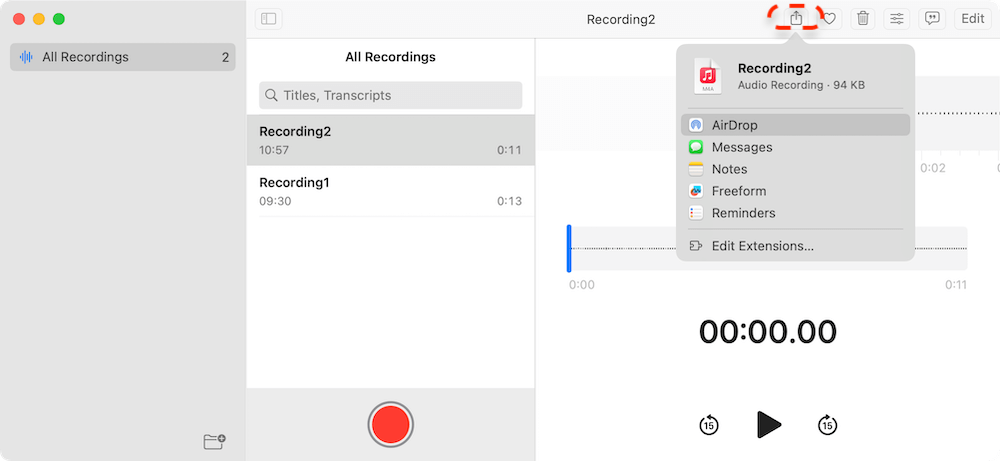
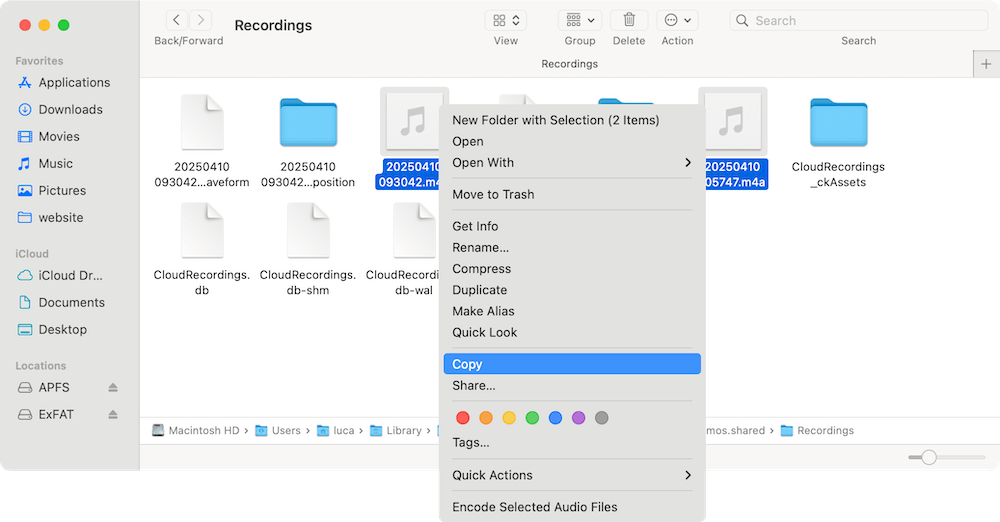
Dateien manuell aus dem Speicherort kopieren
Um mehrere Dateien auf einmal zu verschieben oder zu sichern, können Sie sie direkt aus dem Recordings-Ordner kopieren:
Time Machine für das Backup verwenden
Wenn Sie Time Machine verwenden, werden Ihre Sprachnotizen automatisch zusammen mit anderen Systemdateien gesichert. Um sie wiederherzustellen:
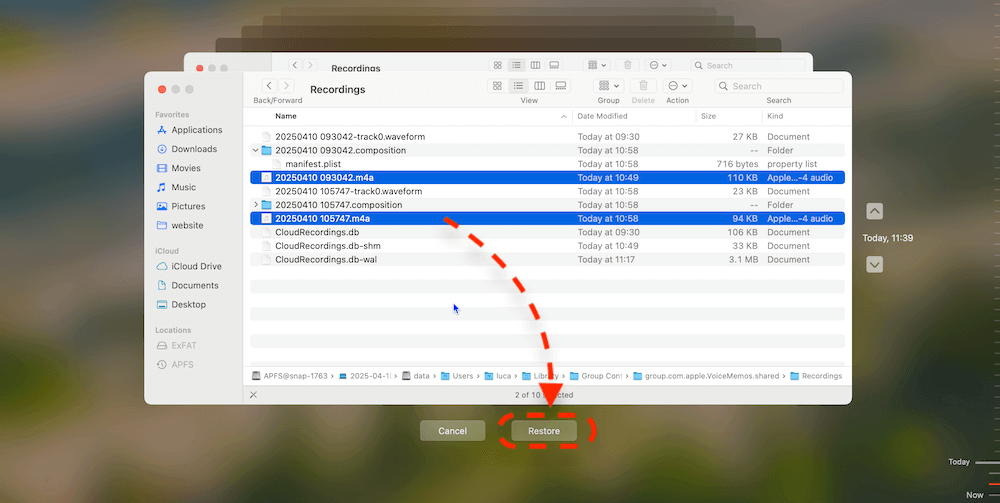
Wenn Sie Ihre Sprachnotizen nicht finden können, finden Sie hier einige Schritte zur Fehlerbehebung:
Den Ordner "Kürzlich gelöscht" überprüfen
Sprachnotizen haben einen Ordner Kürzlich gelöscht, in dem Aufnahmen 30 Tage lang verbleiben, bevor sie endgültig gelöscht werden.
Sicherstellen, dass die iCloud-Synchronisation aktiviert ist
Wenn Aufnahmen fehlen, überprüfen Sie, ob die iCloud-Synchronisation unter Systemeinstellungen > iCloud > Sprachnotizen eingeschaltet ist.
Aus einem Backup wiederherstellen
Wenn Sie Sprachnotizen aufgrund von Systemproblemen verloren haben, stellen Sie sie mit Time Machine oder anderen Backup-Lösungen wieder her.
Verlorene Sprachnotizen mit Datenrettungssoftware wiederherstellen
Wenn Sie einige Sprachnotizen nirgendwo finden können, wurden die Dateien möglicherweise aufgrund unbekannter Probleme gelöscht oder verloren. In solchen Fällen können Sie die fehlenden Sprachnotizen trotzdem zurückbekommen.
Um die fehlenden oder verlorenen Sprachnotizen auf dem Mac wiederherzustellen, können Sie das Tool Donemax Data Recovery for Mac verwenden. Die Software kann gelöschte oder verlorene Daten auf dem Mac effektiv wiederherstellen.
Mit der Software ist es einfach und schnell, die gelöschten oder verlorenen Dateien auf dem Mac wiederherzustellen. Sie können die folgenden Schritte befolgen, um verlorene Sprachnotizen mit der Software wiederherzustellen:
Schritt 1. Laden Sie die Software herunter und installieren Sie sie auf Ihrem Mac. Öffnen Sie Donemax Data Recovery for Mac und wählen Sie das Mac-Laufwerk aus der Laufwerksliste aus.

Schritt 2. Klicken Sie auf die Schaltfläche Scannen und die Software sucht nach allen möglichen verlorenen Dateien, einschließlich der Sprachnotizen.

Schritt 3. Nach dem Scannen zeigt die Software alle gefundenen Dateien an. Überprüfen Sie sorgfältig, um die Sprachnotizen zu finden. Zeigen Sie eine Vorschau an, wählen Sie die gewünschten aus und klicken Sie auf die Schaltfläche Wiederherstellen, um sie auf einem anderen Laufwerk zu speichern.

Der Mac speichert Sprachnotizen tief im System, was sie ohne Anleitung etwas schwierig zu finden macht. Die Sprachnotizen-App bietet zwar eine nahtlose Möglichkeit, auf Aufnahmen zuzugreifen. Für Benutzer, die auf die iCloud-Synchronisation angewiesen sind, ist es einfach, auf Sprachnotizen auf mehreren Apple-Geräten zuzugreifen. Wenn Sie Sprachnotizen verloren haben, können Sie versuchen, sie mit Donemax Data Recovery for Mac wiederherzustellen.
Donemax Data Recovery for Mac
Donemax Data Recovery for Mac ist eine der besten Mac-Datenrettungssoftware. Sie ist einfach zu bedienen und kann bei der Wiederherstellung von gelöschten, formatierten, nicht zugänglichen oder verlorenen Daten von Mac HDD/SSD, externen Festplatten, USB-Laufwerken, SD-Karten, Kameras oder anderen Speichergeräten helfen.
Charles
Charles, der in Sydney, Australien lebt, ist Redakteur und Autor des Donemax-Teams. Er ist gut darin, Artikel über Apple Mac-Computer, Windows-Betriebssysteme, Datenrettung, Datenlöschung, Festplattenklonen und Datensicherung zu schreiben. In seiner Freizeit liest und spielt er gerne Tennis und interessiert sich dafür, neue digitale Geräte wie Mobiltelefone, Macs, HDDs, SSDs, Digitalkameras usw. zu testen.
Gerhard Chou
Um die Probleme unserer Kunden effektiv zu lösen, wurde jeder auf unserer Website veröffentlichte Artikel und jede Fehlerbehebungslösung streng getestet und praktiziert. Unsere Redakteure lieben es, Computer zu erforschen und zu nutzen sowie Software zu testen, und sind bereit, Computerbenutzern bei ihren Problemen zu helfen.

