


Geschrieben vonChristinaAktualisiert am 27. März 2026

Bevor wir beginnen: Donemax NTFS für Mac ist viel einfacher zu verwenden als Mounty für Mac. Donemax kann NTFS-Laufwerke auf dem Mac schnell mounten und vollen Lese- und Schreibzugriff gewähren. Mit einer fortschrittlichen Dateiverwaltungs-Engine kann die Software Ihnen helfen, Dateien schnell und stabil zwischen Mac und Windows zu übertragen.
SEITENINHALT:
Mit Mounty für NTFS, einem kleinen und kostenlosen Programm, können Sie NTFS-formattierte Dateien auf macOS lesen und schreiben. Mounty ermöglicht das Lesen von NTFS-Laufwerken, obwohl macOS sie nativ nicht unterstützt. Das macht es zu einem wichtigen Werkzeug für Personen, die Dateien problemlos zwischen macOS- und Windows-Systemen verschieben müssen. Mounty wurde so einfach wie möglich gestaltet. Es erkennt und mountet Laufwerke automatisch, sodass der Benutzer nicht viel tun muss.
Diese Anleitung vermittelt Ihnen alles, was Sie über Mounty für NTFS wissen müssen. Zum Beispiel, wie man Mounty installiert und verwendet, wie man häufige Probleme behebt. Mounty für NTFS ist ein zuverlässiges und effizientes Werkzeug zur Handhabung von NTFS-Laufwerken auf Ihrem Mac. Es ist ein kostenloses und einfaches Werkzeug für Gelegenheitsbenutzer oder technisch versierte Profis. Es wird Ihnen helfen, produktiver zu sein und sicherzustellen, dass Ihre Dateien auf mehreren Plattformen funktionieren.
Mounty für Mac ist ein nützliches Werkzeug für alle Mac-Benutzer, da es viele Funktionen und Vorteile bietet, wie zum Beispiel:
Stellen Sie sicher, dass Ihr System diese Anforderungen erfüllt, bevor Sie Mounty für Mac installieren:
Wie verwendet man die Software und aktiviert den beschreibbaren NTFS-Zugriff auf dem Mac? Hier zeigen wir Ihnen die Schritte. Befolgen Sie einfach die folgende einfache Benutzeranleitung für Mounty für Mac Schritt für Schritt:
Die Installation von Mounty auf einem Mac ist einfach. Hier sind die Schritte, die Sie unternehmen müssen:
Nachdem Mounty für Mac eingerichtet ist, können Sie Ihre NTFS-Laufwerke anschließen. So wird es gemacht:
Automatisches Mounten:
Mounty für Mac wurde entwickelt, um NTFS-Laufwerke beim Einstecken sofort mit Schreibzugriff zu mounten. Diese Option erleichtert den Vorgang, was für Personen hilfreich ist, die häufig zwischen Laufwerken wechseln.
Manuelles Mounten:
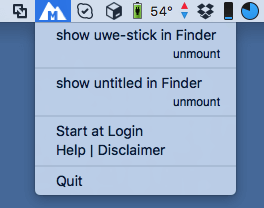
Wenn Sie nicht möchten, dass das automatische Mounten erfolgt, oder Laufwerke lieber manuell mounten möchten, tun Sie Folgendes:
Auswerfen von Laufwerken:
Wenn Sie ein mit Mounty verbundenes NTFS-Laufwerk sicher entfernen möchten:
Laufwerk nicht erkannt:
Mounty wird Ihr NTFS-Laufwerk nicht sehen, wenn Sie Folgendes tun:
Nur-Lese-Zugriff:
Wenn Sie von dem NTFS-Laufwerk lesen, aber nicht darauf schreiben können, tun Sie Folgendes:
Leistungsprobleme
Der Zugriff auf das NTFS-Laufwerk dauert möglicherweise zu lange.
Mounty automatisieren:
Für erfahrenere Benutzer kann die Automatisierung von Mounty den Prozess noch einfacher machen:
Verwendung von Terminalbefehlen:
Ein Terminal kann verwendet werden, um Mounty zu steuern, wenn Sie die Befehlszeile kennen:
Donemax NTFS für Mac ist die beste Alternative zu Mounty. Es ist viel einfacher zu bedienen und unterstützt sowohl Intel-basierte Macs als auch Apple Silicon Macs. Es bietet viele Funktionen, darunter die Gewährung von vollem Lese- und Schreibzugriff auf NTFS-Laufwerke. Es bietet den zuverlässigsten Microsoft NTFS-Treiber für Mac.
Schritt 1. Laden Sie Donemax NTFS für Mac herunter und installieren Sie es und schließen Sie das NTFS-Laufwerk an Ihren Mac an.
Schritt 2. Öffnen Sie Donemax NTFS für Mac und wählen Sie das NTFS-Laufwerk aus. Klicken Sie auf Beschreibbar aktivieren, um Ihrem Mac zu erlauben, auf das NTFS-Laufwerk zu lesen und zu schreiben.

Donemax NTFS für Mac kann auch helfen, beschädigte Festplatten auf dem Mac zu reparieren, eine Festplatte auf dem Mac zu formatieren usw. Es kann sogar eine Festplatte auf dem Mac zwangsweise in NTFS formatieren.
Neben Mounty für Mac, das eine großartige Wahl ist, gibt es andere Tools zur Handhabung von NTFS-Laufwerken unter macOS.
Jeder, der auf ein NTFS-Laufwerk unter macOS zugreift, muss Mounty für Mac haben. Menschen, die Dateien zwischen macOS- und Windows-Systemen übertragen müssen, wählen dieses Programm oft, weil es einfach zu bedienen, schnell und kostenlos ist. Wenn Sie dieser Anleitung folgen, wird die Installation, Verwendung und Behebung von Problemen mit Mounty für Mac einfach sein.
Es wird sicherstellen, dass Datenübertragungen reibungslos ablaufen und das Programm optimal läuft. Mounty für Mac bietet eine zuverlässige und einfache Möglichkeit, NTFS-Laufwerke zu verwalten. Die Software wird Sie produktiver machen und sicherstellen, dass Ihre Dateien auf mehreren Plattformen funktionieren. Mit Mounty für Mac können Sie NTFS-Laufwerke einfach und schnell verwalten.
Donemax NTFS für Mac
Ein einfach zu bedienendes NTFS-für-Mac-Tool, das Ihnen hilft, NTFS-Laufwerke auf dem Mac beschreibbar zu machen. Mit dem Tool können Sie ohne Einschränkungen auf NTFS-Laufwerke auf dem Mac lesen und schreiben. Es kann auch helfen, Laufwerke auf Ihrem Mac zu mounten, zu formatieren, zu reparieren, umzubenennen und zu öffnen.
Christina
Christina ist die leitende Redakteurin der Donemax-Software und arbeitet seit über 4 Jahren im Unternehmen. Sie schreibt hauptsächlich Anleitungen und Lösungen zu den Themen Datenlöschung, Datenübertragung, Datenwiederherstellung und Festplattenklonen, um Benutzern zu helfen, das Beste aus ihrem Windows und Mac herauszuholen. In ihrer Freizeit reist sie gerne, genießt Country-Musik und spielt Spiele.
Gerhard Chou
Um die Probleme unserer Kunden effektiv zu lösen, wurde jeder auf unserer Website veröffentlichte Artikel und jede Fehlerbehebungslösung streng getestet und praktisch erprobt. Unsere Redakteure lieben es, mit Computern zu forschen und zu arbeiten sowie Software zu testen, und helfen Computerbenutzern gerne bei ihren Problemen.

