SEITENINHALT:
Die Dateiverwaltung ist eine wesentliche Funktion jedes Computer-Betriebssystems. Ob Sie Dokumente speichern, Fotos organisieren oder Software-Dateien verwalten – ein Dateiverwaltungssystem hilft Ihnen, Ihre Daten effizient zu navigieren und zu kontrollieren. Windows-Benutzer kennen den Datei-Explorer, das integrierte Tool für den Zugriff auf und die Verwaltung von Dateien. macOS hat jedoch seine eigene Dateiverwaltungsanwendung, den Finder.
Der Finder ist der Standard-Dateimanager auf Mac-Computern und dient als Hauptoberfläche zum Durchsuchen von Dateien, Anwendungen und Systemkomponenten. Er bietet eine nahtlose Möglichkeit, Daten zu organisieren, nach Dokumenten zu suchen und auf externe Speichergeräte zuzugreifen. In diesem Artikel werden wir die Funktionen des Finders, seine Merkmale, Anpassungsoptionen und Unterschiede zum Windows-Datei-Explorer erkunden, um Ihnen ein gründliches Verständnis des macOS-Dateiverwaltungssystems zu vermitteln.
Was ist der Datei-Explorer auf dem Mac?
Der Datei-Explorer auf dem Mac ist der Finder. Der Finder ist die grafische Benutzeroberfläche (GUI) von macOS, die für die Verwaltung von Dateien und Anwendungen zuständig ist. Er läuft ständig im Hintergrund und bietet eine visuelle Darstellung von Dateistrukturen, ähnlich wie der Datei-Explorer in Windows.
Hauptfunktionen des Finders:
- Navigieren und Verwalten von Dateien und Ordnern.
- Öffnen von Anwendungen und Dokumenten.
- Verbindung zu externen Laufwerken und Netzwerkorten herstellen.
- Organisieren von Dateien mithilfe von Tags und Smart Foldern.
- Bereitstellen von Suchfunktionen über Spotlight.
Der Finder ist jederzeit über das Smiley-Symbol in der Dock erreichbar und öffnet sich automatisch, wenn ein Mac hochfährt. Benutzer können den Finder auch über das Tastaturkürzel Befehl + Leertaste aufrufen, indem sie in Spotlight danach suchen.
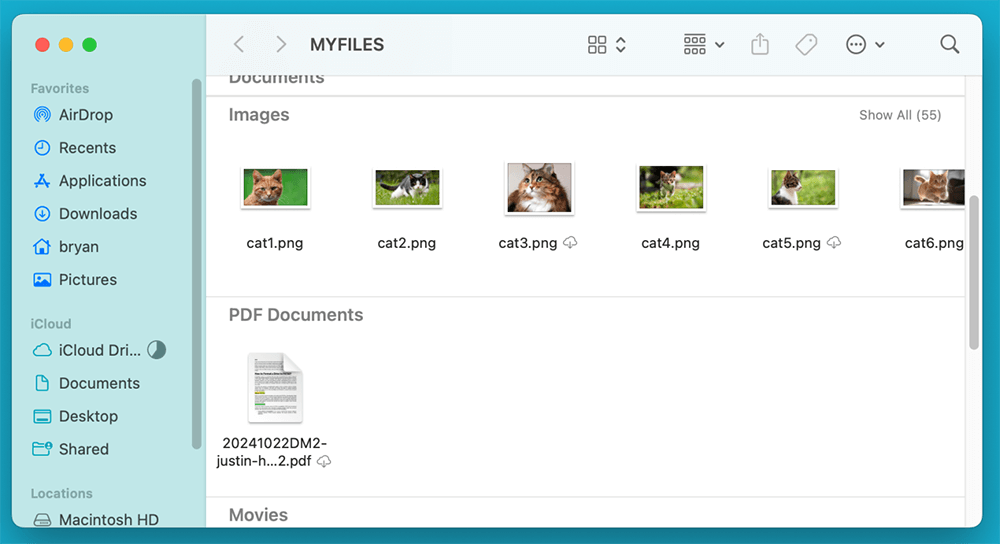
Funktionen des Mac-Datei-Explorers - Finder
![Funktionen des Mac-Datei-Explorers - Finder]()
1. Navigation und Dateiorganisation
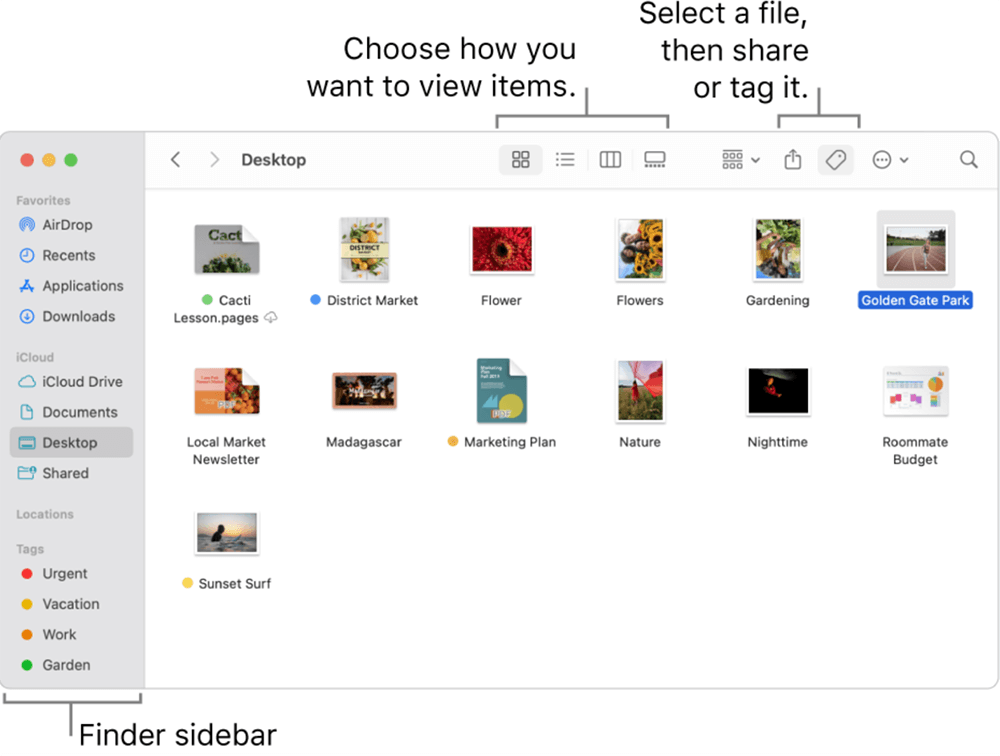
Der Finder macht die Dateinavigation einfach über seine Seitenleiste, die Verknüpfungen zu häufig verwendeten Orten enthält, wie z.B.:
- Favoriten: Schneller Zugriff auf häufig verwendete Ordner wie Dokumente, Downloads und Desktop.
- iCloud Drive: Eine Cloud-Speicherintegration für den nahtlosen Dateizugriff auf mehreren Apple-Geräten.
- Externe Laufwerke & Netzwerkorte: USB-Laufwerke, externe Festplatten und verbundene Netzwerkserver.
Ansichtsmodi: Der Finder bietet mehrere Möglichkeiten, Dateien anzuzeigen:
- Symbolansicht: Zeigt Dateien als große Symbole mit Vorschauen an.
- Listenansicht: Zeigt detaillierte Dateiinformationen wie Größe und Änderungsdatum an.
- Spaltenansicht: Bietet eine hierarchische Ordnerstruktur für eine schnelle Navigation.
- Galerieansicht: Nützlich für die Vorschau von Bildern und Multimedia-Dateien.
2. Suche nach Dateien mit Finder und Spotlight
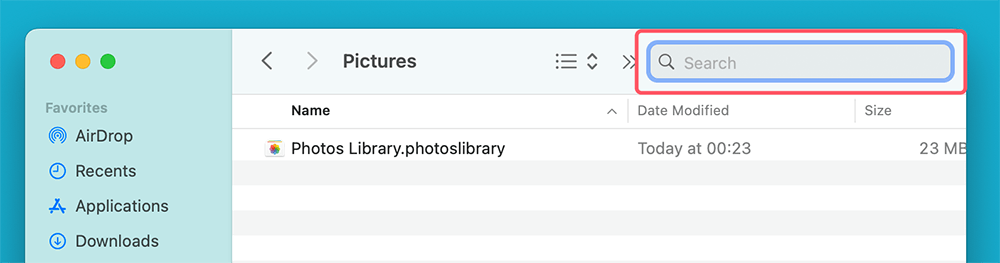
Eine der leistungsstärksten Funktionen des Finders ist die Suche. Benutzer können Dateien schnell finden mit:
- Finder-Suchleiste: Oben rechts in jedem Finder-Fenster.
![Suche nach Dateien mit Finder und Spotlight]()
- Spotlight-Suche: Aufgerufen über Befehl + Leertaste, ermöglicht tiefgehende Dateisuchen im gesamten System.
- Filter & Boolesche Operatoren: Eingrenzen der Suche nach Dateityp, Änderungsdatum oder Schlüsselwörtern.
3. Organisieren von Dateien mit Tags und Smart Foldern
macOS bietet fortschrittliche Werkzeuge zur Dateiorganisation:
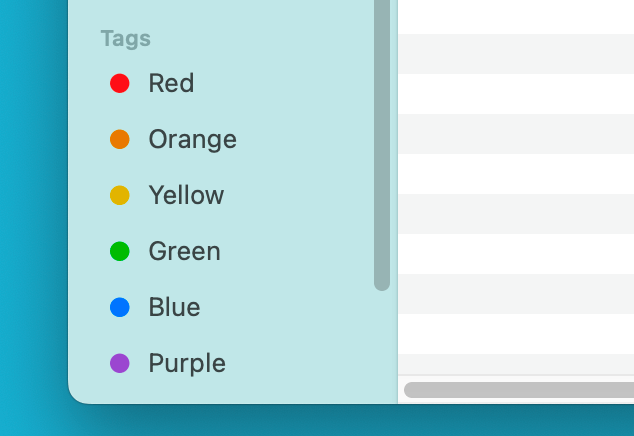
- Tags: Benutzer können farbcodierte Tags zu Dateien hinzufügen, um sie schnell zu identifizieren (z.B. "Arbeit", "Privat" oder "Wichtig").
- Smart Folder: Dynamische Ordner, die Dateien automatisch basierend auf Suchkriterien gruppieren (z.B. alle in der letzten Woche geänderten PDFs).
4. Quick Look und Dateivorschau
Der Finder enthält die Quick Look-Funktion, die es Benutzern ermöglicht, Dateien vor dem Öffnen anzuzeigen. Wählen Sie einfach eine Datei aus und drücken Sie die Leertaste, um ihren Inhalt zu sehen. Diese Funktion unterstützt:
- PDFs
- Bilder
- Videos
- Dokumente
- Tabellenkalkulationen
5. Dateiaktionen (Kopieren, Verschieben, Umbenennen, Löschen)
Der Finder ermöglicht es Benutzern, alle wichtigen Dateioperationen durchzuführen, wie z.B.:
- Kopieren & Verschieben: Ziehen Sie Dateien per Drag & Drop zwischen Ordnern oder externen Laufwerken.
- Dateien umbenennen: Klicken Sie einmal auf den Dateinamen oder drücken Sie die Eingabetaste, um ihn umzubenennen.
- Dateien löschen: Verschieben Sie Dateien in den Papierkorb, indem Sie Befehl + Löschen drücken oder sie in den Papierkorb ziehen.
6. Externe Laufwerke und Netzwerkverbindungen
Der Finder erleichtert die Verwaltung von externem Speicher:
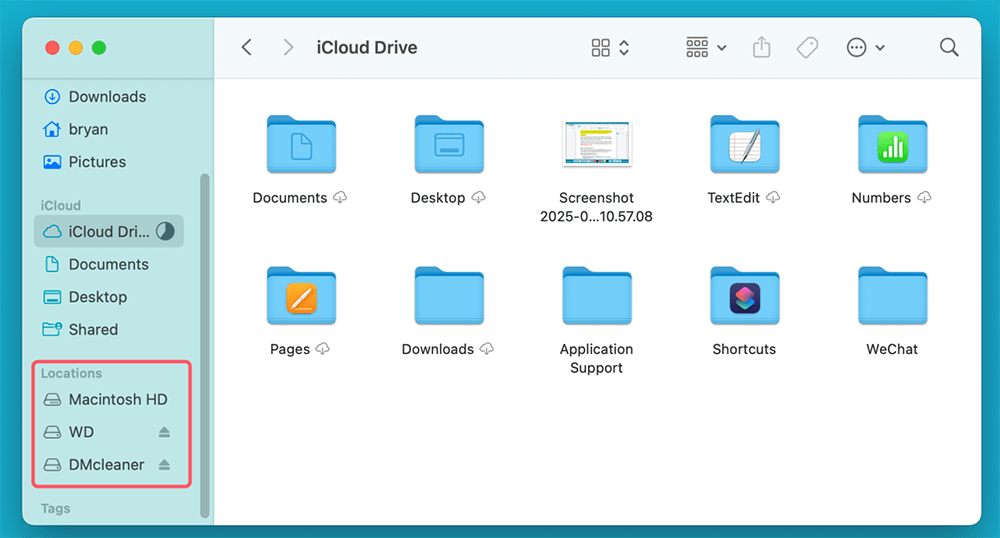
- Das Anschließen eines USB-Sticks oder einer externen Festplatte lässt es im Finder unter "Orte" erscheinen.
![Externe Laufwerke und Netzwerkverbindungen]()
- Netzwerkfreigaben von Windows- oder macOS-Servern können über Gehe zu > Server verbinden im Finder aufgerufen werden.
![Externe Laufwerke und Netzwerkverbindungen]()
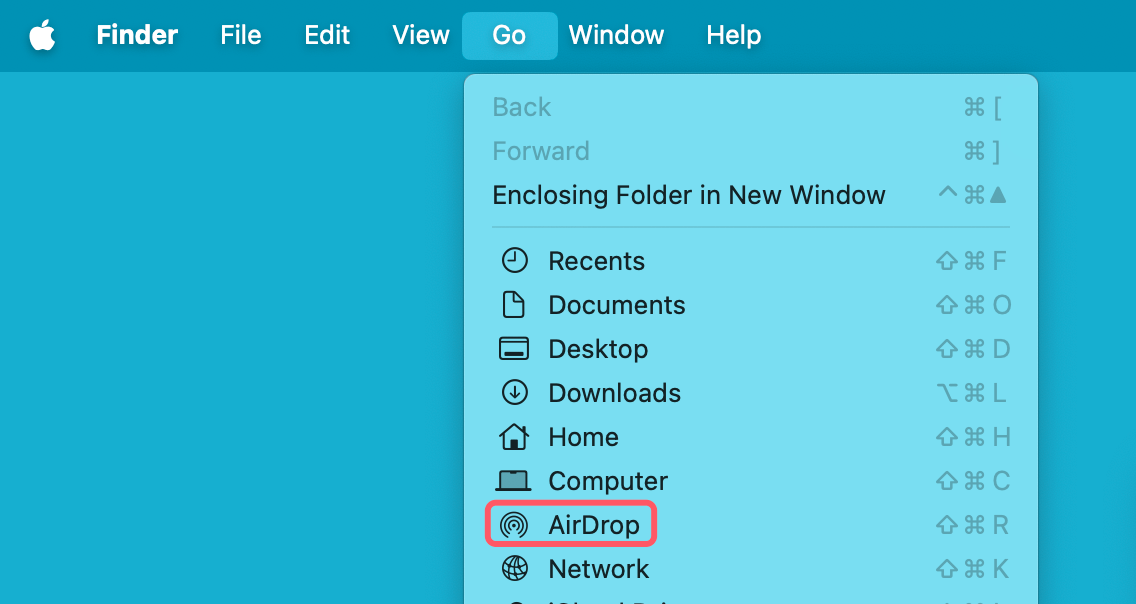
- Dateien können zwischen Macs über AirDrop, eine drahtlose Dateiübertragungsfunktion, ausgetauscht werden.
![Externe Laufwerke und Netzwerkverbindungen]()
Finder vs. Datei-Explorer: Wichtige Unterschiede
Obwohl sowohl der Finder unter macOS als auch der Datei-Explorer unter Windows denselben grundlegenden Zweck erfüllen – Benutzern helfen, Dateien zu verwalten und ihr Betriebssystem zu navigieren – gibt es mehrere bemerkenswerte Unterschiede zwischen den beiden. Diese Unterschiede betreffen nicht nur das Aussehen, sondern auch die Funktionalität, Benutzerfreundlichkeit und Integration in ihre jeweiligen Betriebssysteme.
1. Unterschiede in der Benutzeroberfläche und Navigation
Die Benutzeroberfläche ist einer der auffälligsten Unterschiede zwischen Finder und Datei-Explorer.
Finder (macOS)
- Der Finder zeichnet sich durch ein klares, minimalistisches Design mit einer Seitenleiste links, einem Inhaltsbereich in der Mitte und einer oberen Symbolleiste mit wichtigen Optionen aus.
- Er verfügt nicht über eine Menüband-Symbolleiste wie der Datei-Explorer, sondern verlässt sich auf eine einfache Sammlung von Symbolen und Dropdown-Menüs für Aktionen wie Umbenennen, Kopieren und Verschieben von Dateien.
- Die Spaltenansicht im Finder ist einzigartig und ermöglicht es Benutzern, tief verschachtelte Ordner zu durchsuchen, ohne mehrere Fenster öffnen zu müssen. Jede Spalte stellt eine Verzeichnisebene dar, was das Zurückgehen zu übergeordneten Ordnern erleichtert.
- Die Galerieansicht des Finders ist besonders nützlich für Fotografen und Designer, da sie eine große Vorschau von Bildern zusammen mit Metadaten bietet.
Datei-Explorer (Windows)
- Der Datei-Explorer verwendet eine Menüband-Oberfläche oben, die einen Klickzugriff auf häufig verwendete Werkzeuge wie "Kopieren", "Einfügen", "Löschen", "Umbenennen" und "Sortieren" bietet.
- Der Navigationsbereich auf der linken Seite ermöglicht den schnellen Zugriff auf Ordner, Laufwerke und Netzwerkorte.
- Die Detailansicht des Datei-Explorers bietet umfassendere Metadaten zu Dateien, wie z.B. Auflösung bei Bildern, Künstlerinformationen bei Musikdateien und Abmessungen bei Videos.
- Im Gegensatz zum Finder verfügt der Datei-Explorer nicht über die Spaltenansicht, was bedeutet, dass Benutzer möglicherweise mehrere Fenster öffnen oder beim Navigieren durch tiefe Ordner häufig die Zurück-Taste verwenden müssen.
Was ist intuitiver?
- Mac-Benutzer bevorzugen den Finder wegen seiner Einfachheit und visuellen Klarheit, insbesondere mit Funktionen wie Quick Look und Spaltenansicht.
- Windows-Benutzer schätzen die detaillierten Dateiverwaltungswerkzeuge des Datei-Explorers und das anpassbare Menüband, das die Notwendigkeit von Rechtsklicks oder das Durchsuchen von Menüs reduziert.
2. Dateiorganisation und Tagging
Ein weiterer großer Unterschied zwischen Finder und Datei-Explorer ist die Art und Weise, wie sie Benutzern die Organisation von Dateien ermöglichen.
Finder (macOS)
- Der Finder enthält ein leistungsstarkes Tagging-System, das es Benutzern ermöglicht, farbcodierte Etiketten an Dateien zu vergeben. Diese Tags helfen Benutzern, Dateien effektiver zu kategorisieren, als nur Ordner zu verwenden.
![Dateiorganisation und Tagging unter macOS]()
- Dateien können mehrere Tags gleichzeitig haben, was bedeutet, dass Sie eine Datei als "Arbeit" und "Dringend" taggen können, sodass sie bei der Suche in beiden Kategorien erscheint.
- Smart Folder organisieren Dateien dynamisch basierend auf Regeln (z.B. "Alle PDFs anzeigen, die im letzten Monat erstellt wurden") und fungieren als sich automatisch aktualisierende virtuelle Ordner.
Datei-Explorer (Windows)
- Windows hat kein Tagging-System im gleichen Sinne wie der Finder, obwohl Benutzer Dateieigenschaften (Metadaten) verwenden und benutzerdefinierte Spalten in der Detailansicht erstellen können.
- Bibliotheken im Datei-Explorer dienen einem ähnlichen Zweck wie Smart Folder, da sie Benutzern ermöglichen, Dateien aus verschiedenen Orten in einer einzigen Ansicht zu gruppieren. Sie sind jedoch nicht so flexibel wie das Tagging-System des Finders.
- Windows-Benutzer verlassen sich mehr auf Ordner und Verzeichnisstrukturen, während der Finder einen flexibleren Ansatz mit Tags ermöglicht.
Was ist besser für die Organisation?
- Das Tagging-System des Finders bietet eine fortschrittlichere Möglichkeit, Dateien schnell zu kategorisieren und abzurufen und ist daher ideal für Kreativprofis und Benutzer, die mit einer großen Anzahl von Dokumenten arbeiten.
- Die Bibliotheken und der Schnellzugriff des Datei-Explorers bieten solide Organisationswerkzeuge, sind aber nicht so anpassbar wie die Smart Folder des Finders.
3. Suchfunktionen: Spotlight vs. Windows-Suche
Einer der wichtigsten Aspekte der Dateiverwaltung ist das schnelle und genaue Suchen nach Dateien. Sowohl der Finder als auch der Datei-Explorer integrieren leistungsstarke Suchwerkzeuge, die jedoch unterschiedlich funktionieren.
Suche des Finders (Spotlight und Finder-Suche)
- macOS verfügt über die Spotlight-Suche (aufgerufen über Befehl + Leertaste), die nach Dateien, Anwendungen, E-Mails, Kalenderereignissen und sogar Webergebnissen sucht.
- Der Finder selbst enthält eine spezielle Suchleiste, die es Benutzern ermöglicht, Ergebnisse nach Typ, Änderungsdatum, Dateigröße und sogar Text in Dokumenten zu filtern.
- Die Suche des Finders ist kontextbewusst, was bedeutet, dass sie bei einer Suche innerhalb eines Ordners zuerst Ergebnisse aus diesem Ordner priorisiert.
- Der Finder kann auch Boolesche Operatoren verwenden (z.B. "Rechnung UND Januar"), um Suchergebnisse zu verfeinern.
Windows-Suche (Suchleiste des Datei-Explorers und Startmenü-Suche)
- Windows verwendet Cortana und die Startmenü-Suche, um nach Dateien, Anwendungen, Einstellungen und Webergebnissen zu suchen.
- Die Suchleiste des Datei-Explorers ermöglicht eine erweiterte Filterung mit Eigenschaften wie Änderungsdatum, Dateityp und Größe.
- Windows verfügt über eine Funktion namens Suchindexierung, die die Geschwindigkeit verbessert, aber möglicherweise nicht immer sofort die Ergebnisse aktualisiert, wenn Dateien verschoben oder umbenannt werden.
Was ist leistungsfähiger?
- Die Spotlight-Suche unter macOS ist im Allgemeinen schneller und umfassender und integriert systemweite Suchanfragen, die über Dateien hinausgehen.
- Die Windows-Suche ist gut geeignet, um lokale Dateien zu finden, ist aber manchmal langsamer, wenn die Indexierung nicht optimiert ist.
4. Cloud-Integration: iCloud Drive vs. OneDrive
Sowohl macOS als auch Windows bieten Cloud-Integration, die es Benutzern ermöglicht, auf Dateien über verschiedene Geräte hinweg zuzugreifen.
iCloud Drive des Finders
- Der Finder ist tief in iCloud Drive integriert, Apples Cloud-Speicherlösung.
- iCloud synchronisiert Dateien über Mac, iPhone, iPad und sogar Windows (über die iCloud-App).
- Es unterstützt die Synchronisierung von Desktop- und Dokumentenordnern, was bedeutet, dass alle Dateien in diesen Ordnern automatisch in iCloud gesichert werden.
OneDrive des Datei-Explorers
- Windows verwendet OneDrive, den Cloud-Speicherdienst von Microsoft.
- OneDrive ermöglicht es Benutzern, Dateien online zu speichern und auf sie unter Windows, Mac, iOS und Android zuzugreifen.
- Die "Dateien auf Abruf"-Funktion von OneDrive ermöglicht es Benutzern, Cloud-Dateien im Datei-Explorer zu sehen, ohne sie herunterzuladen, bis sie benötigt werden, was lokalen Speicherplatz spart.
Was ist besser?
- iCloud Drive ist besser für Apple-Benutzer, da es nahtlos über macOS- und iOS-Geräte synchronisiert.
- OneDrive ist besser für Windows-Benutzer und integriert sich gut mit Microsoft 365 (Word, Excel, PowerPoint).
5. Dateifreigabe: AirDrop vs. Nearby Sharing
AirDrop des Finders
- AirDrop ermöglicht es Mac-Benutzern, Dateien schnell an nahe gelegene Apple-Geräte über Wi-Fi und Bluetooth zu senden.
- Es ist extrem schnell und erfordert keine Internetverbindung.
- Funktioniert nahtlos zwischen Mac, iPhone und iPad.
Nearby Sharing des Datei-Explorers
- Nearby Sharing in Windows ermöglicht Dateiübertragungen zwischen Windows-PCs über Bluetooth oder Wi-Fi.
- Es funktioniert ähnlich wie AirDrop, ist aber nicht so weit verbreitet und bietet keine plattformübergreifende Unterstützung für mobile Plattformen.
Was ist besser?
- AirDrop ist schneller und benutzerfreundlicher und stellt einen großen Vorteil für Mac-Benutzer dar.
- Nearby Sharing ist funktional, aber nicht so ausgereift und bietet keine Integration mit Smartphones.
Endgültiges Urteil: Was ist besser?
| Funktion |
Finder (Mac) |
Datei-Explorer (Windows) |
| Benutzeroberfläche |
Minimalistisch, Spaltenansicht |
Menüband-Symbolleiste, Navigationsbereich |
| Dateiorganisation |
Tags, Smart Folder |
Bibliotheken, Schnellzugriff |
| Suche |
Spotlight, Finder-Suche |
Windows-Suche, Indexierung |
| Cloud-Speicher |
iCloud Drive |
OneDrive |
| Dateifreigabe |
AirDrop |
Nearby Sharing |
Gewinner?
- Wenn Sie Einfachheit und Integration über Apple-Geräte hinweg bevorzugen, ist der Finder der überlegene Dateimanager.
- Wenn Sie detaillierte Dateimetadaten, Symbolleisten-Verknüpfungen und eine tiefere Anpassung benötigen, ist der Datei-Explorer besser geeignet.
Letztendlich haben beide Dateimanager ihre Stärken, und die beste Wahl hängt von Ihrem Ökosystem und Ihren Arbeitsablaufpräferenzen ab.
Häufige Probleme mit dem Finder und deren Behebung
Obwohl der Finder zuverlässig ist, stoßen Benutzer gelegentlich auf Probleme wie:
1. Finder reagiert nicht
Behebung:
- Starten Sie den Finder neu, indem Sie Befehl + Wahl + Esc drücken, Finder auswählen und auf Neu starten klicken.
![Finder reagiert nicht]()
- Starten Sie den Mac neu, wenn das Problem weiterhin besteht.
2. Dateien oder Ordner werden nicht angezeigt
Behebung:
- Überprüfen Sie die Finder-Einstellungen (Finder > Einstellungen > Seitenleiste), um sicherzustellen, dass die betreffenden Ordner aktiviert sind.
- Starten Sie den Finder mit dem Terminal-Befehl neu:
killall Finder
3. Finder-Einstellungen zurücksetzen
Behebung: Wenn sich der Finder abnormal verhält, setzen Sie seine Einstellungen zurück, indem Sie die Einstellungsdatei löschen:
rm ~/Library/Preferences/com.apple.finder.plist && killall Finder
Dadurch wird der Finder auf seine Standardeinstellungen zurückgesetzt.
Fazit
Der Finder ist das macOS-Pendant zum Windows-Datei-Explorer und dient als zentrale Drehscheibe für die Dateiverwaltung. Er bietet eine Reihe von Funktionen, von der Dateiorganisation und Suchwerkzeugen bis hin zur Cloud-Integration und Verwaltung externer Laufwerke. Mit Anpassungsoptionen und leistungsstarken Navigationswerkzeugen hilft der Finder Benutzern, ihre Daten auf einem Mac effizient zu verwalten.
Durch das Verständnis der Fähigkeiten des Finders und die Nutzung seiner Verknüpfungen und Funktionen können Benutzer ihre Produktivität und Dateiorganisationserfahrung erheblich verbessern. Egal, ob Sie ein langjähriger Mac-Benutzer sind oder von Windows wechseln – die Beherrschung des Finders ist unerlässlich für eine nahtlose Dateiverwaltung unter macOS.
Donemax DMcleaner für Mac
Donemax DMcleaner für Mac ist ein preisgekröntes Reinigungs- und Wartungstool für Mac. Es bietet über 10 Werkzeuge, um Mac-Benutzern beim Bereinigen von Junk-Daten zu helfen. Es hilft, einen langsamen Mac zu beschleunigen. Darüber hinaus enthält es einen intelligenten Schalter-Manager und einen Datenträger-Manager für Mac.
Häufig gestellte Fragen zum Mac-Finder
Ja, das macOS-Pendant zum Windows-Datei-Explorer heißt Finder. Es ist das standardmäßige Dateiverwaltungstool, mit dem Sie Ordner durchsuchen, Anwendungen starten und Ihre Datenträger verwalten können. Sie finden es dauerhaft ganz links in Ihrer Dock (das Smiley-Symbol).
Es gibt drei schnelle Möglichkeiten, ein neues Finder-Fenster zu öffnen:
- Klicken Sie auf das Finder-Symbol (blaues Smiley-Gesicht) in der Dock.
- Drücken Sie Befehl + N, während Sie sich auf dem Desktop befinden.
- Verwenden Sie die Spotlight-Suche (Befehl + Leertaste) und geben Sie "Finder" ein.
Um einen bestimmten Ordner in einem neuen Fenster zu öffnen, halten Sie die Befehl-Taste gedrückt und doppelklicken Sie auf den Ordner. Wenn Sie ihn in einem neuen Tab innerhalb desselben Fensters öffnen möchten, verwenden Sie Befehl + Klick.
Anders als Windows verbirgt der Finder den Dateipfad standardmäßig. Um ihn anzuzeigen, gehen Sie in der oberen Menüleiste auf Darstellung und klicken Sie auf Pfadleiste einblenden. Eine Breadcrumb-ähnliche Pfadleiste erscheint am unteren Rand Ihres Finder-Fensters und zeigt genau an, wo sich Ihre Datei befindet.
Der Vorgang ist auf dem Mac etwas anders. Um eine Datei "auszuschneiden", kopieren Sie sie zunächst mit Befehl + C. Navigieren Sie dann zum Zielort und drücken Sie Befehl + Wahl + V. Dadurch wird die Datei vom ursprünglichen Ort an den neuen Ort "verschoben", was effektiv einem "Ausschneiden und Einfügen" entspricht.
Wenn der Finder einfriert, können Sie ihn neu starten, ohne Ihren gesamten Mac neu starten zu müssen. Drücken Sie Befehl + Wahl + Escape, um das Fenster "Sofort beenden" aufzurufen, wählen Sie Finder und klicken Sie auf Neu starten.